- Cos'è una XML Sitemap?
- Ho bisogno di una XML Sitemap?
- Dove trovare le impostazioni della XML Sitemap in GoHighLevel / Squadd
- Come creare o modificare una XML Sitemap in GoHighLevel / Squadd
- Come inviare una Sitemap a Google?
- Inviarla a Google tramite il report Sitemap di Search Console
- Passo 1: Apri il Report Sitemap
- Passo 2: Aggiungi una proprietà a Google Search Console
- Passo 3: Verifica la nuova proprietà (dominio)
- Passo 4: Vai alla scheda Sitemap
- Passo 5: Invia la tua XML Sitemap
- Metodi alternativi per inviare la XML Sitemap a Google
Cos'è una XML Sitemap?
Una sitemap è un file in cui fornisci informazioni sulle pagine del tuo sito e sulle relazioni tra di esse.
I motori di ricerca come Google leggono le sitemap per effettuare una scansione del sito in modo più intelligente. Una sitemap comunica a Google quali pagine ritieni importanti nel tuo sito e fornisce anche informazioni preziose su questi file: ad esempio, quando la pagina è stata aggiornata per l'ultima volta, con quale frequenza viene modificata e le eventuali versioni in altre lingue di una pagina.
Ho bisogno di una XML Sitemap?
Secondo Google:
"Se le pagine del tuo sito sono correttamente collegate tra loro, Google di solito riesce a scoprire la maggior parte del tuo sito. Ciononostante, una sitemap può migliorare la scansione di siti più grandi o complessi, o di file più specializzati.
L'utilizzo di una sitemap non garantisce che tutti gli elementi in essa contenuti vengano sottoposti a scansione e indicizzati, poiché i processi di Google si basano su algoritmi complessi per pianificare la scansione. Tuttavia, nella maggior parte dei casi il tuo sito trarrà vantaggio dall'avere una sitemap, e non verrai mai penalizzato per averla."
Potresti aver bisogno di una sitemap se:
- Il tuo sito è molto grande. Di conseguenza, è più probabile che i crawler di Google possano tralasciare la scansione di alcune delle tue pagine nuove o aggiornate di recente.
- Il tuo sito ha un grande archivio di pagine di contenuto isolate o non ben collegate tra loro. Se le pagine del tuo sito non si rimandano naturalmente l'una all'altra, puoi elencarle in una sitemap per assicurarti che Google non ne trascuri alcune.
- Il tuo sito è nuovo e ha pochi link esterni che puntano ad esso. Googlebot e altri crawler web navigano il web seguendo i link da una pagina all'altra. Di conseguenza, Google potrebbe non scoprire le tue pagine se nessun altro sito vi rimanda.
- Il tuo sito contiene molti contenuti multimediali (video, immagini) o è presente su Google News. Se fornita, Google può tenere conto delle informazioni aggiuntive presenti nelle sitemap per la ricerca, ove opportuno.
Potresti non aver bisogno di una sitemap se:
- Il tuo sito è "piccolo". Per piccolo si intende circa 500 pagine o meno. (Contano solo le pagine che ritieni debbano apparire nei risultati di ricerca.)
- Utilizzi un servizio di hosting semplice come Blogger o Wix. Se il tuo sito si trova su un servizio che ti aiuta a configurarlo rapidamente con pagine preformattate ed elementi di navigazione, il servizio potrebbe creare automaticamente una sitemap per te e non dovrai fare nulla. Cerca nella documentazione del tuo servizio la parola "sitemap" per verificare se viene generata automaticamente, o se raccomandano di crearne una propria (e in tal caso, come inviarla sul tuo servizio di hosting).
- Il tuo sito ha una struttura di link interni completa. Ciò significa che Google riesce a trovare tutte le pagine importanti del tuo sito seguendo i link a partire dalla homepage.
- Non hai molti file multimediali (video, immagini) o pagine di notizie che devono comparire nell'indice. Le sitemap possono aiutare Google a trovare e comprendere file video e immagini, o articoli di notizie, sul tuo sito, se vuoi che appaiano nei risultati di Google Search. Se non hai bisogno che questi risultati appaiano in Immagini, Video o Notizie, potresti non aver bisogno di una sitemap.
Dove trovare le impostazioni della XML Sitemap in GoHighLevel / Squadd
Per trovare le tue XML sitemap, devi navigare nella sezione SITI (Sites) della tua Location in GoHighLevel / Squadd e fare clic sulla piccola icona a forma di ingranaggio nel menu di navigazione secondario in alto a destra dello schermo.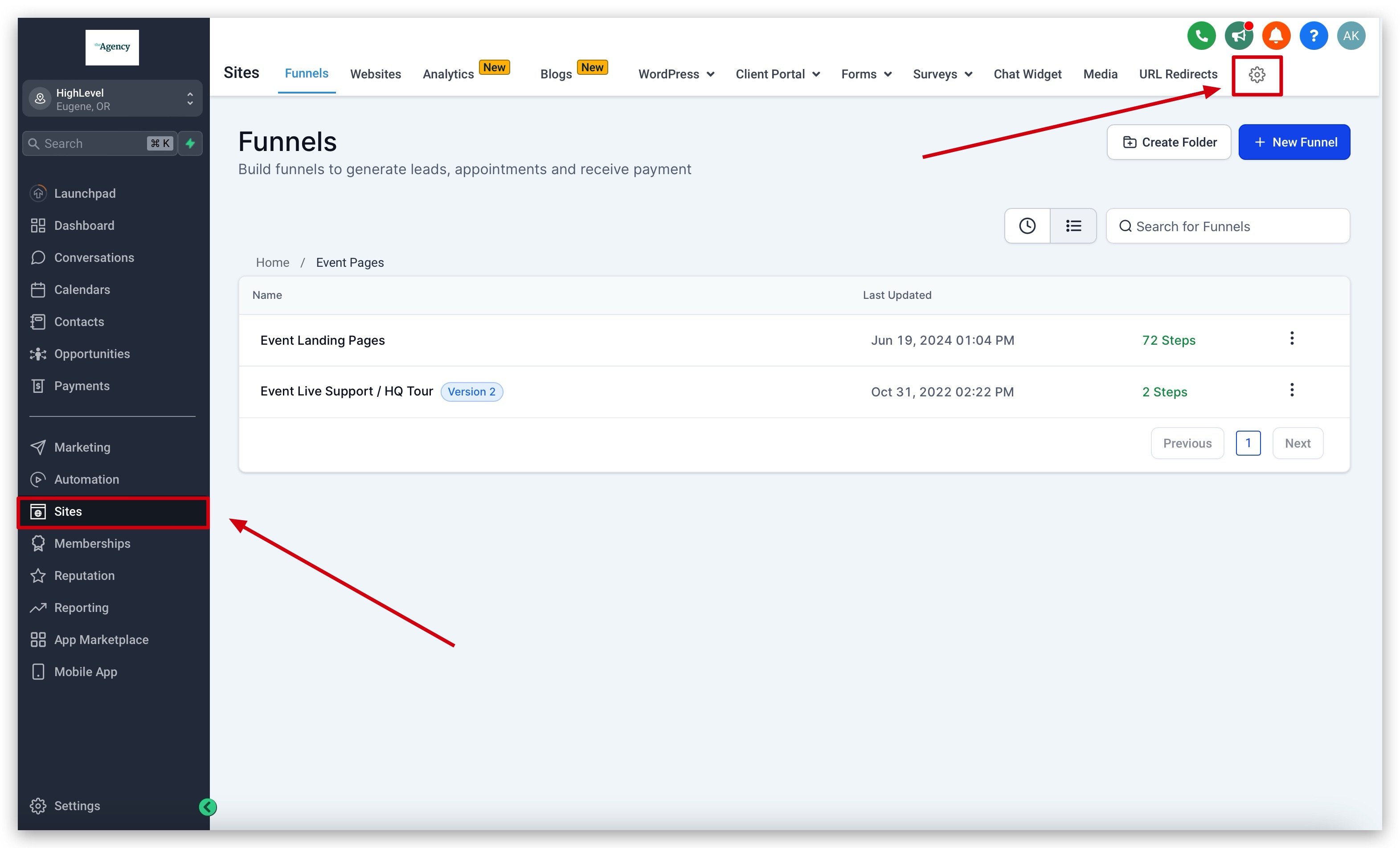
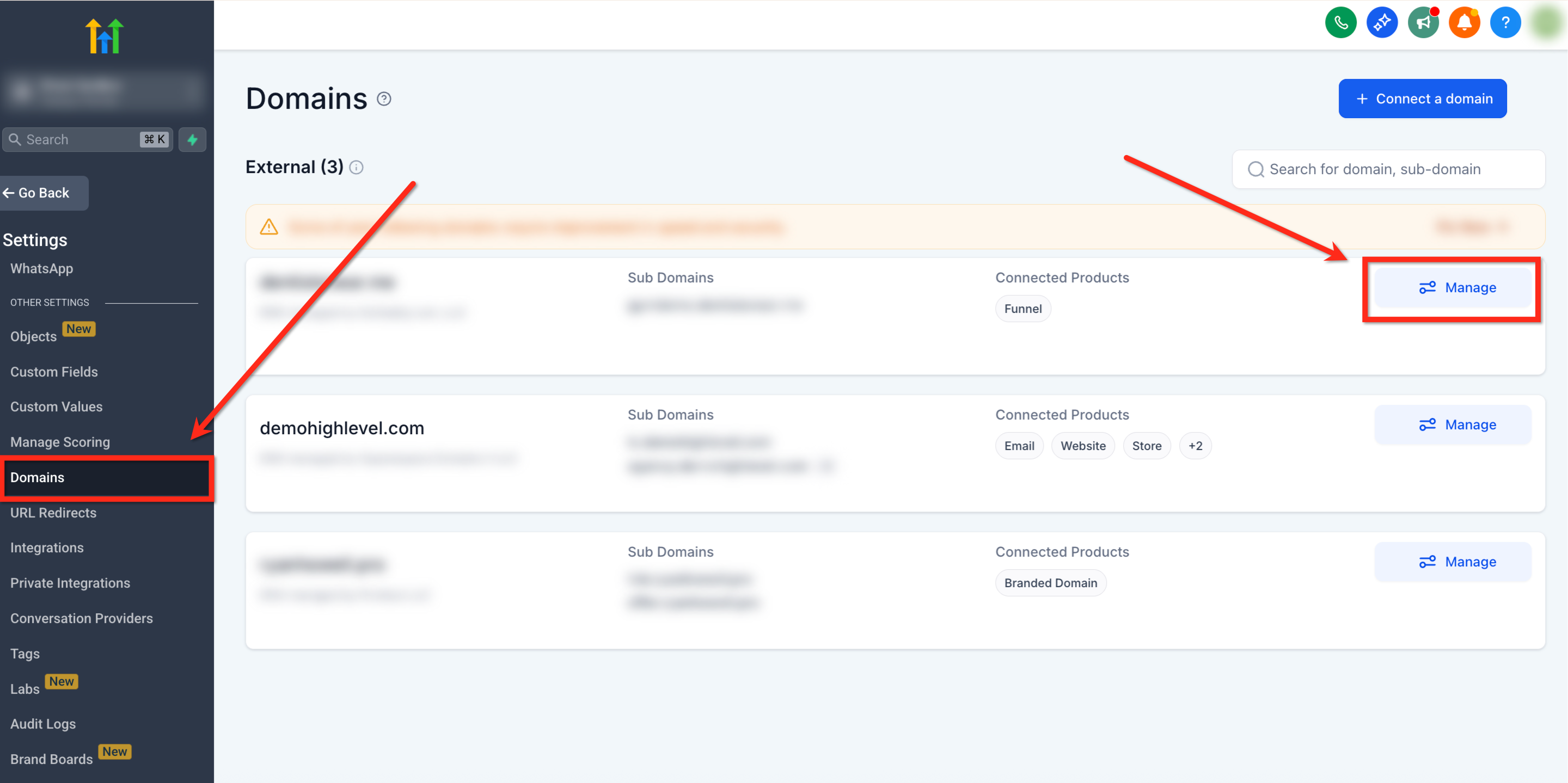
Verrai indirizzato alla sezione DOMINI (Domains) nelle impostazioni della tua Location. Puoi accedere a questa sezione anche navigando nelle IMPOSTAZIONI (Settings) nel menu di navigazione principale e scorrendo fino a DOMINI (Domains) sul lato sinistro dello schermo.
Una volta nella sezione Domini, vedrai il pulsante "Gestisci" (Manage) all'estrema destra di qualsiasi dominio aggiunto a questa Location. Questa icona con 3 punti è il pulsante "azioni" per i domini che aggiungi qui.
Importante: Se non hai ancora aggiunto un dominio alla tua Location, dovrai farlo prima di vedere l'opzione Gestisci sullo schermo.
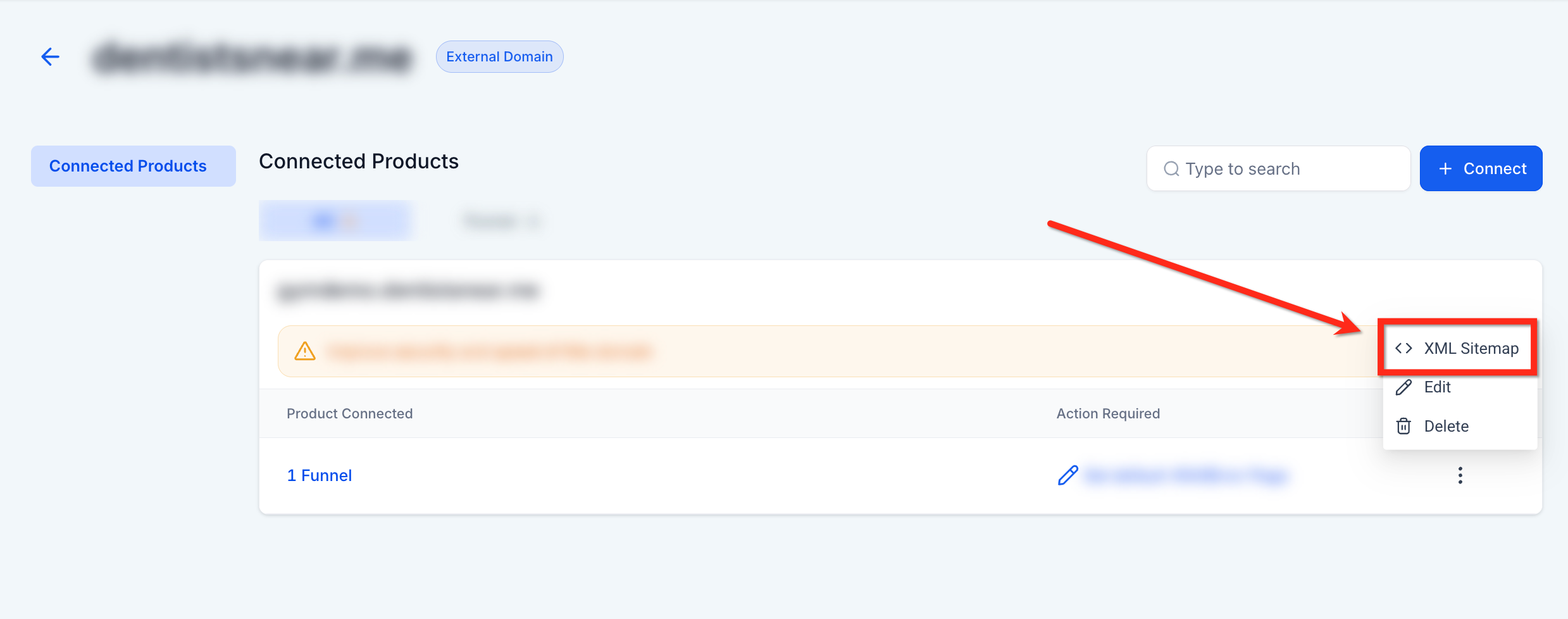
Una volta cliccato, verrai portato alla pagina dei Prodotti Connessi per quel dominio. Accanto all'asset desiderato, fai clic sull'icona a 3 punti. Qui vedrai le diverse azioni disponibili. Una di queste azioni è denominata "XML Sitemap". Questa è l'azione da cliccare per aggiungere, modificare o eliminare le XML sitemap per i tuoi domini.
Una volta cliccato il pulsante di azione XML Sitemap, vedrai un elenco di tutti i siti web e Funnel collegati a quel particolare dominio.
Poiché in GoHighLevel / Squadd è possibile collegare molti siti web e Funnel allo stesso dominio, è necessario prestare attenzione durante la configurazione della XML sitemap. Seleziona solo le pagine dei siti web e dei Funnel che vuoi che Google scansioni e associ a quel dominio.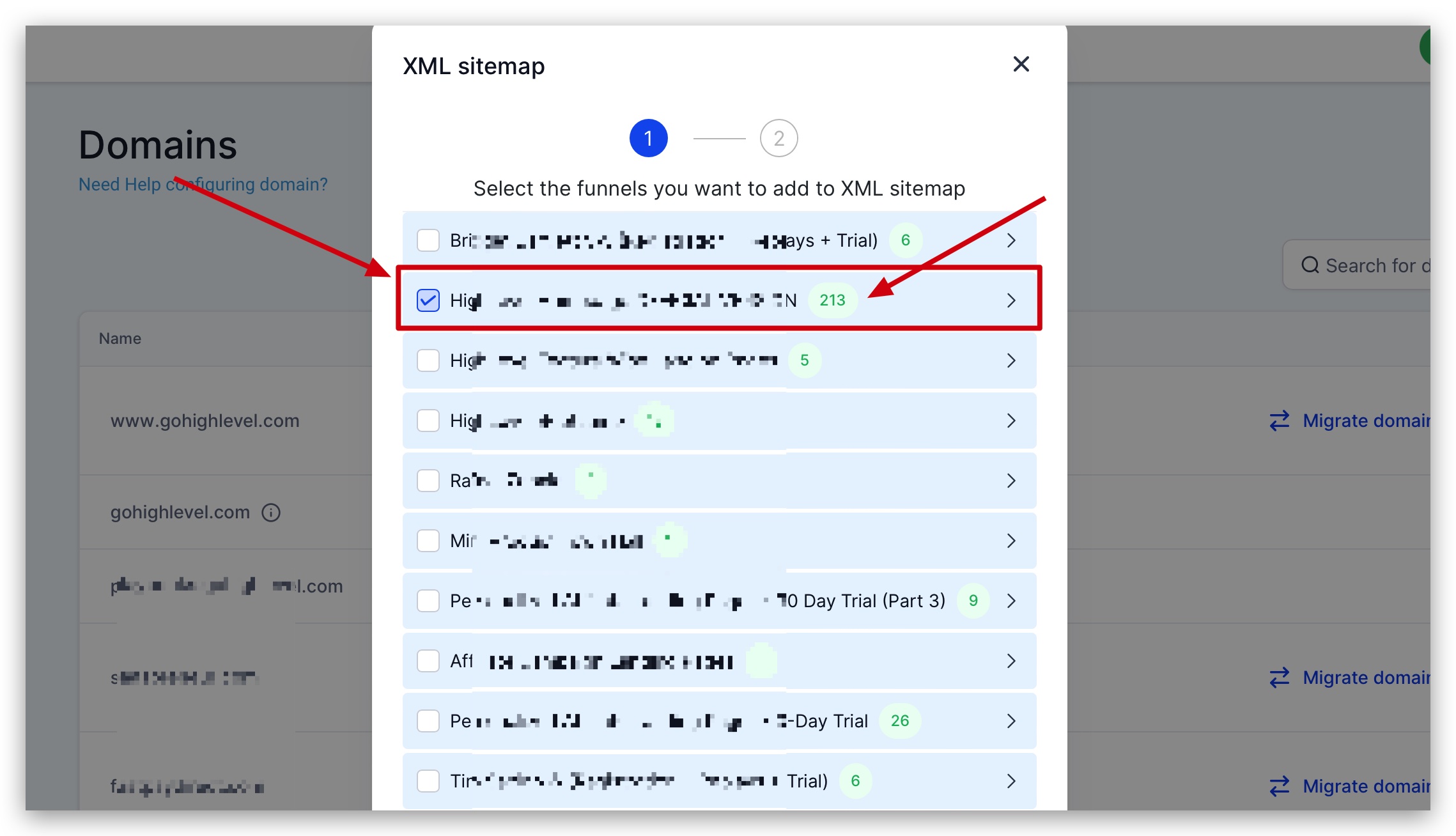
Visualizzando siti web e Funnel in questa schermata, vedrai alcuni elementi importanti da comprendere:
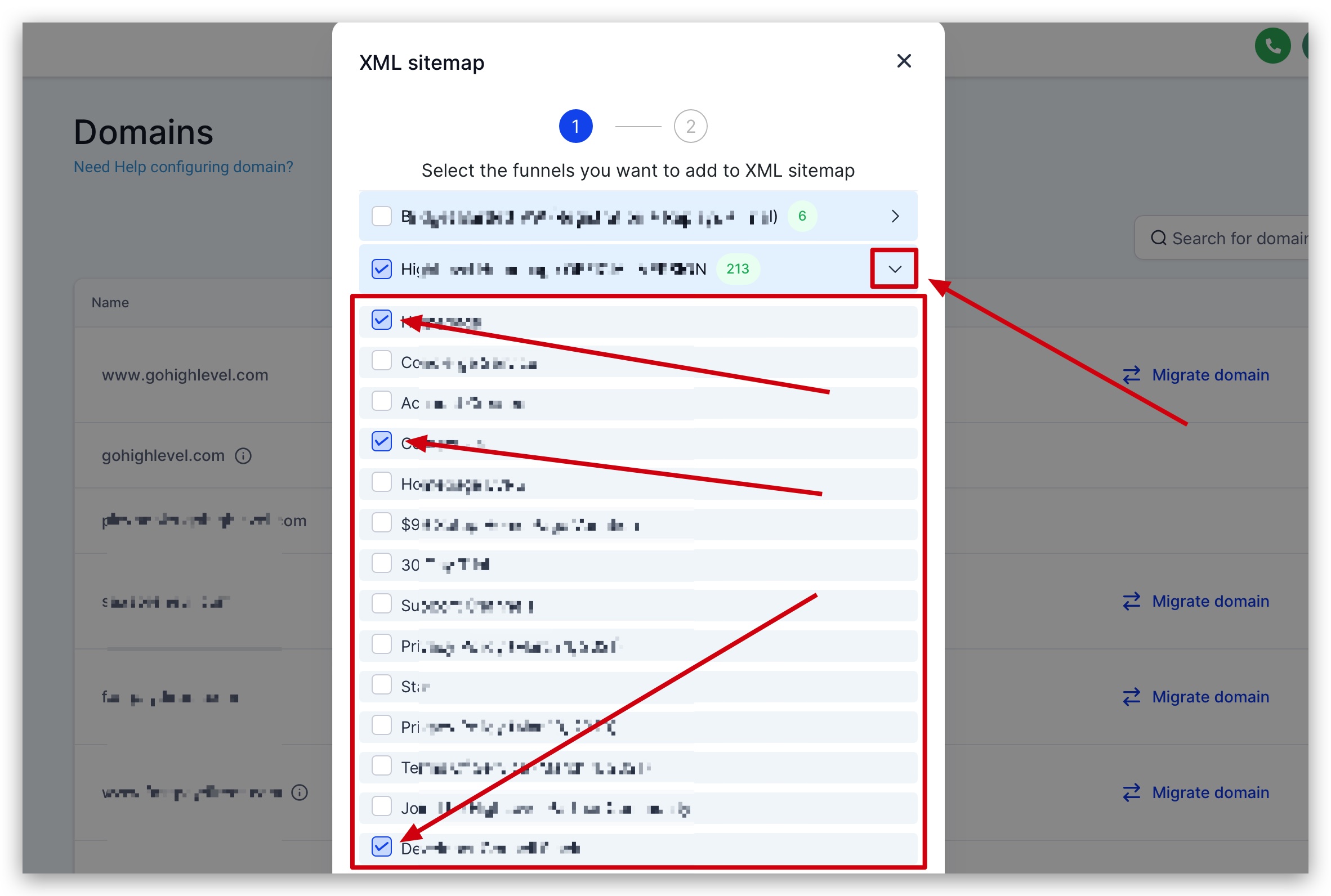
- Siti web e Funnel connessi: I siti web e i Funnel collegati a questo dominio sono separati tra loro all'interno di un pannello accordion di colore azzurro.
- Nomi dei siti web e dei Funnel: Il nome del sito web o del Funnel è visibile in questi pannelli accordion.
- Casella di selezione (Checkbox): La casella di selezione sul lato sinistro del nome del sito web o del Funnel consente di selezionare l'intero sito web o Funnel e aggiungere tutte le pagine alla XML sitemap.
- Freccia (Carrot): Sul lato destro del sito web o del Funnel è presente un'icona a freccia. Quando cliccata, questa icona permette di visualizzare tutte le pagine associate a quel sito web o Funnel, in modo da poter selezionare singole pagine da aggiungere alla XML sitemap. Questo ti consente di escludere determinate pagine dalla scansione di Googlebot in relazione alla tua XML sitemap.
Non aggiungere una pagina web o una pagina Funnel alla tua XML sitemap NON significa che non verrà mai scansionata da un motore di ricerca. Se esistono link ipertestuali che rimandano a una pagina che non vuoi venga scansionata, dovrai limitarne l'accesso in altri modi.

Clicca qui se vuoi scoprire come impedire ai motori di ricerca di scansionare le pagine del tuo sito web o Funnel.
Come creare o modificare una XML Sitemap in GoHighLevel / Squadd
Per creare la tua prima sitemap o modificarne una esistente, la prima cosa da fare è cliccare sulla freccia sul lato destro del sito web o del Funnel nella procedura guidata di configurazione della XML sitemap.
Se non sai dove trovare le impostazioni della XML sitemap, scorri verso l'alto in questo articolo oppure clicca qui per leggere "Come trovare le impostazioni della XML Sitemap in GoHighLevel / Squadd".
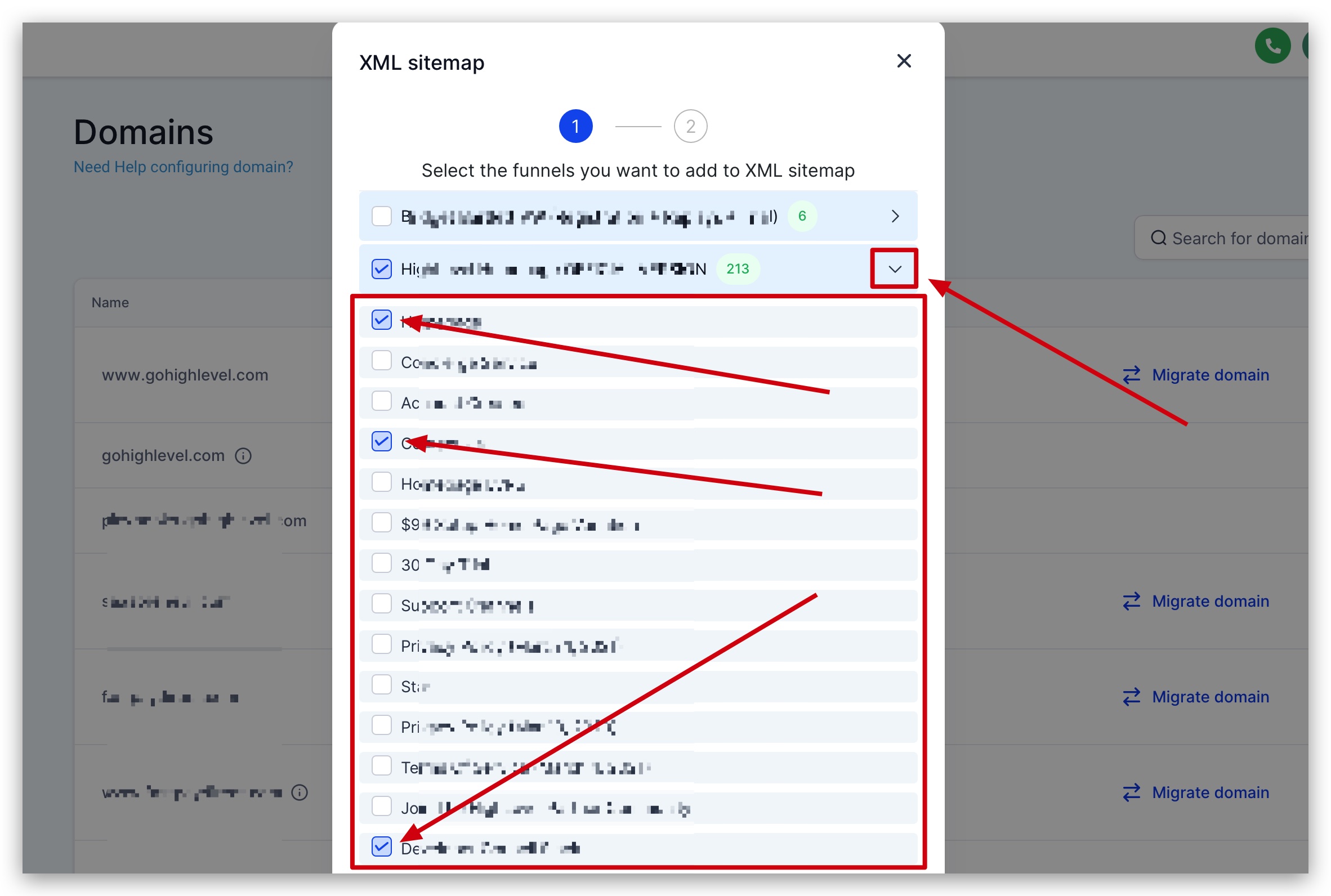
Seleziona le pagine del sito web o del Funnel che desideri aggiungere alla tua XML sitemap. Puoi collegare molti siti web e/o Funnel allo stesso dominio, quindi assicurati di selezionare tutte le pagine che vuoi includere nella XML sitemap prima di procedere.
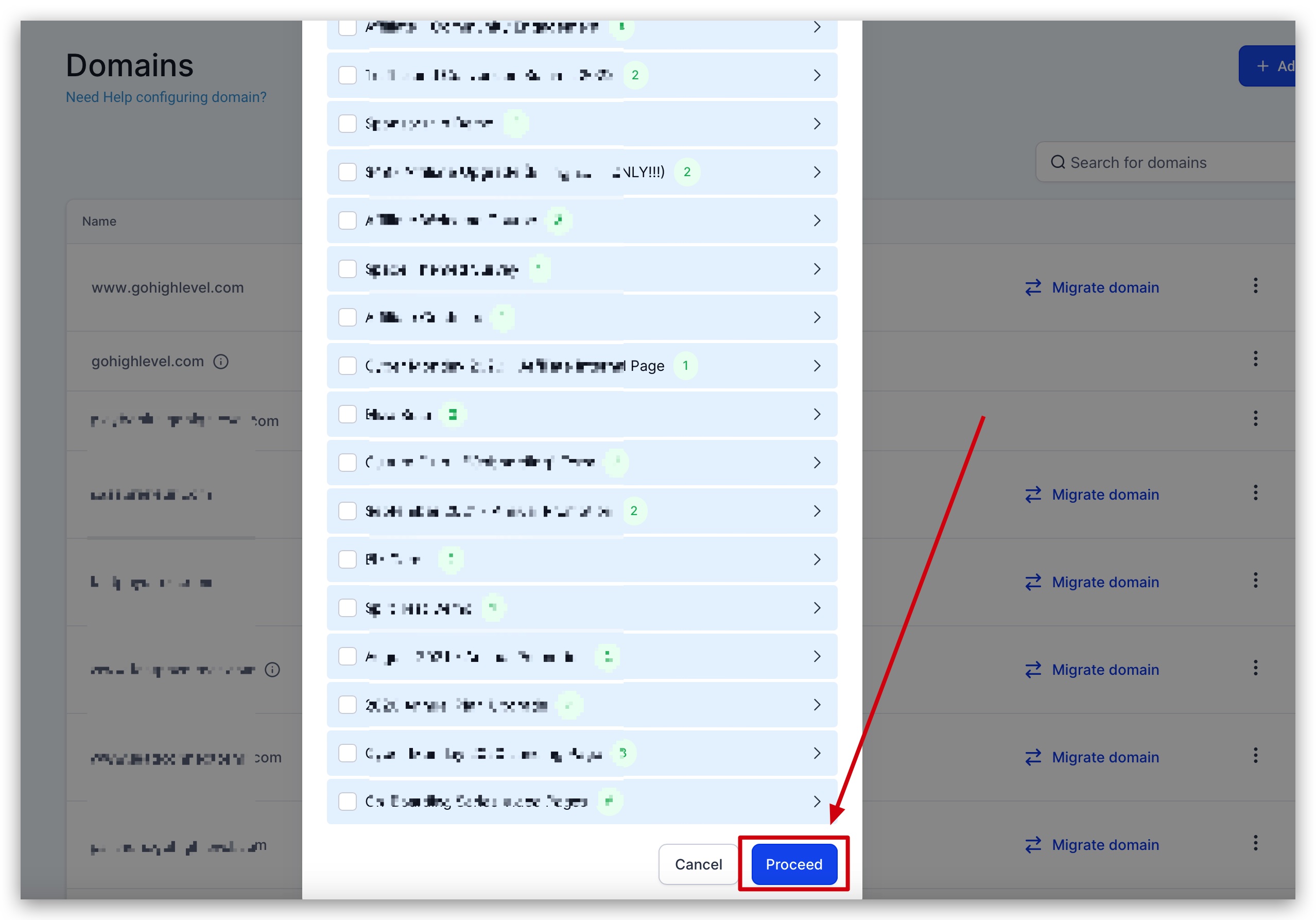
Quando sei pronto per passare al passo successivo, clicca il pulsante "Procedi" (Proceed) in fondo all'elenco di siti web e Funnel.
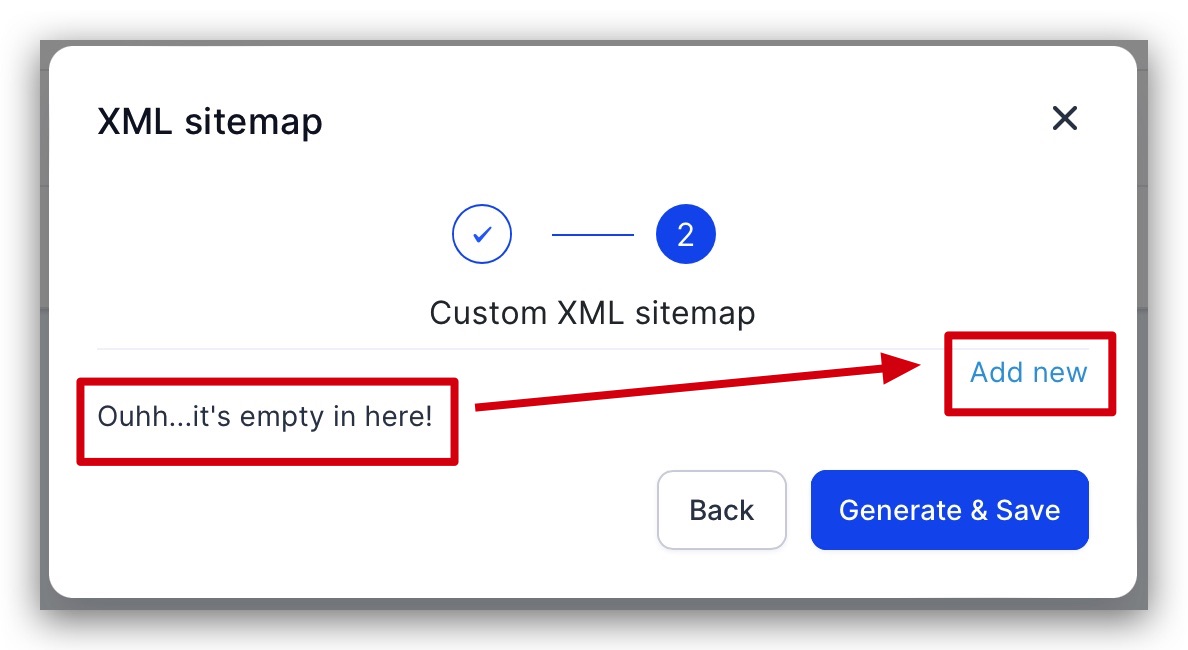
Se non hai ancora creato una XML sitemap per questo dominio, vedrai un messaggio simile a questo. Assicurati di cliccare il pulsante "Aggiungi nuova" (Add New) per creare la tua prima sitemap.
Dopo aver scelto le pagine da includere nella XML sitemap, vedrai un popup simile a quello mostrato di seguito. Questo popup conterrà:
- Elenco delle XML Sitemap: Questo elenco mostrerà tutte le XML sitemap create per questo dominio. Se hai più di una XML sitemap, ne vedrai più di una in questo elenco.
- Percorso personalizzato (Custom Path): È il percorso URL personalizzato assegnato alla tua XML sitemap al momento della creazione. È configurabile e può essere modificato in qualsiasi momento. Se apporti modifiche a questo percorso URL, ricorda di reinviare la sitemap per la scansione da parte di Google.
- Data dell'ultima modifica: Questa data indica l'ultima volta che la sitemap è stata modificata. Puoi modificare una XML sitemap aggiungendo o rimuovendo pagine oppure cambiando il percorso URL personalizzato.
- Pulsante azioni a 3 punti: Questo pulsante ti offre la possibilità di MODIFICARE o ELIMINARE una XML sitemap.
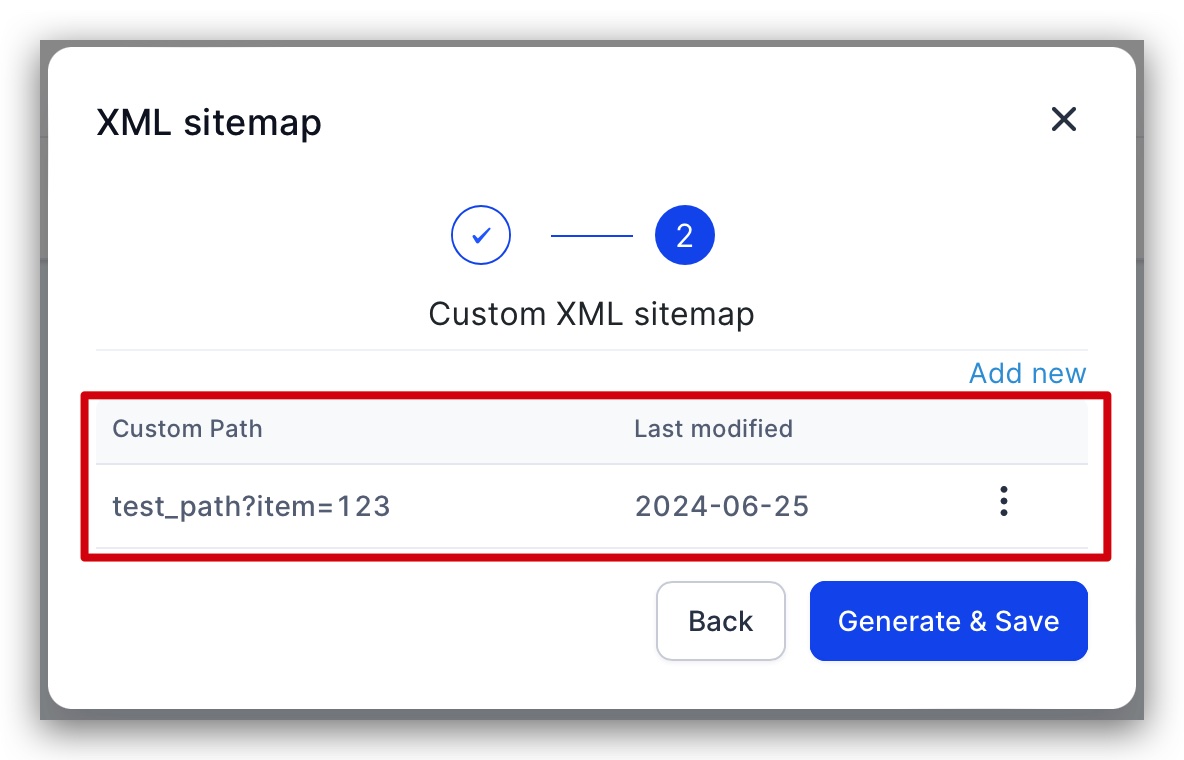
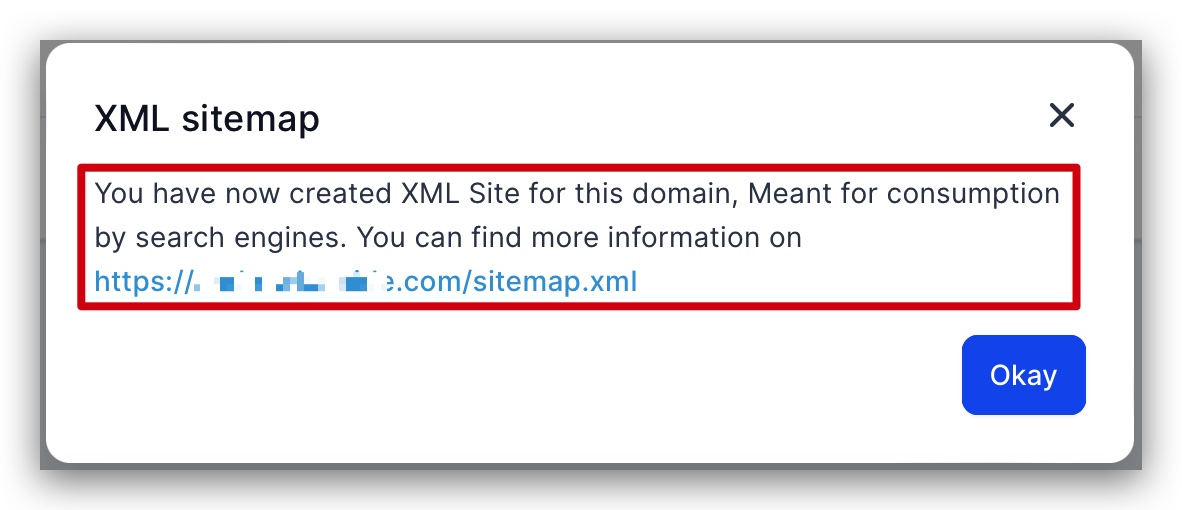
Una volta soddisfatto della tua XML sitemap, clicca il pulsante "Genera e salva" (Generate & Save) per completare la creazione o la modifica. Vedrai un messaggio simile a quello qui sotto, che confermerà la creazione della sitemap e ti fornirà l'URL della tua nuova XML sitemap.
Come inviare una Sitemap a Google?
Google non controlla una sitemap ogni volta che esegue la scansione di un sito. La sitemap viene controllata solo la prima volta che Google la rileva e successivamente solo quando la si notifica a Google per comunicare che è stata aggiornata. Devi avvisare Google di una sitemap solo quando è nuova o aggiornata; non inviare o segnalare sitemap non modificate più volte.
Inviarla a Google tramite il report Sitemap di Search Console
Google raccomanda di inviare la sitemap utilizzando il "Report Sitemap" e Google Search Console. Questo metodo ti fornirà anche una grande quantità di dati e informazioni sulla tua sitemap, tra cui:
- Stato attivo
- Numero totale di pagine scansionate
- Errori di scansione
- e molto altro!
Vediamo i passaggi per inviare la tua sitemap tramite il report Sitemap di Google!
Passo 1: Apri il Report Sitemap
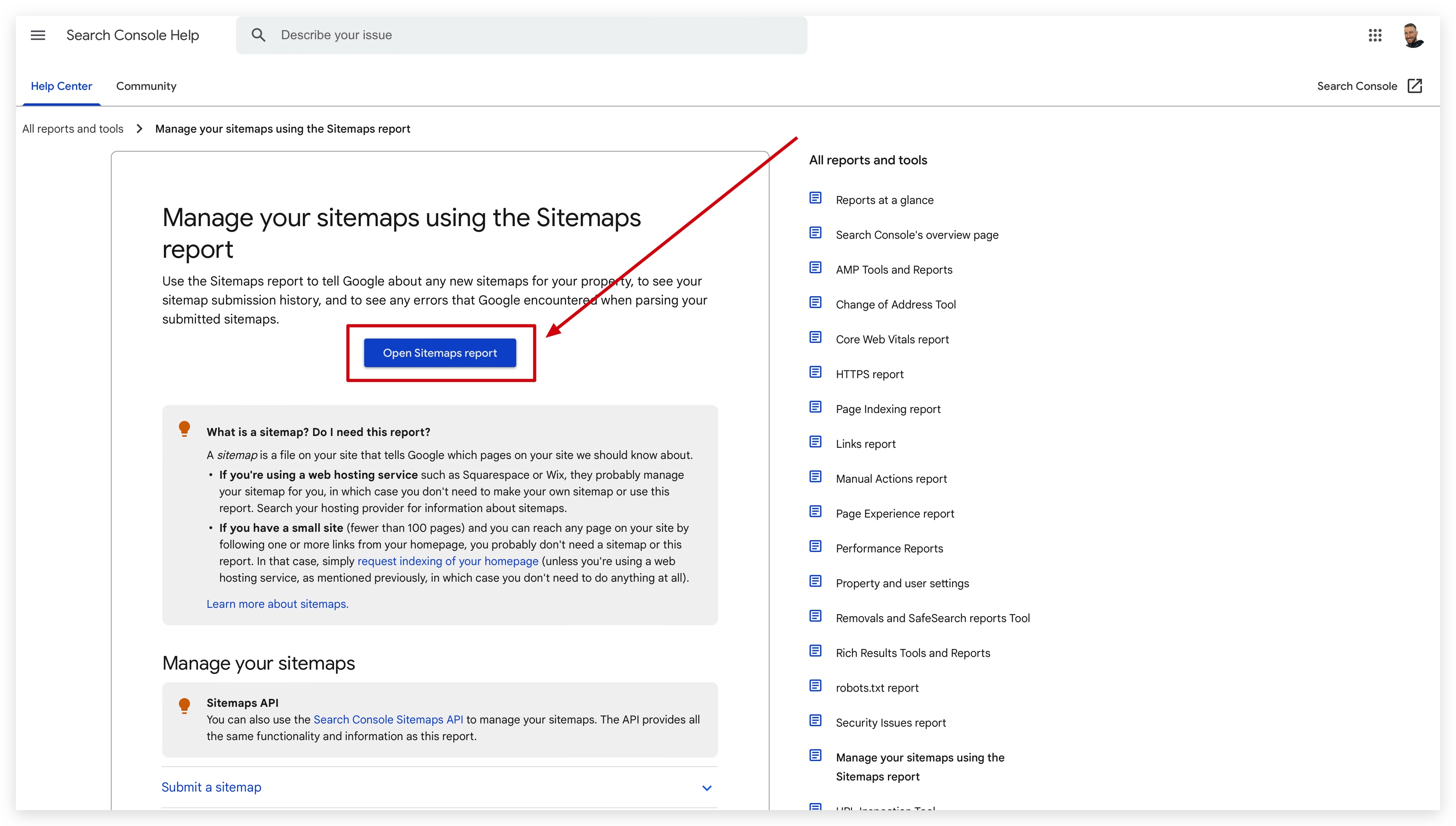
Clicca questo link (https://support.google.com/webmasters/answer/7451001) per accedere al centro assistenza "Search Console Help" di Google, in particolare alla pagina che contiene il link al Report Sitemap. Una volta su questa pagina, clicca il pulsante "Apri report Sitemap" (Open Sitemaps Report).
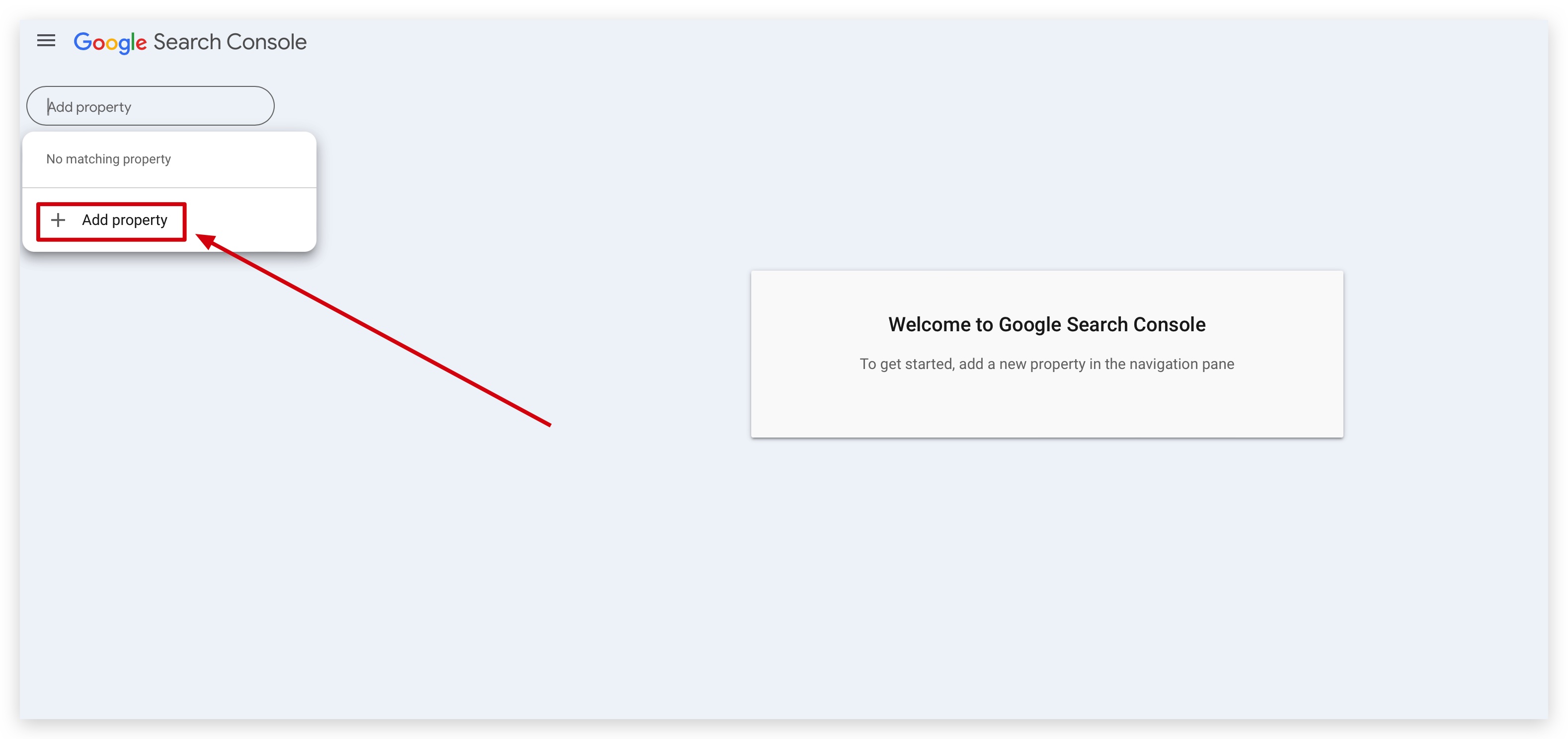
Passo 2: Aggiungi una proprietà a Google Search Console
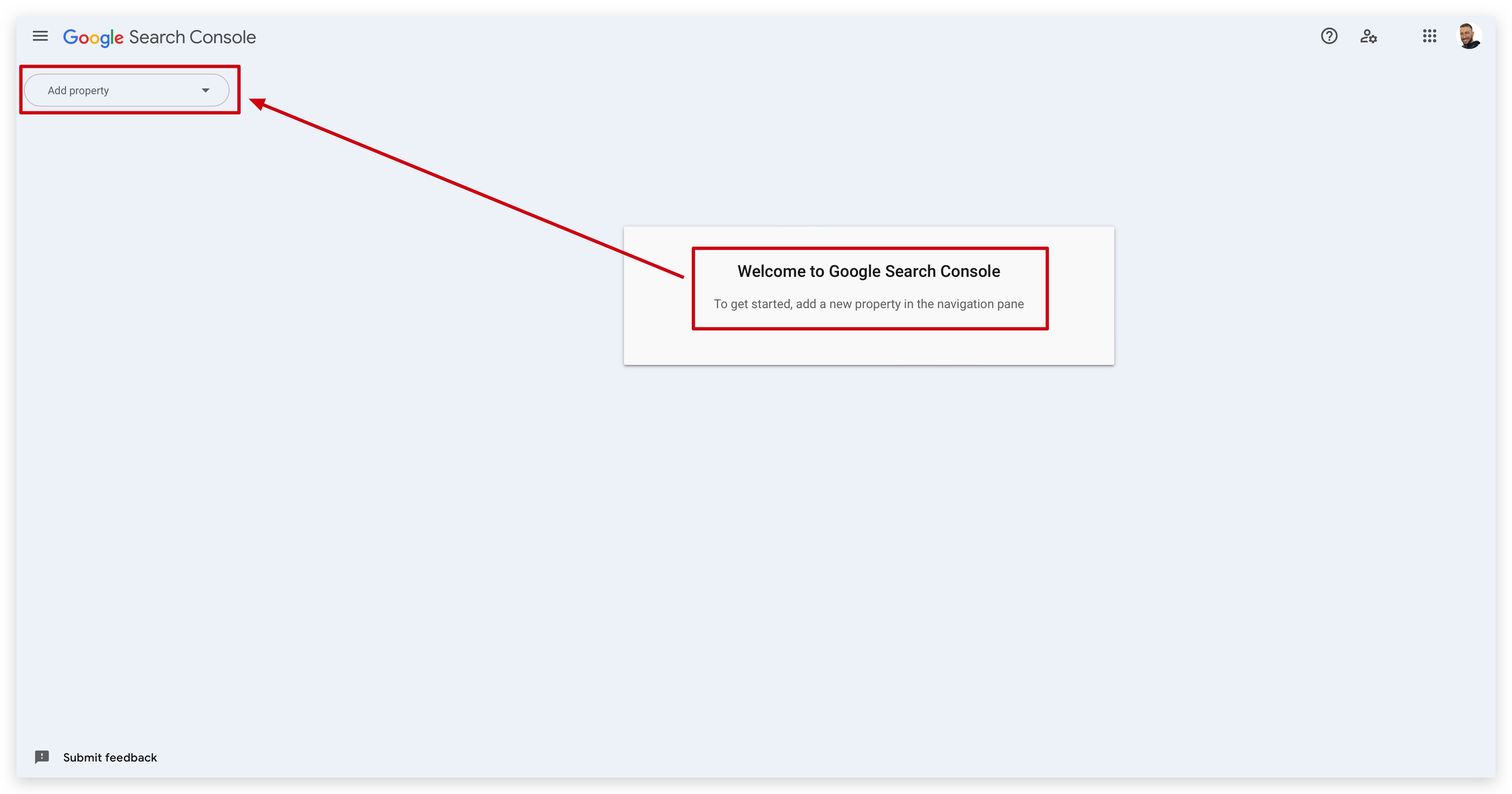
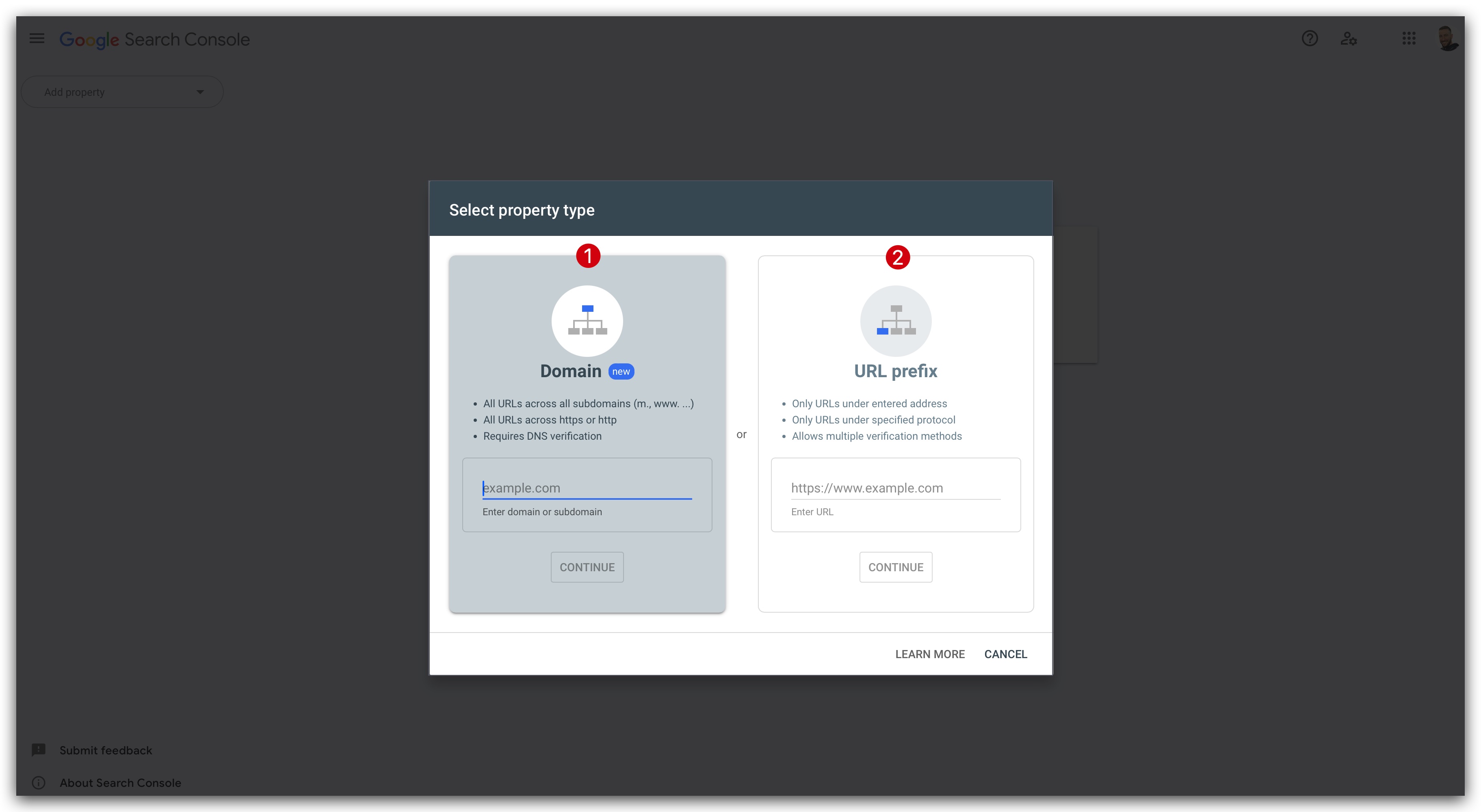
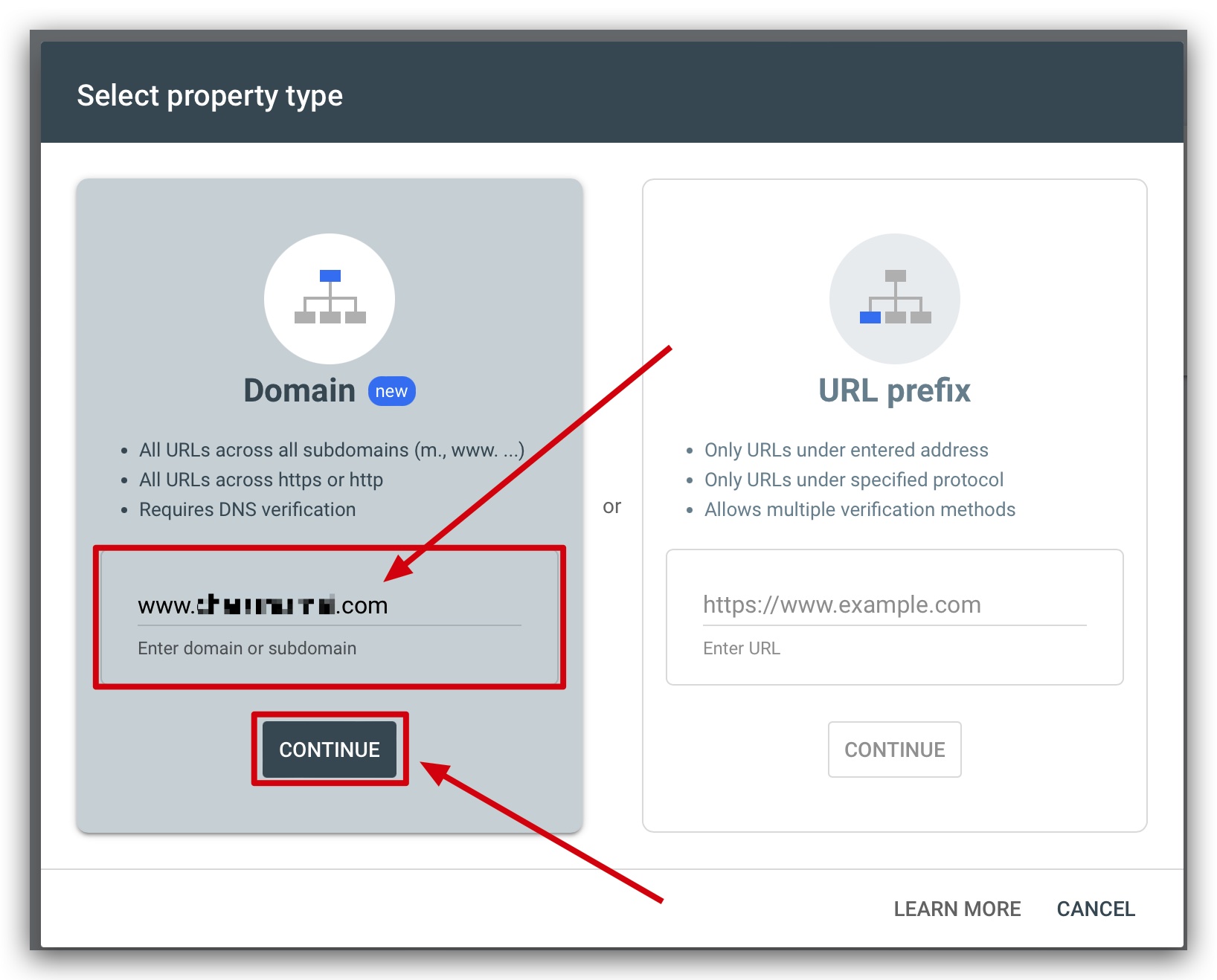
Se non hai ancora una proprietà (dominio del sito web) associata al tuo account Google Search Console, dovrai aggiungerne una.
Clicca qui se hai già una proprietà Google Search Console configurata per saltare alcuni passaggi di questo processo!
Passo 3: Verifica la nuova proprietà (dominio)
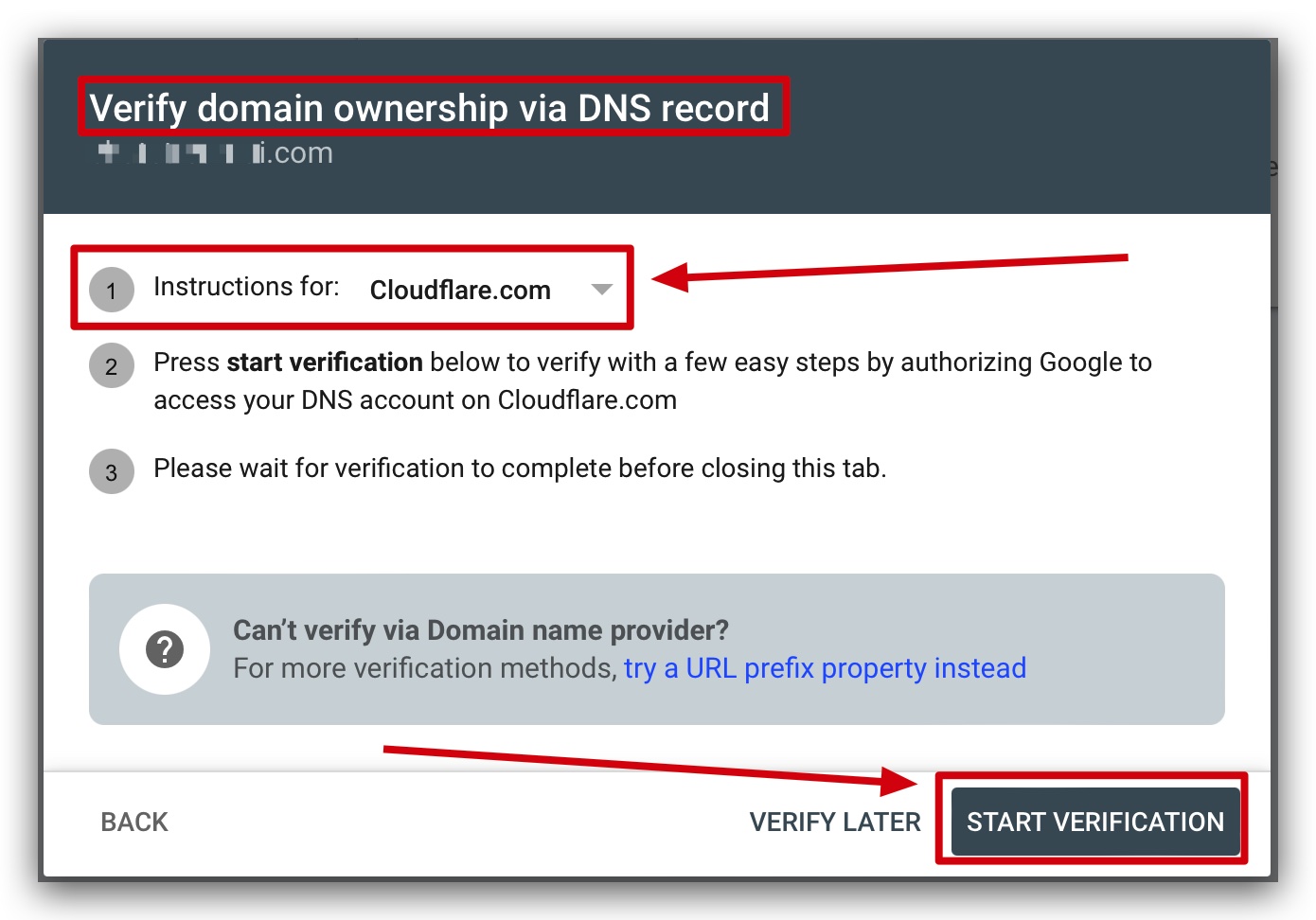
Dopo aver aggiunto la proprietà, dovrai verificarla affinché Google possa raccogliere e mostrare tutti i dati di Search Console associati a quel dominio.
Passo 4: Vai alla scheda Sitemap
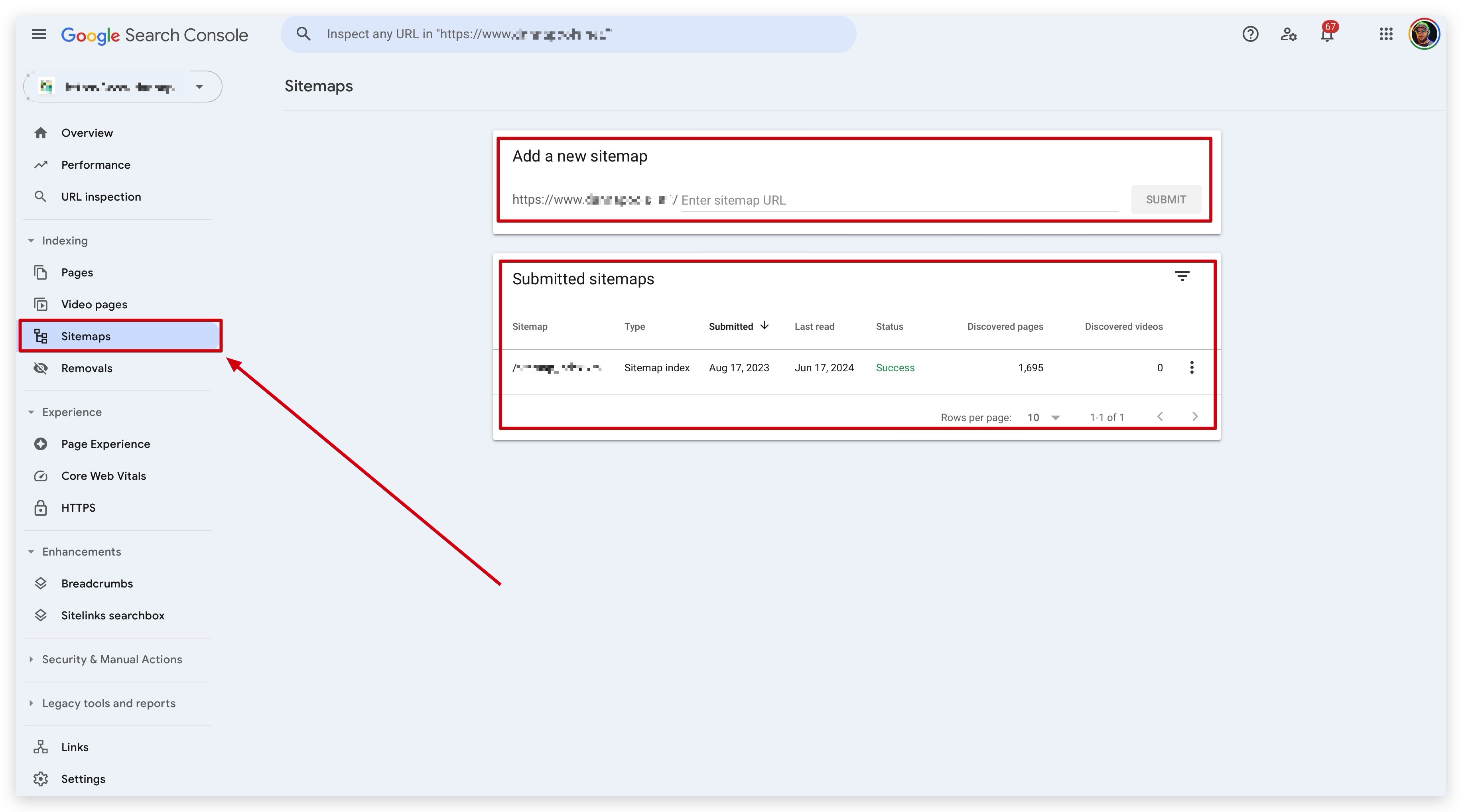
Per inviare la tua sitemap, assicurati di navigare nella sezione "Sitemap" (Sitemaps) del tuo Google Search Console.
Passo 5: Invia la tua XML Sitemap
Per inviare la tua XML sitemap a Google avrai bisogno dell'URL della sitemap. GoHighLevel / Squadd te lo fornisce dopo che hai creato o modificato una sitemap nella tua Location. Copia il percorso URL della tua sitemap e inseriscilo qui.
Di norma, il percorso URL della XML sitemap creata in GoHighLevel / Squadd sarà semplicemente "sitemap.xml"

Questo potrebbe cambiare, quindi assicurati di prendere nota del percorso URL per poterlo inviare correttamente a Google.

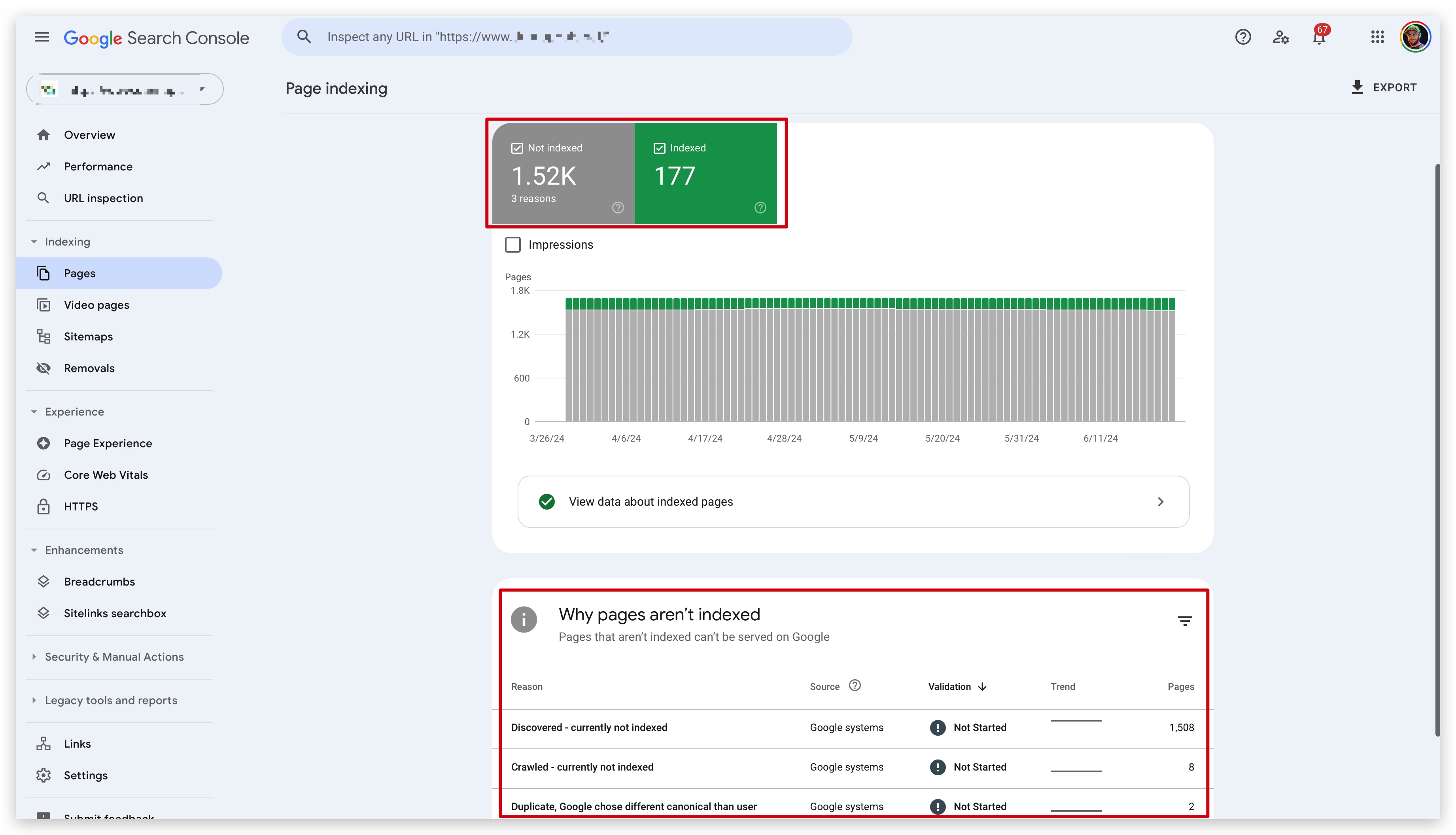
Dopo aver inviato correttamente la tua XML sitemap a Google, dovrai attendere che Googlebot esegua la scansione del tuo sito per visualizzare i dati associati alla sitemap. Una volta completata la scansione, vedrai una serie di informazioni utili che ti aiuteranno a capire meglio come Google e altri motori di ricerca interagiscono con il tuo sito.
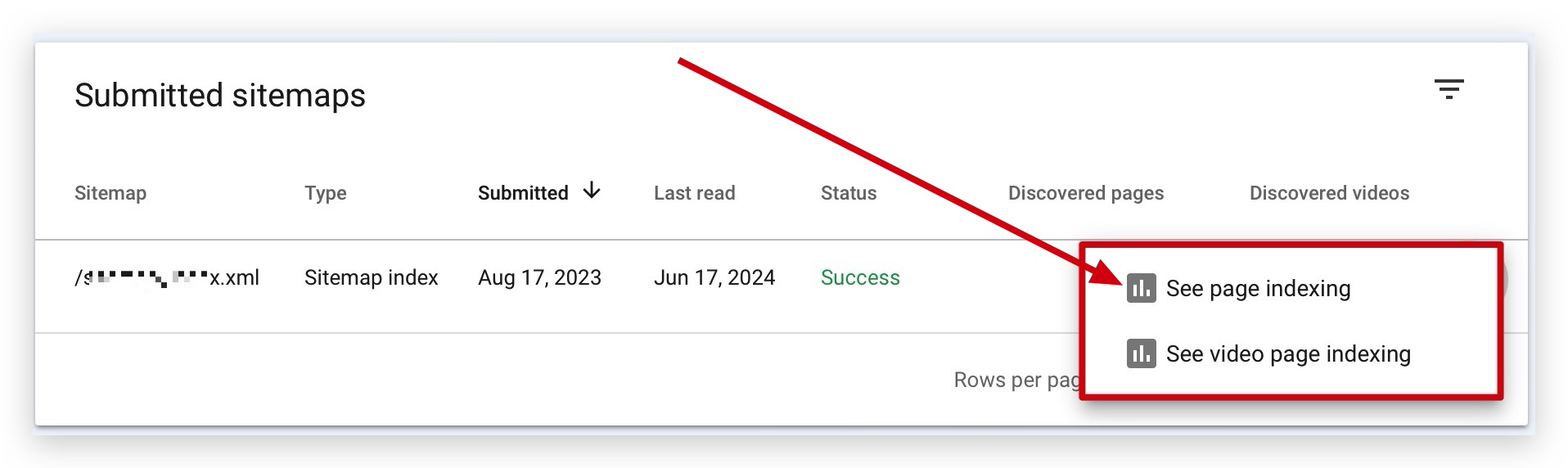
Queste informazioni si trovano nella sezione "Pagine" (Pages) di Google Search Console e sono accessibili dalla sezione "Sitemap" cliccando il pulsante a 3 punti a destra di qualsiasi XML sitemap nell'elenco.
Se hai difficoltà a inviare la tua sitemap a Google con il metodo consigliato, puoi utilizzare i seguenti metodi alternativi!
Metodi alternativi per inviare la XML Sitemap a Google
Se hai difficoltà a inviare la tua sitemap a Google con il metodo consigliato, puoi utilizzare questi metodi alternativi:
1. Inserisci il percorso URL della tua sitemap in qualsiasi punto del file robots.txt.
Esempio: https://www.tuodominio.com/sitemap.xml
2. Usa il servizio "ping" per richiedere a Google di scansionare la sitemap.
Invia una richiesta HTTP GET come questa: https://www.google.com/ping?sitemap=<url_completo_della_sitemap>
Esempio: https://www.google.com/ping?sitemap=https://www.example.com.sitemap.xml