In GoHighLevel / Squadd, puoi includere un feed RSS (Elemento e Header) nelle tue campagne dirette e automatizzate utilizzando il blocco contenuto RSS. Questo consente ai tuoi iscritti di ricevere e leggere automaticamente gli aggiornamenti da fonti di contenuto online, come articoli di blog e notizie.
Come funziona una Campagna RSS?
Puoi inserire un elemento o un header RSS e aggiungere l'URL del tuo feed RSS nella sezione di invio o pianificazione. Tutti gli aggiornamenti del feed pubblicati tra il momento in cui pianifichi la campagna e quello in cui l'email viene inviata saranno inclusi. Puoi personalizzare il layout del feed selezionando i tag che desideri visualizzare.
Elementi RSS comuni
Quando aggiungi un Elemento RSS, in base ai dettagli presenti nel tuo feed, puoi utilizzare i rispettivi valori personalizzati nel builder e questi recupereranno automaticamente i dati corrispondenti.
Ad esempio, se vuoi aggiungere solo il titolo e il contenuto del blog:
Passaggio 1: Aggiungi un header RSS al tuo template
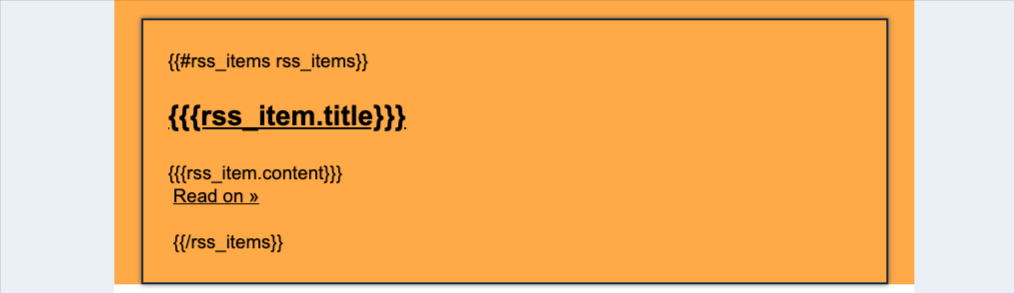
Passaggio 2: Assicurati di avere {{rss_item.title}} e {{rss_item.content}}. In base al campo necessario, aggiungi i rispettivi valori personalizzati.
Passaggio 3: Nella sezione di invio o pianificazione, aggiungi l'URL del tuo feed RSS.
Passaggio 4: Pianifica la tua campagna.
Comportamento: Quando la campagna viene inviata, nel template il contatto potrà vedere tutti i titoli e i contenuti del blog a partire dal giorno in cui è stata pianificata.
Dettagli sul blocco header e elemento RSS
Cos'è l'header RSS?
Questo popolerà dinamicamente i tag <channel> del tuo feed RSS . Il blocco Header RSS supporta i seguenti tag channel RSS — usa i rispettivi Valori Personalizzati per popolare l'email con il valore del tag corrispondente:
| Tag RSS | Valore Personalizzato per GoHighLevel / Squadd |
| <title> | {{rss_feed.title}} |
| <description> | {{rss_feed.description}} |
| <link> | {{rss_feed.url}} |
| <lastBuildDate> | {{rss_feed.date}} |
Cos'è il blocco Elementi RSS?
Il blocco Elementi RSS accetta i seguenti Valori Personalizzati e inserirà dinamicamente i corrispondenti tag RSS:
| Tag RSS | Valori Personalizzati | Descrizione |
| <title/> | {{rss_item.title}} | Il titolo dell'elemento RSS, di solito un articolo di blog. title |
| <description/> | {{rss_item.content}} | Un riepilogo dell'elemento RSS in formato HTML, che include il contenuto del tag <description>. Se non è presente il tag <description> nel feed, verrà visualizzato il contenuto del tag <content:encoded>. |
| <link/> | {{rss_item.url}} | Il link testuale all'elemento RSS online, che può essere visualizzato come testo o utilizzato in un collegamento ipertestuale. content:encoded |
| <content:encoded/> | {{rss_item.content_full} | Il contenuto completo del tag <content:encoded> per un elemento RSS, in formato HTML. Se non è presente il tag <content:encoded>, verrà visualizzato il contenuto del tag <description>. |
| pubDate | {{rss_item.date}} | La data di pubblicazione dell'elemento RSS, nel formato `MMM DD, YYYY hh:mm A`. In futuro sarà disponibile il supporto per la formattazione personalizzata. |
| <dc:creator> | {{rss_item.author}} | L'autore dell'elemento RSS. media:content |
| <media:content> | {{rss_item.imageUrl }} | Fornisce l'URL src dell'immagine come testo; per renderizzarla come immagine, usa {{rss_img}} {{rss_img alt="alt_text" src=rss_item.imageUrl height="200" width="200"}} |
| <item> | {{#rss_items rss_items}} | Questo tag non visualizza nulla. Viene utilizzato per aprire la formattazione personalizzata dei singoli elementi RSS. |
| </item> | {{/rss_items}} | Questo tag non visualizza nulla. Viene utilizzato per chiudere la formattazione personalizzata dei singoli elementi RSS. |
Come inviare una Campagna RSS?
1. Trova l'URL del tuo feed RSS
Cerca l'icona RSS nel footer o nella barra laterale del sito.
Visualizza il codice sorgente della pagina e cerca
rssoxml.Prova terminazioni comuni come
/feed,/rss, o/rss.xml.Usa un'estensione del browser o strumenti come Feedbucket o CtrlQ per rilevare il feed.
2. Inserisci l'URL RSS
Vai su Invia o Pianifica → Campagna RSS e incolla l'URL del tuo feed.
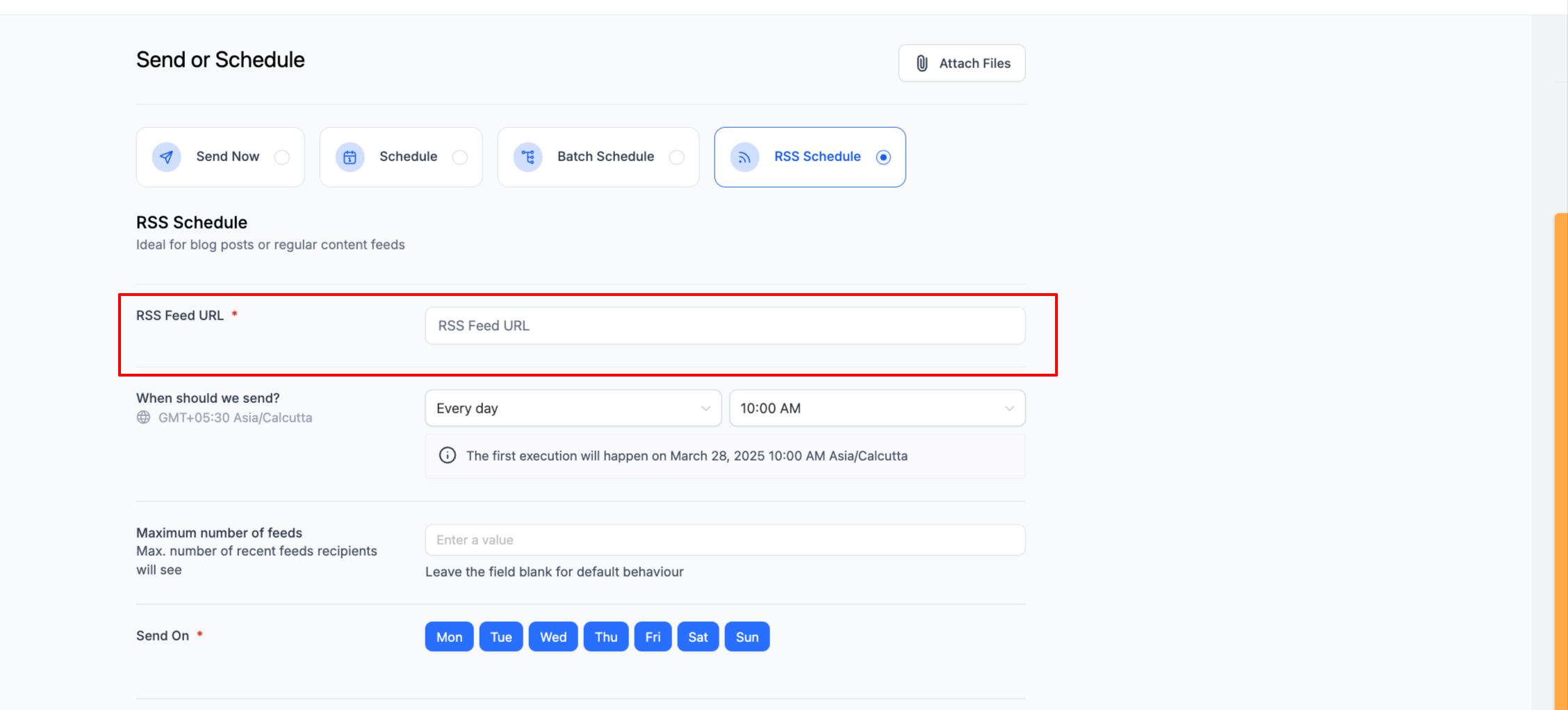
3. Aggiungi contenuto RSS
Nel builder email, inserisci un elemento header RSS o elemento RSS.
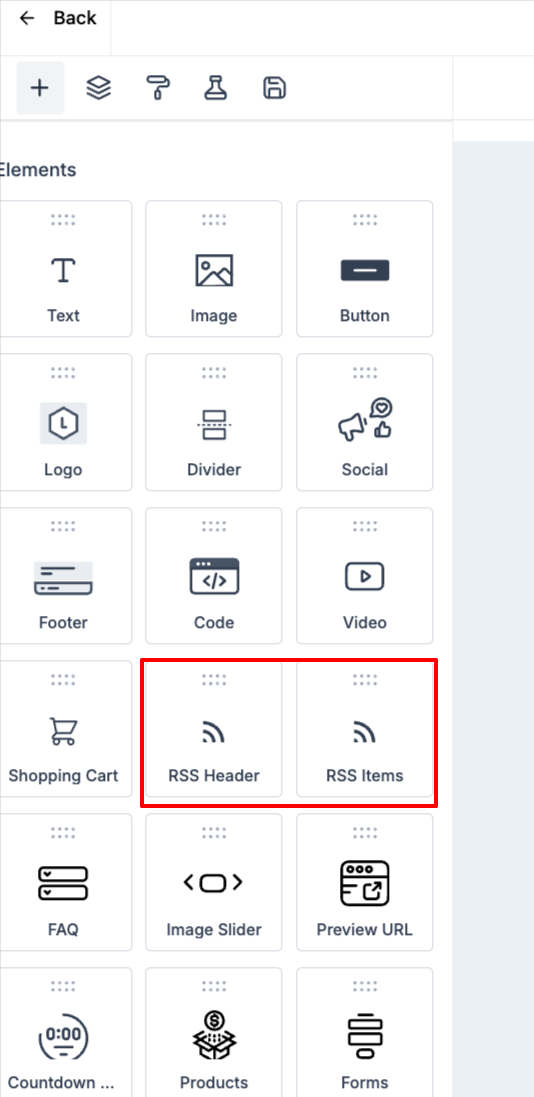 4. Imposta i Valori Personalizzati
Aggiungi i campi personalizzati necessari per i tuoi tag RSS.
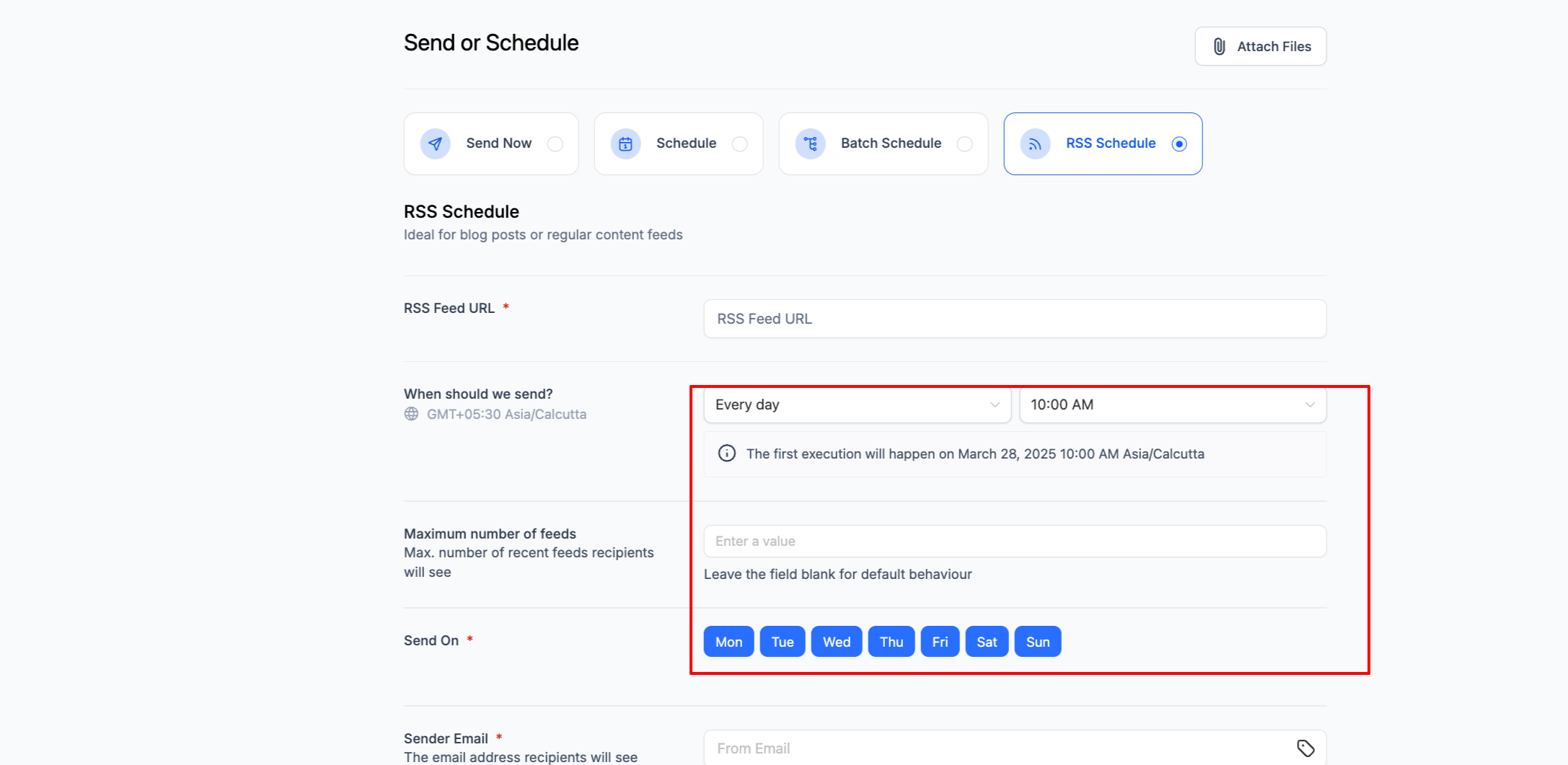
 5. Configura la pianificazione
In Invia o Pianifica → Pianificazione RSS, imposta l'orario di invio e il numero di elementi da includere.
6. Pianifica la tua Campagna
Rivedi e pianifica la tua campagna RSS.
Domande frequenti (FAQ)
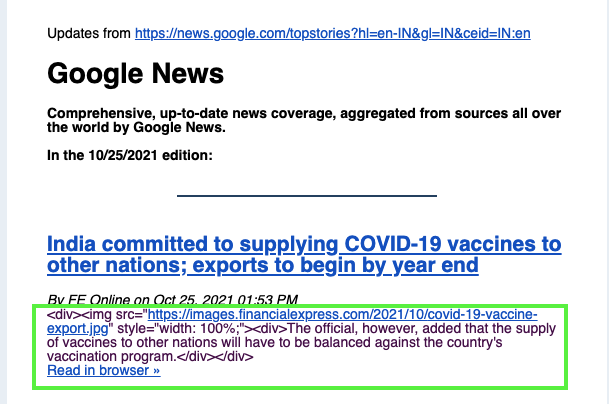
1. Come gestire il caso in cui la descrizione è un contenuto HTML?
{{rss_item.title}} vengono codificati in HTML (HTML-escaped). Ad esempio, se l'espressione contiene &, l'output HTML-escaped generato sarà &; oppure, se il tuo feed RSS contiene testo in formato HTML anziché testo normale, verrà visualizzato come testo semplice.{{{: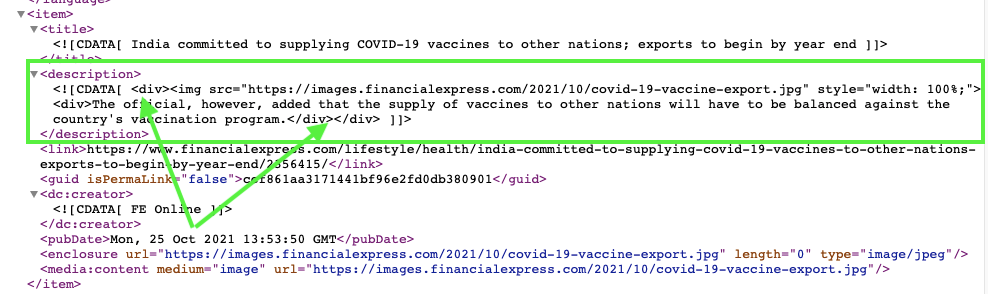
{{{rss_item.content}}} verrà visualizzato così: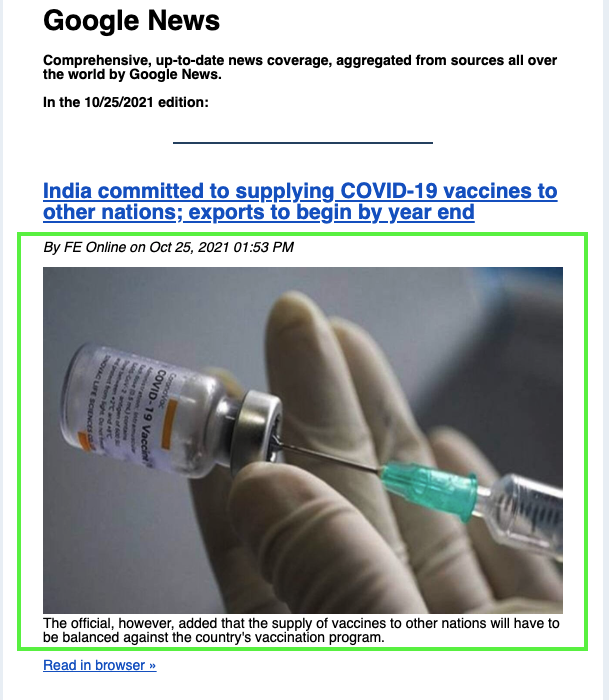
2. Quali contenuti posso aspettarmi nella prossima Campagna RSS mensile?
Se hai creato la campagna il 10 marzo e l'hai pianificata per il 25 marzo, tutti gli articoli del blog pubblicati dopo il 10 marzo saranno inclusi nella campagna del 25 marzo.
Se vuoi limitare il numero di articoli, nella sezione di invio o pianificazione indica il numero massimo di feed. Se un utente specifica "5", nella campagna verranno visualizzati i 5 blog più recenti.
3. Cosa succede se non ci sono nuovi articoli dopo la pianificazione della Campagna RSS?
Nel ciclo successivo, nessuna campagna verrà inviata. Puoi verificarlo nel log di audit, dove troverai una voce di pianificazione non riuscita per assenza di nuovi feed.