Questo articolo spiega come la Guida alla configurazione del WordPress Hosting di GoHighLevel / Squadd ti aiuta a creare un sito, importare contenuti, connettere il tuo dominio con SSL, abilitare i log di sicurezza, gestire gli utenti e visualizzare i report. Usa questa checklist guidata per completare le operazioni essenziali più rapidamente e con sicurezza. È ideale per i nuovi account o per chi vuole standardizzare l'onboarding tra più Location. Parole chiave: WordPress hosting, GoHighLevel / Squadd, guida alla configurazione, onboarding, domini e SSL, migrazione, analisi.
- Cos'è la Guida alla configurazione del WordPress Hosting?
- Vantaggi principali della guida
- Flusso di configurazione
- Come utilizzare la Guida alla configurazione del WordPress Hosting
- Domande frequenti
- Articoli correlati
Cos'è la Guida alla configurazione del WordPress Hosting?
La Guida alla configurazione del WordPress Hosting è una checklist di onboarding integrata che appare dopo aver sottoscritto l'abbonamento al WordPress Hosting. Fornisce attività passo dopo passo, CTA chiare, tooltip utili e un indicatore di avanzamento, così sai sempre cosa hai già fatto e cosa ti resta da completare. I passaggi facoltativi possono essere saltati e, una volta terminate tutte le attività, la guida si nasconde automaticamente per mantenere la dashboard ordinata.
Vantaggi principali della guida
Onboarding chiaro: Una checklist guidata con CTA, tooltip e monitoraggio del progresso riduce i dubbi per i nuovi utenti.
Risultati più rapidi: Completa i passaggi essenziali in un unico flusso per iniziare prima a costruire, pubblicare e misurare.
Dominio e SSL guidati: Collega un dominio personalizzato o conferma un sottodominio, quindi abilita l'SSL per un'esperienza affidabile e sicura.
Migrazione sicura: Importa un sito WordPress esistente con strumenti dedicati, progettati per ridurre al minimo le difficoltà.
Accesso WP Admin con un clic: Accedi direttamente al pannello di amministrazione di WordPress da GoHighLevel / Squadd per una configurazione più rapida.
Log di sicurezza integrati: Abilita i log delle attività per monitorare gli eventi chiave e migliorare la visibilità.
Visibilità e progresso: Tieni traccia del completamento a colpo d'occhio; la guida si nasconde automaticamente quando tutti i passaggi sono terminati.
Flusso di configurazione
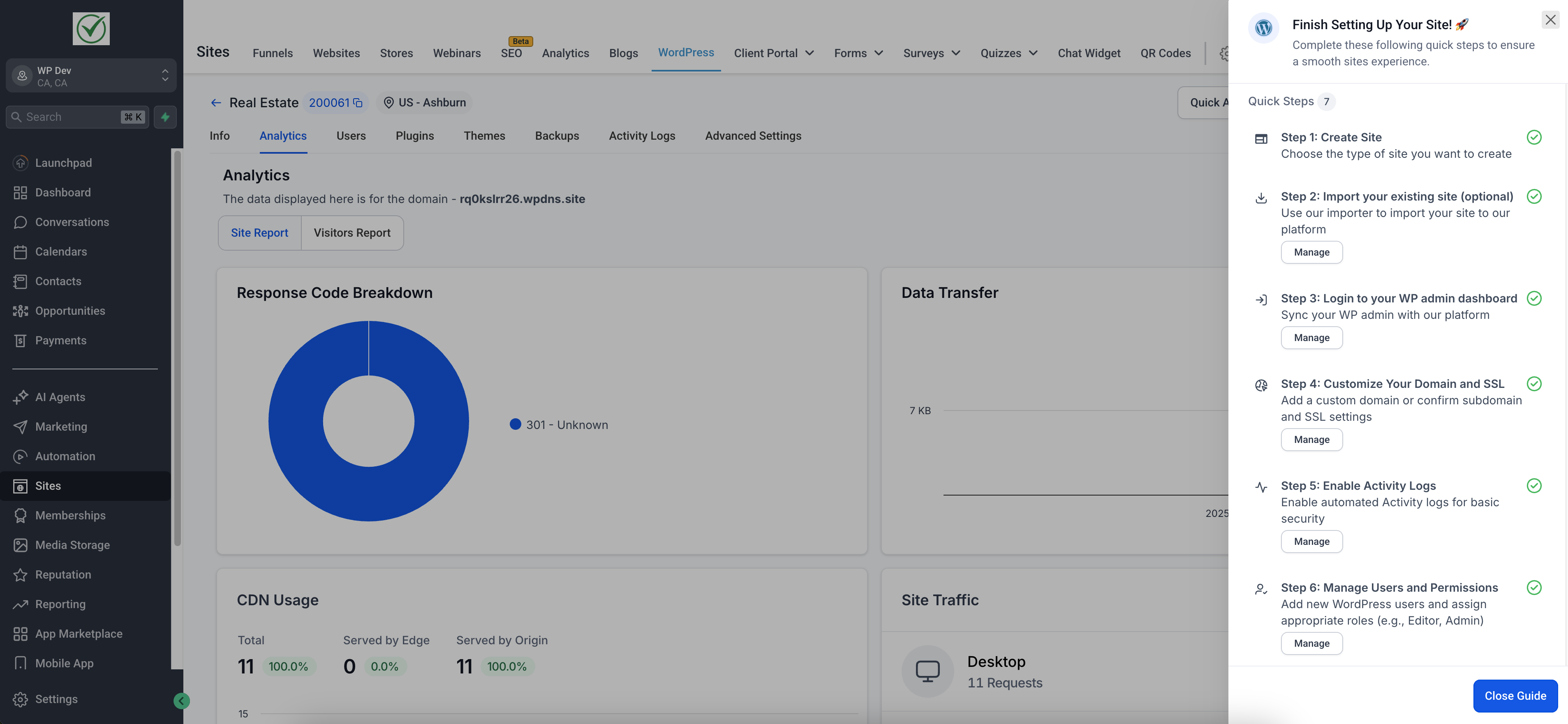
I sette passaggi seguenti descrivono il flusso di onboarding consigliato per il WordPress Hosting. Inizia creando il tuo sito, importa facoltativamente un sito esistente, accedi al pannello WP Admin per la configurazione, connetti il dominio e abilita l'SSL, attiva i log delle attività per la visibilità sulla sicurezza, aggiungi utenti con i ruoli appropriati e monitora performance e traffico con le analisi. I passaggi facoltativi possono essere saltati in qualsiasi momento, il progresso viene tracciato e la guida si nasconde automaticamente al completamento.
Passaggio 1: Crea il sito
Inizia creando il tuo sito WordPress. Che tu scelga un template, un sito clonato o un'installazione vuota, questa prima decisione pone le basi per il design, le performance e la struttura dei contenuti.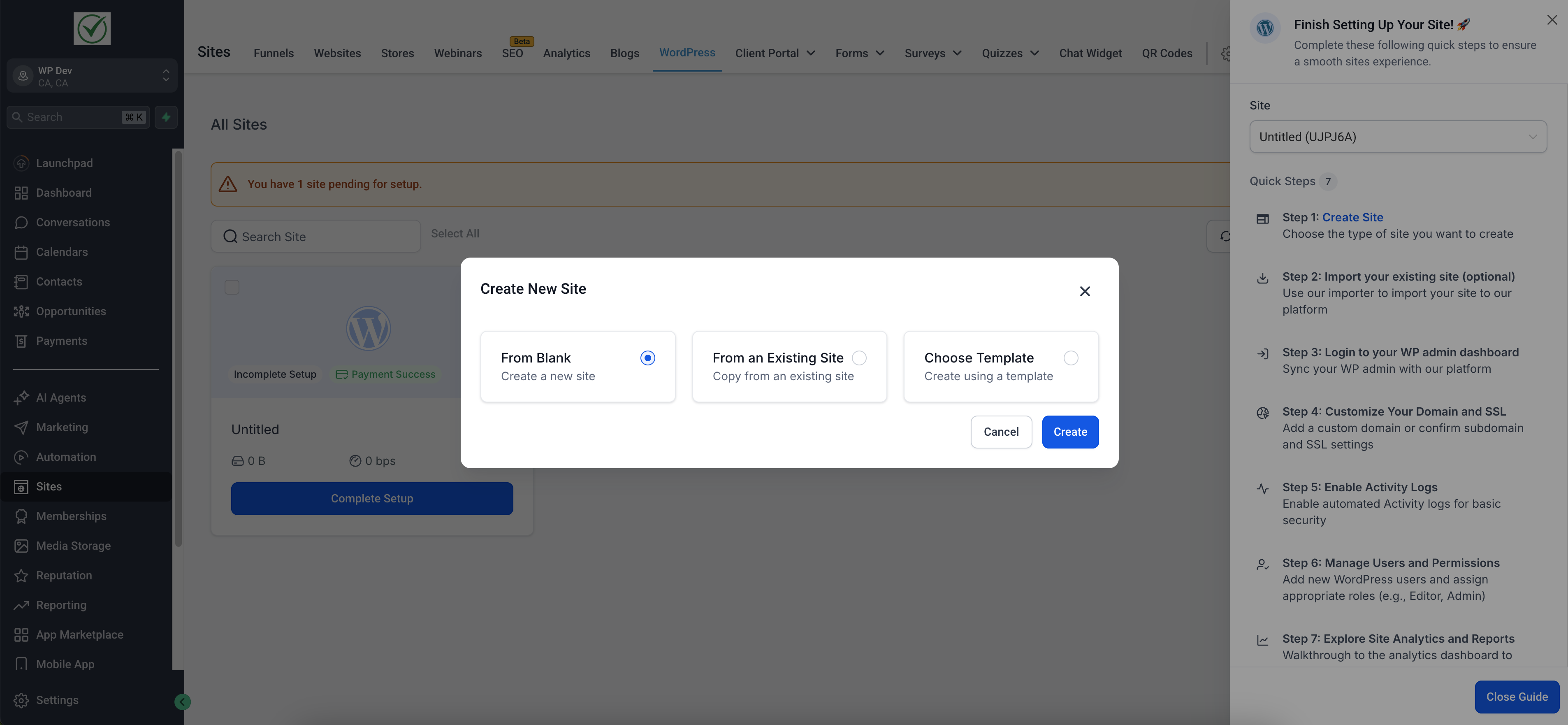
Passaggio 2: Importa il tuo sito esistente (Facoltativo)
Se disponi già di un sito WordPress, usa il passaggio di importazione per portare contenuti, media, temi e plugin nel WordPress ospitato su GoHighLevel / Squadd. Questo passaggio è facoltativo: puoi saltarlo e importare in un secondo momento, se preferisci.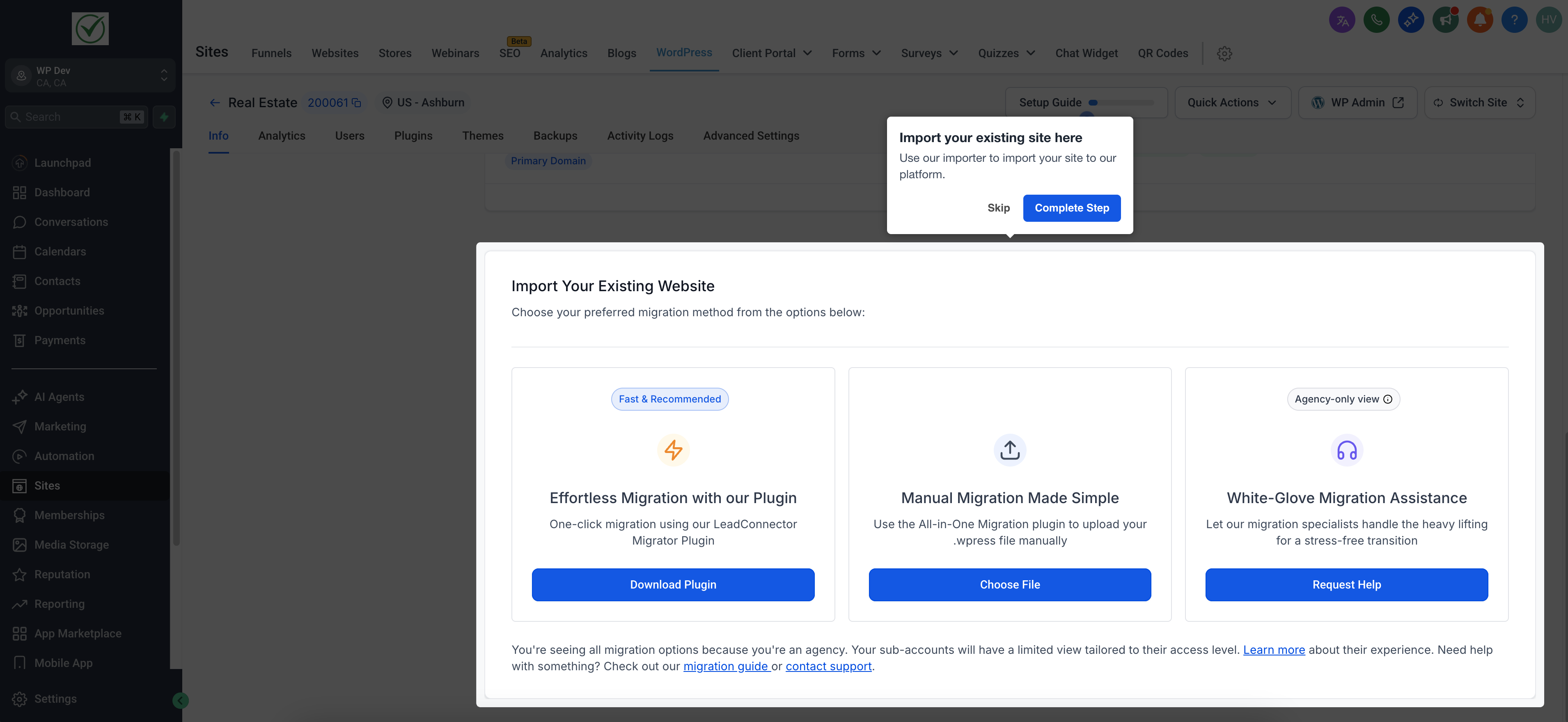
Passaggio 3: Accedi al pannello WP Admin
Accedere al pannello di amministrazione di WordPress direttamente da GoHighLevel / Squadd semplifica la gestione attraverso un unico punto di accesso sicuro. In questo modo non devi gestire credenziali separate e la configurazione risulta più rapida.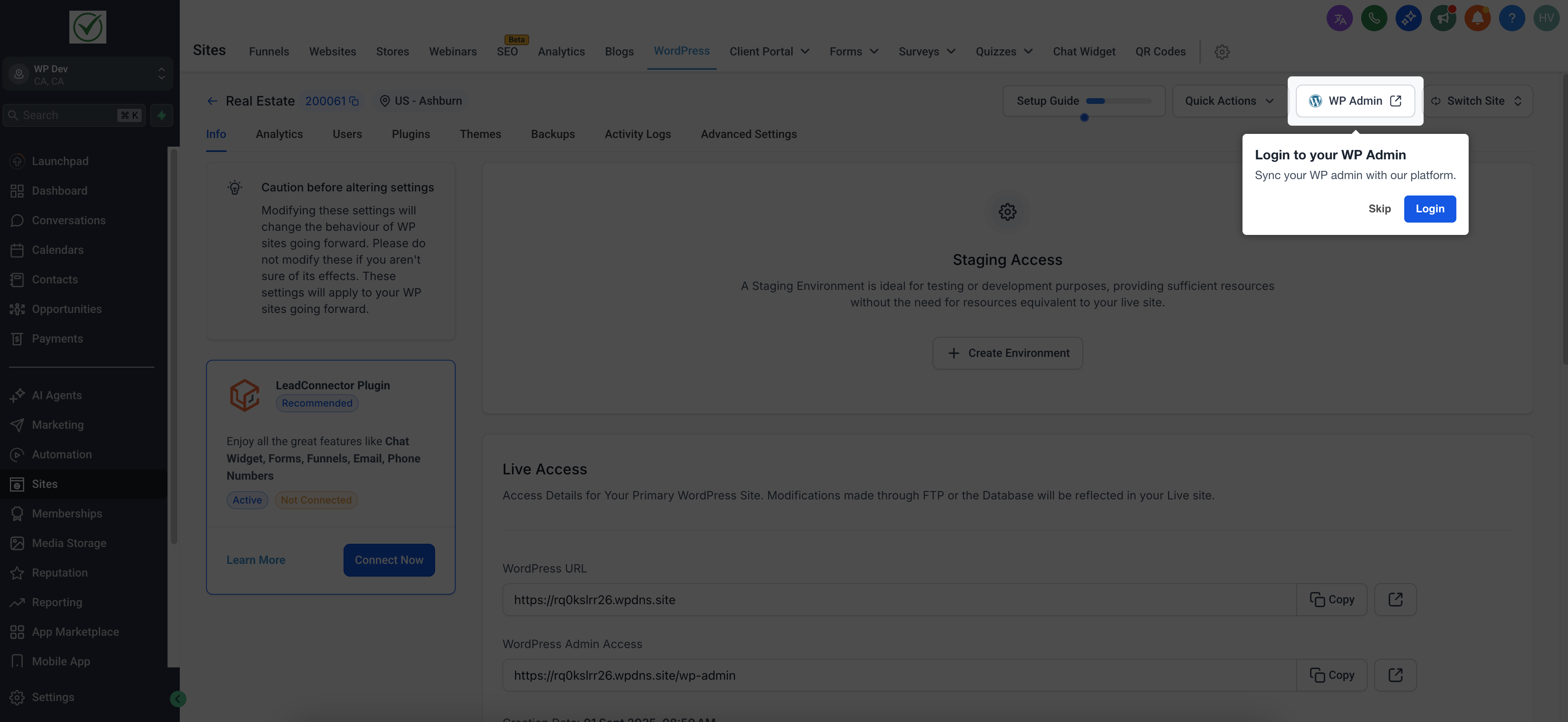
Passaggio 4: Personalizza il dominio e l'SSL
Collegare un dominio personalizzato contribuisce a consolidare la fiducia nel brand, mentre abilitare l'SSL garantisce il traffico criptato. Puoi anche mantenere il sottodominio se non sei ancora pronto a connettere un dominio personalizzato.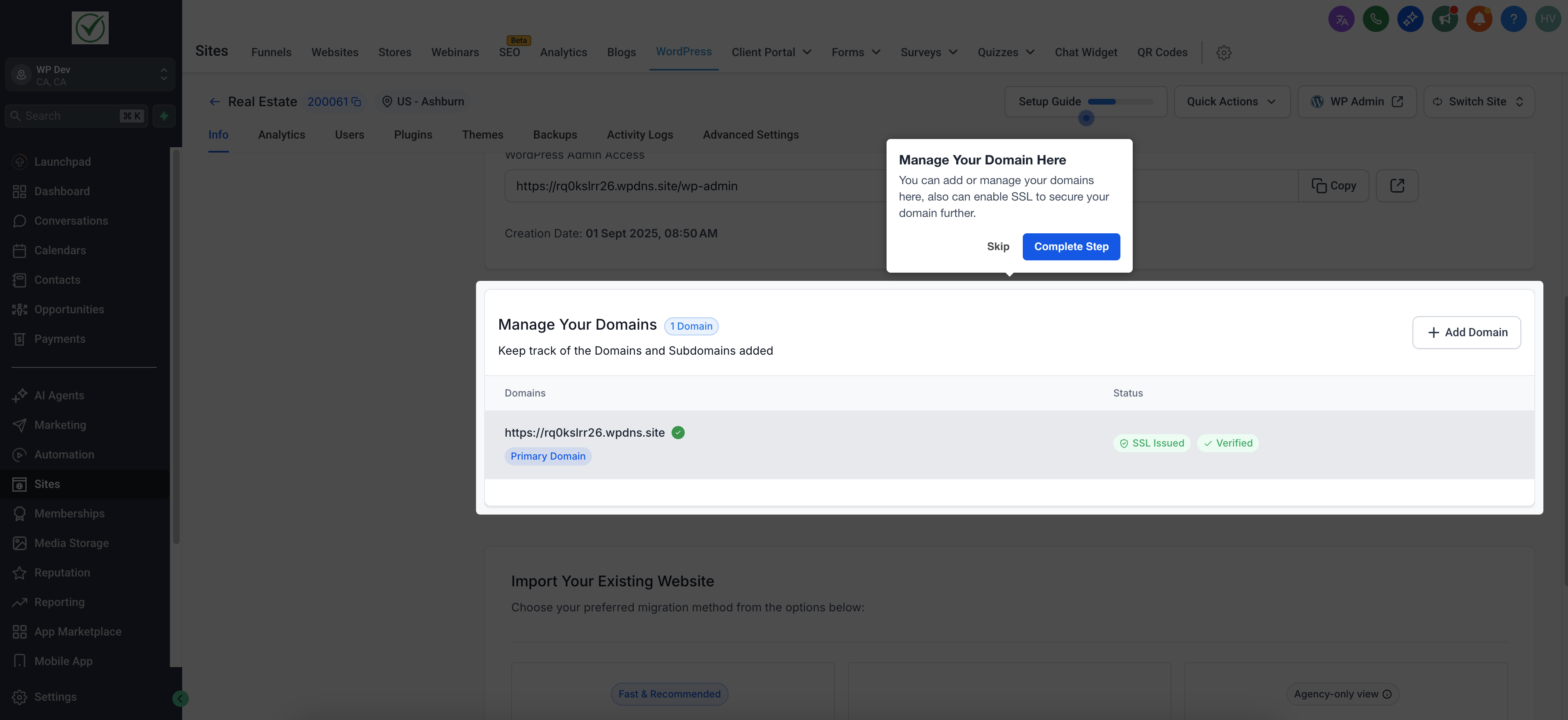
Passaggio 5: Abilita i log delle attività
I log delle attività forniscono uno storico verificabile degli eventi importanti, utile per la sicurezza, la risoluzione dei problemi e la gestione delle modifiche. Abilitare i log fin dall'inizio garantisce di acquisire un registro completo man mano che il tuo team lavora.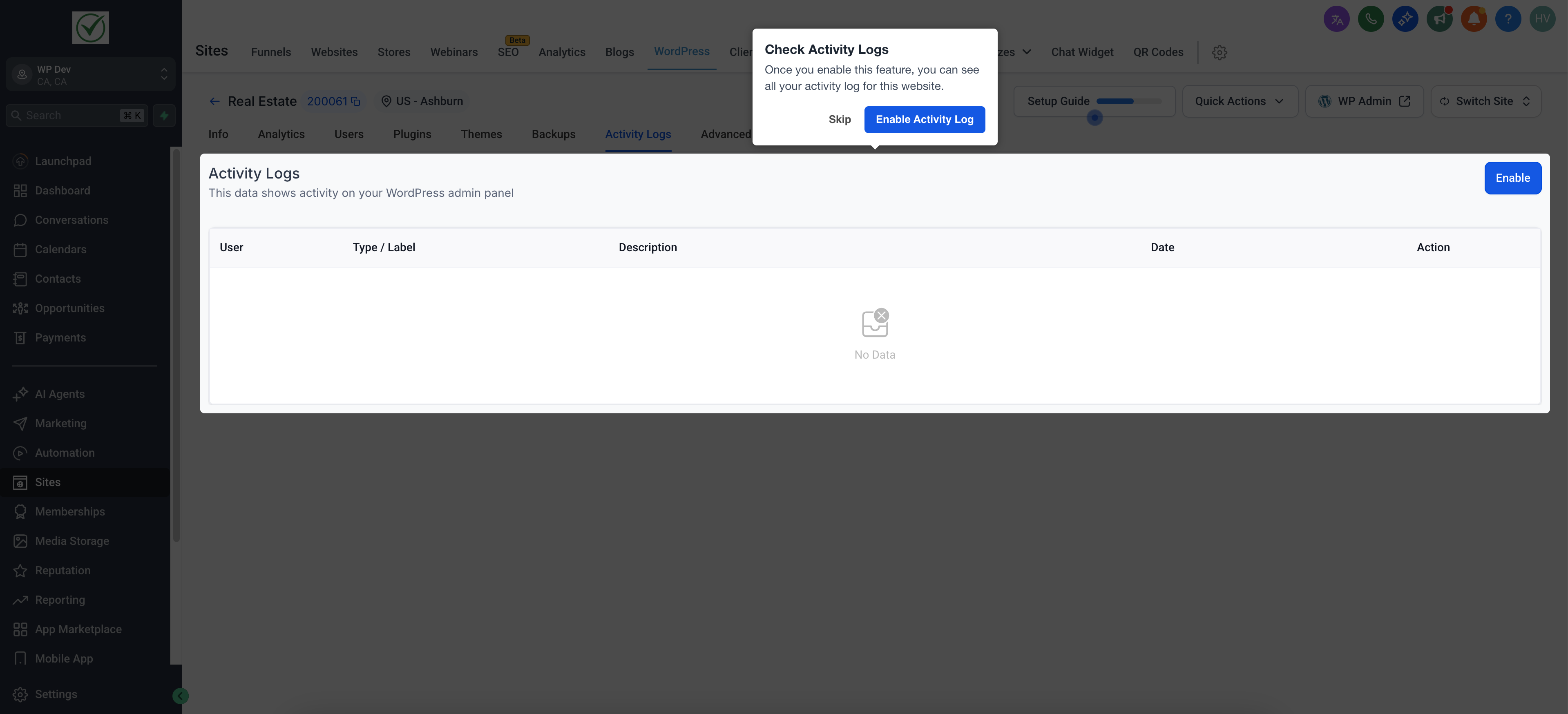
Passaggio 6: Gestisci utenti e permessi
Aggiungere gli utenti giusti con i ruoli appropriati aiuta a mantenere sicurezza e responsabilità. Assegna i ruoli in base alle responsabilità: riserva il ruolo di Amministratore solo a chi ha realmente bisogno di accesso completo.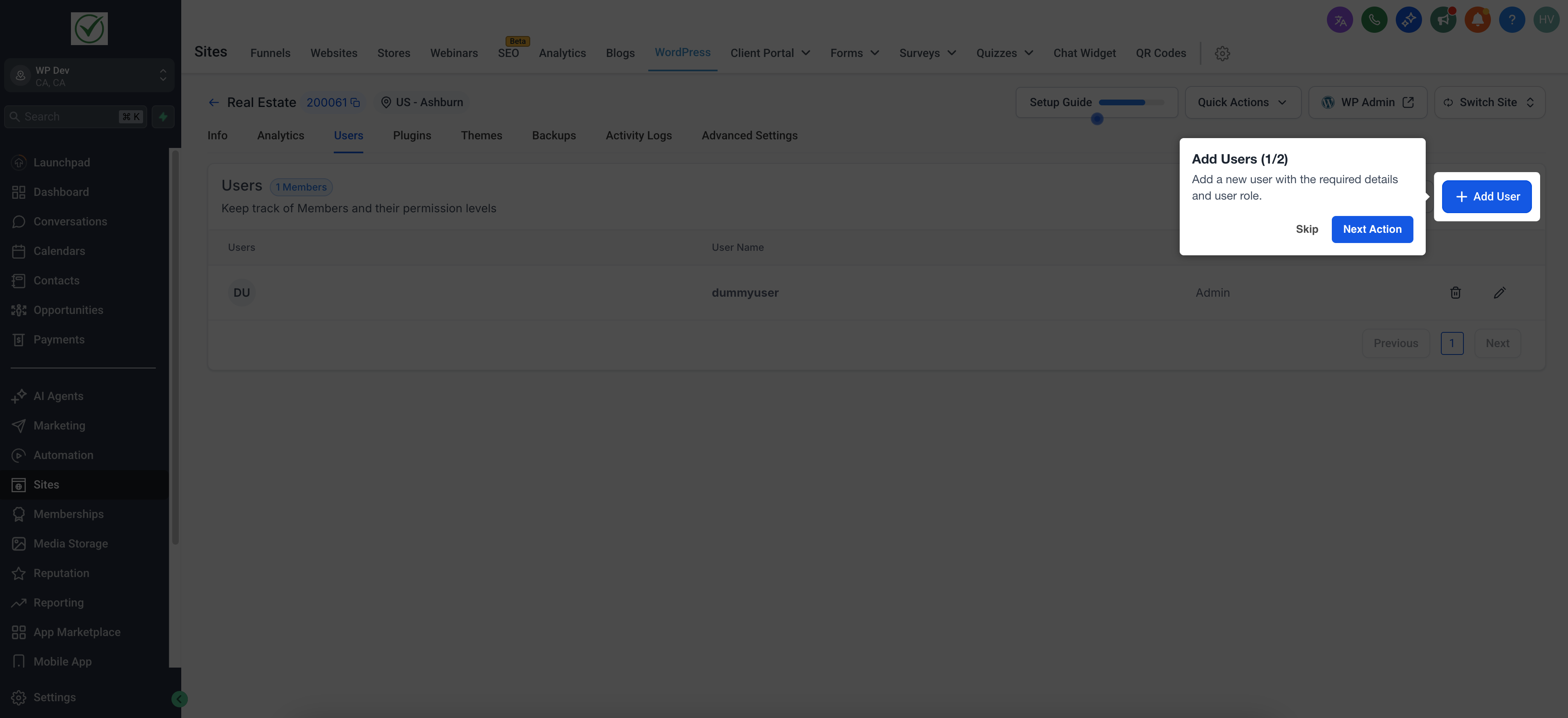
Passaggio 7: Esplora le analisi e i report del sito
Dopo il lancio, monitora performance e coinvolgimento per orientare le prossime ottimizzazioni. GoHighLevel / Squadd mette a disposizione le analisi principali e i report sulle performance, così puoi tenere traccia dei progressi e definire le priorità di miglioramento.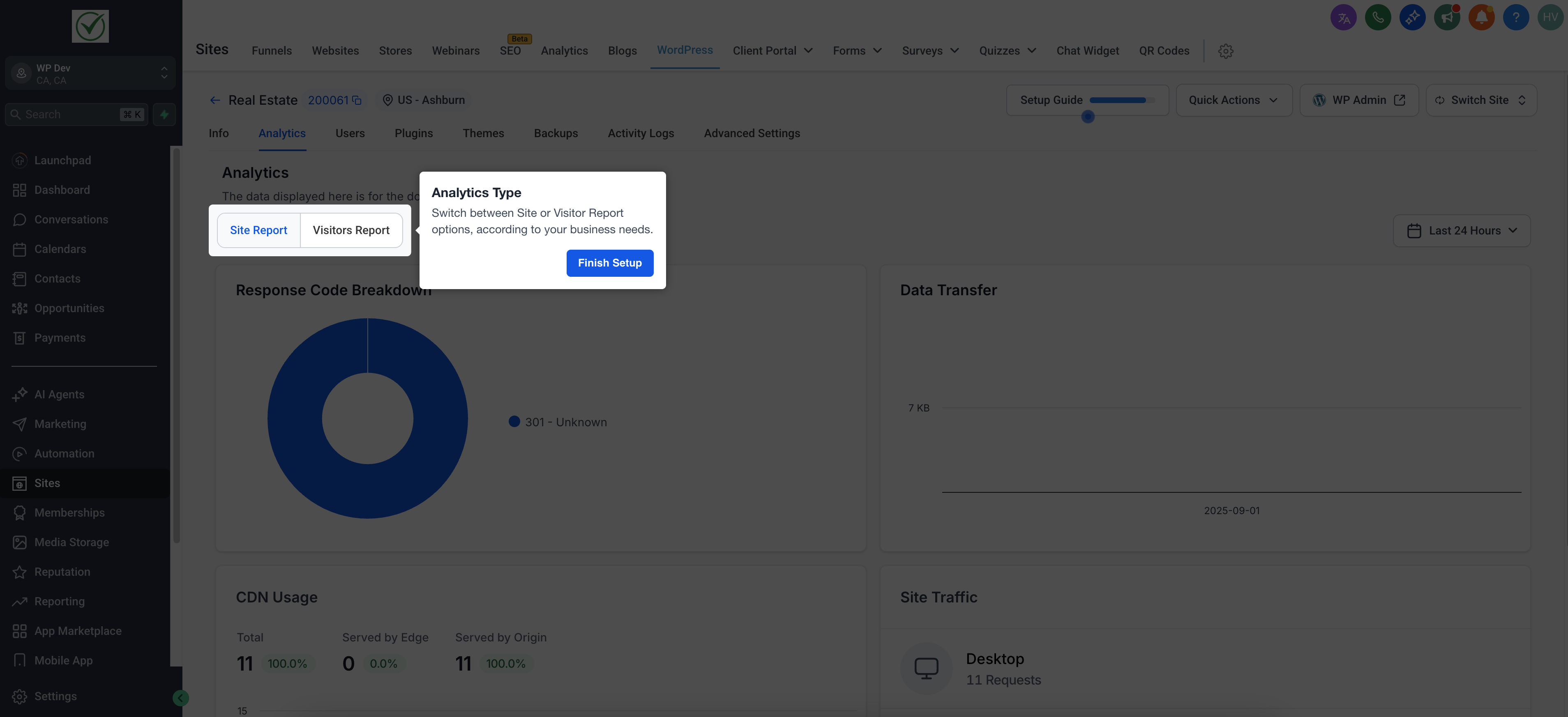
Come utilizzare la Guida alla configurazione del WordPress Hosting
Non è necessario installare nulla: la guida appare contestualmente dopo una nuova sottoscrizione a WordPress. Usa i percorsi seguenti per aprirla in base al fatto che tu abbia già creato un sito o meno. Un utilizzo corretto garantisce il completamento delle operazioni essenziali nell'ordine previsto.
Percorsi di accesso:
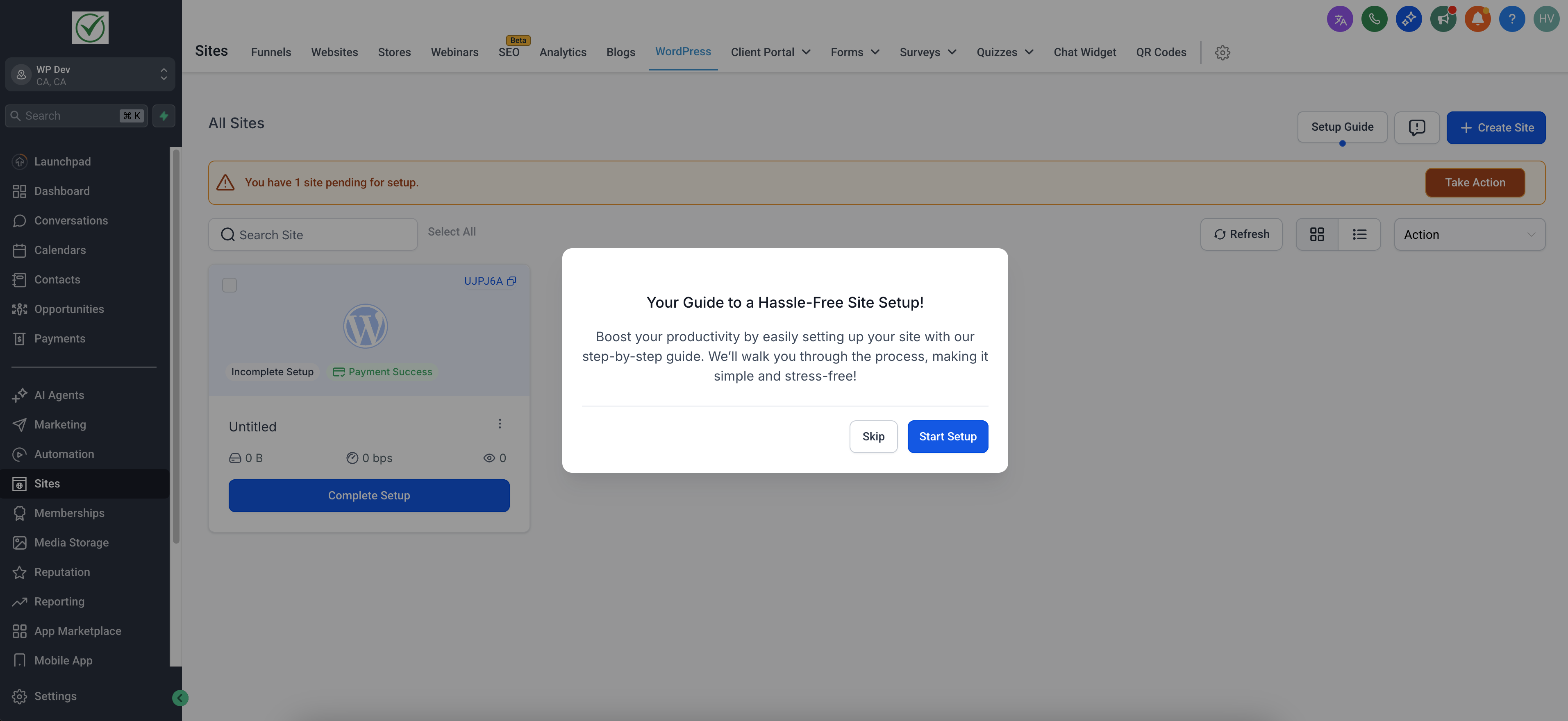
Quando non è ancora stato creato alcun sito (dopo la sottoscrizione):
Vai su Siti (Sites) → WordPress Dashboard → Guida alla configurazione (Setup Guide).
Segui la checklist a partire da Crea il sito (Create Site).
Per un sito già esistente:
Vai su Siti → WordPress Dashboard → Vai al sito (Go to Site) → Guida alla configurazione (Setup Guide).
Continua con i passaggi rimanenti fino al completamento.
Rinominare un sito WordPress
Puoi modificare il nome del sito WordPress dalla dashboard di WordPress. Questo nome è un'etichetta interna utilizzata per identificare il sito all'interno di GoHighLevel / Squadd.
Nota: Modificare il nome del sito qui non aggiorna i metadati SEO di WordPress, inclusi i titoli SEO, i titoli delle pagine o le meta description.
1. Vai su Siti > WordPress.
2. Fai clic su Gestisci sito web (Manage Website).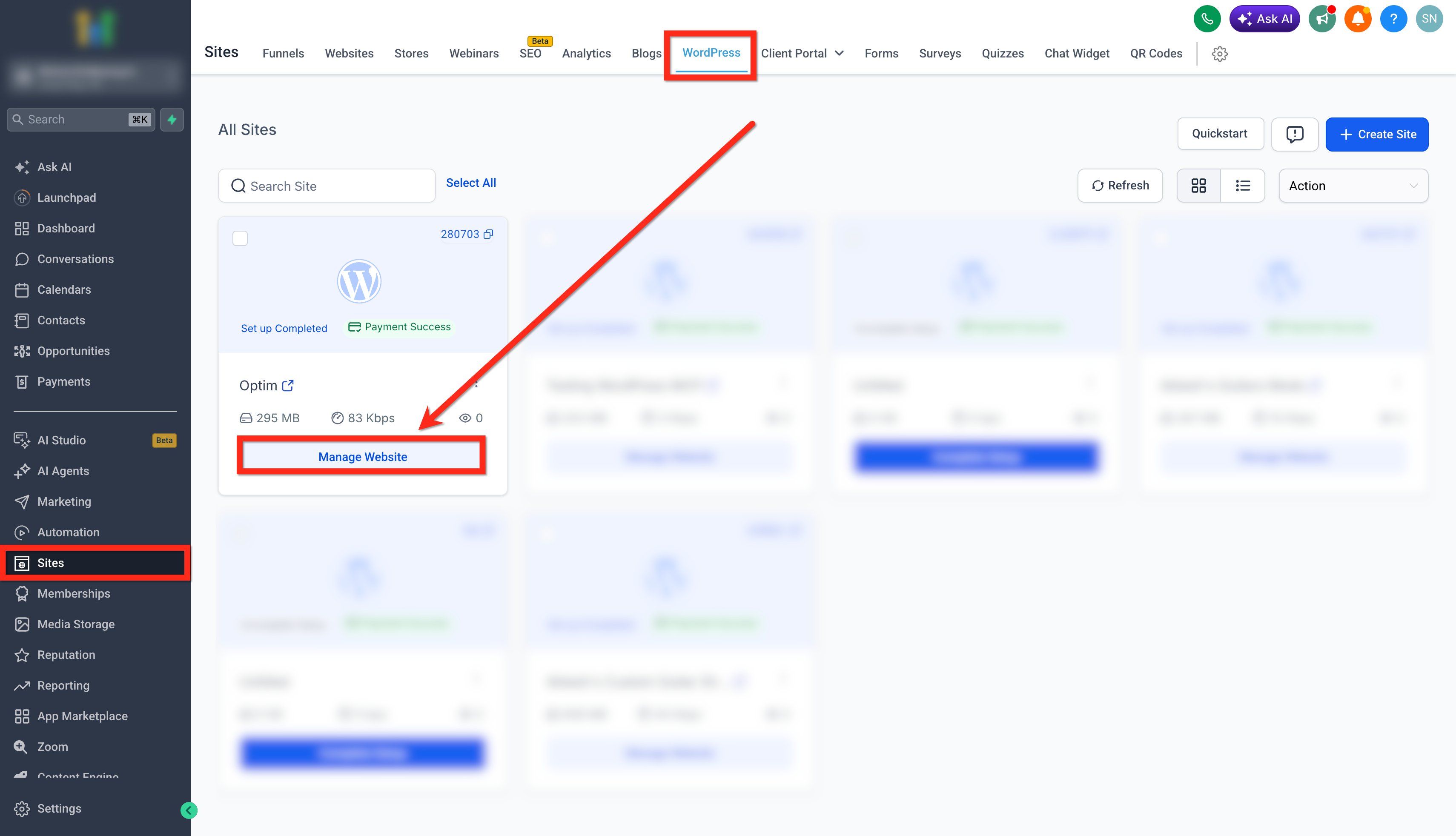
4. Inserisci il nuovo nome del sito.
5. Salva (Save) la modifica.

Comportamento da tenere a mente
La guida consente di saltare i passaggi facoltativi.
La guida si nasconde automaticamente dopo che tutti i passaggi sono stati completati.
Domande frequenti
D: Chi può accedere alla Guida alla configurazione?
Gli utenti con il permesso di gestire il WordPress Hosting per la Location possono aprire e completare la guida.
D: Rinominare il sito WordPress influisce sulla SEO?
No. Rinominare il sito WordPress in GoHighLevel / Squadd modifica solo l'etichetta interna della dashboard. Non aggiorna i metadati SEO di WordPress.
D: Posso saltare i passaggi e tornare in seguito?
Sì. I passaggi facoltativi possono essere saltati in qualsiasi momento; puoi tornare a completare i passaggi rimanenti quando ne hai bisogno.
D: L'SSL è bloccato su "In attesa". Cosa devo fare?
Verifica che il dominio punti correttamente, rimuovi eventuali record DNS in conflitto e riprova dopo la propagazione DNS.
D: La Guida alla configurazione influisce sulla fatturazione o sulle risorse di hosting?
No. La guida è un'esperienza di onboarding; non modifica la tua fatturazione né le risorse del piano.
D: Posso completare queste attività al di fuori della guida?
Sì. Tutte le attività (domini, utenti, analisi, ecc.) sono disponibili direttamente nella WordPress Dashboard: usa la guida per comodità e monitoraggio.
D: La guida si nasconde automaticamente? È possibile mostrarla di nuovo?
La guida si nasconde automaticamente dopo che tutti i passaggi sono stati completati. Puoi comunque accedere a ciascuna sezione (Domini, Utenti, Analisi) dalla WordPress Dashboard.
Articoli correlati
Guida introduttiva a WordPress | Guida alla configurazione lato cliente
Come migrare un sito WordPress
WordPress: log di accesso e attività