Gli sfondi sfumati (gradient) per i pulsanti ti permettono di creare call-to-action più moderne e coerenti con il brand all'interno di Moduli, Sondaggi e Quiz di GoHighLevel / Squadd. Invece di affidarti a un solo colore piatto, puoi ora applicare stili sfumati direttamente dalle impostazioni del pulsante. Questo ti offre maggiore flessibilità di design senza dover ricorrere a CSS personalizzato per lo stile gradient standard dei pulsanti.
- Cos'è lo stile sfumato per lo sfondo dei pulsanti?
- Vantaggi principali dello stile sfumato
- Opzioni di sfondo del pulsante
- Tipi di sfumatura
- Angolo della sfumatura
- Color stop
- Come configurare gli sfondi sfumati per i pulsanti
- Domande frequenti
- Articoli correlati
Cos'è lo stile sfumato per lo sfondo dei pulsanti?
Lo stile sfumato per lo sfondo dei pulsanti consente di applicare un effetto di sfondo multicolore ai pulsanti nel builder di Moduli, Sondaggi e Quiz. Invece di utilizzare un solo colore piatto, puoi miscelare due o più colori tramite i tipi di sfumatura supportati.
Questa funzionalità ti aiuta a creare pulsanti che si adattano meglio al tuo brand, al design della landing page o allo stile della campagna. Puoi scegliere tra uno sfondo a colore piatto e uno sfondo sfumato, quindi personalizzare il tipo di sfumatura, i colori, l'angolo e i color stop direttamente dal builder.
Vantaggi principali dello stile sfumato per i pulsanti
Gli sfondi sfumati dei pulsanti ti offrono un maggiore controllo sull'aspetto dei pulsanti in Moduli, Sondaggi e Quiz. Queste opzioni di stile sono particolarmente utili quando vuoi che i tuoi pulsanti call-to-action risaltino, mantenendo la configurazione semplice e senza necessità di codice.
- Maggiore flessibilità visiva: Crea design di pulsanti più moderni e dinamici rispetto a un singolo colore piatto.
- Nessun codice personalizzato richiesto: Applica gli sfondi sfumati standard direttamente dalle impostazioni del pulsante.
- Controllo del design orientato al brand: Combina più colori del tuo brand per un aspetto più personalizzato.
- Più tipi di sfumatura: Scegli tra sfumature lineari, radiali e angolari.
- Miscelazione colori personalizzata: Aggiungi e modifica più color stop per controllare la transizione dei colori sul pulsante.
- Gli stili esistenti rimangono supportati: Gli stili di sfondo a colore piatto già configurati continuano a funzionare, mentre lo stile sfumato aggiunge un'ulteriore opzione di design.
Opzioni di sfondo del pulsante
Le impostazioni dello sfondo del pulsante determinano se il pulsante selezionato utilizza un colore piatto o uno sfondo sfumato. Scegliere il tipo di sfondo corretto ti aiuta ad abbinare il design del pulsante allo scopo del modulo, sondaggio o quiz.
Puoi scegliere tra:
- Colore piatto: Utilizza un unico colore di sfondo per il pulsante.
- Sfumatura (Gradient): Utilizza più colori che si fondono insieme sul pulsante.
Usa il colore piatto quando desideri uno stile di pulsante pulito e semplice. Usa la sfumatura quando vuoi che il pulsante sia visivamente più prominente o si adatti a un design di pagina più dinamico.
Tipi di sfumatura
I tipi di sfumatura determinano il modo in cui i colori si fondono sul pulsante. Ogni tipo crea un effetto visivo diverso, offrendoti maggiore controllo sull'aspetto finale del pulsante.
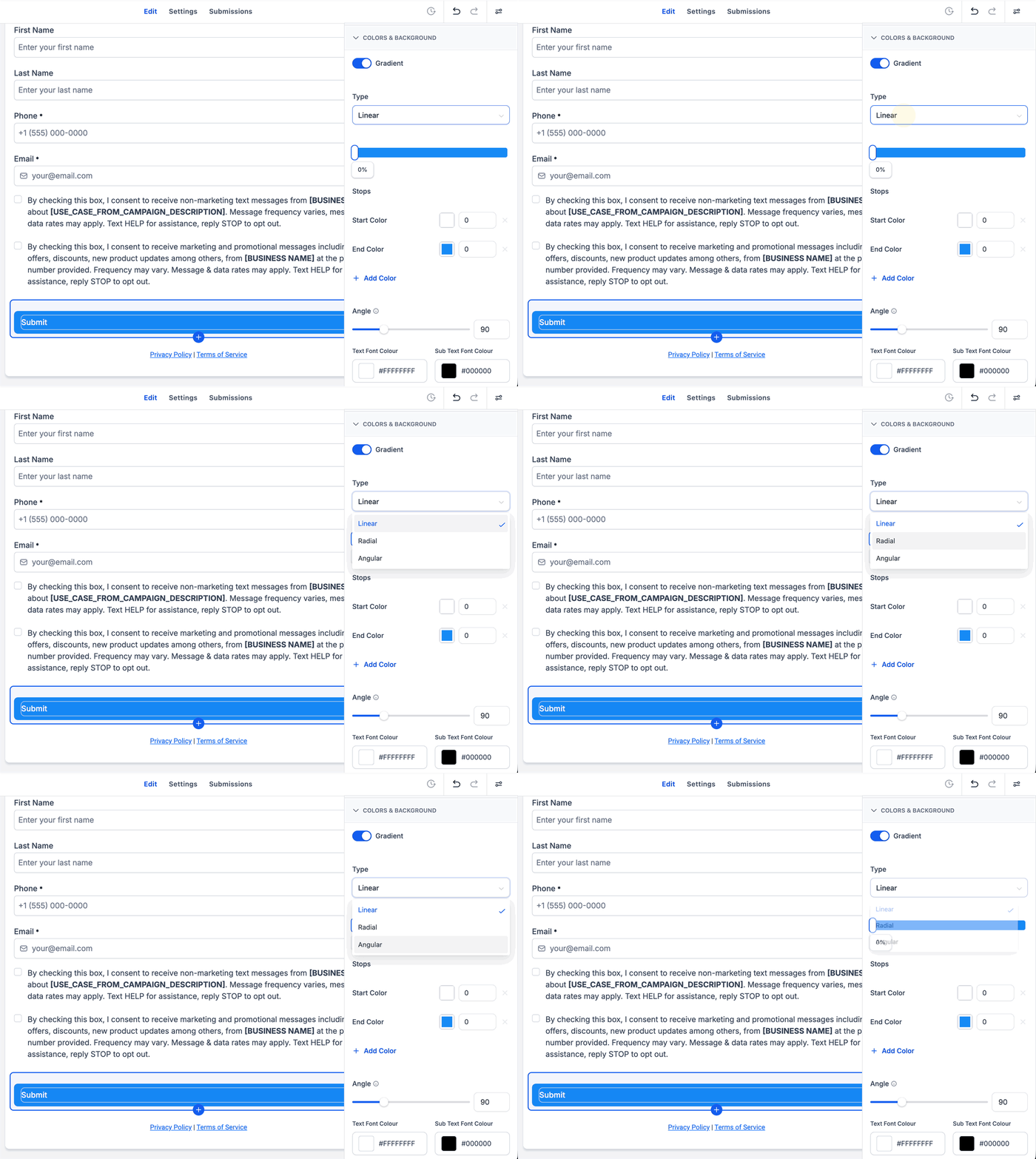
I tipi di sfumatura supportati sono:
- Sfumatura lineare (Linear Gradient): Fonde i colori in una direzione retta.
- Sfumatura radiale (Radial Gradient): Fonde i colori verso l'esterno partendo da un punto centrale.
- Sfumatura angolare (Angular Gradient): Fonde i colori attorno a un pattern basato su un angolo.
Alcuni tipi di sfumatura supportano la regolazione dell'angolo, consentendoti di modificare la direzione o l'orientamento della sfumatura.
Angolo della sfumatura
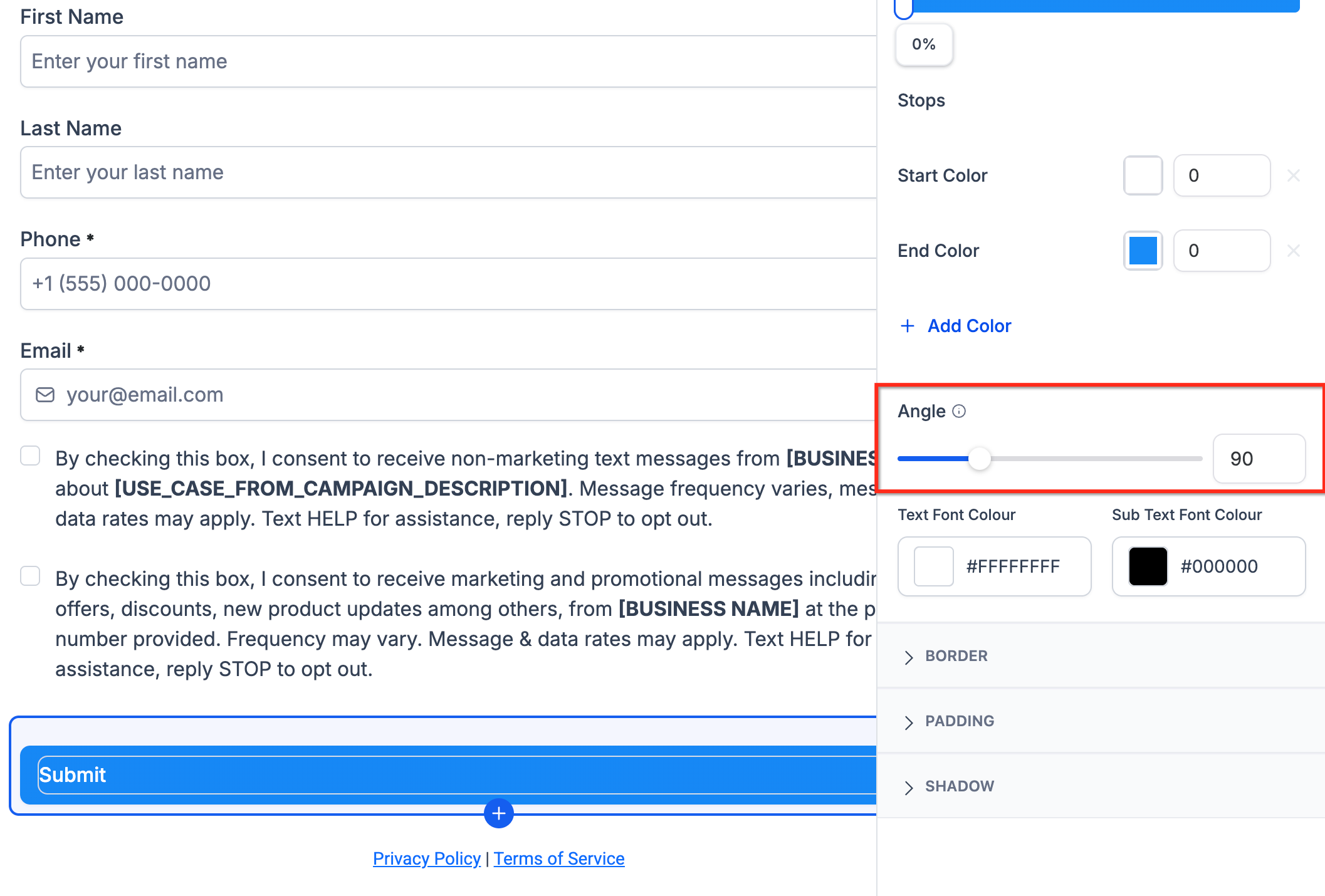
L'angolo della sfumatura controlla la direzione dei tipi di sfumatura supportati. Regolare l'angolo cambia il modo in cui i colori scorrono sul pulsante, il che può aiutare il pulsante ad armonizzarsi meglio con il design della pagina circostante.
Ad esempio, una sfumatura lineare può scorrere da sinistra a destra, dall'alto verso il basso, o in diagonale, a seconda dell'angolo selezionato. Se il tipo di sfumatura scelto supporta la regolazione dell'angolo, usa il relativo controllo per affinare la direzione della transizione cromatica.
Color stop
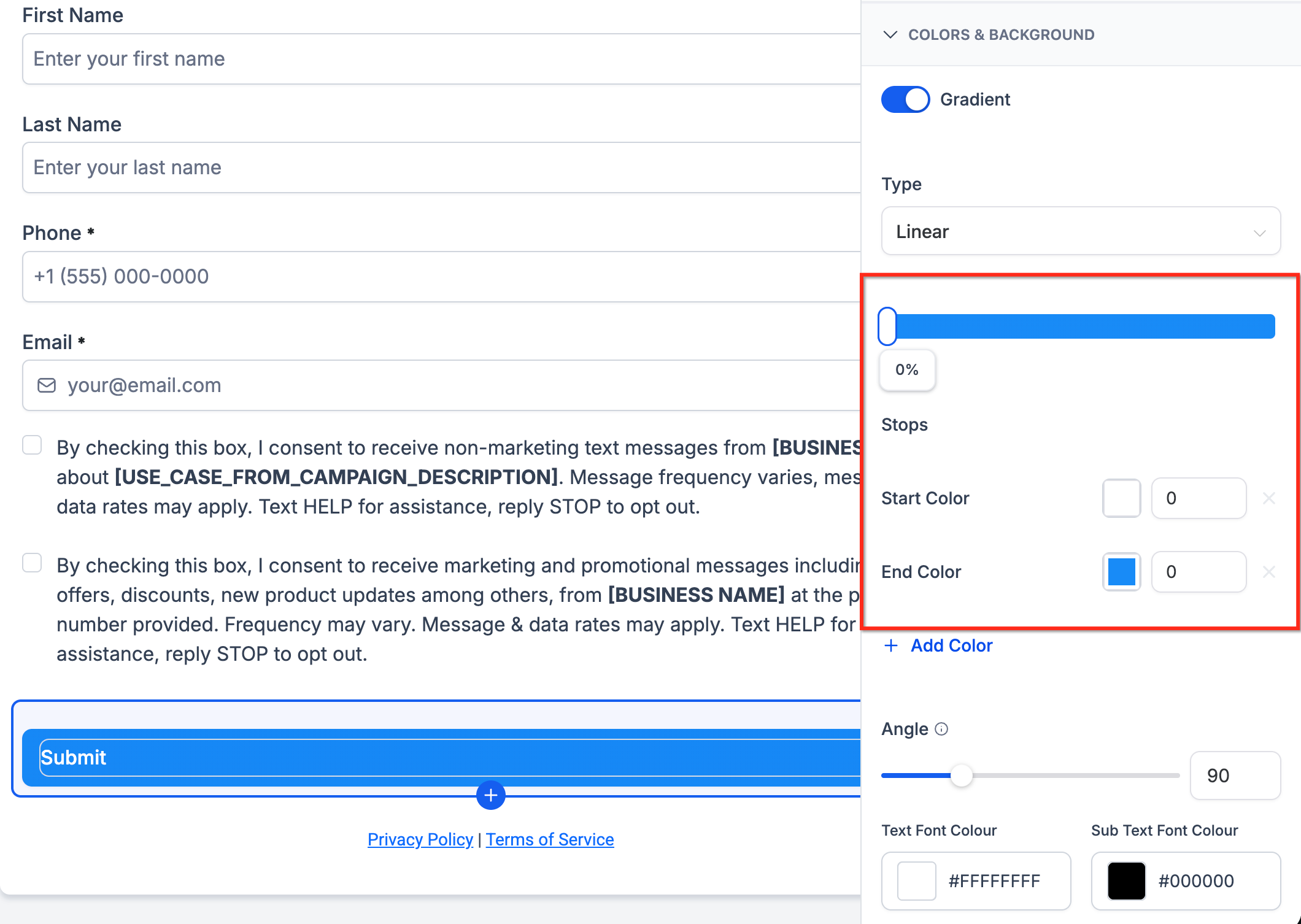
I color stop definiscono i colori utilizzati nella sfumatura e il punto in cui questi colori compaiono nella transizione. L'aggiunta di più color stop ti offre un maggiore controllo su come la sfumatura passa da un colore all'altro.
Usa i color stop per:
- Aggiungere due o più colori allo sfondo del pulsante.
- Regolare l'intensità con cui appare ciascun colore.
- Creare transizioni più uniformi o più personalizzate.
- Riprodurre con maggiore precisione le combinazioni di colori del brand.
Come configurare gli sfondi sfumati per i pulsanti
Una configurazione corretta assicura che lo stile del pulsante venga applicato all'elemento giusto e si adatti al design del modulo, sondaggio o quiz. Prima di apportare modifiche, seleziona il pulsante che vuoi aggiornare in modo che il builder mostri le impostazioni di stile corrette.
- Apri il builder di Moduli, Sondaggi o Quiz in GoHighLevel / Squadd.
- Seleziona l'elemento pulsante che vuoi personalizzare.
- Apri le impostazioni di stile del pulsante.
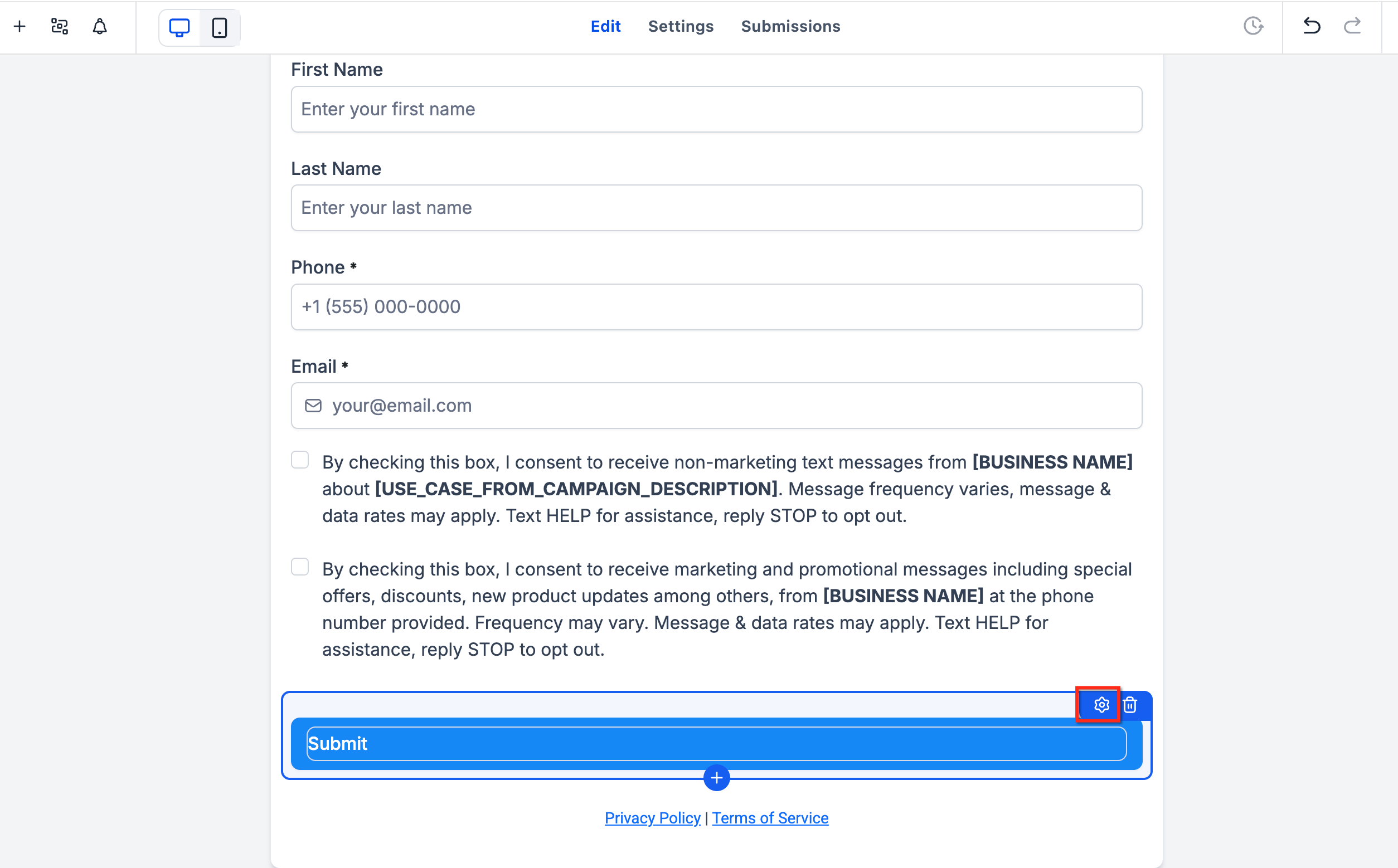
- Individua la sezione Sfondo pulsante (Button Background).
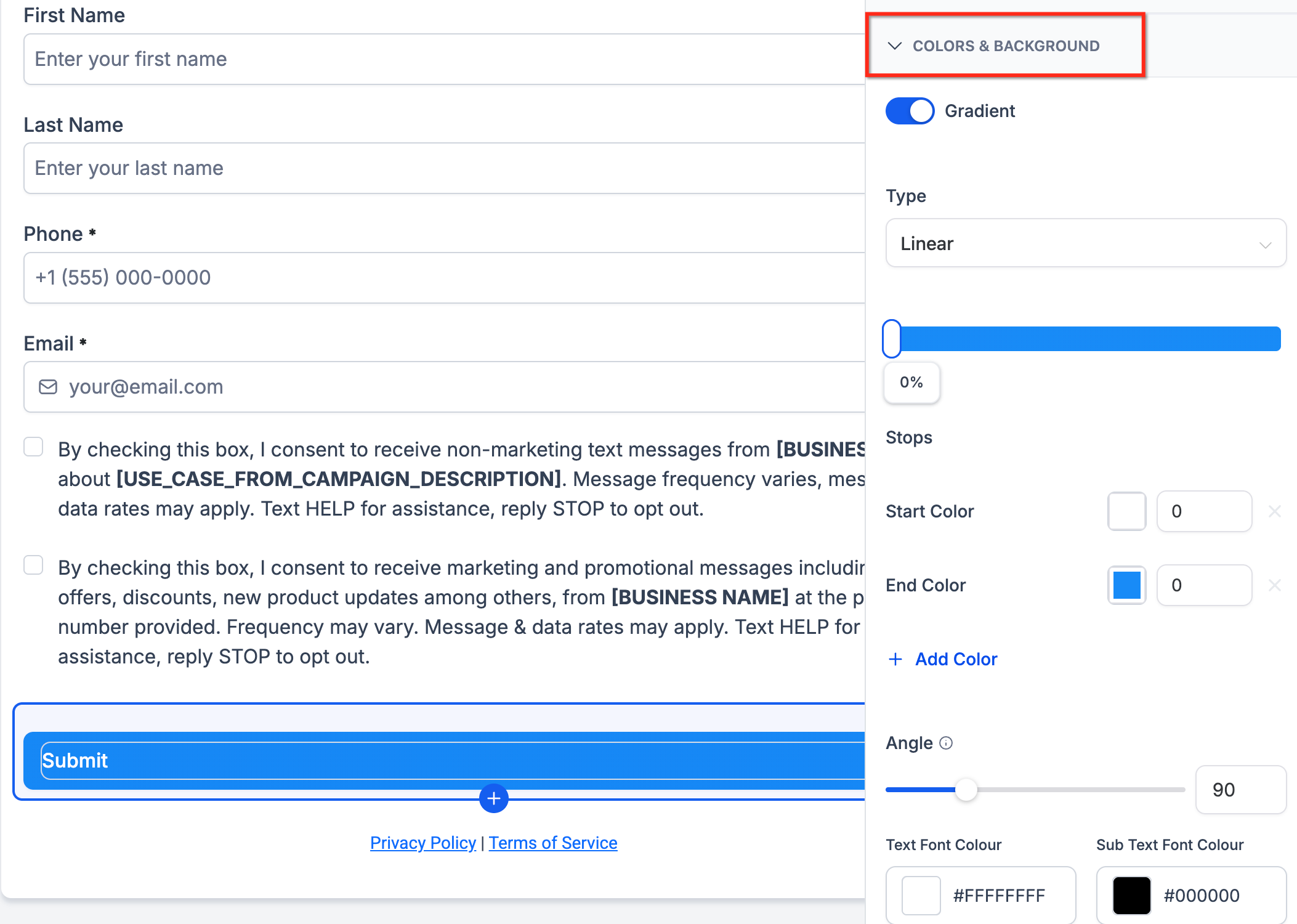
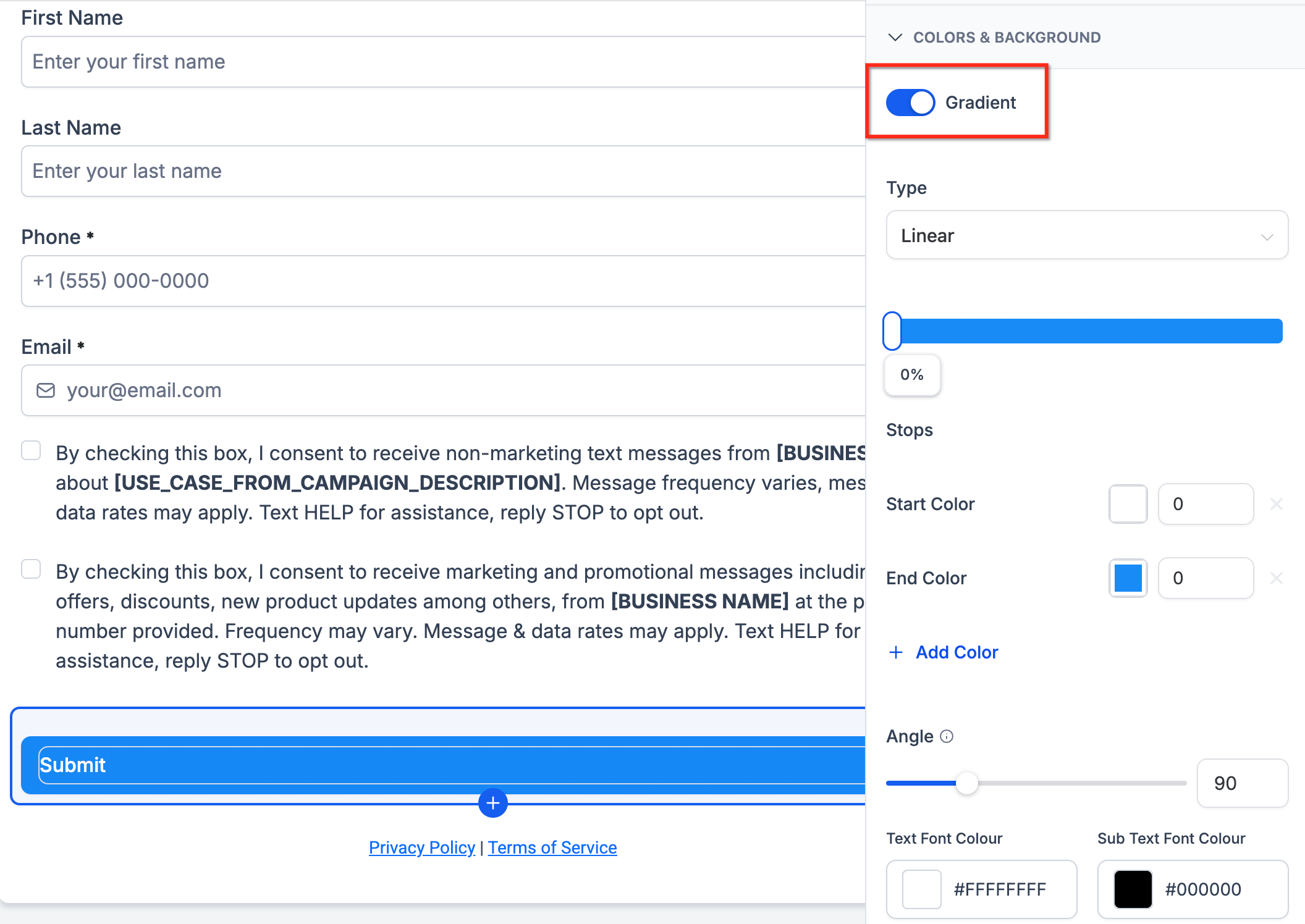
- Scegli Sfumatura (Gradient) invece di Colore piatto (Solid Color).
- Seleziona il tipo di sfumatura.
- Aggiungi o modifica i color stop della sfumatura.
- Regola l'angolo della sfumatura se il tipo di sfumatura selezionato supporta la personalizzazione dell'angolo.
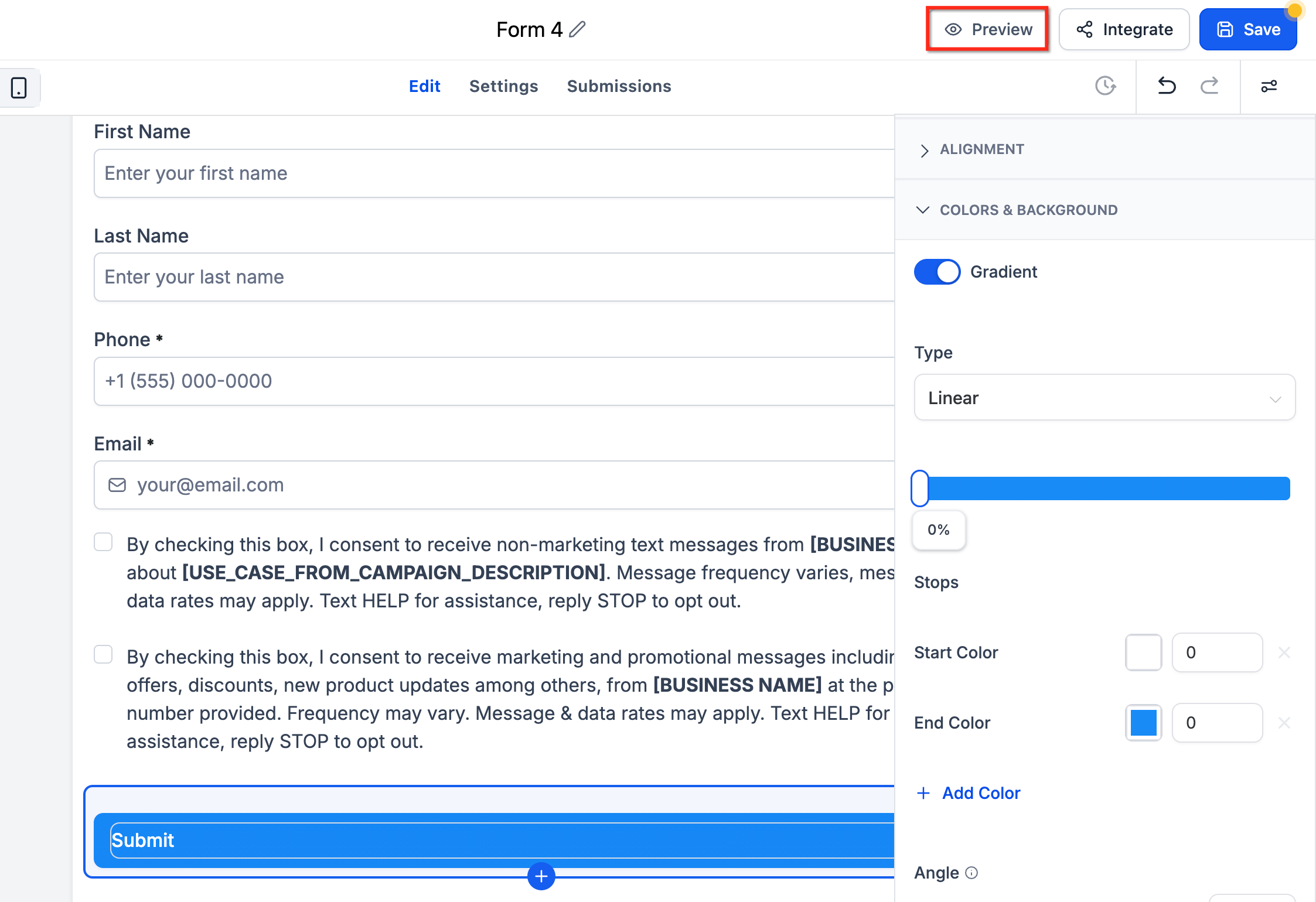
- Visualizza l'anteprima del modulo, sondaggio o quiz per verificare che il pulsante appaia come previsto.
- Salva o pubblica le modifiche.
Domande frequenti
D: Posso ancora usare un colore piatto per i pulsanti?
R: Sì. Puoi scegliere tra uno sfondo a colore piatto e uno sfondo sfumato.
D: Quali builder supportano gli sfondi sfumati per i pulsanti?
R: Gli sfondi sfumati per i pulsanti sono supportati nel builder di Moduli, nel builder di Sondaggi e nel builder di Quiz.
D: Ho bisogno di CSS personalizzato per creare uno sfondo sfumato per un pulsante?
R: No. Gli sfondi sfumati standard possono ora essere configurati direttamente dalle impostazioni del pulsante. Il CSS personalizzato
potrebbe comunque essere utile per esigenze di stile avanzate non disponibili tramite i controlli integrati.
D: Posso usare più di due colori in una sfumatura?
R: Sì. Puoi aggiungere e modificare più color stop per design di pulsanti più personalizzati.
D: Questa modifica cambierà automaticamente gli stili dei pulsanti esistenti?
R: No. Gli stili di pulsante esistenti continuano a funzionare. Puoi passare manualmente da uno sfondo a colore piatto a uno sfondo sfumato quando desideri utilizzare la nuova opzione di stile.