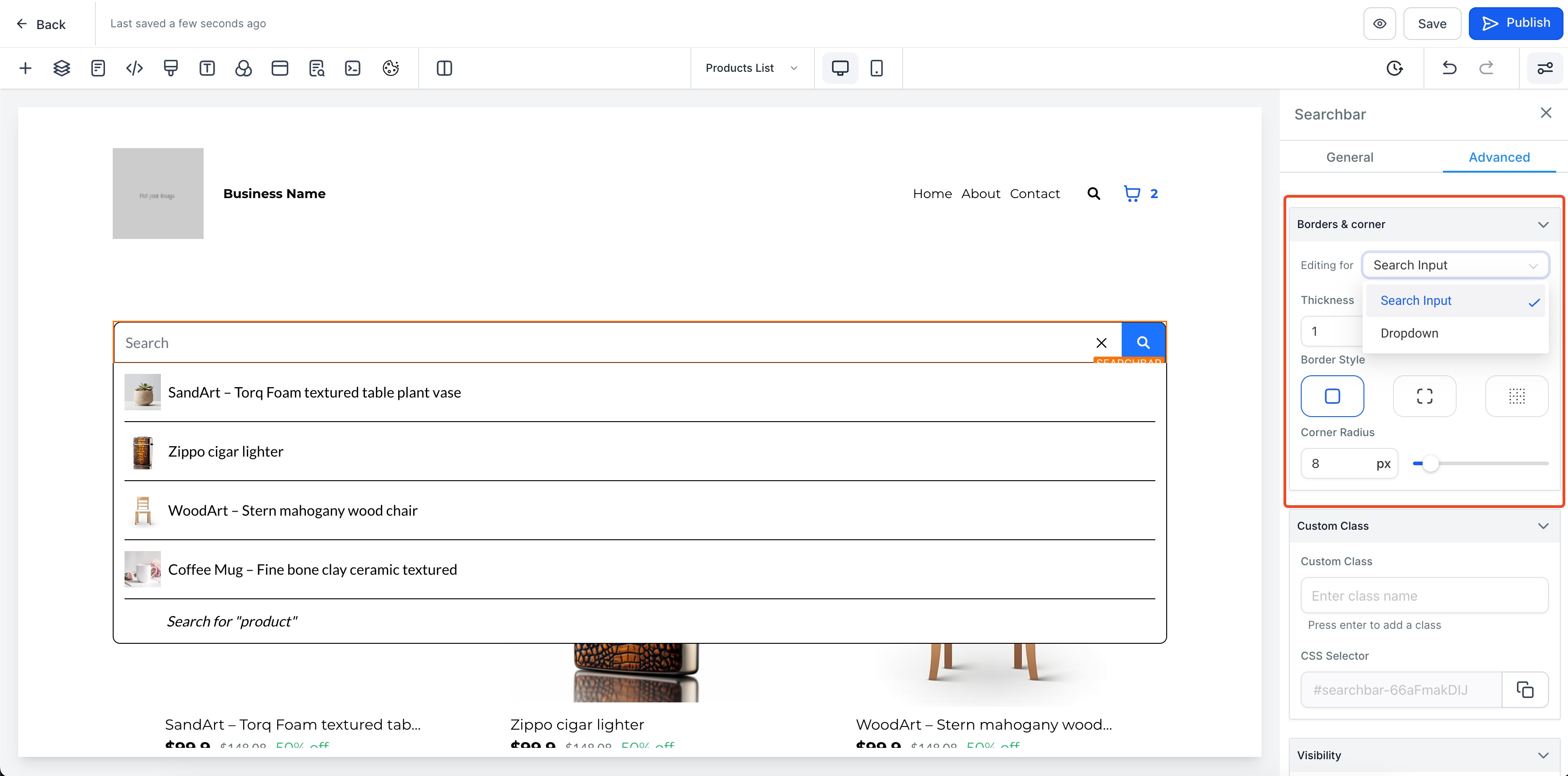
Come utente di un negozio online, navigare attraverso l'elenco dei prodotti poteva essere un compito difficile. Molti prodotti rimanevano inesplorati e questo conduceva a un'esperienza utente complessa sul sito web. Per affrontare questo problema, stiamo introducendo un nuovo elemento per i nostri negozi online: la barra di ricerca! I proprietari dei negozi possono ora aggiungere l'elemento barra di ricerca in 2 modi: nel menu di navigazione e come elemento dedicato nel sito web.
Come utilizzare?
- Accedi al page builder del tuo negozio e aggiungi l'elemento barra di ricerca. Questo si trova nella sezione Store in "Aggiungi elementi".
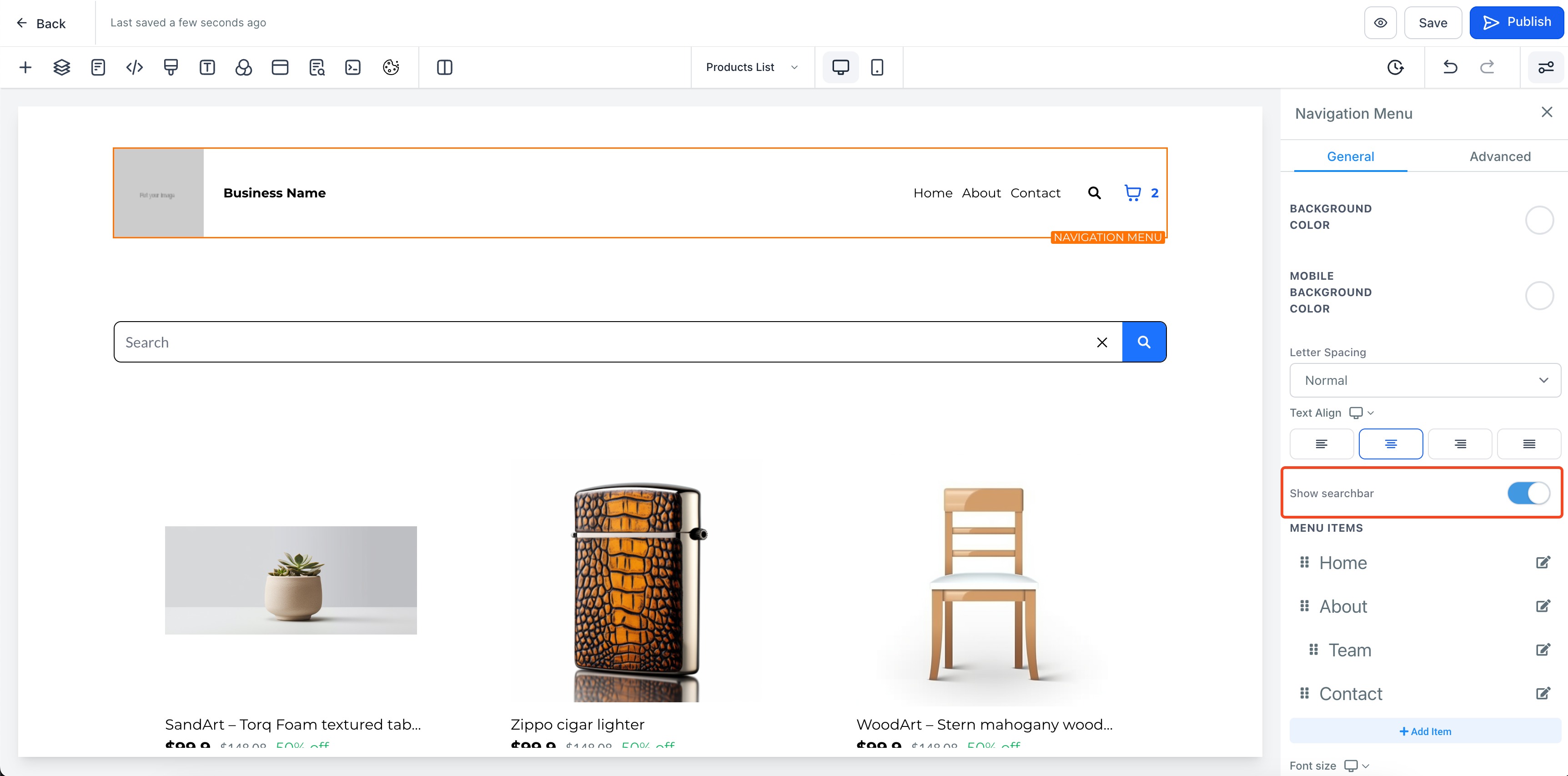
- Se desideri abilitare la barra di ricerca nel tuo menu di navigazione, puoi utilizzare l'interruttore "Mostra barra di ricerca" presente nelle impostazioni del menu di navigazione.
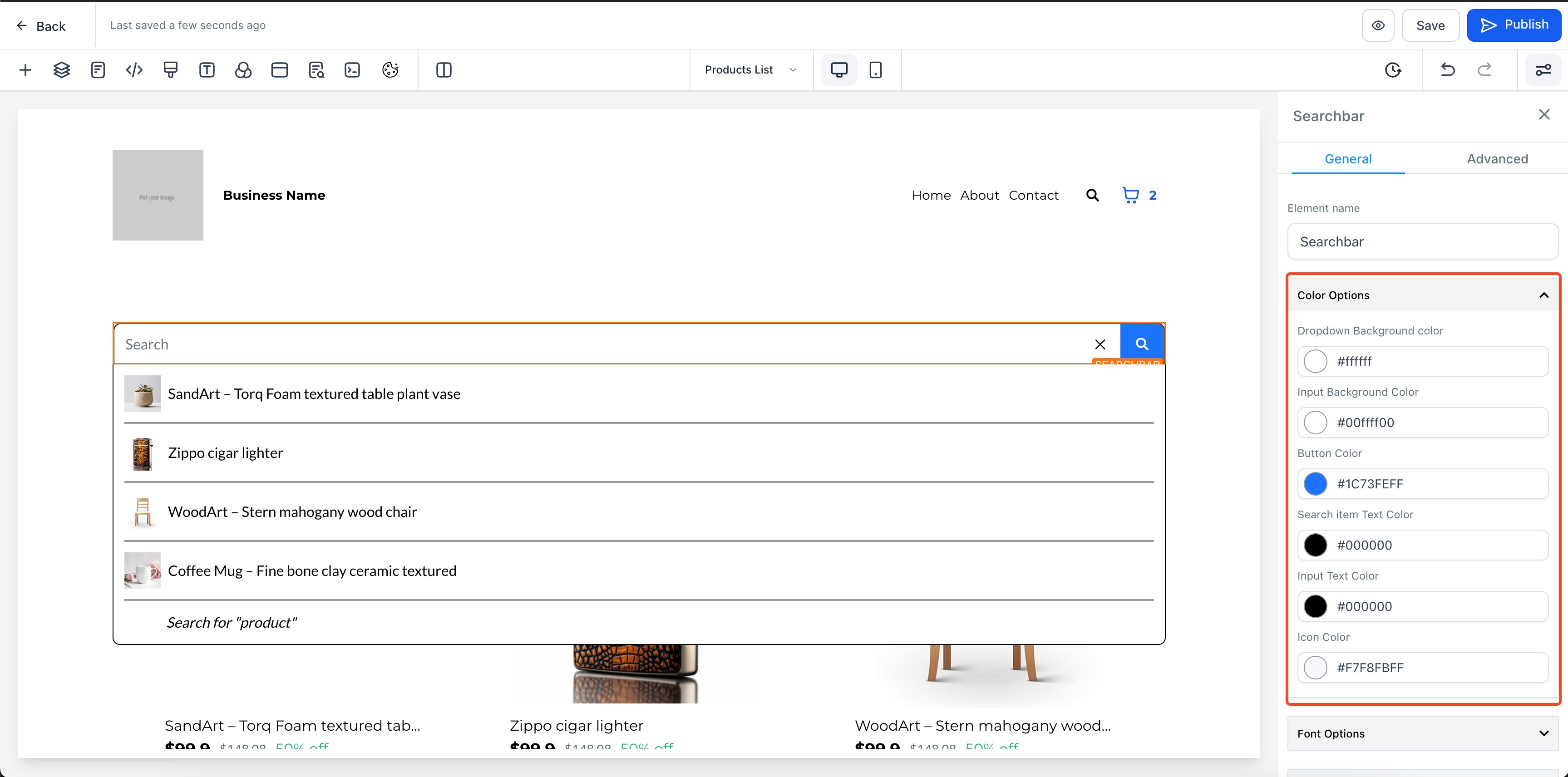
- Configura le proprietà della barra di ricerca. Alcune delle proprietà che possono essere configurate sono:
- Colore del pulsante di ricerca
- Colore del testo e dello sfondo della casella di input di ricerca
- Colore del testo e dello sfondo del menu a tendina di ricerca
- Colore del bordo per il campo di input e il menu a tendina
- Dimensione e peso del carattere.
- Fai clic su Salva/Pubblica per visualizzare i tuoi cambiamenti nel sito!
Nota:
- Solo i siti web con negozi possono aggiungere questo elemento in qualsiasi pagina (negozio o non negozio).
- La personalizzazione del menu di navigazione per la barra di ricerca è limitata. Tutte le opzioni di personalizzazione sono disponibili solo nell'elemento standalone.
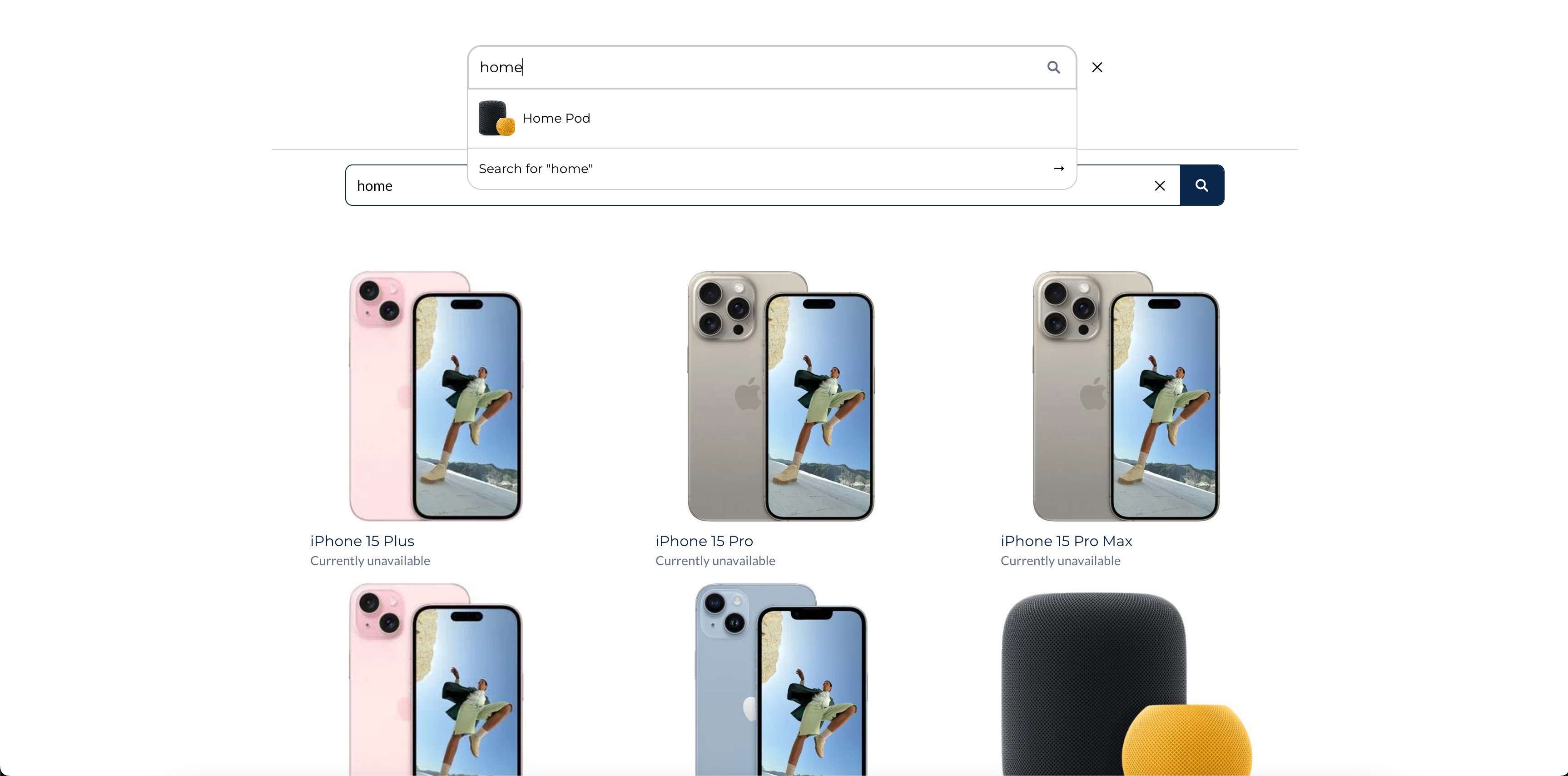
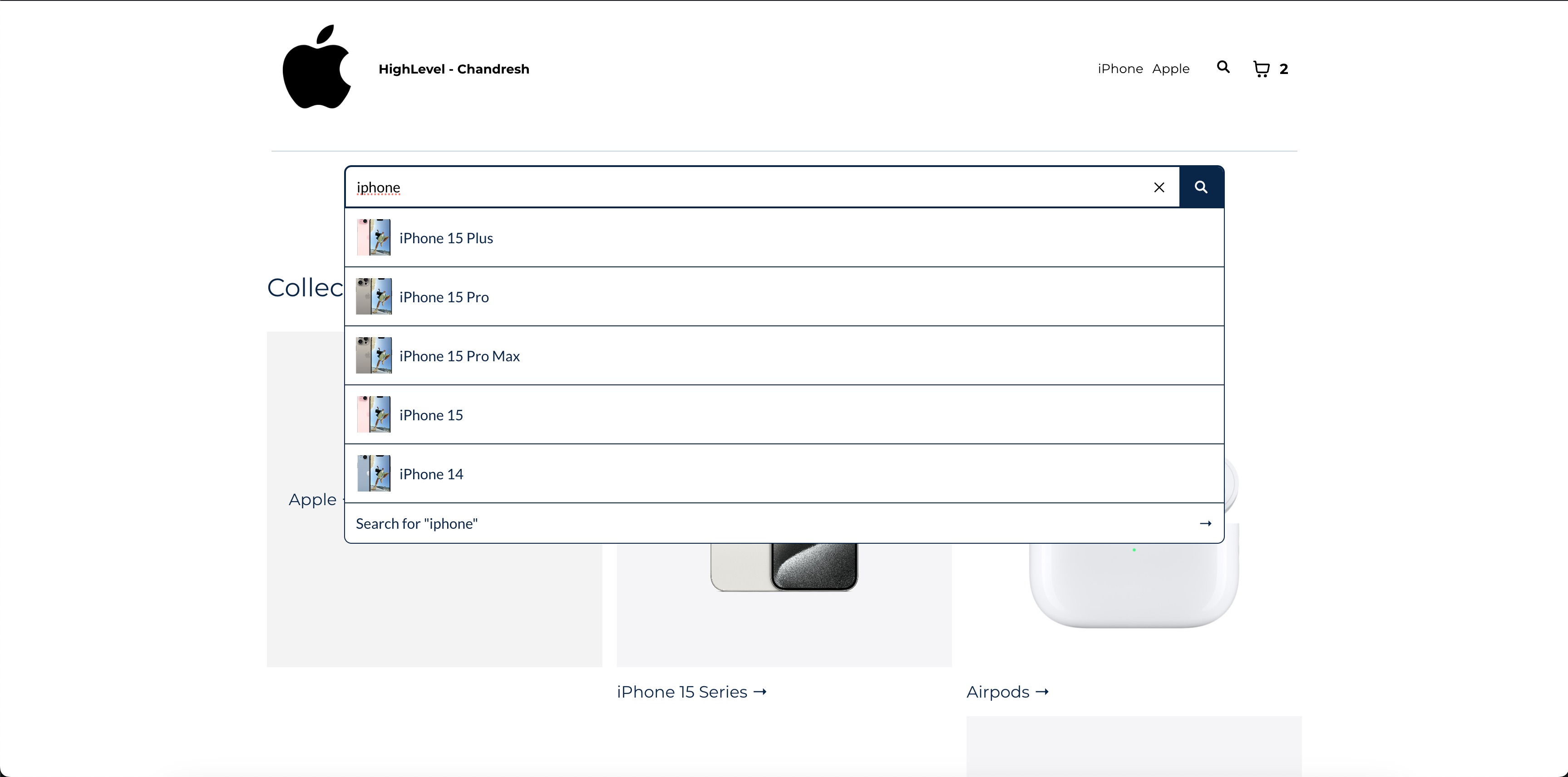
- I suggerimenti di ricerca (menu a tendina) avranno risultati di ricerca che effettuano ricerche dal titolo/nome del prodotto.
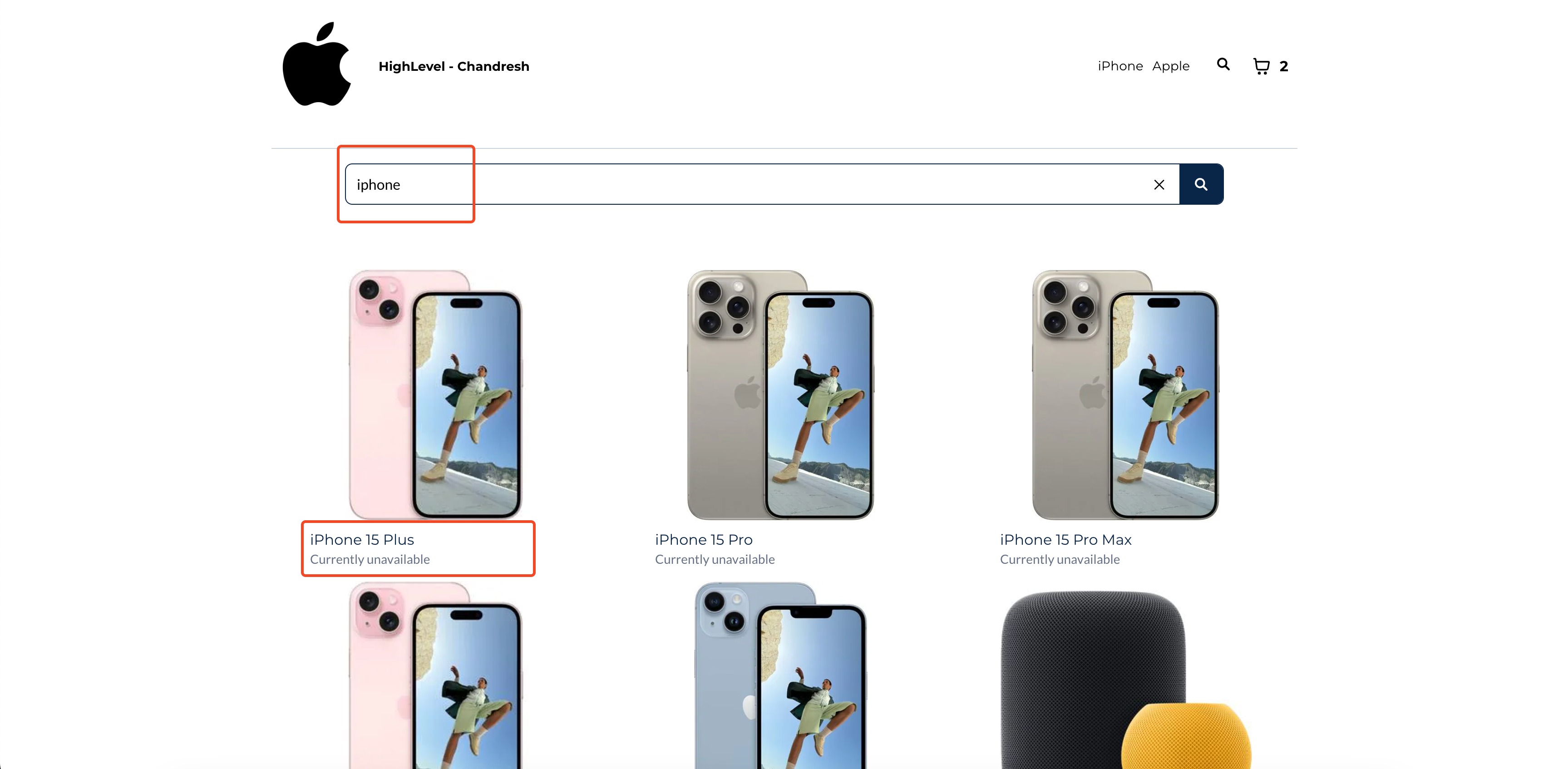
- Dopo aver fatto clic su ricerca, l'utente viene indirizzato alla pagina dell'elenco dei prodotti, che mostra i risultati della ricerca, che cercherebbe in base al titolo e alla descrizione.