Il Trigger per l'invio del quiz consente di automatizzare azioni ogni volta che un quiz viene completato. Che tu voglia inviare feedback personalizzati, segmentare gli utenti in base ai punteggi o assegnare attività al tuo team, questo trigger garantisce un'automazione del Workflow fluida e senza interruzioni.
- Che cos'è il Trigger Quiz Inviato?
- Vantaggi principali del Trigger Quiz Inviato
- Opzioni di Filtro
- Esempi di Casi d'Uso
- Come configurare il Trigger Quiz Inviato
- Domande frequenti
- Articoli correlati
Che cos'è il Trigger Quiz Inviato?
Il trigger Quiz Inviato è una condizione di ingresso nel Workflow che si attiva ogni volta che un contatto termina e invia un quiz pubblicato in GoHighLevel / Squadd. Questa funzionalità aiuta aziende, formatori e marketer a semplificare il coinvolgimento, automatizzare le risposte e ottimizzare le interazioni basate sui quiz. Aggiungendo questo trigger, puoi iscrivere automaticamente i contatti a qualsiasi Workflow nel momento esatto in cui i dati del quiz vengono registrati, abilitando un coinvolgimento in tempo reale e percorsi personalizzati.
Vantaggi principali del Trigger Quiz Inviato
Il trigger Quiz Inviato ti permette di reagire rapidamente e su larga scala ogni volta che qualcuno completa un quiz.
- Coinvolgimento in tempo reale: Rispondi nell'istante in cui un partecipante invia il quiz, aumentando i tassi di apertura e conversione
- Filtri avanzati: Configura condizioni come il nome del quiz, punteggi specifici o Campi personalizzati (Custom Fields) per targettizzare audience specifiche
- Azioni personalizzate: Automatizza follow-up personalizzati, come l'invio di email, notifiche SMS o l'assegnazione di attività in base ai risultati del quiz
- Efficienza operativa: Elimina export manuali e fogli di calcolo — i punteggi confluiscono direttamente nelle tue Automazioni
- Workflow scalabili: Combinali con passaggi condizionali, tempi di attesa e logica IF/ELSE per costruire sequenze di nurture complesse senza sforzo
Opzioni di Filtro
I filtri indicano a GoHighLevel / Squadd quando il trigger deve scattare, offrendoti un controllo preciso su quali invii di quiz attivano un Workflow. I filtri avanzati ti consentono di configurare condizioni precise, come il nome del quiz, soglie di punteggio complessivo o per categoria, oppure campi personalizzati, in modo da targettizzare audience specifiche e decidere esattamente quando il trigger si attiva.
Di seguito una descrizione di ciascun tipo di filtro disponibile:
- Nome quiz: Seleziona un quiz specifico, usa "Qualsiasi" per includere tutti i quiz oppure "Non è" per escludere quiz specifici
- Punteggio complessivo: Crea regole come "è maggiore di 80" oppure "tra 50 e 70" per segmentare in base al punteggio totale
- Punteggio per categoria: Targettizza gli utenti che hanno eccelluto (o avuto difficoltà) in una sezione specifica
- Campo personalizzato: Fai riferimento ai campi personalizzati dei punteggi creati durante la progettazione del quiz
Filtrare i punteggi del quiz usando un intervallo
I filtri per i punteggi del quiz ti aiutano a instradare i contatti in base alle loro prestazioni. Usare un intervallo di punteggio rende più semplice raggruppare i contatti nel percorso di follow-up corretto senza creare condizioni multiple e sovrapposte.
Quando configuri le condizioni sui punteggi del quiz, usa l'operatore Tra per corrispondere ai punteggi che rientrano in un intervallo selezionato.
Come funziona:
- Inserisci il punteggio inferiore nel primo campo
- Inserisci il punteggio superiore nel secondo campo
- Sia il punteggio iniziale che quello finale sono inclusi nell'intervallo
- Il sistema impedisce intervalli non validi in cui il punteggio minimo è maggiore di quello massimo
Esempio:
Attiva un Workflow di nurture quando il punteggio del quiz è compreso tra 30 e 60.
Esempi di Casi d'Uso
- Feedback personalizzato per gli studenti: Invia automaticamente email di feedback agli studenti in base ai loro punteggi, aiutandoli a migliorare la propria esperienza di apprendimento.
- Lead scoring e segmentazione: Segmenta chi ha completato il quiz in diverse categorie in base ai punteggi e aggiorna i record CRM di conseguenza per campagne di marketing mirate.
- Suggerimenti di corsi o prodotti: Suggerisci corsi o prodotti pertinenti agli utenti in base alle loro prestazioni nel quiz, aumentando il coinvolgimento e le conversioni.
- Follow-up automatici per i team di vendita: Assegna i partecipanti con punteggi elevati al team di vendita per un contatto personalizzato e follow-up dedicati.
- Monitoraggio della partecipazione agli eventi: Attiva un'azione per inviare certificati o premi per gli eventi in base al completamento del quiz e alle soglie di punteggio.
Come configurare il Trigger Quiz Inviato
Il trigger si attiva al completamento del quiz e consente di:
- Filtraggio condizionale: Applica condizioni come il nome del quiz, soglie di punteggio o punteggi per categoria
- Azioni automatizzate: Invia email, messaggi SMS, assegna attività o avvia altri step del Workflow
- Integrazione fluida: Connettiti con CRM, strumenti di marketing automation o di gestione dei lead
Segui i passaggi seguenti per configurare un Trigger Quiz Inviato nel Workflow.
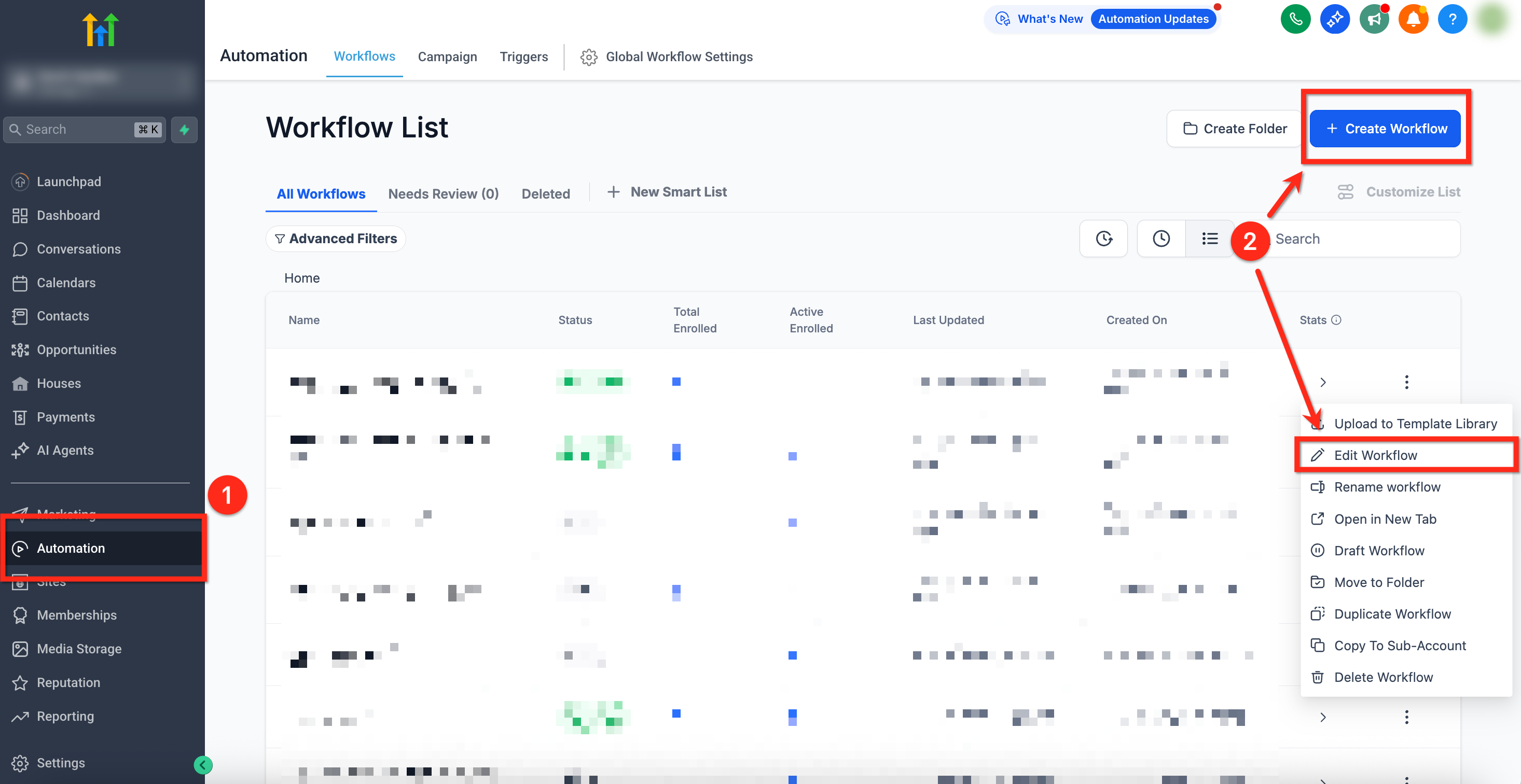
Step 1: Accedi alle Impostazioni del Workflow
- Vai su Automazioni (Automation) usando la barra di navigazione a sinistra
- Clicca su Crea Workflow (Create Workflow) oppure modifica uno esistente cliccando sull'icona dei 3 puntini accanto al nome del Workflow, quindi seleziona Modifica Workflow (Edit Workflow)
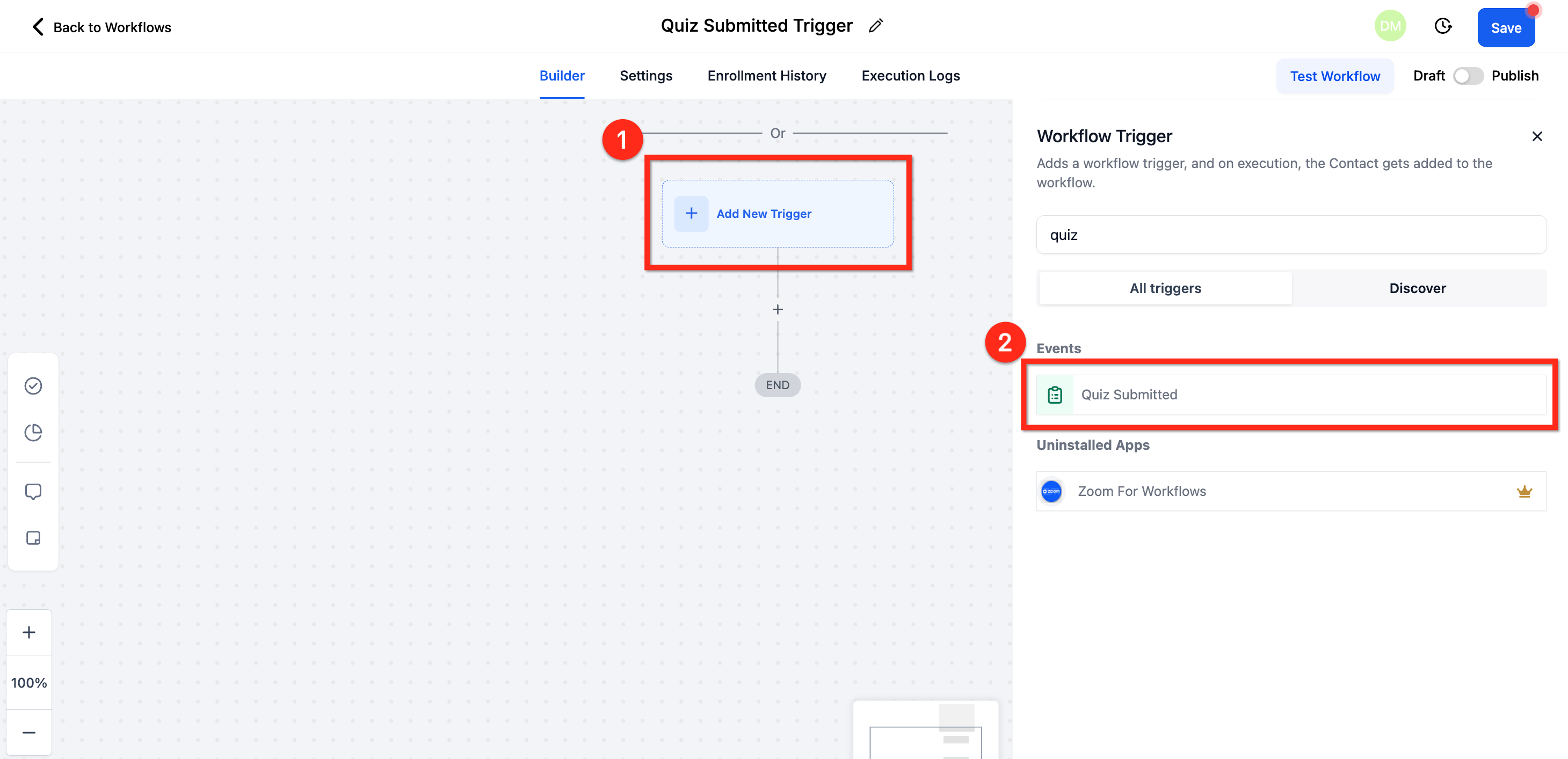
Step 2: Aggiungi il Trigger per l'invio del quiz
- Nell'editor del Workflow, clicca su Aggiungi Trigger (Add Trigger)
- Seleziona Quiz Inviato (Quiz Submitted) dall'elenco dei trigger disponibili
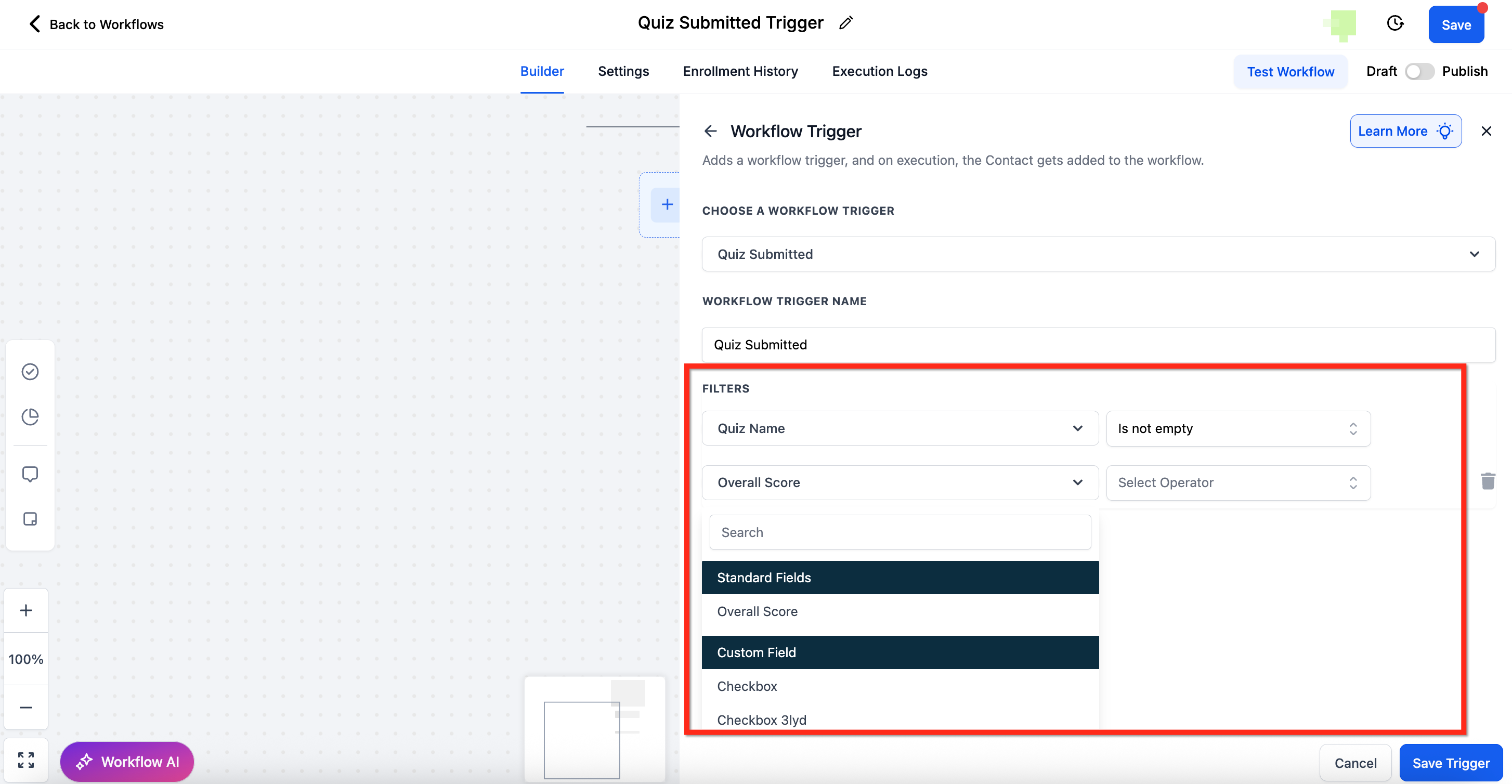
Step 3: Definisci le condizioni
Specifica i filtri per determinare quando il trigger deve attivarsi, ad esempio:
- Nome quiz: Seleziona il quiz specifico
- Soglie di punteggio: Imposta condizioni di punteggio minimo o massimo
- Punteggi per categoria: Applica logica alle risposte all'interno delle sezioni del quiz
Step 4: Configura le azioni
Una volta impostate le condizioni del trigger, definisci le azioni automatizzate:
- Invia un'email: Recapita email personalizzate in base ai punteggi
- Invia un SMS: Notifica gli utenti immediatamente dopo l'invio
- Assegna un'attività: Crea un'attività di follow-up per il team
- Aggiorna i dati CRM: Registra i risultati del quiz nel tuo sistema CRM
Step 5: Salva e attiva
- Clicca su Salva (Save) per memorizzare il Workflow
- Pubblica il Workflow per iniziare ad automatizzare le azioni in base agli invii del quiz
Domande frequenti
D: Questo trigger funziona per tutti i quiz?
Sì, il trigger può essere applicato a qualsiasi quiz creato all'interno di Squadd.
D: Posso integrarlo con strumenti di terze parti?
Sì, puoi collegare il trigger per l'invio del quiz con strumenti esterni come sistemi CRM, piattaforme di email marketing e strumenti di automazione tramite le integrazioni disponibili.
D: Posso usare più azioni in un unico Workflow?
Sì, puoi configurare più azioni (ad es. invio di email, aggiornamento dei dati CRM e notifica ai team) all'interno di un singolo Workflow in base ai risultati del quiz.
D: Posso inserire un quiz in una pagina del sito web o in uno step di un Funnel?
Sì! Vai al quiz che desideri aggiungere, clicca sul pulsante Incorpora (Embed) e copia il codice di incorporamento. Poi naviga alla pagina del sito web o allo step del Funnel e aggiungi un elemento di codice personalizzato. Incolla il codice di incorporamento in questo elemento e visualizza l'anteprima della pagina per vedere il quiz aggiunto.