Configurazione passo-passo di Mailgun con dominio Namecheap
1. Registrati su Mailgun.com
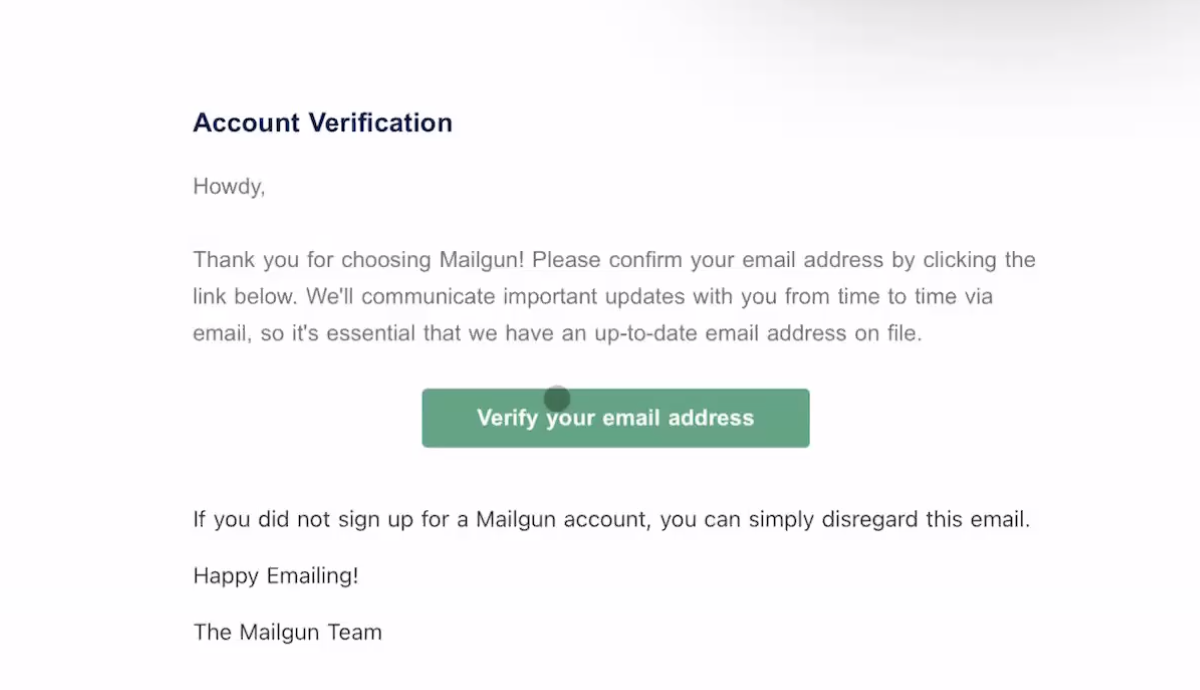
2. Controlla la tua casella email per verificare l'indirizzo
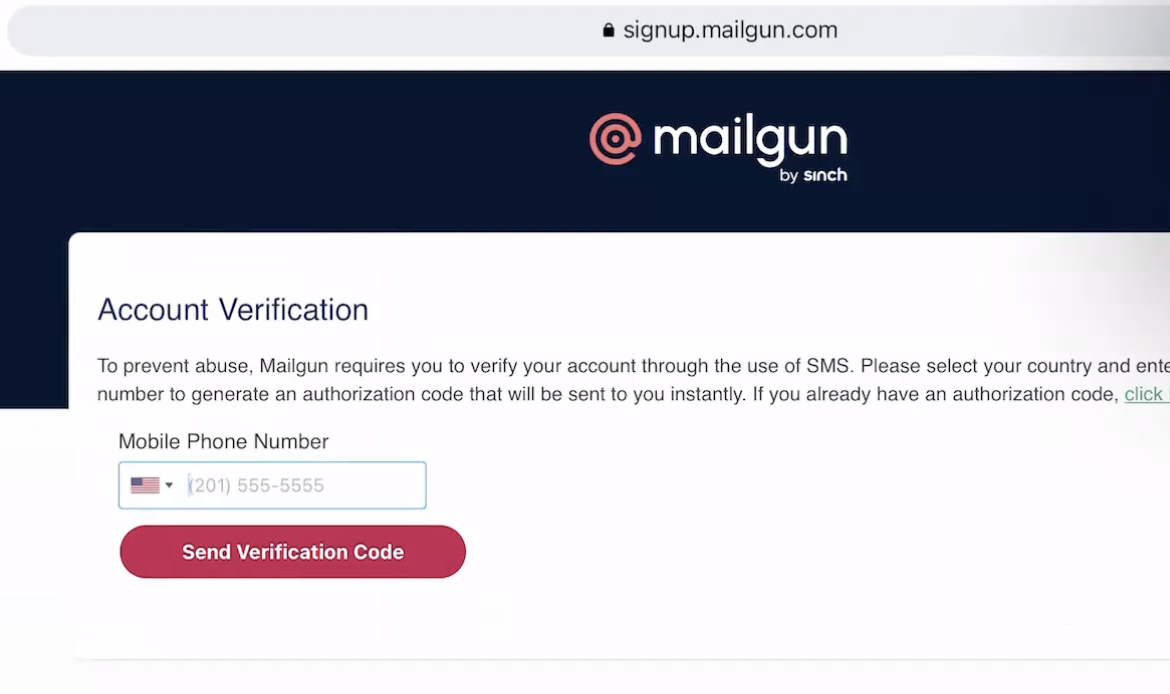
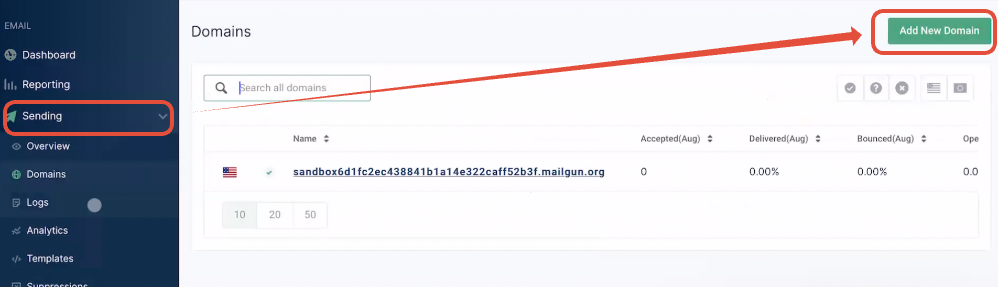
3. Accedi a Mailgun, clicca su Sending > Add New Domain
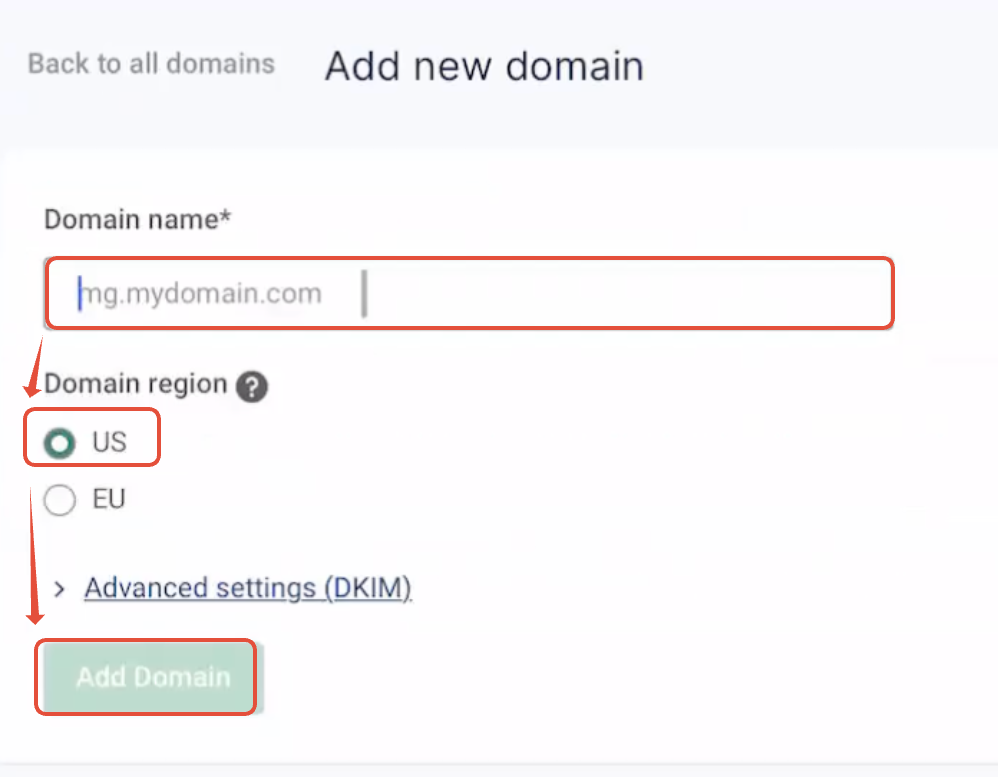
4. Se il tuo dominio è nomeazienda.com, puoi configurare su Mailgun il dominio principale oppure un sottodominio.
A. Dominio principale:
- Se aggiungi il dominio principale, non deve essere utilizzato con Gsuite o qualsiasi altro provider email
Sottodominio:
- Per configurare il sottodominio con Mailgun, puoi digitare QUALSIASI_COSA.nomeazienda.com
- Esempi:
- mg.nomeazienda.com
- replies.nomeazienda.com
- support.nomeazienda.com
- Esempi:
B. Configura il dominio o sottodominio su US, non EU. non EU. non EU.
C. Clicca su Add domain
5. Ora accedi ai record DNS del tuo provider di dominio e aggiungi i 5 record DNS.
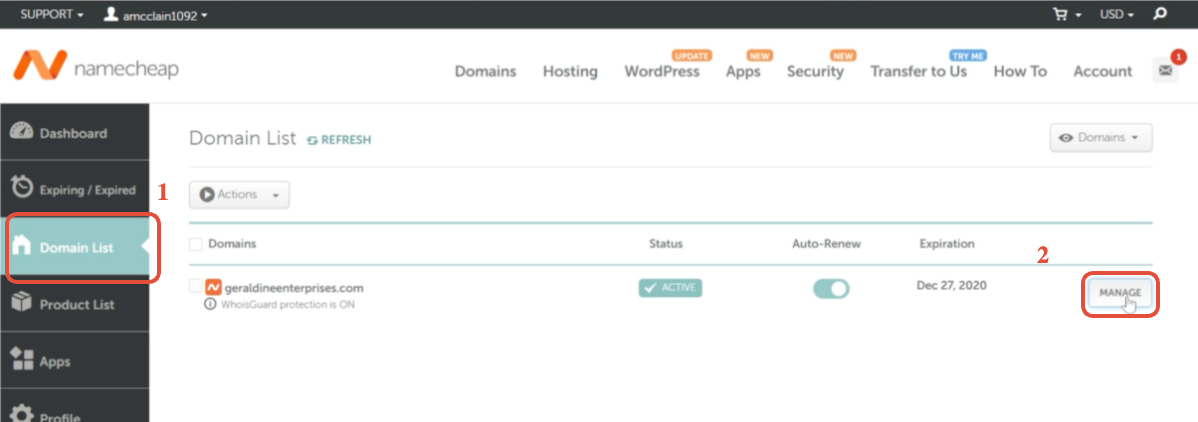
Accedi a Namecheap.com
Clicca su Domain List > Manage
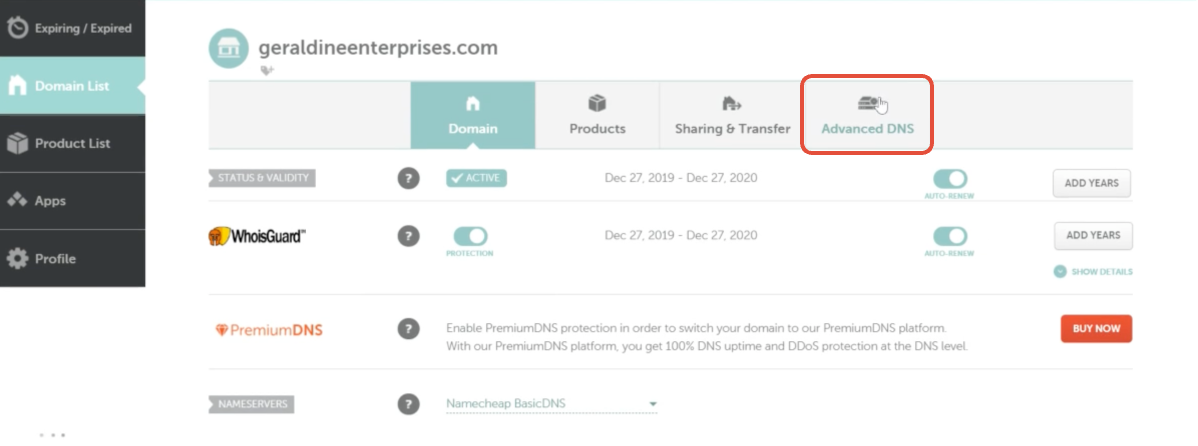
Clicca su Advanced DNS; aggiungeremo 5 record DNS
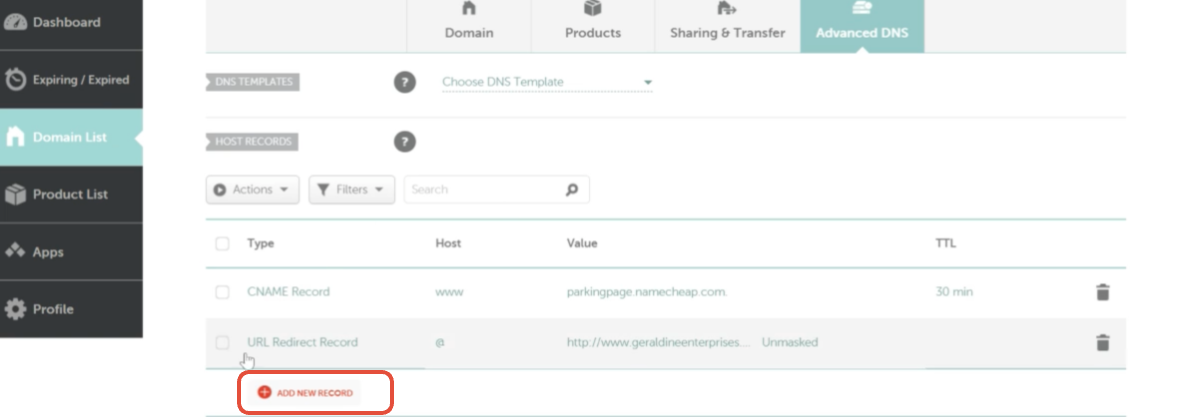
Aggiungere il 1° record TXT
Clicca su Add New Record
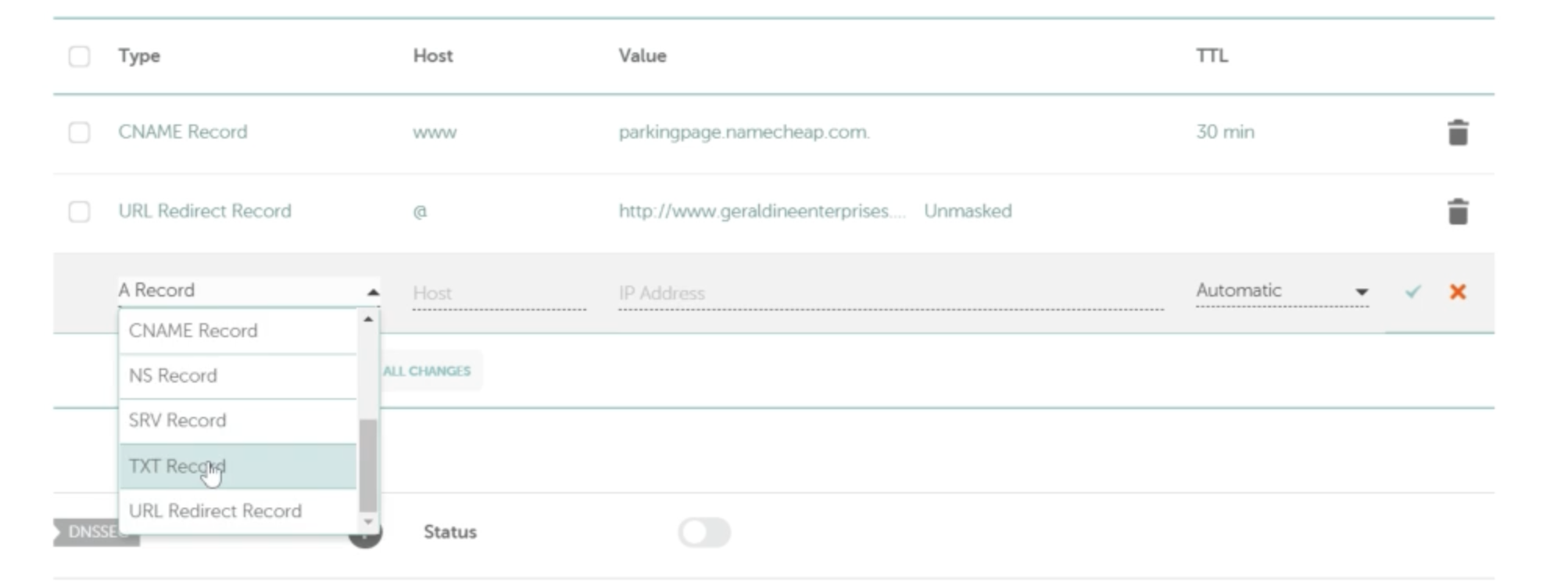
Seleziona TXT Record dal menu a tendina
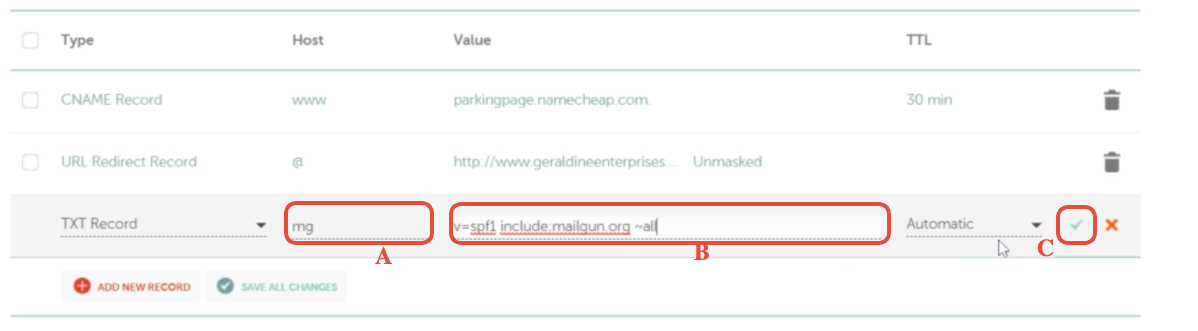
A. Host:
In base al sottodominio che stai configurando:
mg.nomeazienda.com — il nome host sarà mg
replies.nomeazienda.com — il nome host sarà replies
Se stai configurando un dominio principale come nomeazienda.com, il nome host sarà @
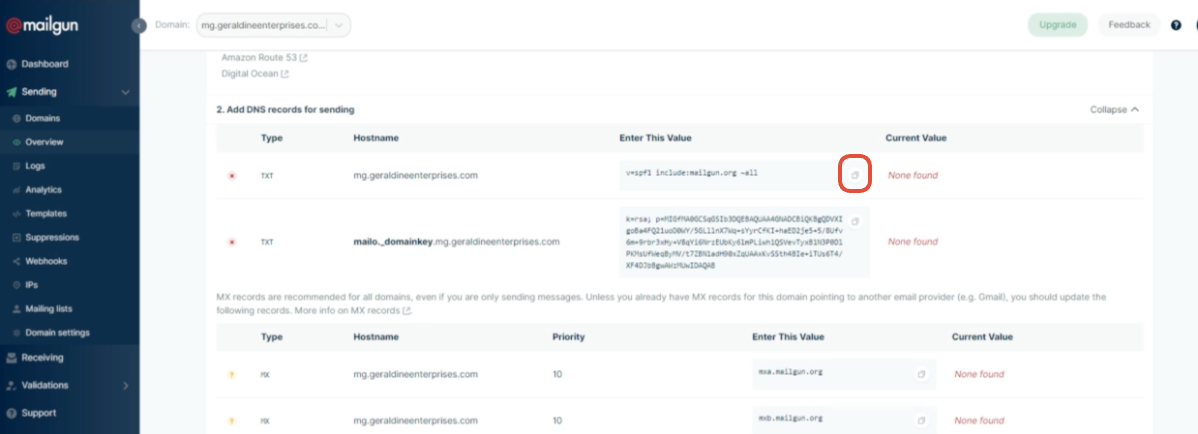
B. Torna su Mailgun e copia il primo record TXT: v=spf1 include:mailgun.org ~all
Valore: incolla qui il primo record TXT copiato v=spf1 include:mailgun.org ~all
C. Clicca sul segno di spunta verde
Aggiungere il 2° record TXT
Clicca su Add New Record
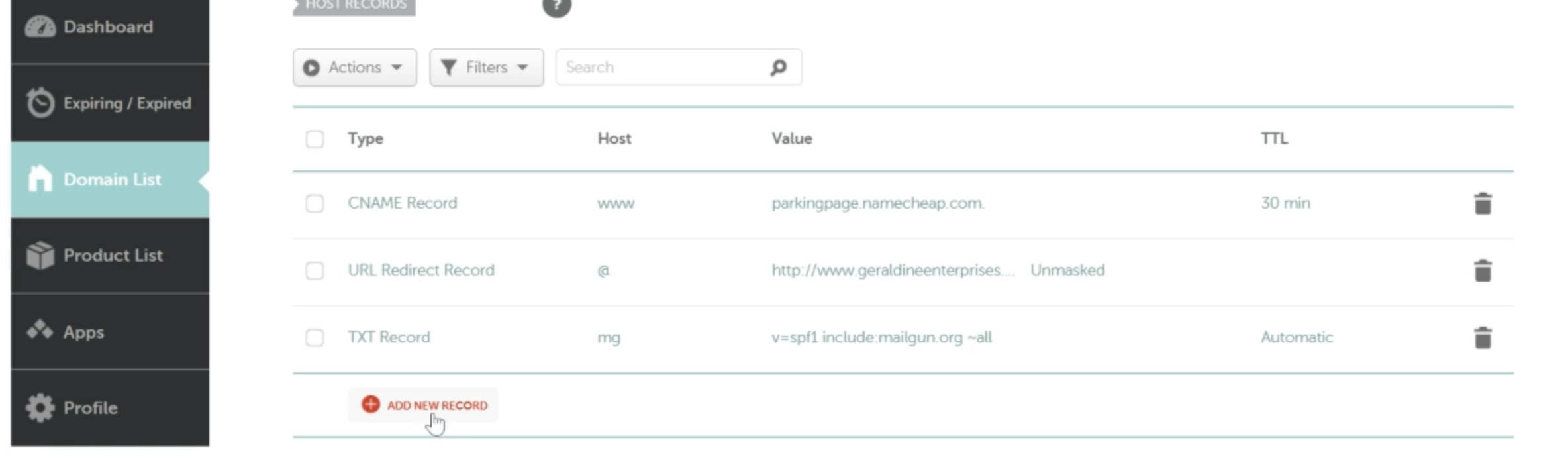
Seleziona TXT Record dal menu a tendina
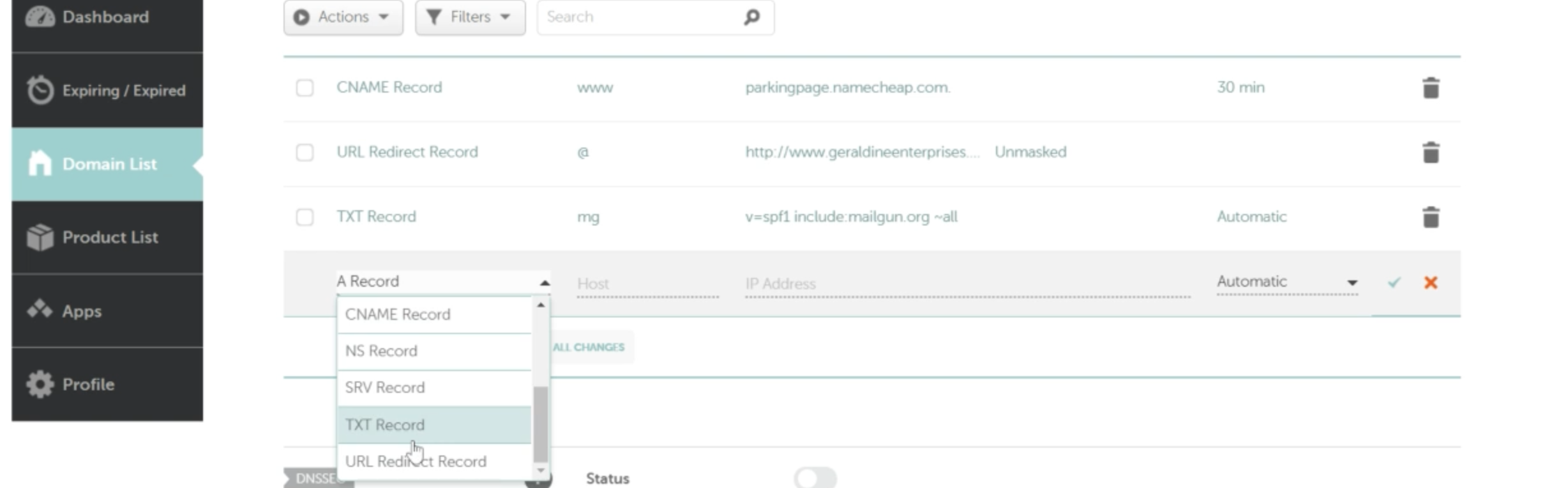
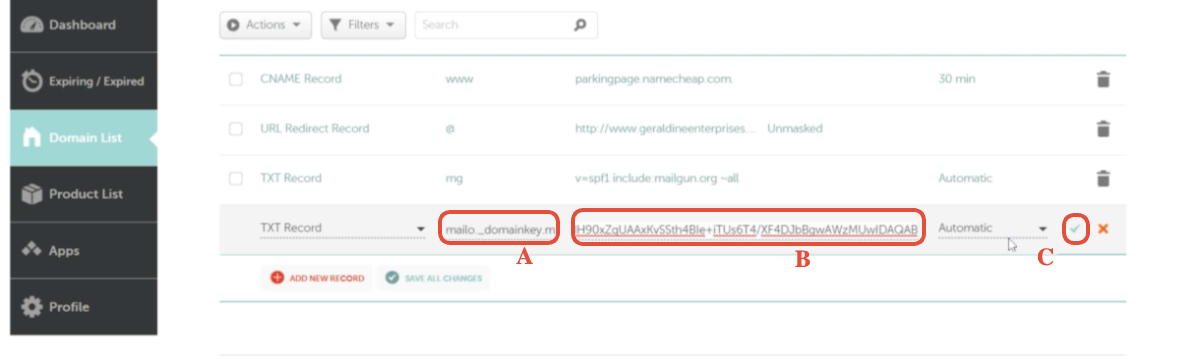
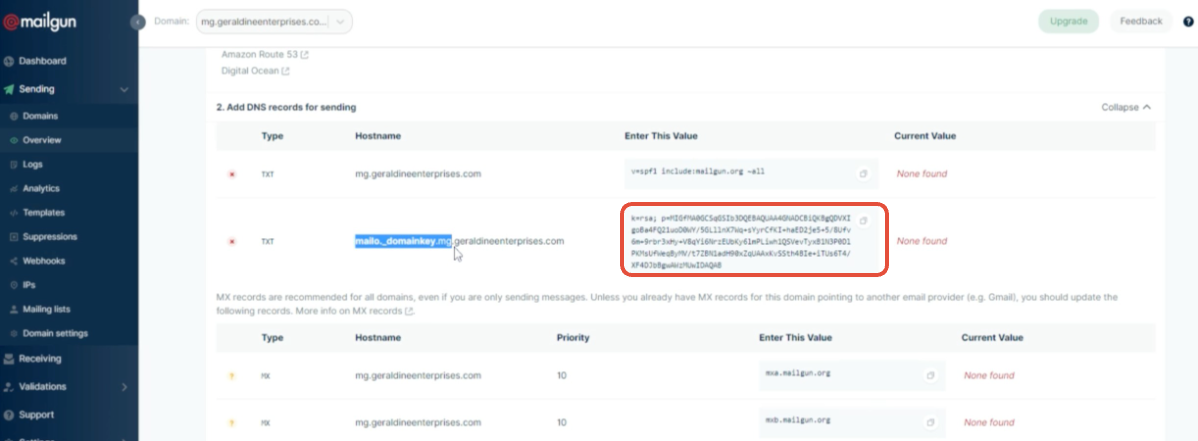
A. Host:
È un passaggio un po' delicato: la chiave è copiare tutto dall'inizio fino alla parte del sottodominio, NON copiare il dominio principale
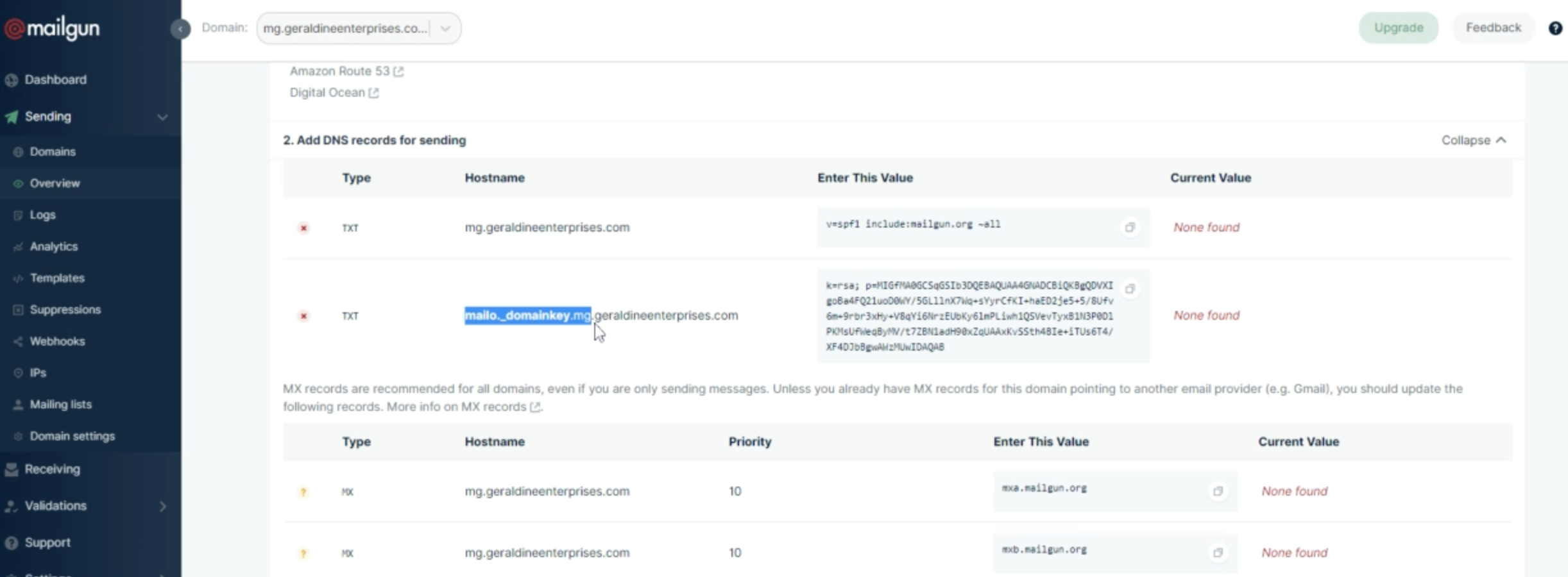
Esempi: copia la parte evidenziata
Esempio 1 con sottodominio | 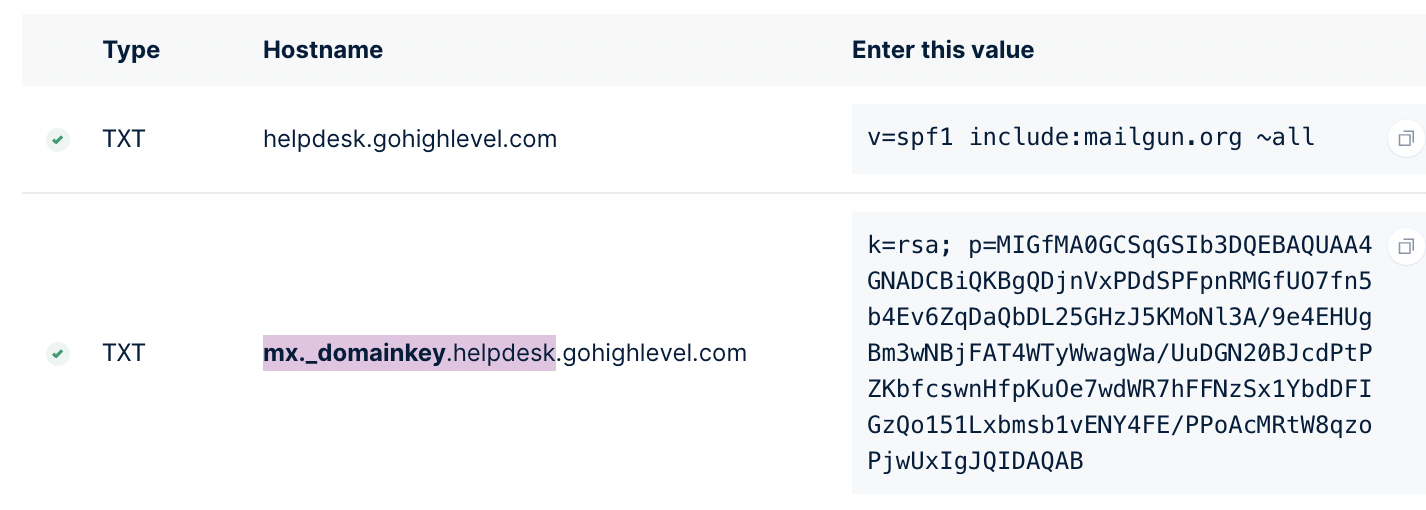 |
Esempio 2 con dominio principale: | 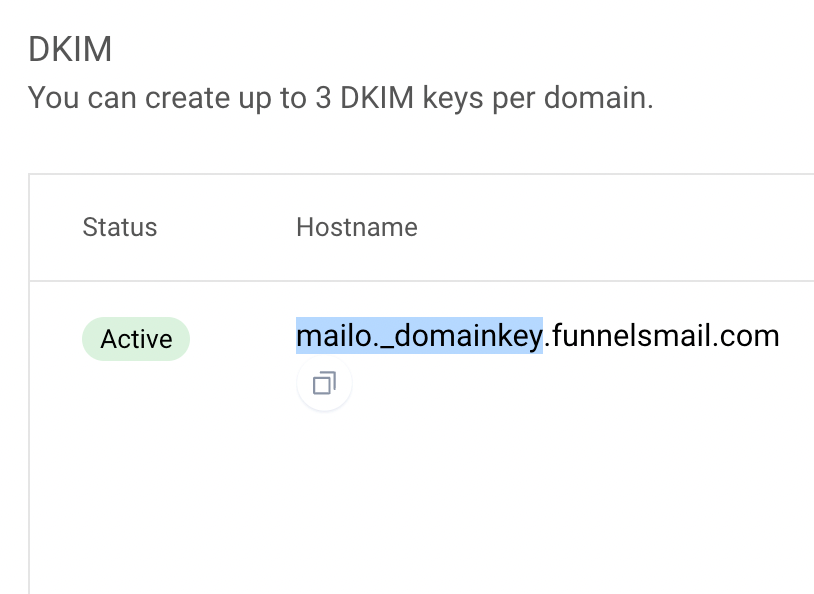 |
B. Valore: incolla qui il secondo record TXT lungo
C. Clicca sul segno di spunta verde
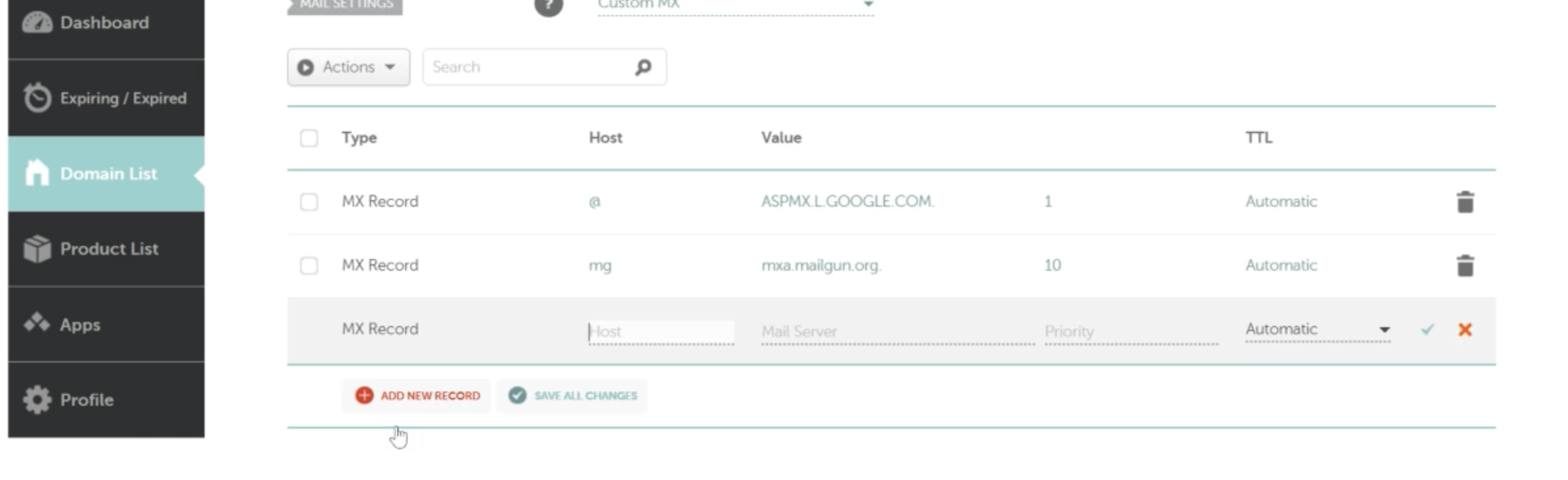
Aggiungere il 1° record MX
Scorri verso il basso fino a MAIL SETTINGS
Cambia il menu a tendina su Custom MX
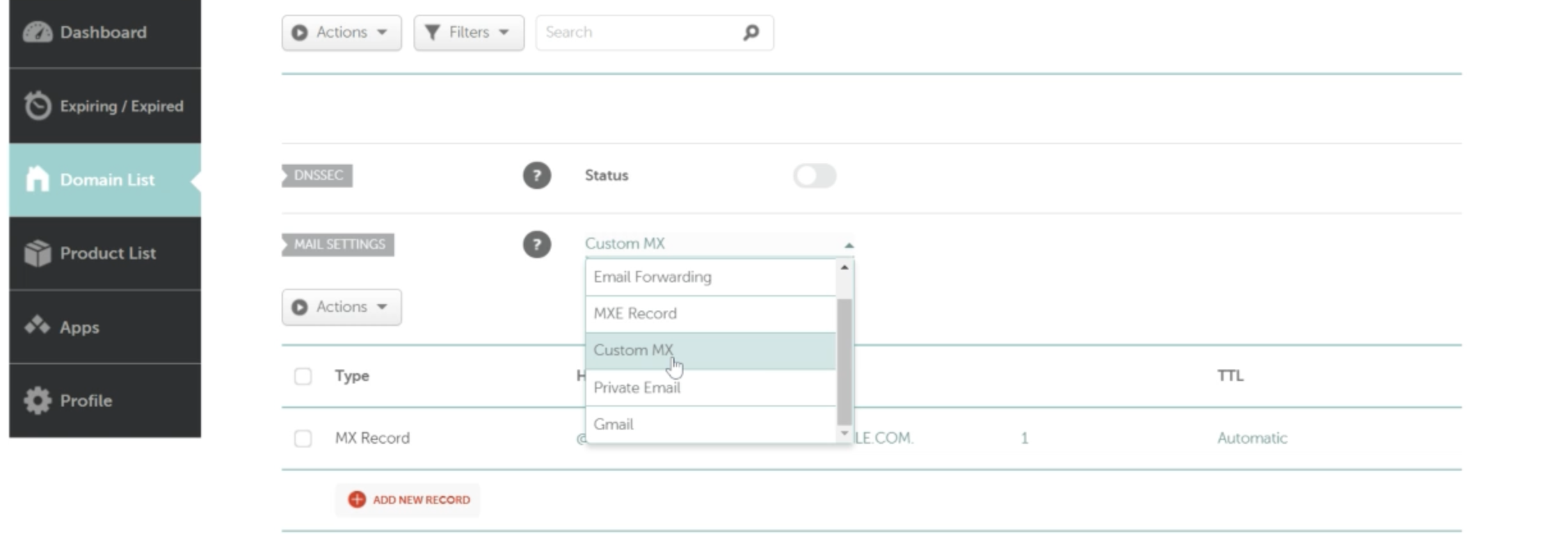
Questa operazione potrebbe influire sull'account Gsuite esistente per la ricezione delle email sul dominio principale, se hai Gmail selezionato originariamente. Assicurati di utilizzare un sottodominio per Mailgun. Consulta l'articolo Posso usare lo stesso dominio per Mailgun e per Google Apps (o un altro server email)?
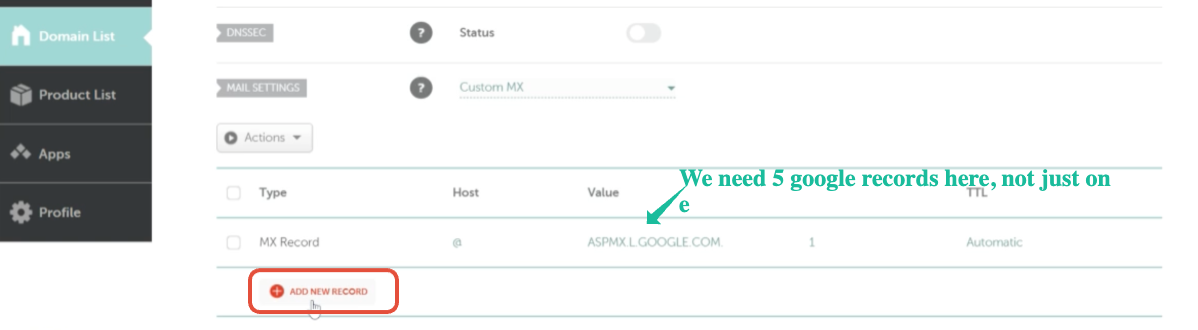
Dovrai reinserire 5 record MX per Google Gmail:
| Host | Time to Live (TTL*) | Priorità | Valore |
|---|---|---|---|
| @ | 3600 | 1 | ASPMX.L.GOOGLE.COM |
| @ | 3600 | 5 | ALT1.ASPMX.L.GOOGLE.COM |
| @ | 3600 | 5 | ALT2.ASPMX.L.GOOGLE.COM |
| @ | 3600 | 10 | ALT3.ASPMX.L.GOOGLE.COM |
| @ | 3600 | 10 | ALT4.ASPMX.L.GOOGLE.COM |
Una volta reinseriti tutti e CINQUE i record MX sopra indicati, possiamo aggiungere i record MX per Mailgun
Clicca su Add New Record
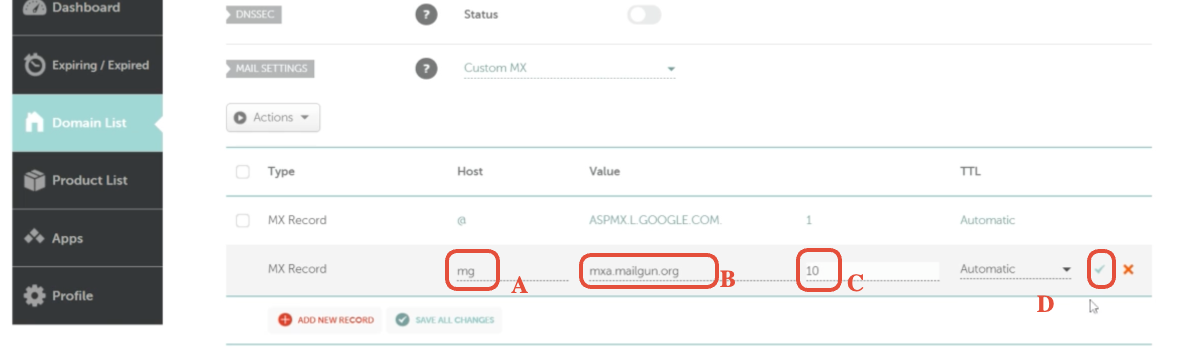
A. Host:
In base al sottodominio che stai configurando:
mg.nomeazienda.com — il nome host sarà mg
replies.nomeazienda.com — il nome host sarà replies
Se stai configurando un dominio principale come nomeazienda.com, il nome host sarà @
B. Valore: incolla il seguente dato mxa.mailgun.org
C. Priorità: 10
D. Clicca sul segno di spunta verde
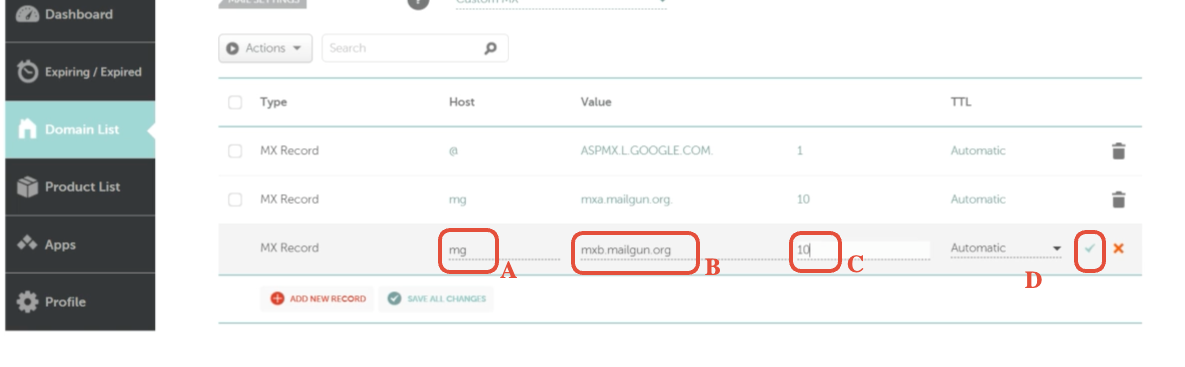
Aggiungere il 2° record MX
A. Host:
In base al sottodominio che stai configurando:
mg.nomeazienda.com — il nome host sarà mg
replies.nomeazienda.com — il nome host sarà replies
Se stai configurando un dominio principale come nomeazienda.com, il nome host sarà @
B. Valore: incolla il seguente dato mxb.mailgun.org
C. Priorità: 10
D. Clicca sul segno di spunta verde
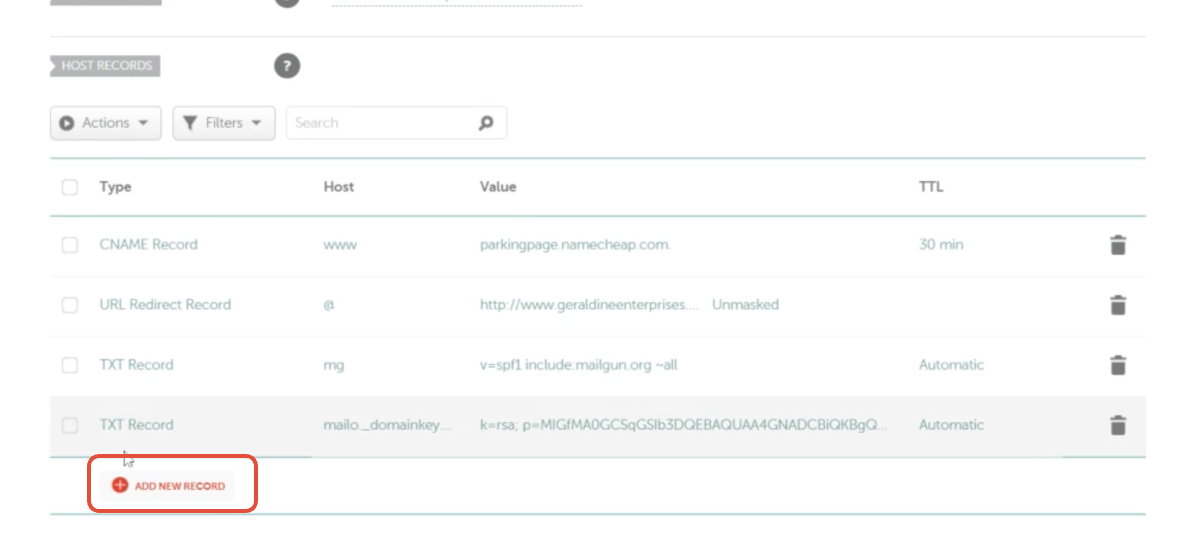
Aggiungere il record CNAME
Torna in cima alla sezione chiamata HOST RECORDS
Clicca su Add New Record
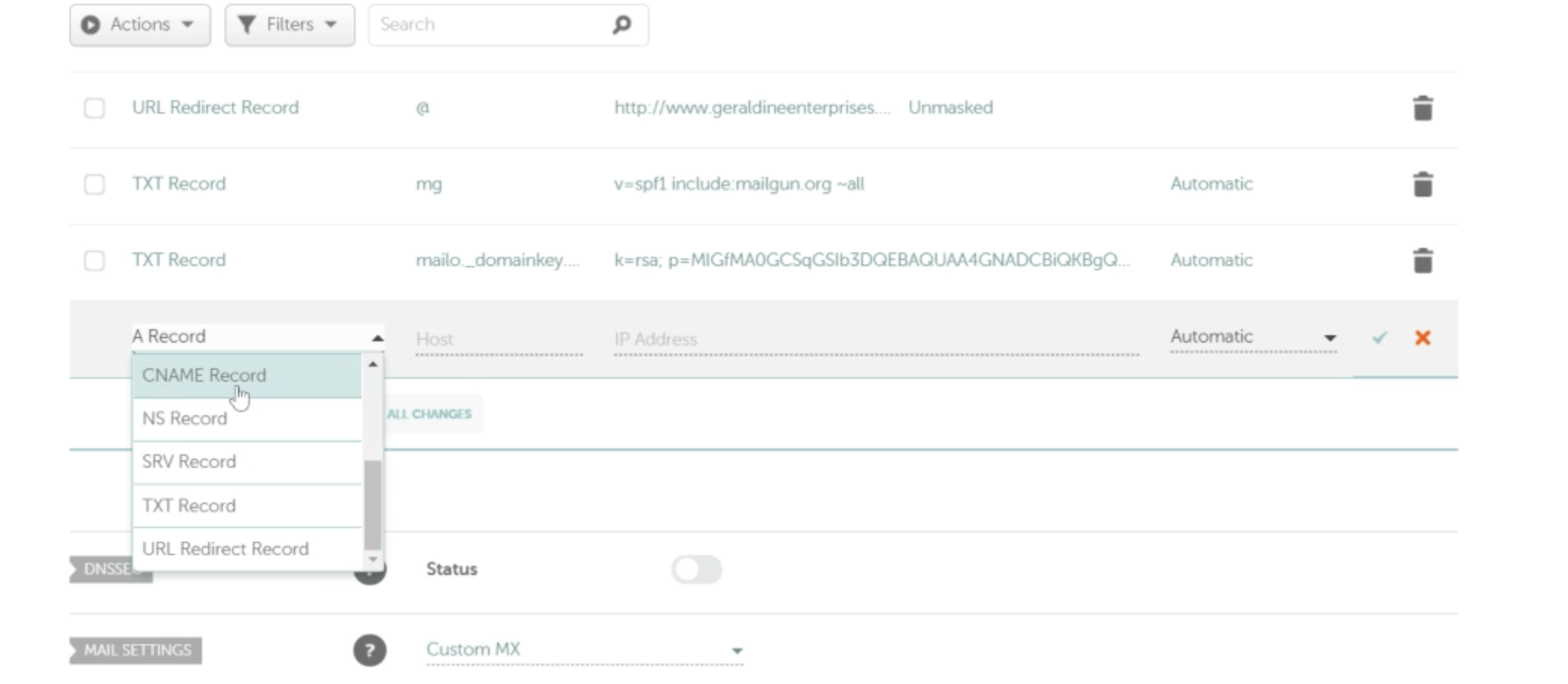
Seleziona CNAME Record dal menu a tendina
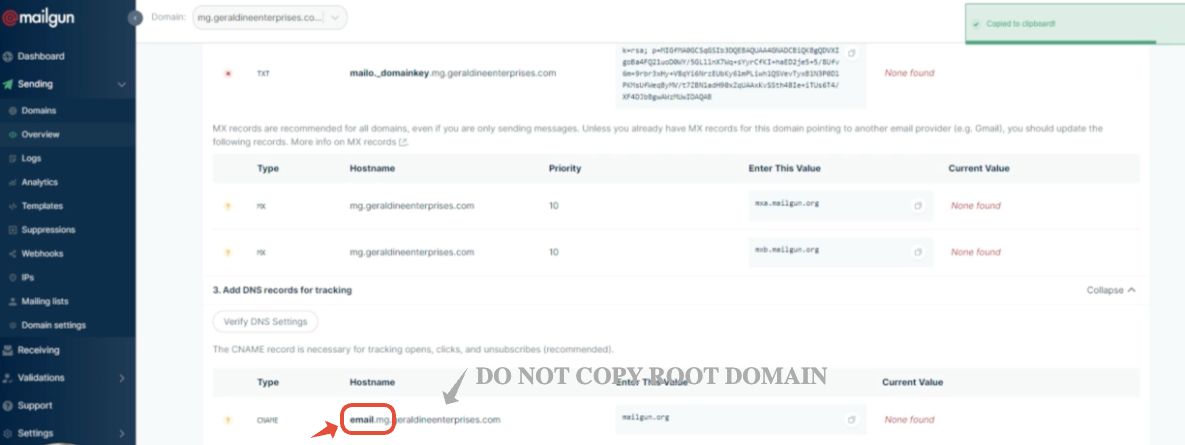
Torna su Mailgun per copiare il nome host: è un passaggio un po' delicato, la chiave è copiare tutto dall'inizio fino alla parte del sottodominio, NON copiare il dominio principale
Torna su Namecheap:
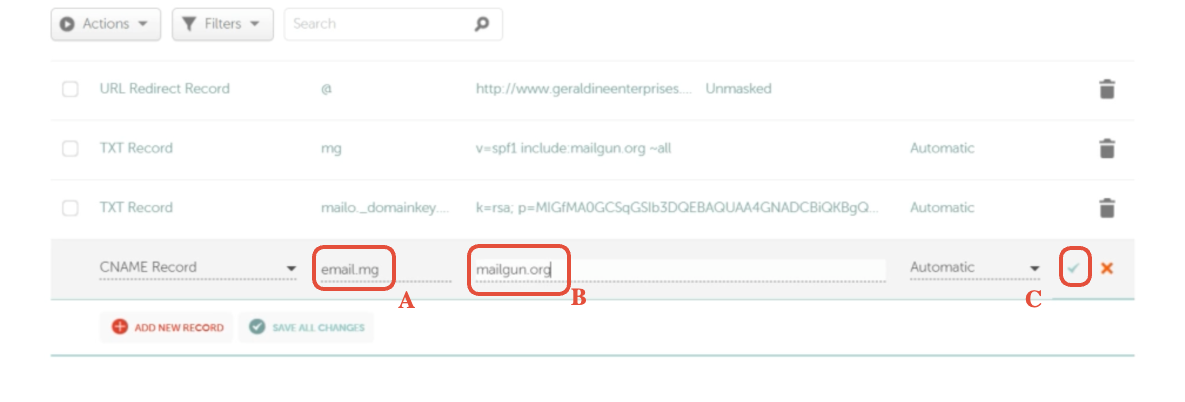
A. Host:
In base al sottodominio che stai configurando:
mg.nomeazienda.com — il nome host sarà email.mg
replies.nomeazienda.com — il nome host sarà email.replies
Se stai configurando un dominio principale come nomeazienda.com, il nome host sarà email
B. Valore: incolla il seguente dato mailgun.org
C. Clicca sul segno di spunta verde
Dopo aver aggiunto i 5 record, torna su Mailgun e clicca su Verify DNS Settings
Clicca di nuovo sullo stesso pulsante Verify DNS Settings se alcuni record non mostrano ancora il segno di spunta verde
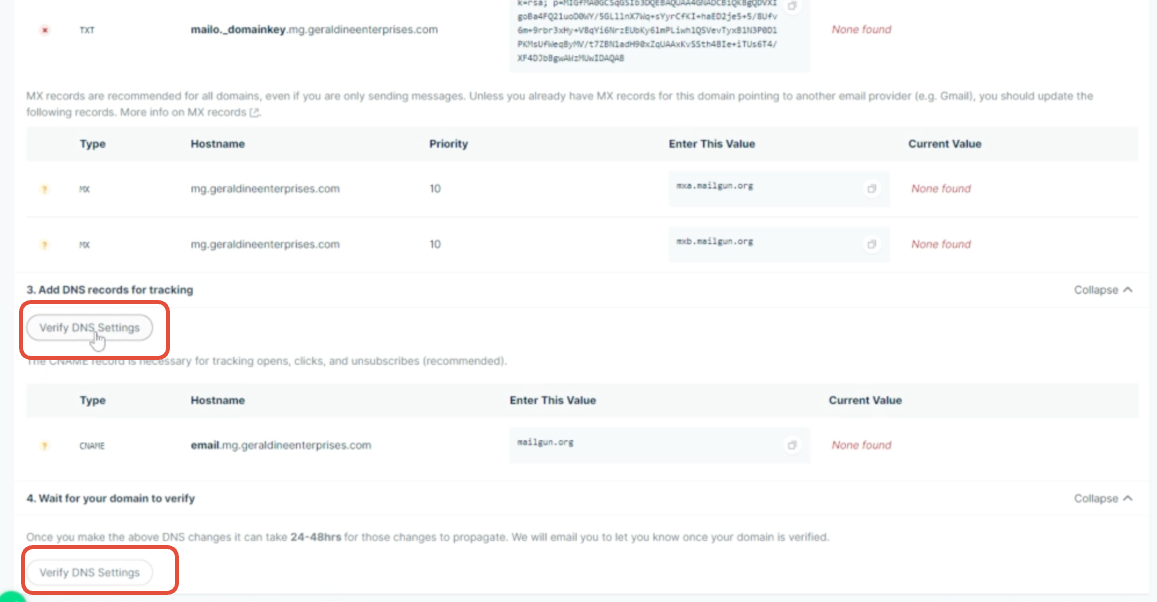
Una volta aggiunti tutti i record DNS e verificati, puoi recuperare la chiave API Mailgun - Dove trovarla in Mailgun e come inserirla in GoHighLevel / Squadd
Fatto questo, potrai inviare un'email di test per verificare che tutto funzioni! Clicca qui per scoprire Come inviare un'email di test nelle Conversazioni