L'Elemento Carrello ti consente di visualizzare informazioni sui prodotti, prezzi e link di checkout direttamente all'interno delle tue email. È progettato per aiutarti a promuovere prodotti, recuperare carrelli abbandonati e incoraggiare i clienti a completare gli acquisti mantenendo la tua email visivamente attraente e focalizzata sulla conversione.
- Che cos'è l'Elemento Carrello nella Campagna Email?
- Vantaggi principali dell'Elemento Carrello
- Come configurare l'Elemento Carrello
Che cos'è l'Elemento Carrello nella Campagna Email?
L'Elemento Carrello è un blocco drag-and-drop che ti consente di aggiungere dettagli prodotto e link di checkout all'interno della tua email. Viene tipicamente utilizzato per promemoria di carrelli abbandonati, raccomandazioni di prodotti o promozioni a tempo limitato.
Puoi personalizzare l'immagine, il nome, la descrizione, il prezzo e il link del pulsante di ogni articolo, dandoti il controllo completo sulla presentazione dei tuoi prodotti nel layout dell'email.
Nota: L'Elemento Carrello non elabora i pagamenti direttamente. Invece, indirizza gli utenti al tuo sito web o alla pagina di checkout del negozio per completare gli acquisti.
Vantaggi principali dell'Elemento Carrello
L'utilizzo dell'Elemento Carrello nel tuo design email offre diversi vantaggi:
Mostra i dettagli e i prezzi dei prodotti in un layout pulito e strutturato.
Aggiungi pulsanti "Acquista ora" o "Torna al carrello" con link di checkout diretti.
Aumenta le conversioni attraverso promemoria del carrello ottimizzati visivamente.
Personalizza facilmente colori, spaziatura e caratteri per una presentazione coerente con il brand.
Completamente responsive: si visualizza perfettamente sia su desktop che su mobile.
Come configurare l'Elemento Carrello
Segui questi passaggi per aggiungere e configurare l'Elemento Carrello nel tuo modello di email:
Vai a Marketing → Email → Modelli dal dashboard della tua Location.
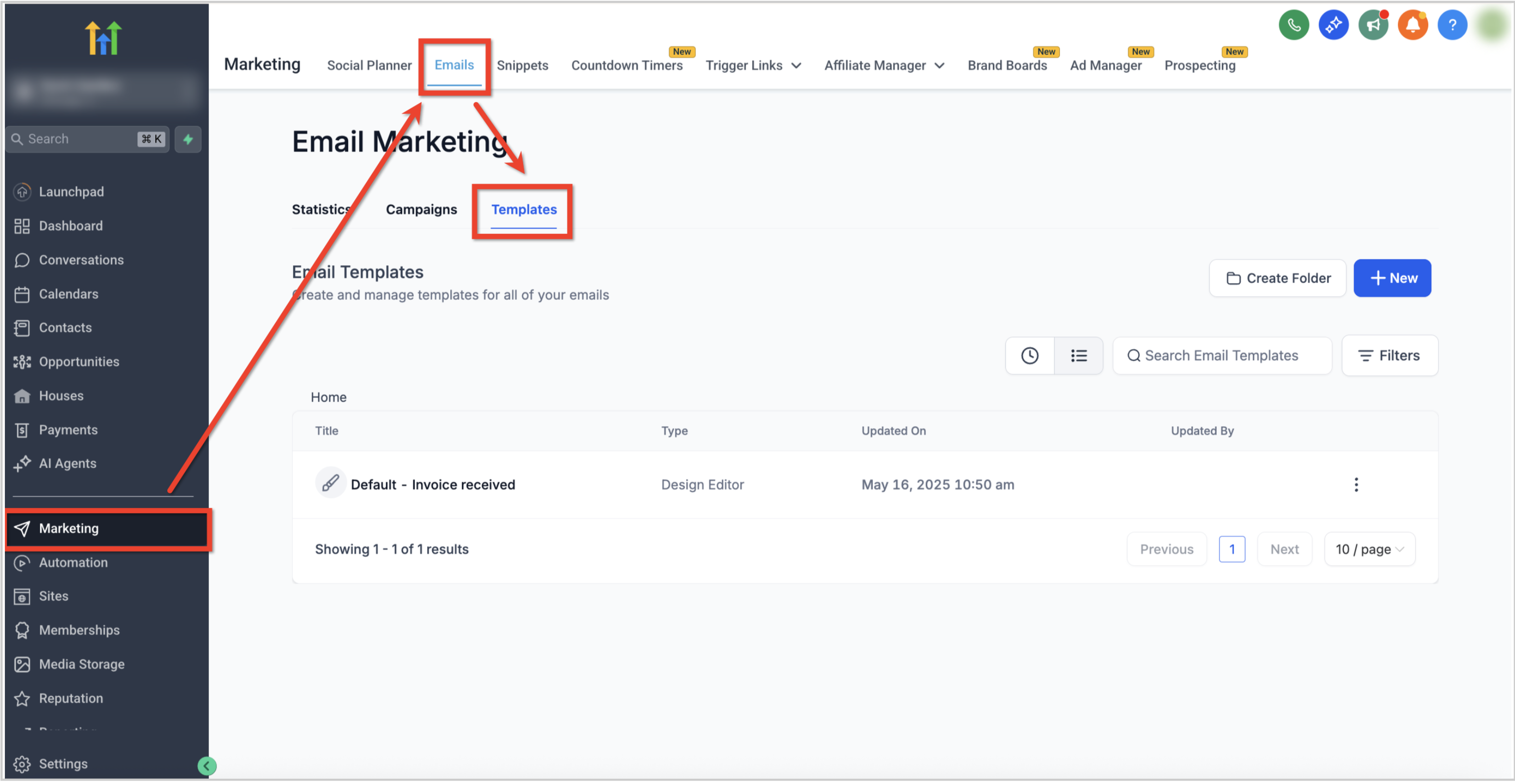
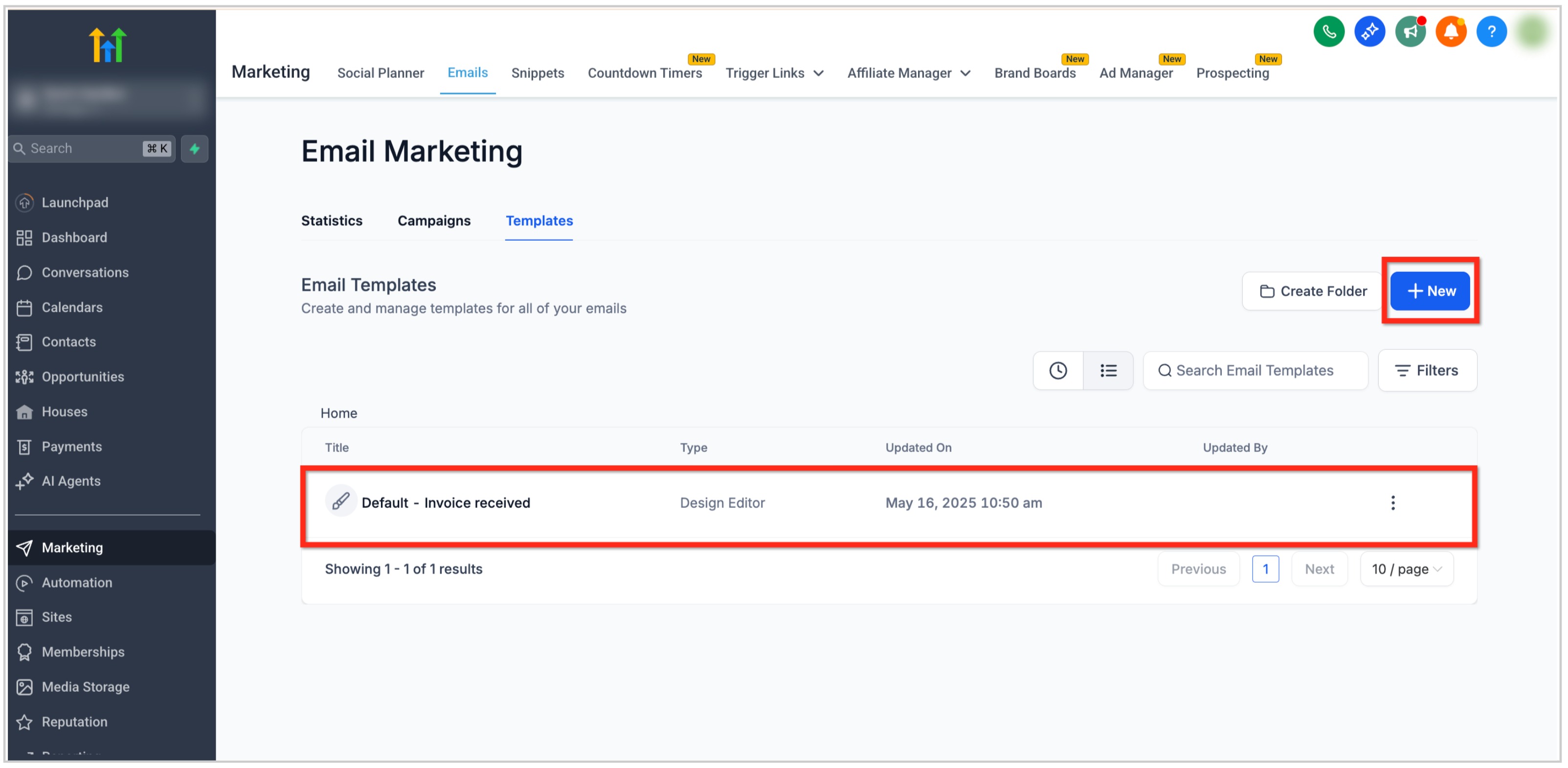
Apri un modello esistente o fai clic sul pulsante + Nuovo per crearne uno.
Nella Campagna Email, fai clic sull'icona Aggiungi Elementi (+) nella barra laterale sinistra.
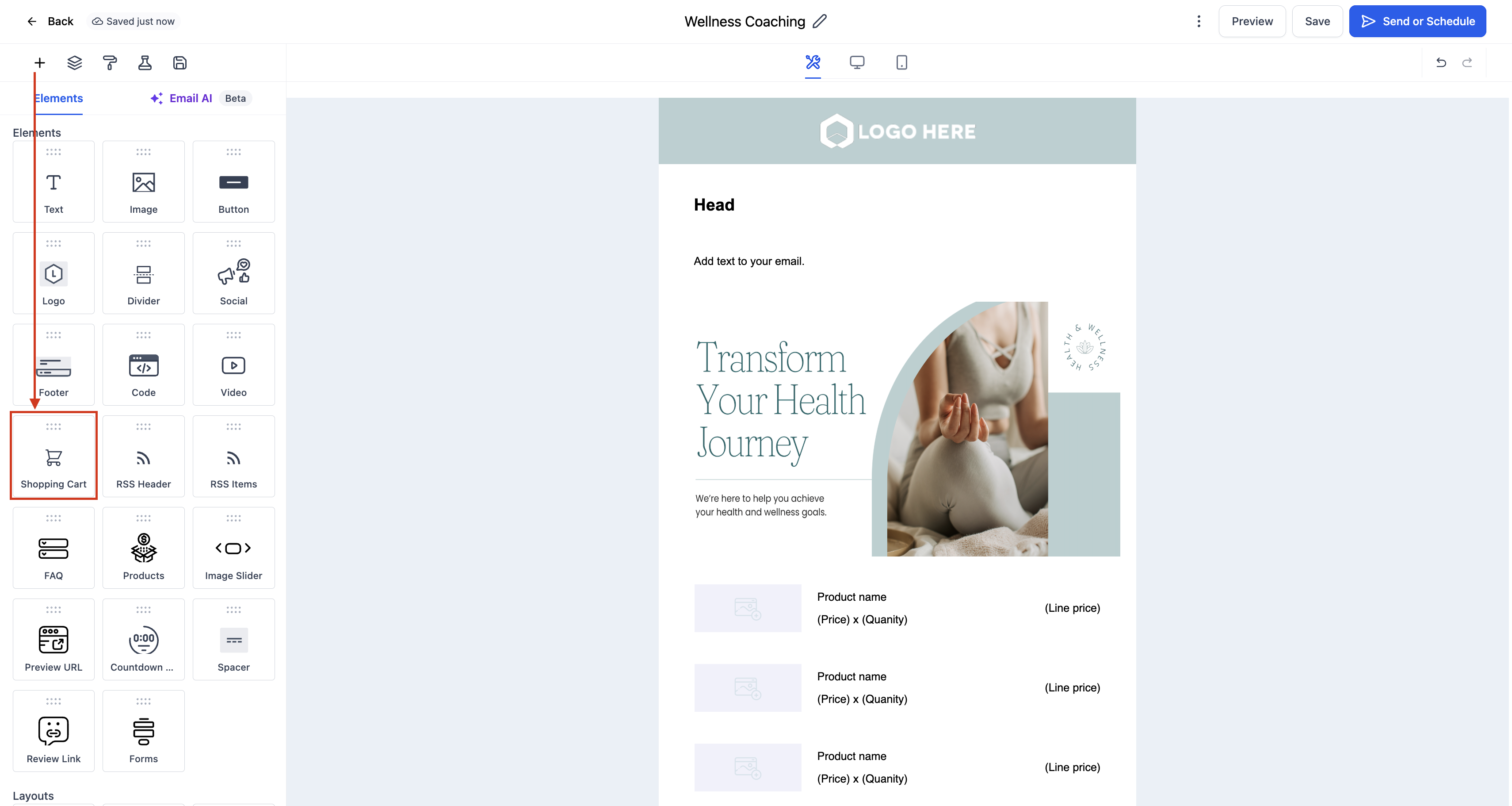
Individua l'Elemento Carrello nella sezione Elementi.
Trascina e rilascia l'Elemento Carrello nella sezione desiderata del layout dell'email.
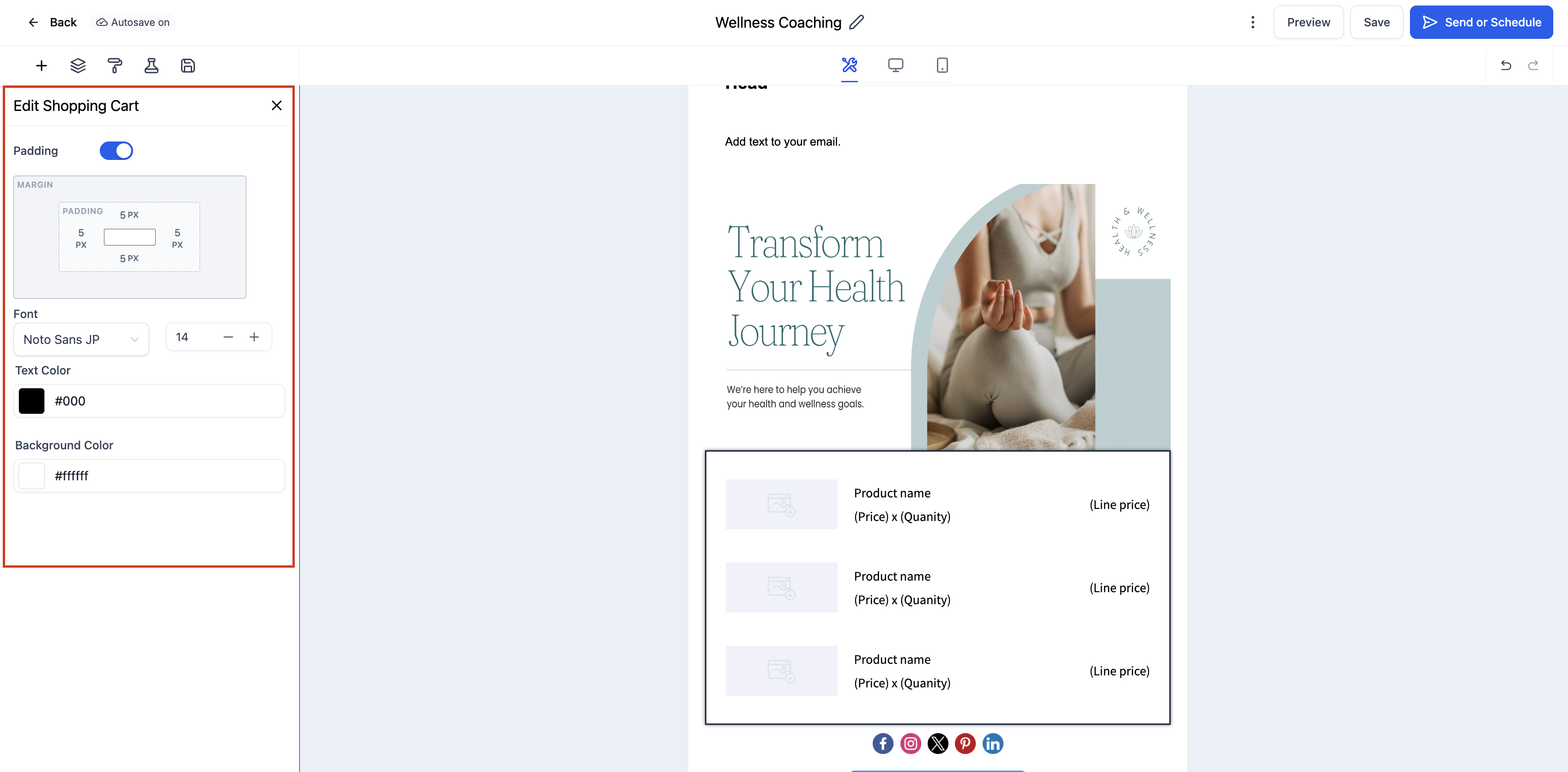
Fai clic sull'Elemento Carrello per aprire la scheda Modifica nel pannello sinistro. Qui puoi:
Regola Layout e Spaziatura: Controlla padding, margini e allineamento per creare una griglia di prodotti pulita.
(Facoltativo) Usa la scheda Visibilità per configurare regole di Visibilità in base al dispositivo o Invio condizionale.
Visualizza un'anteprima della tua email su desktop e mobile per assicurarti che i prodotti si visualizzino chiaramente e che i link funzionino correttamente.