Cattura le compilazioni di form da siti web esterni direttamente in GoHighLevel / Squadd, senza alcuna configurazione manuale. La funzione avanzata di Tracciamento Esterno (External Tracking) rileva automaticamente i form supportati come Gravity Forms, WPForms e form HTML personalizzati, inviando le compilazioni nel tuo CRM in tempo reale. Questo elimina la necessità di Zapier, webhook o integrazioni personalizzate, migliorando al contempo l'attribuzione e la precisione del tracciamento dei lead.
- Cos'è il Tracciamento Esterno?
- Principali vantaggi del Tracciamento Esterno
- Rilevamento automatico dei form
- Mappatura intelligente dei campi
- Come configurare il Tracciamento Esterno
- Requisiti dei form supportati
- Trigger nei Workflow
- Domande frequenti
- Articoli correlati
Cos'è il Tracciamento Esterno?
Il Tracciamento Esterno è uno script leggero che collega l'attività del tuo sito web esterno a GoHighLevel / Squadd, consentendoti di tracciare le visualizzazioni di pagina e catturare automaticamente le compilazioni di form da siti di terze parti.
Con l'ultimo aggiornamento, il Tracciamento Esterno rileva automaticamente i form basati sul DOM e cattura le compilazioni senza richiedere configurazioni manuali, rendendo molto più semplice tracciare i lead da piattaforme come WordPress, Shopify, Wix e siti web personalizzati.
Principali vantaggi del Tracciamento Esterno
Il Tracciamento Esterno semplifica la raccolta di lead e migliora la visibilità sulle performance del sito web esterno, aiutandoti a prendere decisioni migliori in termini di marketing e automazione.
Rilevamento automatico dei form: rileva automaticamente i form supportati come Gravity Forms, WPForms e form HTML personalizzati
Cattura in tempo reale: acquisisce istantaneamente le compilazioni senza ritardi o integrazioni
Creazione automatica dei contatti: crea o aggiorna i Contatti immediatamente dopo la compilazione
Mappatura intelligente dei campi: associa i campi in modo intelligente alle proprietà dei contatti e ai Campi personalizzati esistenti
Tracciamento dell'attribuzione: cattura i parametri UTM, gli URL delle pagine e i dati di sessione
Supporto multi-form: traccia più form sulla stessa pagina in modo indipendente
Zero configurazione: nessun bisogno di Zapier, webhook o mappatura manuale
Rilevamento automatico dei form
Il Tracciamento Esterno scansiona il tuo sito web alla ricerca di form supportati renderizzati direttamente nel DOM, consentendo alla maggior parte dei moderni costruttori di form di funzionare immediatamente dopo l'installazione. Questo elimina la necessità di validazione manuale e garantisce un'esperienza fluida nella raccolta di lead da siti esterni.
I form supportati includono:
Form WordPress (Gravity Forms, WPForms, Contact Form 7)
Form HTML personalizzati
Costruttori di siti web no-code
I form incorporati tramite iframe o widget di terze parti non sono supportati.
Mappatura intelligente dei campi
La mappatura dei campi viene gestita automaticamente tramite corrispondenza intelligente, assicurando che i dati acquisiti siano allineati ai record dei contatti senza richiedere configurazioni manuali. Questo migliora la precisione dei dati e riduce la necessità di interventi post-compilazione.
Abbina i campi tramite nome, etichetta e Campi personalizzati esistenti
Conserva in modo sicuro i campi non mappati per un uso successivo
Supporta più tipi di campo (testo, menu a tendina, checkbox, date, ecc.)
Mostra solo i campi pertinenti nell'interfaccia
Come configurare il Tracciamento Esterno
Un'installazione corretta garantisce che tutte le compilazioni di form esterni e l'attività delle pagine vengano acquisite in modo affidabile, abilitando report accurati e automazioni.
Passo 1: Ottieni il tuo script di tracciamento
Vai su Impostazioni (Settings) → Tracciamento Esterno (External Tracking)
Clicca su Copia script (Copy Script)
Pagina delle Impostazioni di Tracciamento Esterno con lo script e il pulsante "Copia script"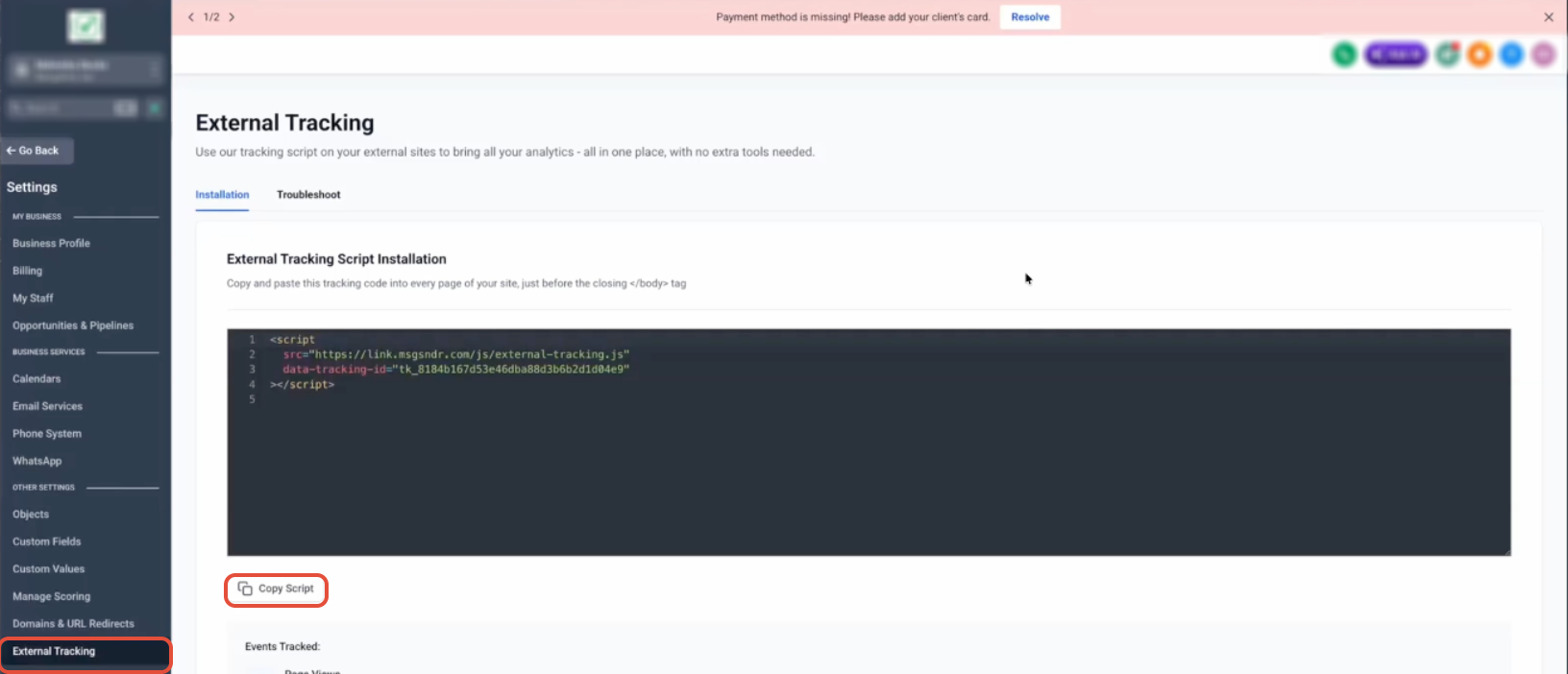
Questo script è univoco per il tuo account e funge da collegamento tra il tuo sito web e GoHighLevel / Squadd. Non modificare l'ID di tracciamento.
Frammento dello script con l'ID di tracciamento visibile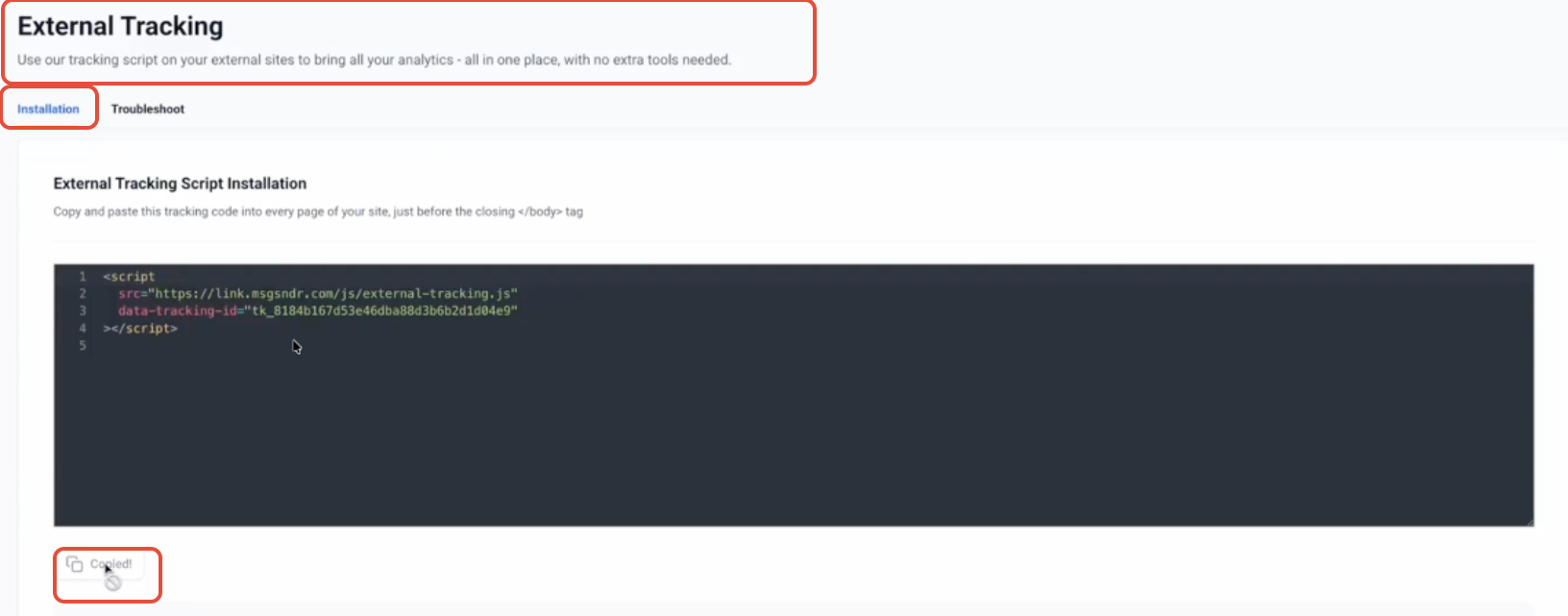
Passo 2: Installa lo script sul tuo sito web
Incolla lo script prima del tag di chiusura </body> del tuo sito web, in modo che si carichi su ogni pagina e possa rilevare automaticamente i form.
<script src="https://link.yourdomain.com/js/external-tracking.js" data-tracking-id="tk_xxxxxxxxxxxxxxxxxxxxxxxxxxxxxxxx"> </script>
Esempio di dashboard WordPress dove verrà aggiunto lo script
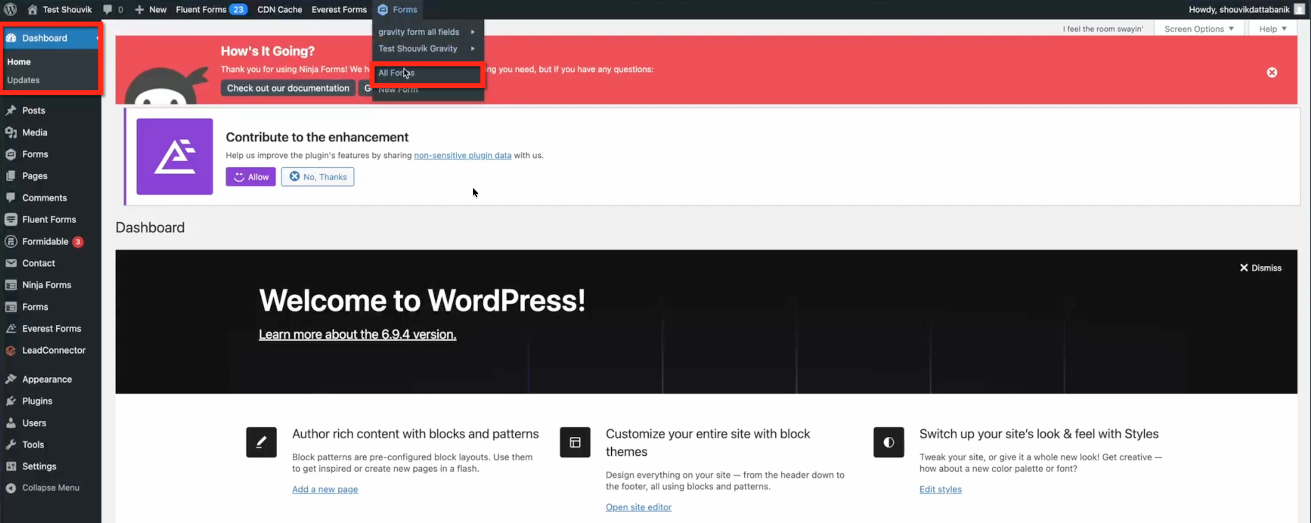
Può essere implementato su più piattaforme, tra cui WordPress, Shopify, Wix, Webflow o qualsiasi sito HTML personalizzato.
Passo 3: Aggiungi lo script al tuo form o alla pagina (esempio opzionale)
Sebbene sia consigliata l'installazione globale, puoi anche inserire lo script direttamente all'interno di un form tramite un blocco HTML. Questo approccio è spesso utilizzato nei page builder o negli editor di form per un'implementazione rapida.
Lista dei form WordPress con selezione di un form da modificare
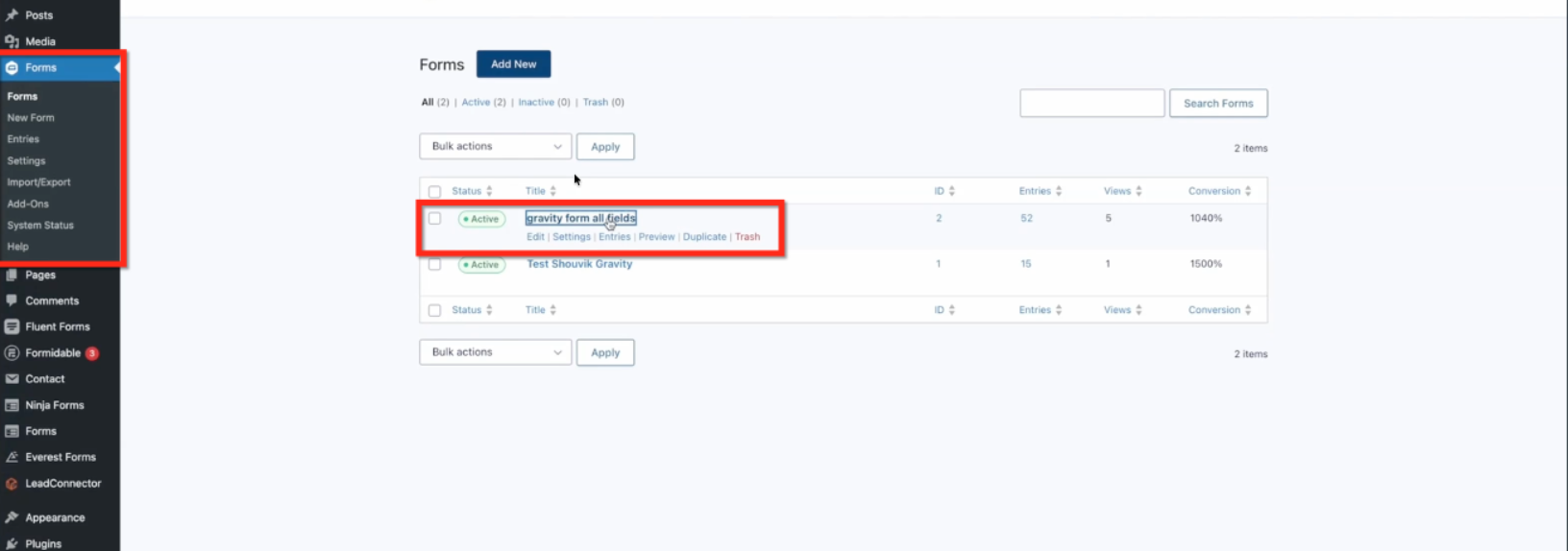
Una volta all'interno del costruttore di form, puoi inserire lo script in un blocco HTML per assicurarti che si carichi insieme al form.
Blocco HTML all'interno di un form con lo script di tracciamento aggiunto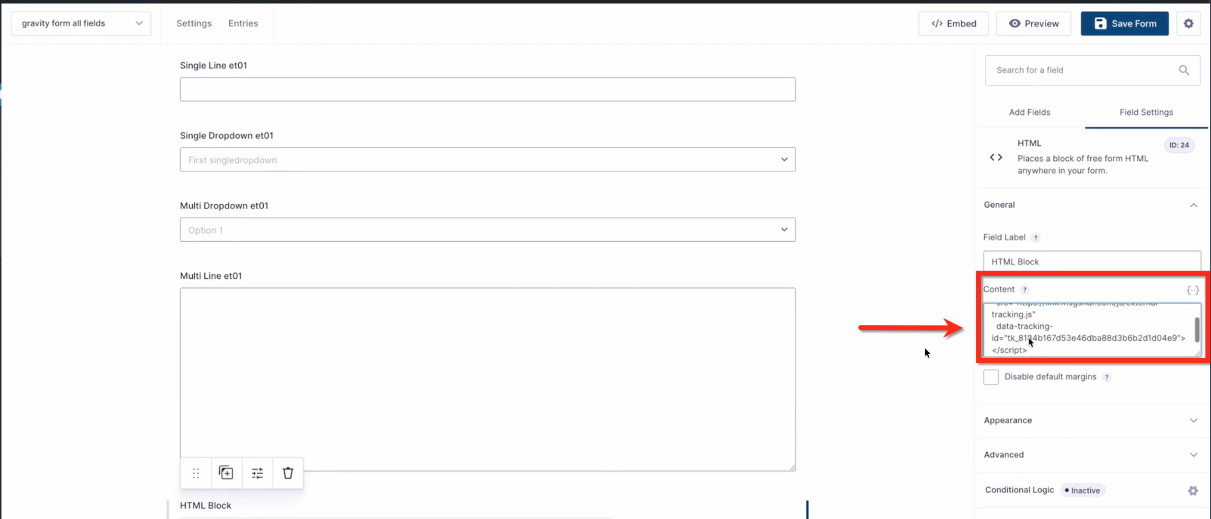
Passo 4: Invia il form
Dopo l'installazione, è sufficiente compilare e inviare il form come farebbe un utente. Il sistema rileverà automaticamente il form e acquisirà tutti i dati dei campi supportati senza ulteriore configurazione.
Esempio di form esterno (Gravity Form) compilato su una pagina web
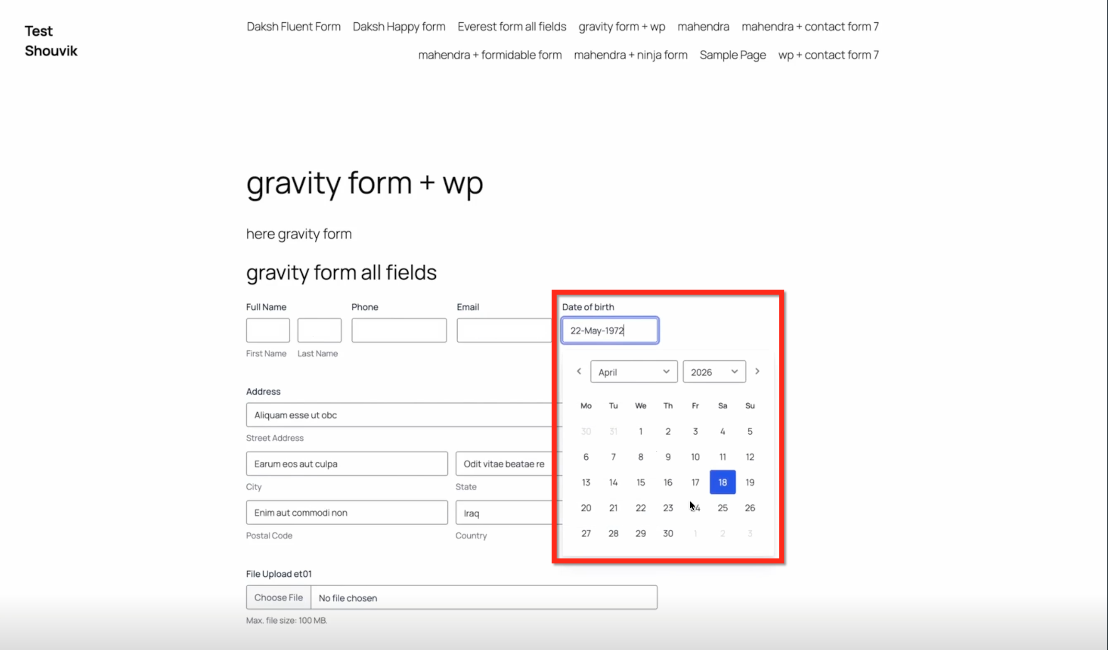
Una volta inviato, il form si comporta normalmente dal punto di vista dell'utente, mentre invia i dati a GoHighLevel / Squadd in background.
Messaggio di conferma dell'invio del form mostrato all'utente

Passo 5: Visualizza le compilazioni in GoHighLevel / Squadd
Le compilazioni acquisite sono immediatamente disponibili in GoHighLevel / Squadd, consentendoti di rivedere e gestire i lead in entrata.
Vai su Siti (Sites) → Form → Invii (Submissions)
Seleziona Form Esterni (External Forms) per filtrare i risultati
Dashboard degli invii con le compilazioni di form esterni acquisite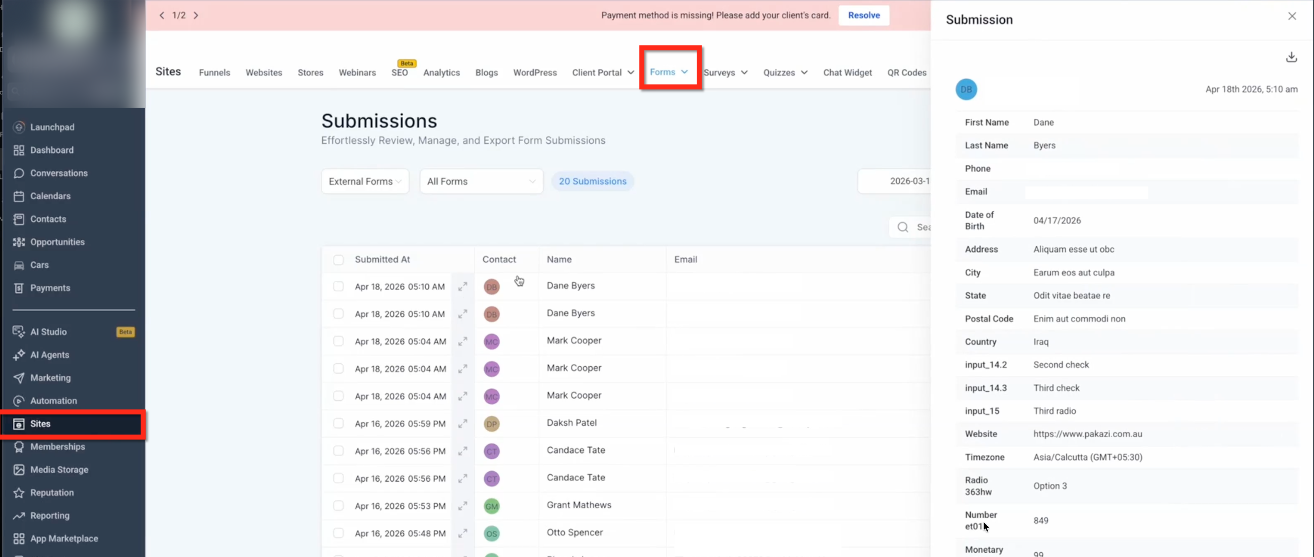
Passo 6: Visualizza i dettagli del contatto e dell'attività
Ogni compilazione è anche associata a un record di contatto, offrendo piena visibilità sui dati acquisiti e sull'attività dell'utente. Questo ti consente di utilizzare le informazioni per la segmentazione, l'automazione e il follow-up.
Pannello dei dettagli attività con i campi acquisiti e i dati non mappati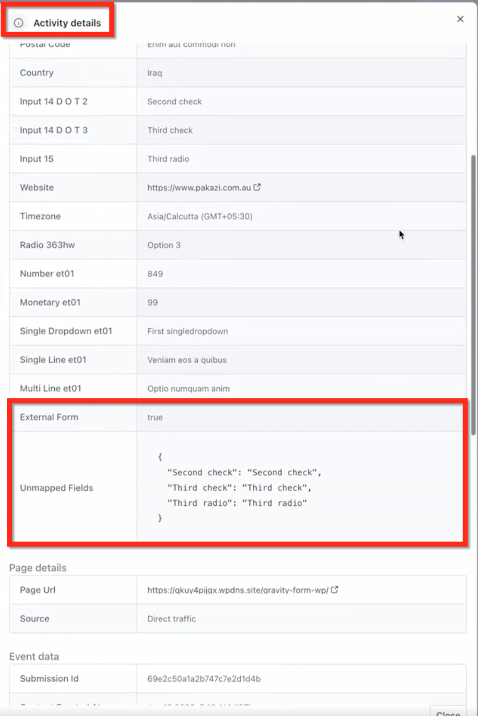
Requisiti dei form supportati
Il Tracciamento Esterno funziona automaticamente quando i form soddisfano requisiti strutturali di base, garantendo un rilevamento e un'acquisizione dei dati affidabili.
Deve utilizzare un elemento HTML <form> valido
I campi devono includere attributi name
È consigliata la presenza di un campo email
I campi devono essere visibili nel DOM
Non supportati:
Form basati su iframe
Widget popup senza elementi form reali
Script di terze parti che non espongono i campi di input
Trigger nei Workflow
Il Tracciamento Esterno abilita l'automazione basata sul comportamento degli utenti, consentendoti di rispondere ai lead in modo istantaneo ed efficiente.
Trigger Visualizzazione pagina (Page View Trigger): si attiva quando un visitatore arriva su una pagina con lo script di tracciamento (anche in modo anonimo)
Trigger Invio form (Form Submission Trigger): si attiva quando viene inviato un form rilevato
Filtri disponibili:
Dominio
Percorso della pagina
Nome del form esterno
Parametri UTM
Domande frequenti
D: Devo configurare qualcosa dopo aver installato lo script?
No. Il rilevamento dei form e il tracciamento delle compilazioni avvengono automaticamente.
D: Funziona con Gravity Forms e WPForms?
Sì. La maggior parte dei form WordPress basati sul DOM è supportata immediatamente.
D: È possibile tracciare più form sulla stessa pagina?
Sì. Ogni form viene rilevato e tracciato in modo indipendente.
D: Sono supportati i form basati su iframe?
No. Sono supportati solo i form renderizzati direttamente nel DOM.
D: Dove posso visualizzare le compilazioni?
In Form → Invii (Submissions), nonché all'interno dei record dei contatti e dei registri attività.
D: Cosa succede ai campi non mappati?
Vengono conservati in modo sicuro e possono essere utilizzati in seguito per la mappatura o nei Workflow.
Articoli correlati
Tracciare Form Esterni con GoHighLevel / Squadd
Typeform – Azioni e Trigger nei Workflow