Puoi configurare rapidamente le tue automazioni su GoHighLevel / Squadd grazie alla nuova Libreria di Template per i Workflow. Questa funzionalità consente agli utenti di avviare workflow utilizzando template predefiniti, risparmiando tempo e garantendo il rispetto delle best practice.
- Cos'è la Libreria di Template?
- Principali vantaggi dell'uso dei Template nei Workflow
- Come configurare la Libreria di Template per i Workflow
- Consigli avanzati e best practice
- Domande frequenti
- Articoli correlati
Cos'è la Libreria di Template?
La Libreria di Template per i Workflow è una nuova funzionalità di GoHighLevel / Squadd che consente agli utenti di iniziare a costruire automazioni utilizzando template di workflow progettati professionalmente. Invece di creare workflow da zero, puoi selezionare un template adatto alle tue esigenze, esaminarne la struttura e personalizzarlo secondo necessità. Questo aiuta gli utenti a partire più velocemente e garantisce che i workflow siano costruiti su schemi collaudati per il successo.
Principali vantaggi dell'uso dei Template nei Workflow
Sfruttare la Libreria di Template per i Workflow offre diversi vantaggi che migliorano la tua esperienza di automazione:
- Creazione di Workflow più veloce: Avvia nuove automazioni in pochi minuti sfruttando template già pronti.
- Best practice comprovate: Utilizza template progettati da esperti, riducendo il rischio di errori e inefficienze.
- Aggiornamenti continui: Accedi a una libreria in costante crescita, con nuovi template rilevanti aggiunti regolarmente.
- Flessibilità di personalizzazione: Modifica e adatta i template ai tuoi processi aziendali specifici.
- Curva di apprendimento ridotta: Ideale per i nuovi utenti o per i team che vogliono standardizzare la creazione dei workflow.
- Risparmio di tempo: Elimina le operazioni di configurazione ripetitive e concentrati su attività di maggior valore.
Come configurare la Libreria di Template per i Workflow
Attivare e utilizzare la Libreria di Template per i Workflow è semplice; seguire i passaggi corretti ti consente di massimizzarne i benefici ed evitare i problemi più comuni di configurazione. Segui questi passaggi per abilitare e iniziare a usare la Libreria di Template per i Workflow.
Passo 1: Accedere alla Libreria di Template
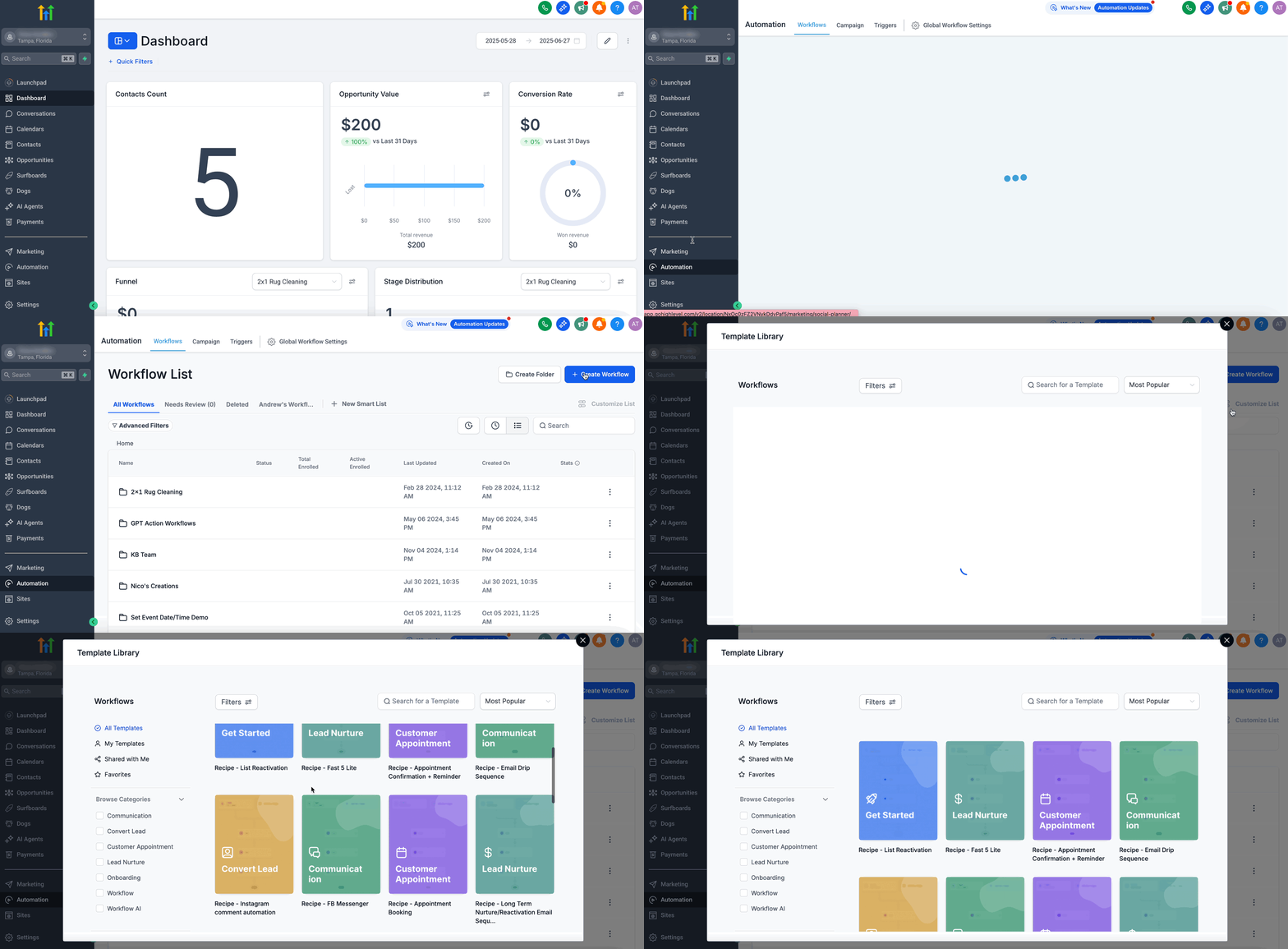
Apri il pannello della Libreria di Template, dove troverai una raccolta curata di ricette di workflow pronte all'uso che puoi visualizzare in anteprima e personalizzare in base alle tue esigenze.
Nella barra laterale sinistra, clicca su Automazioni (Automation).
Passa alla scheda Workflow.
Clicca su Crea Workflow (Create Workflow).
Scegli Seleziona da Template (Select from Template).
Passo 2: Sfogliare e filtrare i Template
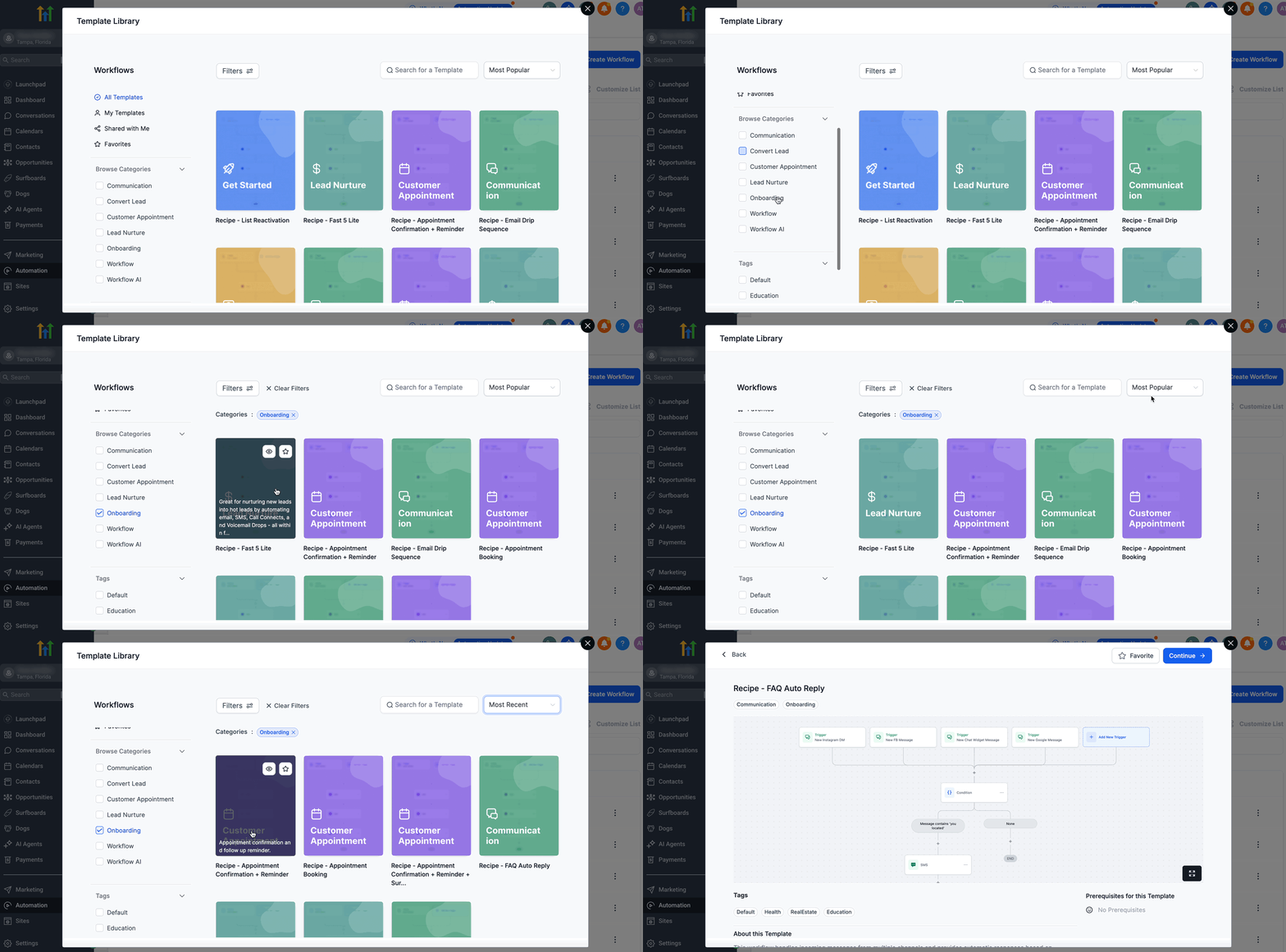
Trova rapidamente il workflow giusto sfogliando le categorie, applicando filtri o cercando parole chiave. Usa il pannello Filtri (Filters) per restringere la ricerca per categoria (es. Lead Nurture, Onboarding). Cerca per parola chiave o ordina per popolarità. Passa il cursore su qualsiasi scheda template per visualizzare una breve descrizione.
Passo 3: Anteprima e selezione di un Template
Esamina i dettagli di qualsiasi workflow prima di caricarlo: leggi la descrizione, i prerequisiti e il canvas completo per assicurarti che soddisfi le tue esigenze.
- Clicca sull'icona occhio (eye) o sulla scheda del template per aprirne l'anteprima.
- Leggi il riepilogo Informazioni su questo Template (About this Template) e verifica gli eventuali Prerequisiti (Prerequisites).
- Esamina il canvas completo di trigger e azioni per comprendere il flusso logico.
- Quando sei pronto, clicca su Continua (Continue) per caricarlo nell'editor del workflow.
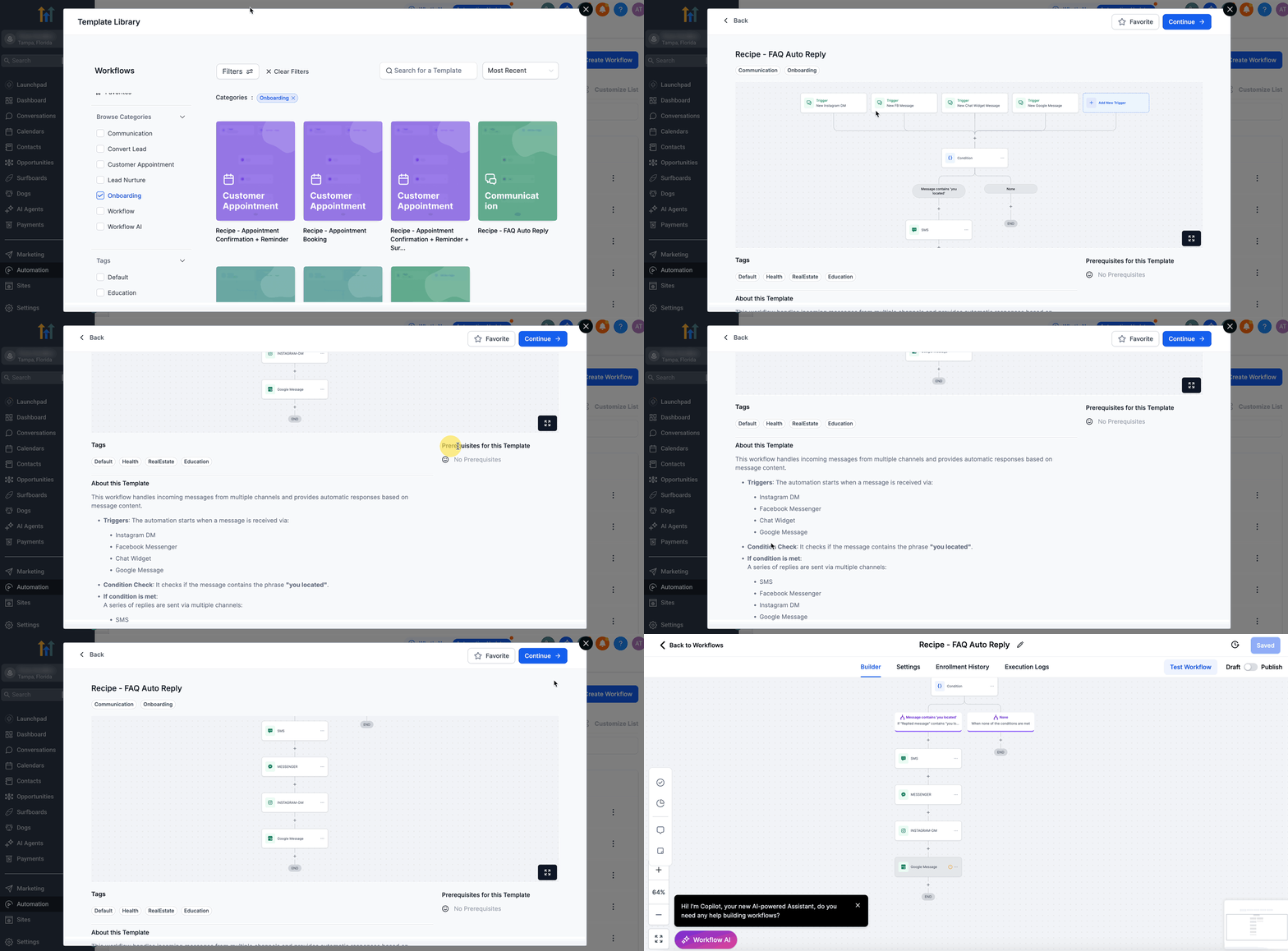
Nota: Personalizza trigger, azioni, ritardi e condizioni nell'editor del workflow per adattarli al tuo processo. Esegui un test con un contatto o un Tag di esempio per verificarne il funzionamento, quindi salva e attiva il workflow.Consigli avanzati e best practice
1. Gestione e aggiornamento dei Template
Rimani aggiornato: Controlla regolarmente la libreria per trovare template nuovi o migliorati.
Feedback: Invia idee o suggerimenti di miglioramento tramite il nostro portale di supporto.
2. Personalizzazione per la tua azienda
Adatta la logica: Aggiungi o rimuovi passaggi, modifica i messaggi e regola i tempi.
Testa accuratamente: Esegui in modalità "Bozza (Draft)" con un piccolo gruppo prima dell'attivazione completa.
3. Collaborare con il tuo team
Condividi i template: Aggiungi i preferiti ai segnalibri o condividi i link in modo che i colleghi possano riutilizzare workflow standardizzati.
Strumento di formazione: Usa i template per formare il nuovo personale sulle best practice di automazione.
Domande frequenti
D: Posso creare i miei template?
Al momento questa funzionalità non è disponibile.
D: I template sono personalizzabili dopo la selezione?
Sì, tutto è modificabile una volta caricato nell'editor del workflow.
D: Verranno aggiunti nuovi template?
Assolutamente sì. Espandiamo continuamente la libreria in base al feedback degli utenti e alle best practice del settore.
D: L'attivazione influisce sui workflow esistenti?
No, le automazioni attuali rimangono invariate.
D: Posso annullare le modifiche?
Per ricominciare da capo, è sufficiente selezionare nuovamente il template originale.
Articoli correlati
- Panoramica e configurazione della Libreria di Template
- Libreria di Template del Social Planner
- Come aggiungere i tuoi template email nella Libreria di Template
- Libreria di Template per i Webinar