Registra l'esito di ogni chiamata vocale in pochi secondi e lascia che GoHighLevel / Squadd automatizzi il follow-up. Le Disposizioni personalizzate trasformano "cosa è successo durante quella chiamata?" in dati azionabili che avviano Workflow e alimentano la reportistica.
- Cosa sono le Disposizioni personalizzate per le chiamate vocali?
- Vantaggi principali delle Disposizioni personalizzate
- Creare e gestire le Disposizioni
- Usare le Disposizioni personalizzate nei Workflow
- Come configurare le Disposizioni personalizzate per le chiamate vocali
- Come funziona la Disposizione delle chiamate
- Usare le Disposizioni nella reportistica
- Disposizioni personalizzate su mobile
- Tipi di chiamata supportati
- Limitazioni
- Nota sulla migrazione: Stato chiamata → Disposizione chiamata
- Ruoli utente e permessi
- Domande frequenti
Cosa sono le Disposizioni personalizzate per le chiamate vocali?
Le Disposizioni personalizzate consentono agli agenti (o al Power Dialer) di scegliere un singolo esito—come "Follow Up", "Appuntamento richiesto" o "Non interessato"—immediatamente dopo ogni chiamata. La selezione viene salvata nel record della chiamata, può avviare automazioni e appare nei report sulle chiamate per l'analisi.
Vantaggi principali delle Disposizioni personalizzate per le chiamate vocali
Le Disposizioni personalizzate rendono ogni chiamata produttiva grazie a:
- Wrap-up più rapido: gli agenti selezionano l'esito con un clic e possono passare alla chiamata successiva prima.
- Automazione più pulita: i Workflow si avviano nel momento in cui viene scelta una disposizione specifica (es. invio SMS, reinserimento nel Power Dialer).
- Maggiore visibilità: gli esiti standardizzati diventano colonne filtrabili nei report sulle chiamate.
- Migrazione senza interruzioni: sostituisce il vecchio Stato chiamata senza perdita di dati (aggiorna i Trigger "Dettagli chiamata").
Creare e gestire le Disposizioni
Gli Amministratori controllano l'elenco che il team vedrà nel dialer. Crea esiti concisi e orientati all'azione, coerenti con le fasi della tua Pipeline. Le Disposizioni possono essere riordinate per comodità degli agenti e modificate in qualsiasi momento: i Workflow esistenti continuano a funzionare anche quando una disposizione viene rinominata.
Usare le Disposizioni personalizzate nei Workflow
Le Disposizioni si collegano direttamente al Trigger Workflow "Dettagli chiamata" tramite il nuovo filtro Disposizione personalizzata. Combina le disposizioni con altri filtri (direzione, durata, Tag) per:
- Inviare sequenze SMS/email personalizzate
- Reinserire i lead nel Power Dialer
- Aggiungere o rimuovere Tag
- Creare attività o Opportunità
- Link: Trigger Workflow – Dettagli chiamata
Come configurare:
Passo 1: Nelle Automazioni (Automations), aggiungi un Trigger: Dettagli chiamata (Call Details).
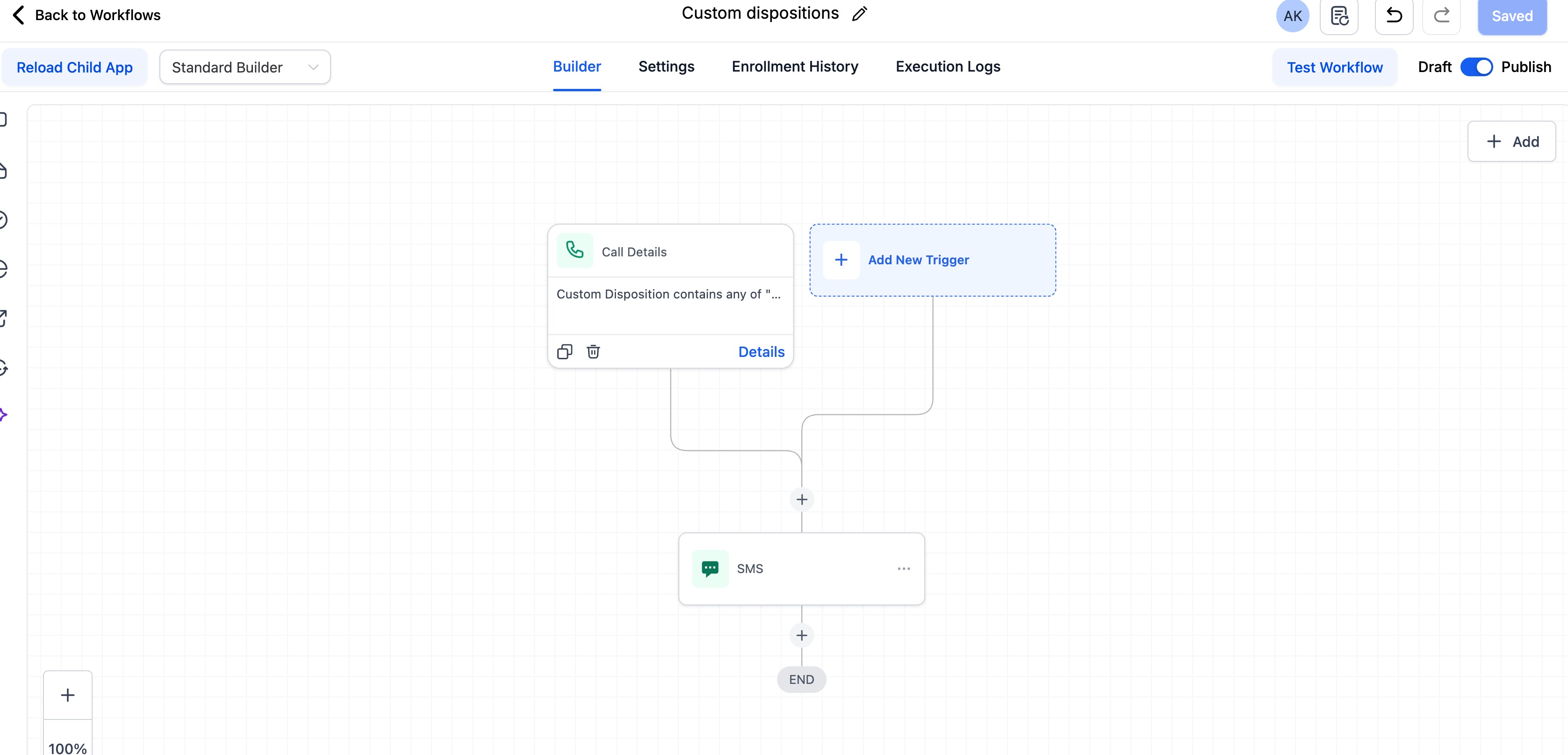
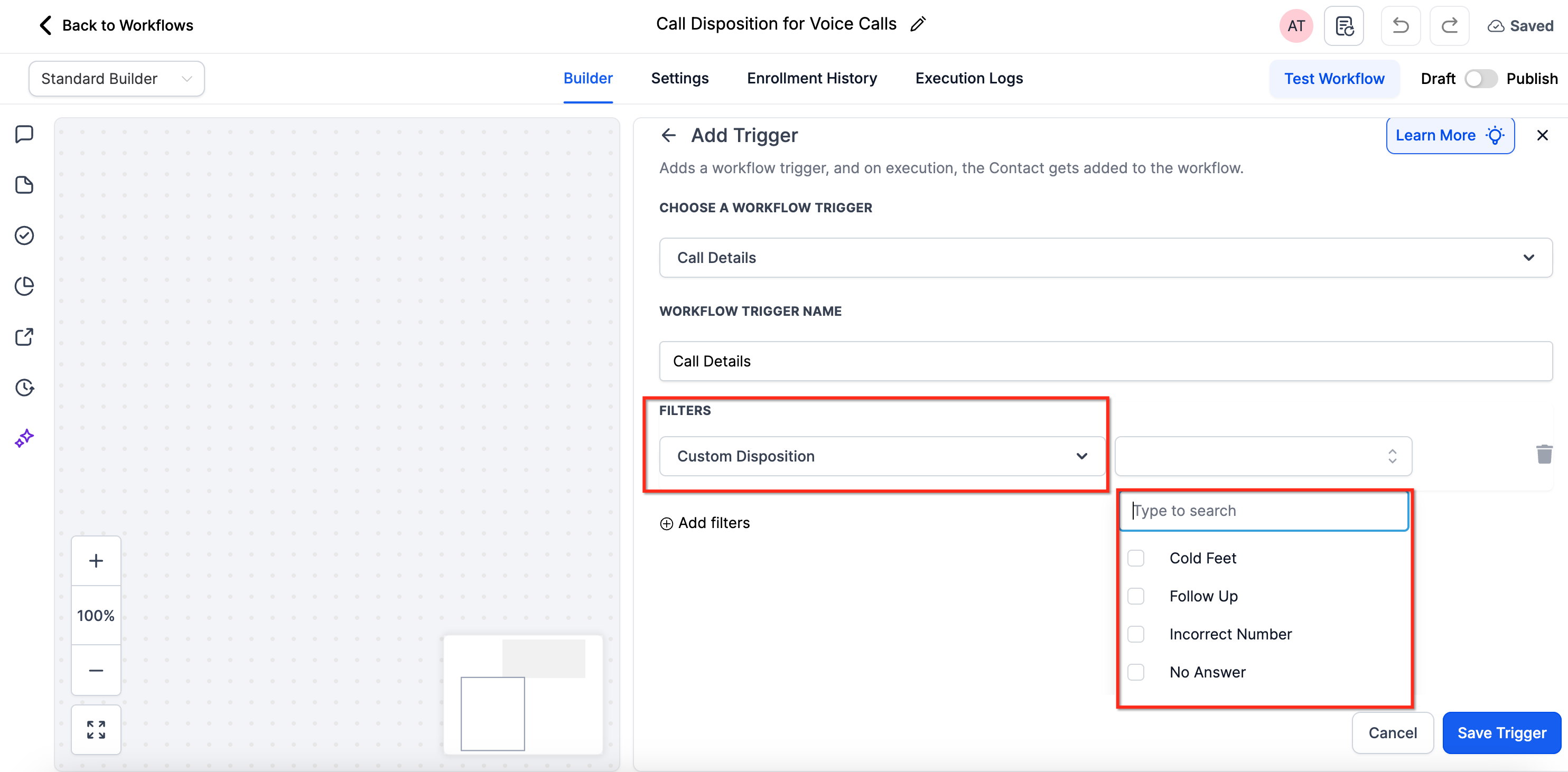
Passo 2: Seleziona il filtro Disposizione personalizzata (Custom Disposition).
Scegli una o più disposizioni per automatizzare le azioni di follow-up desiderate.
Passo 3: La disposizione scelta può avviare automaticamente Workflow come:
Inviare un SMS o un'email di follow-up
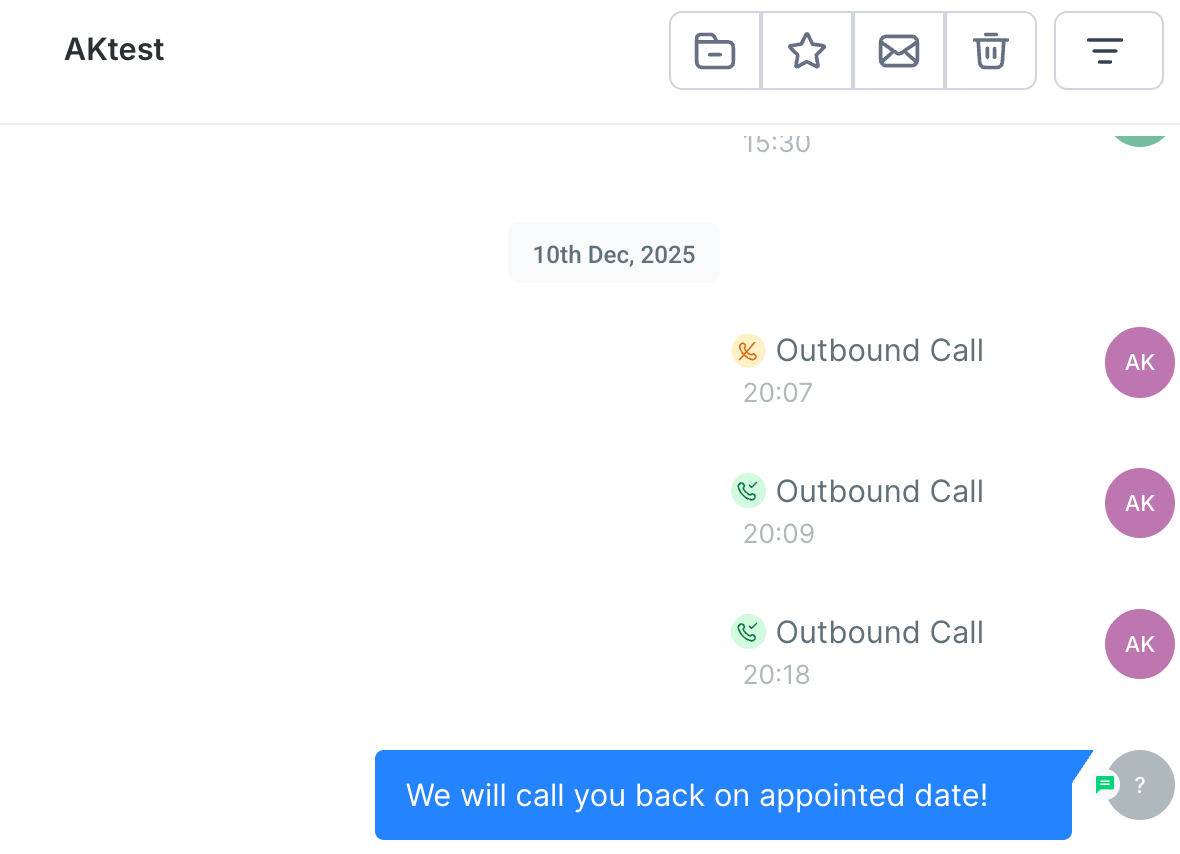
- Pianificare un appuntamento.
- Aggiungere il contatto a una Pipeline o campagna specifica.
Come configurare le Disposizioni personalizzate per le chiamate vocali
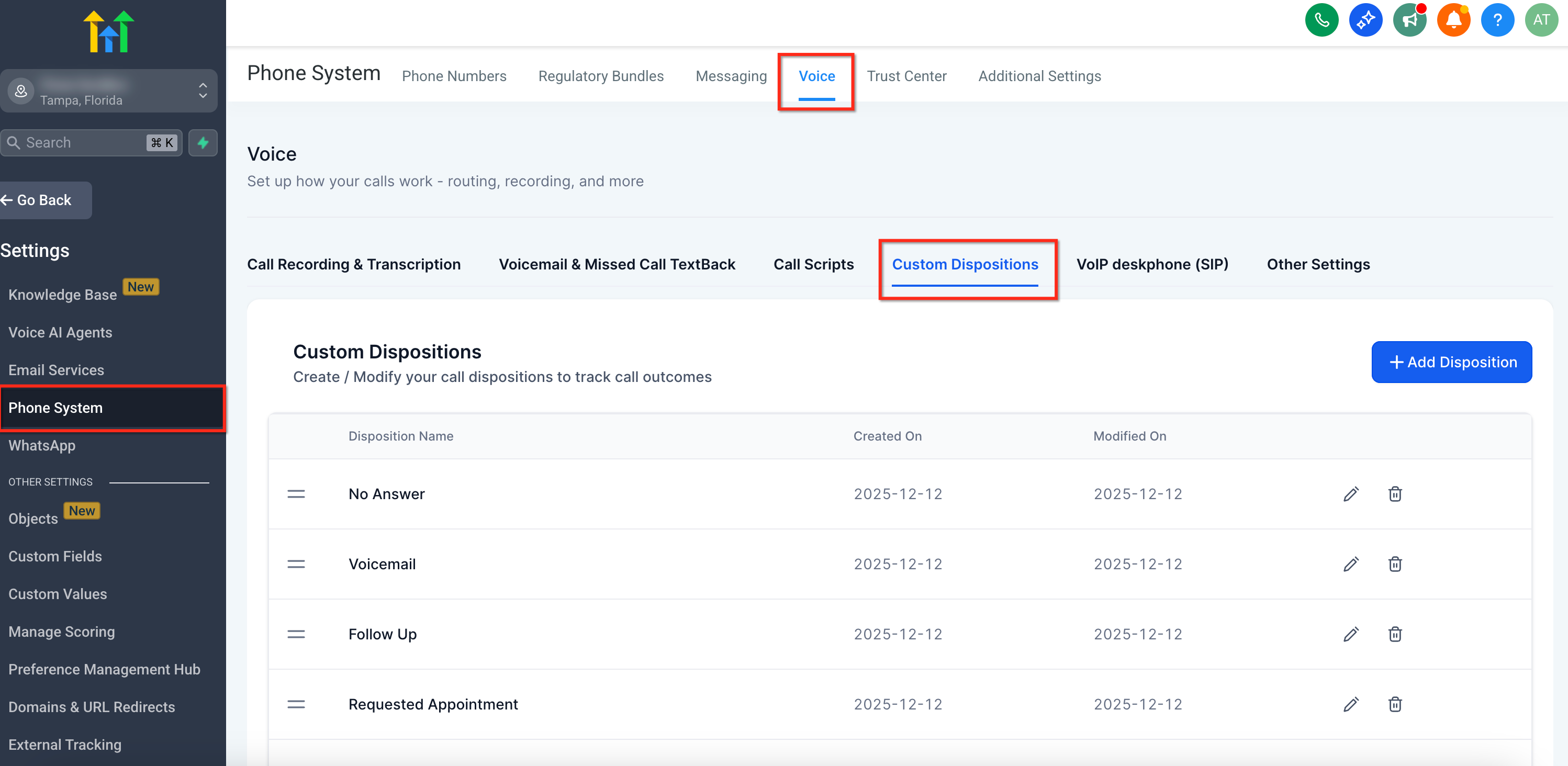
Disposizioni predefinite: per impostazione predefinita, ogni account parte con disposizioni preimpostate per garantire visibilità e semplicità d'uso. Gli amministratori possono aggiungerne o modificarle.
Creare e modificare le Disposizioni: Solo gli amministratori della Location possono creare, modificare o eliminare disposizioni. È possibile avere fino a 10 disposizioni per Location.
Per la configurazione: Vai su Impostazioni (Settings) della Location → Sistema telefonico (Phone System) → Voce (Voice) → Disposizioni chiamata (Call Dispositions). Modifica quelle esistenti o aggiungine di nuove.
Come funziona la Disposizione delle chiamate
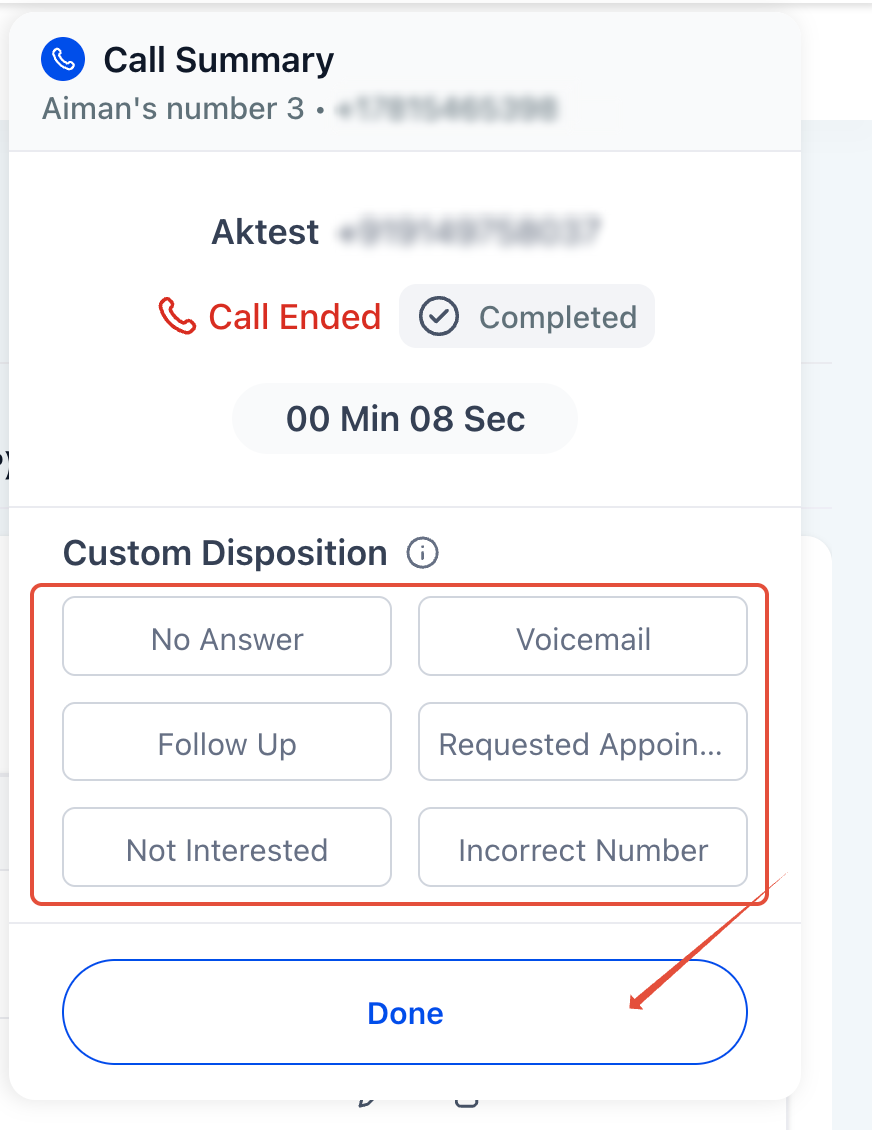
Quando una chiamata termina nel dialer web, vengono visualizzate fino a 10 disposizioni tra cui scegliere, ad esempio "Follow Up" o "Appuntamento richiesto". Seleziona semplicemente quella appropriata per registrare l'esito.
Usare le Disposizioni nella reportistica
Reportistica: tutte le disposizioni selezionate vengono salvate e possono essere visualizzate in: Reportistica → Report chiamate (Reporting → Call Reporting)
Questo permette di tracciare pattern come gli esiti delle chiamate per utente o le performance del team. Nella tabella dei report sulle chiamate è ora disponibile una nuova colonna per la Disposizione chiamata. Puoi anche usarla come filtro per analizzare le performance per disposizione, ad esempio quante chiamate hanno prodotto "Richiesta di ricontatto".
IMPORTANTE: Questa funzionalità sarà disponibile a breve!
Disposizioni personalizzate su mobile
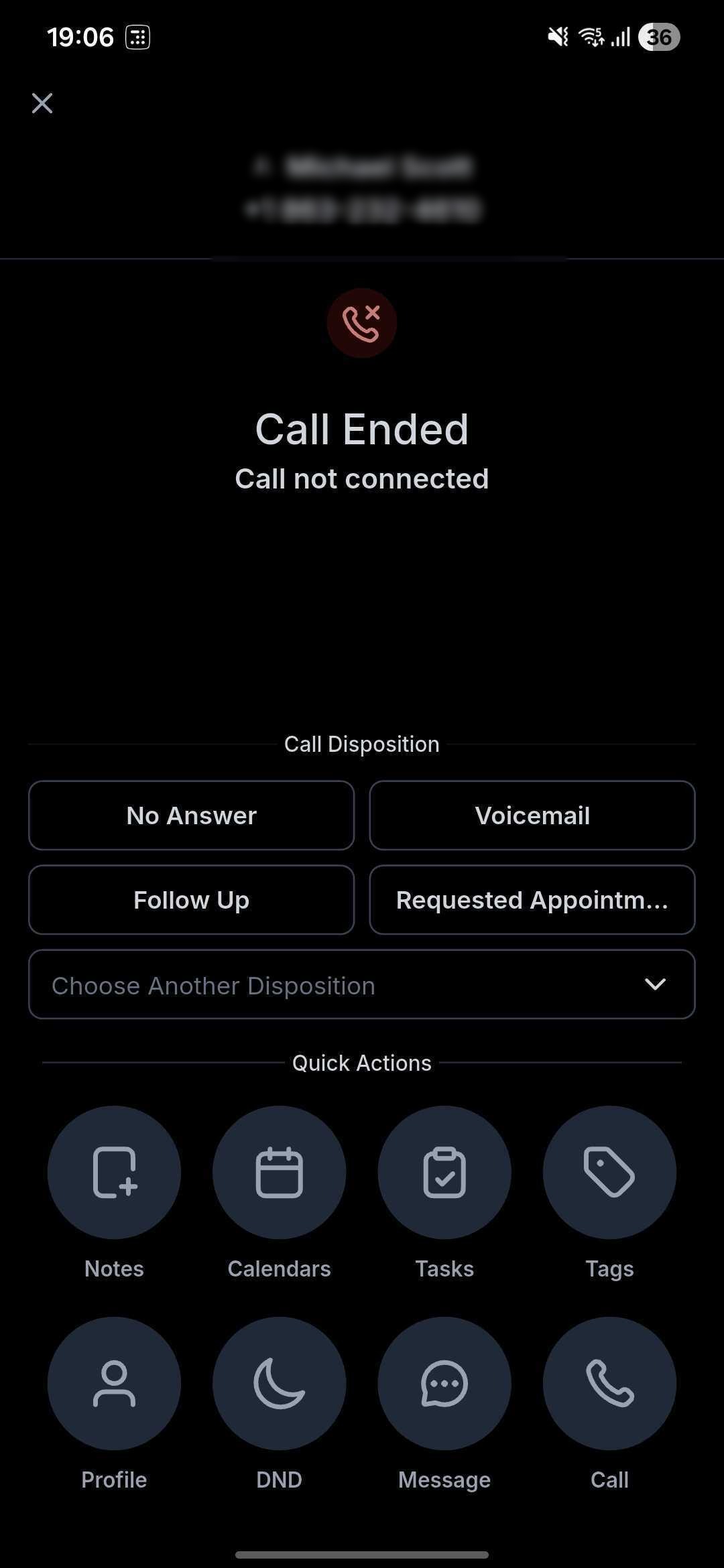
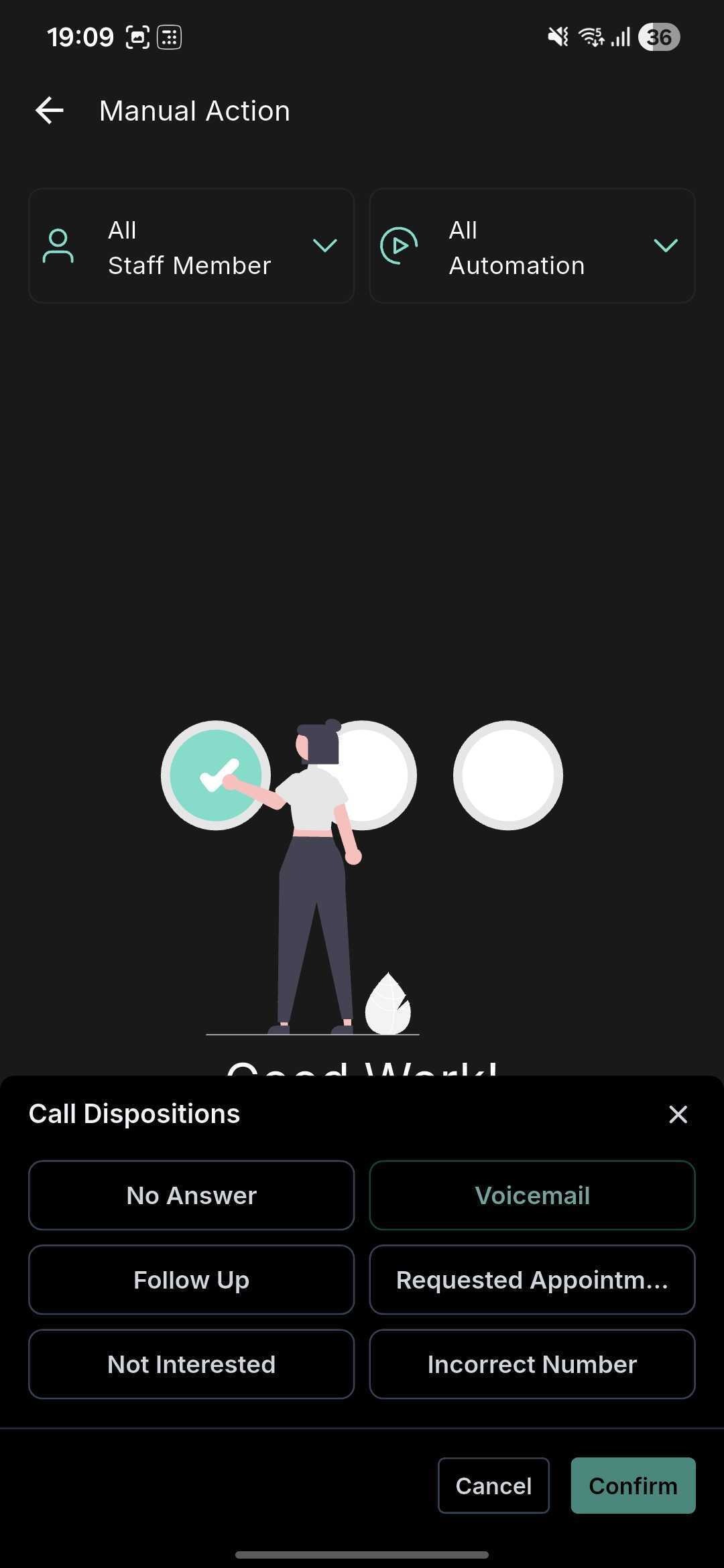
Le Disposizioni personalizzate sono ora completamente supportate su mobile, rendendo semplice registrare esiti chiari delle chiamate e avviare i passaggi successivi immediatamente, direttamente dal telefono. Questa funzionalità è attiva su GoHighLevel / Squadd, Squadd / LeadConnector e le app mobile con whitelabel sia su iOS che su Android.
Novità
- Supporto schermata fine chiamata: Seleziona una disposizione immediatamente al termine della chiamata o dalla vista post-chiamata, senza bisogno del desktop.
- Una sola disposizione per chiamata: Registra un esito definitivo (es. Follow Up, Qualificato) per garantire dati puliti e reportistica coerente.
- Pronto per i Workflow: Usa il filtro Disposizione personalizzata nei Workflow per avviare automaticamente follow-up, attività, spostamenti nella Pipeline e altro ancora.
Note specifiche per mobile
Corrispondenza Location richiesta: Le disposizioni vengono visualizzate solo quando la Location selezionata corrisponde a quella della chiamata. Poiché le app mobile possono ricevere chiamate su più Location, le disposizioni tra Location diverse non sono supportate. Usa l'opzione Cambia (Switch) se necessario.
Tipi di chiamata supportati
1. Le Disposizioni chiamata funzionano per:
- Tutte le chiamate effettuate o ricevute tramite l'app web o mobile
- Sia le Location LC Phone che Twilio
2. Non supportate per: chiamate risposte tramite numero personale o telefono fisso.
Limitazioni
- Solo una disposizione per chiamata
- Massimo 10 disposizioni per account
- Le sotto-disposizioni (esiti annidati) non sono disponibili
- Le selezioni multiple non sono supportate
Nota sulla migrazione: Stato chiamata → Disposizione chiamata
Se in precedenza utilizzavi lo Stato chiamata nel Power Dialer (Azioni manuali):
- L'opzione di selezione manuale dello stato chiamata è stata sostituita dalla Disposizione chiamata.
- I Workflow esistenti che utilizzano Trigger "Stato chiamata" devono essere aggiornati per usare il filtro Disposizione personalizzata nel Trigger Dettagli chiamata.
- I dati precedenti rimarranno visibili, ma le nuove automazioni dovranno utilizzare il nuovo sistema.
Ruoli utente e permessi
| Ruolo | Azione |
|---|---|
| Amministratore | Creare, modificare ed eliminare disposizioni |
| Utente | Selezionare la disposizione dopo la chiamata |
Domande frequenti
D: Gli agenti devono selezionare una disposizione dopo ogni chiamata?
No. La selezione di una disposizione è facoltativa, ma fortemente consigliata per una reportistica accurata e per le automazioni.
D: Cosa succede se rinomino una disposizione utilizzata nei Workflow?
I Workflow continuano a funzionare; il sistema traccia l'ID interno della disposizione.
D: Cosa succede se elimino una disposizione?
I Workflow associati smetteranno di attivarsi finché non rimuovi o sostituisci quel filtro.
D: È possibile selezionare più disposizioni per chiamata?
Al momento no: è possibile selezionare una sola disposizione per chiamata.
D: Quali tipi di chiamata supportano le disposizioni?
Tutte le chiamate effettuate via app web o mobile su numeri LC Phone o Twilio. Le chiamate risposte su numero personale o telefono fisso sono escluse.
D: I dati storici dello Stato chiamata rimarranno visibili?
Sì, ma le nuove automazioni devono passare al filtro Disposizione personalizzata.