Link di disiscrizione personalizzati in GoHighLevel / Squadd
Un flusso di opt-out pulito e brandizzato, basato su Trigger e Workflow — per restare conforme a CAN-SPAM e GDPR e proteggere la reputazione del tuo dominio di invio.
Garantire ai destinatari delle tue email un modo chiaro e semplice per disiscriversi non è solo una buona pratica — è fondamentale per mantenere la fiducia e migliorare il coinvolgimento. GoHighLevel / Squadd ti permette di creare link di disiscrizione personalizzati, offrendo ai tuoi contatti un'esperienza brandizzata e senza attrito, nel pieno rispetto della normativa email.
Indice
- 1 Cosa sono i link di disiscrizione personalizzati?
- 2 Vantaggi principali dei link di disiscrizione personalizzati
- 3 Crea una landing page di disiscrizione
- 4 Configura un Trigger Link
- 5 Crea un Workflow per gestire le disiscrizioni
- 6 Inserisci il link di disiscrizione nelle tue email
- 7 Domande frequenti
- 8 Articoli correlati
Cosa sono i link di disiscrizione personalizzati?
I link di disiscrizione personalizzati sono link di opt-out su misura, incorporati nelle email di marketing, che permettono ai destinatari di cancellarsi dalle comunicazioni future in modo coerente con il tuo brand.
A differenza dei link di disiscrizione predefiniti — che spesso reindirizzano gli utenti a una pagina di conferma generica — i link di disiscrizione personalizzati ti danno il pieno controllo dell'esperienza, dal clic fino alla schermata di conferma.
Vantaggi principali dei link di disiscrizione personalizzati
Quattro motivi per sostituire l'esperienza di disiscrizione predefinita con un flusso personalizzato:
- Migliore esperienza utente: Porta gli utenti a una landing page brandizzata che conferma la scelta di opt-out.
- Gestione delle preferenze di iscrizione: Consenti agli utenti di disiscriversi solo da specifiche tipologie di email anziché da tutte le comunicazioni.
- Conformità normativa: Assicura il rispetto delle normative di email marketing come il CAN-SPAM Act e il GDPR.
- Miglior recapitabilità: Riduci i reclami per spam offrendo ai destinatari un modo chiaro e semplice per disiscriversi.
Nota
I link di disiscrizione personalizzati in GoHighLevel / Squadd utilizzano Trigger (Trigger Link) e Workflow per contrassegnare automaticamente i contatti come "Do Not Disturb" (DND), impedendo loro di ricevere ulteriori email.
Guida alla configurazione
Creare link di disiscrizione personalizzati
Segui questi quattro passaggi per configurare un flusso di disiscrizione personalizzato completo in GoHighLevel / Squadd.
Step 1: Crea una landing page di disiscrizione
Progetta una landing page che confermi l'azione di disiscrizione. Questa pagina deve informare gli utenti che si sono disiscritti con successo — e, se desiderato, offrire opzioni per gestire le proprie preferenze di iscrizione.
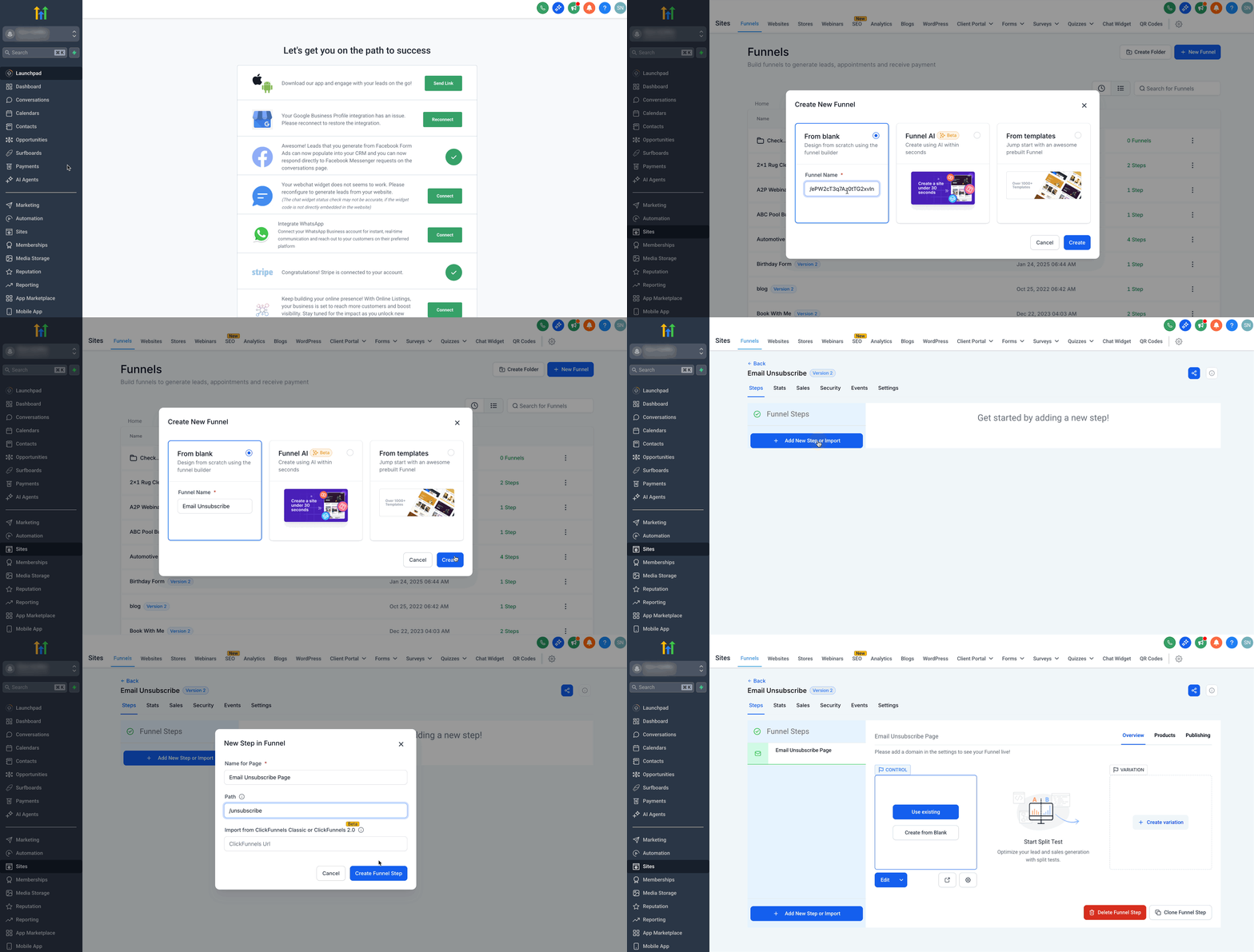
- Vai su Siti (Sites) e poi Funnel dalla tua Location di GoHighLevel / Squadd.
- Clicca su + Nuovo Funnel e assegnagli il nome Email Unsubscribe.
- All'interno di questo Funnel, aggiungi un nuovo step chiamato "Email Unsubscribe Page" con un percorso come /unsubscribe.
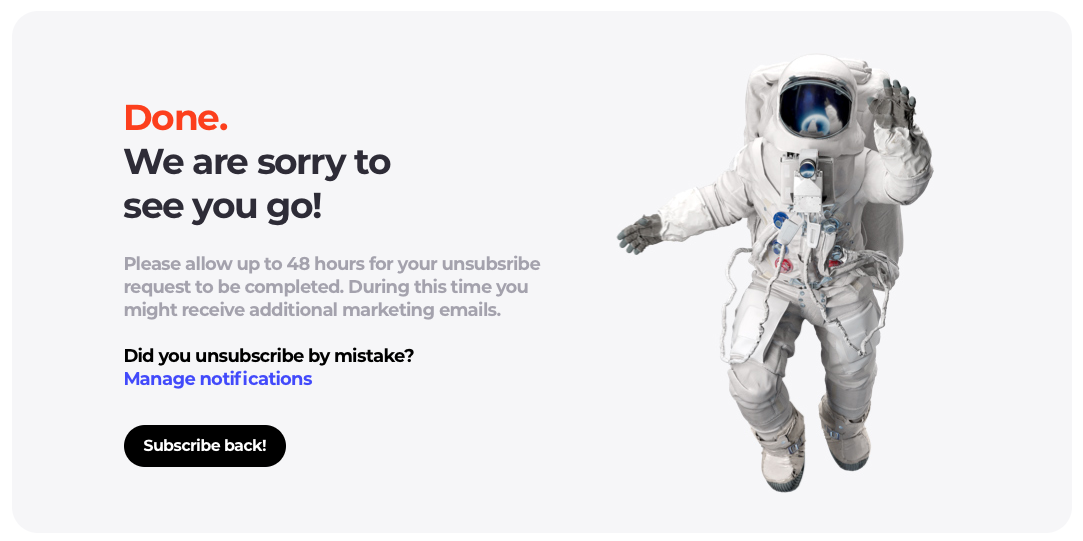
Consiglio di design
Progetta il contenuto della pagina in modo da rispecchiare il messaggio di conferma della disiscrizione. Di seguito è mostrata una pagina di esempio per riferimento. Consulta la guida allo stile dei Funnel per ulteriori informazioni.
Step 2: Configura un Trigger Link
Un Trigger Link (link di attivazione) in GoHighLevel / Squadd ti permette di eseguire azioni specifiche quando un contatto clicca su un determinato link. In questo caso, il clic sul link di disiscrizione aggiornerà le preferenze del contatto.
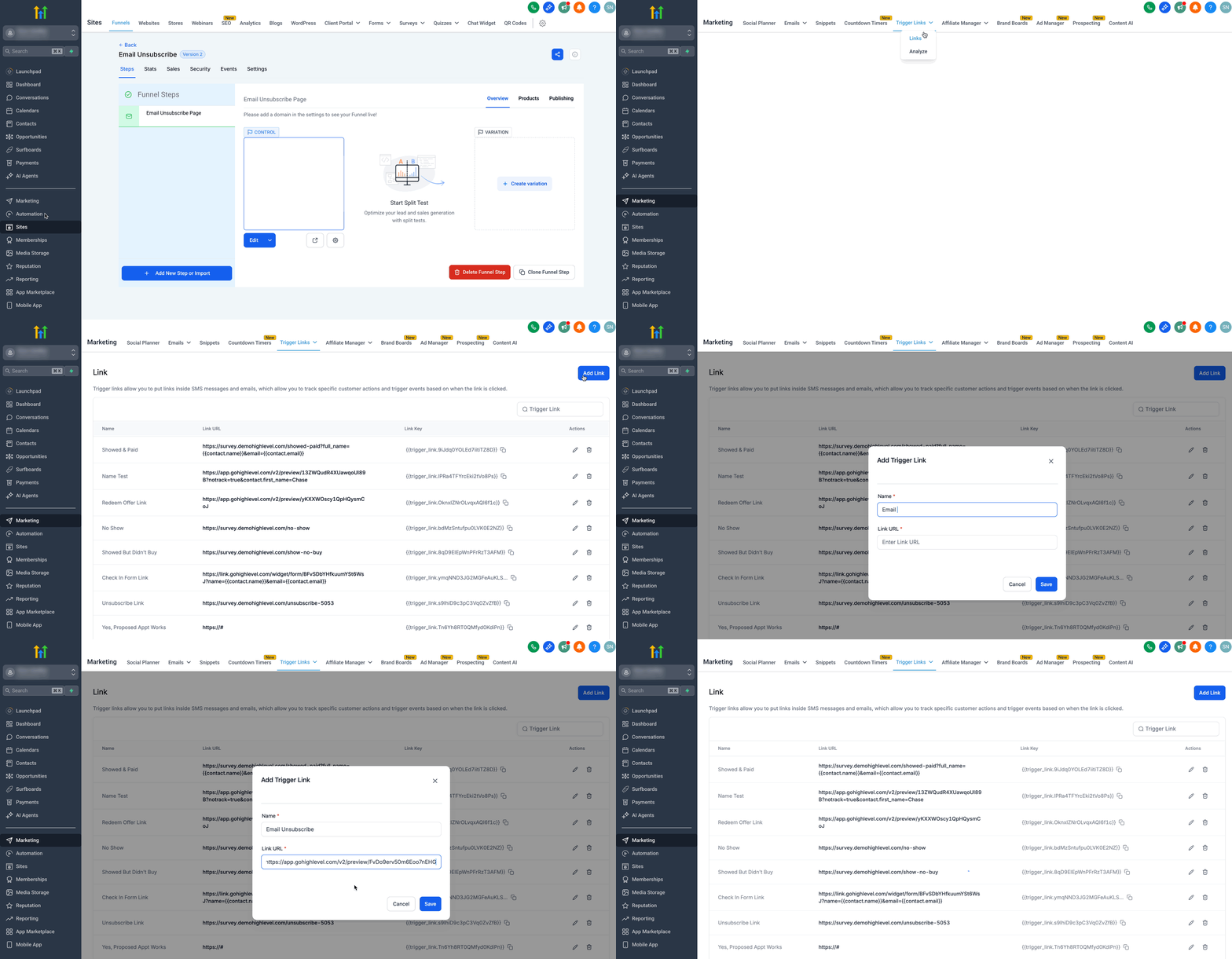
- Vai su Marketing e poi Trigger Links dalla tua Location.
- Seleziona Link dal menu a tendina e clicca sul pulsante Aggiungi link.
- Inserisci il nome del link.
- Incolla l'URL della landing page di disiscrizione creata in precedenza nel campo URL del link.
- Clicca su Salva.
Step 3: Crea un Workflow per gestire le disiscrizioni
Configura un Workflow che aggiorni automaticamente lo stato del contatto quando clicca sul link di disiscrizione.
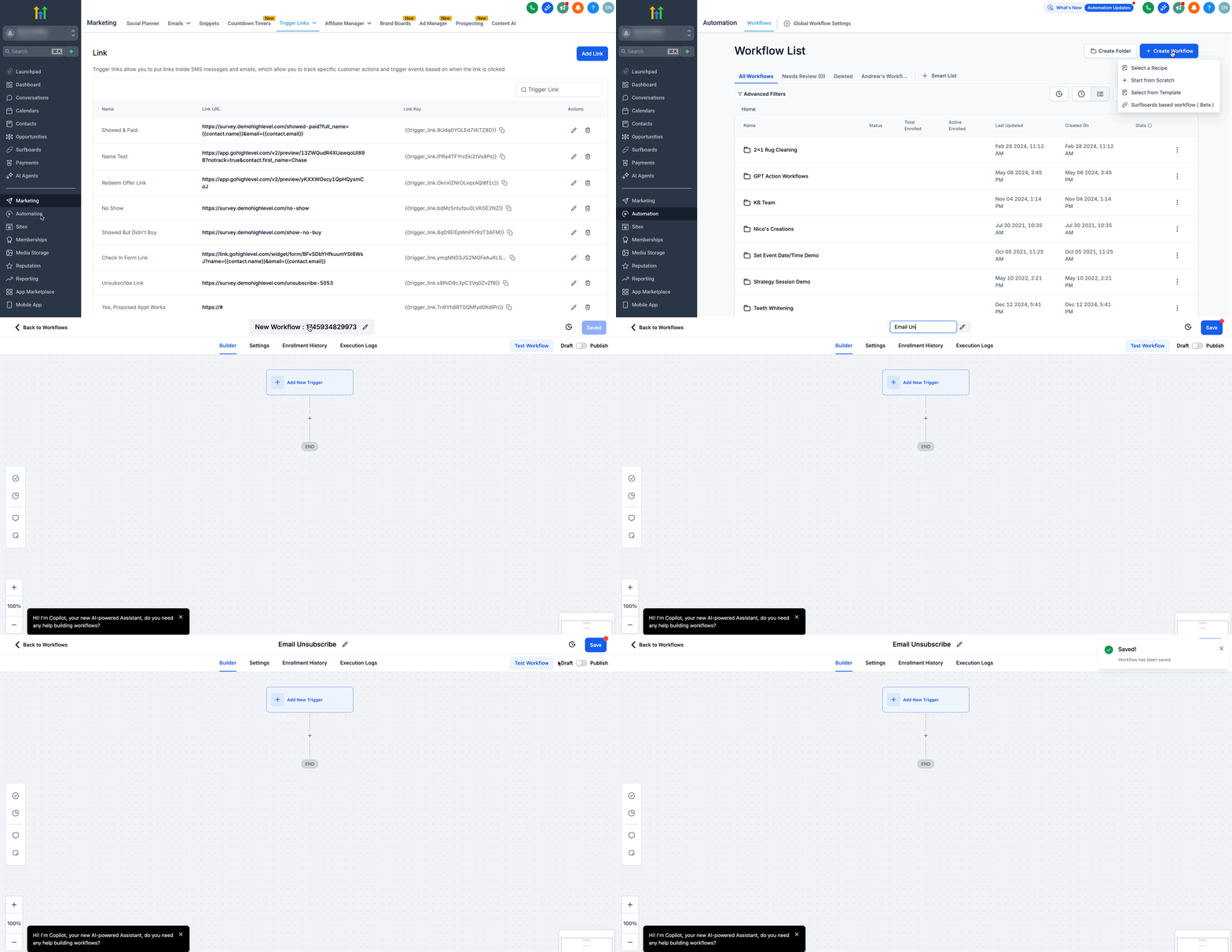
- Vai su Automazioni (Automation) dalla tua Location e seleziona Workflow.
- Clicca su + Crea Workflow e seleziona + Inizia da zero.
- Assegna un nome al Workflow.
Sotto-passo A
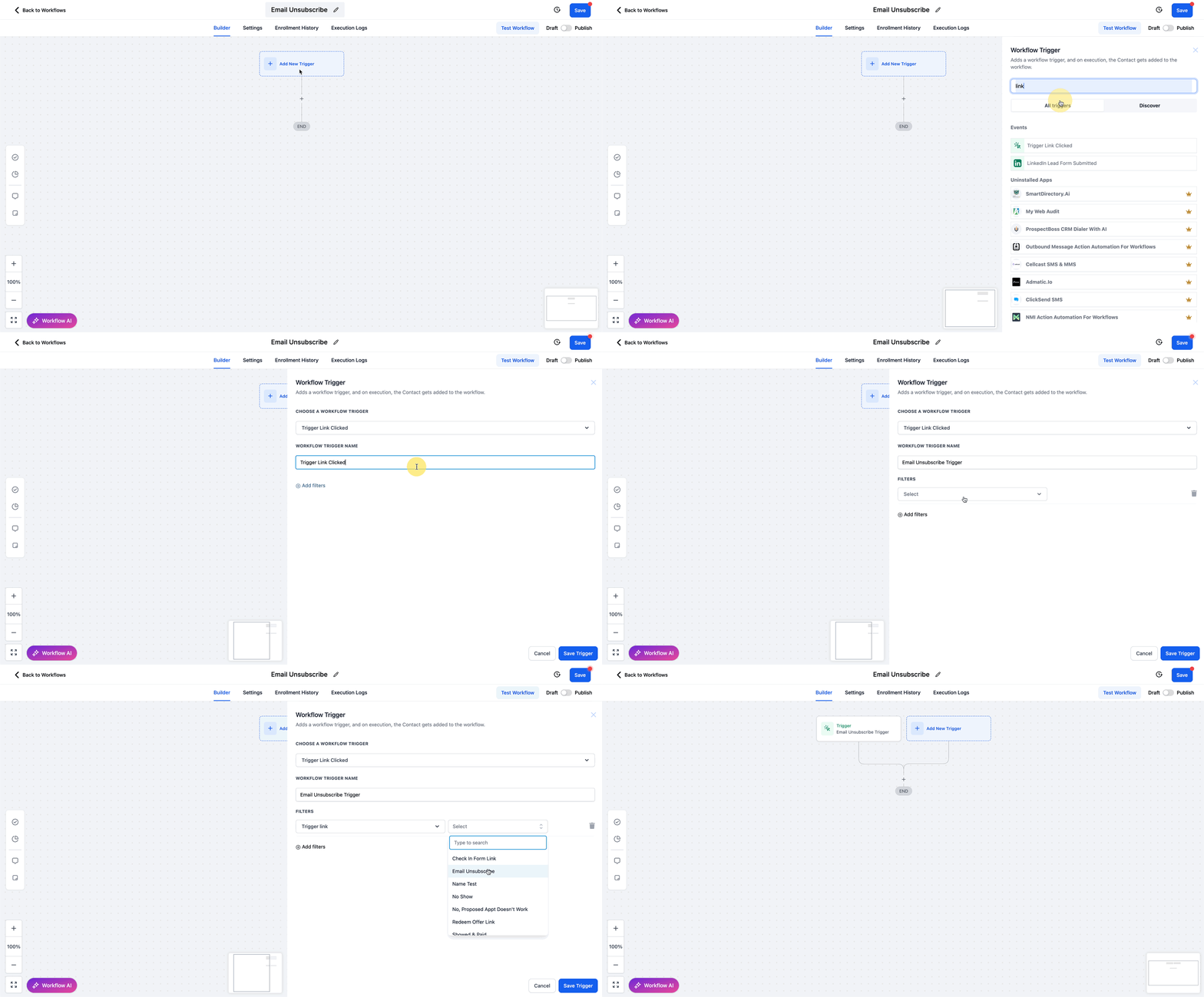
Configura il Trigger
- Clicca su Aggiungi nuovo Trigger e seleziona Trigger Link Clicked dagli eventi.
- Inserisci il nome del Trigger del Workflow.
- Clicca su Aggiungi filtro e seleziona Trigger Link dal menu a tendina.
- Seleziona il Trigger Link di disiscrizione email salvato in precedenza dal menu a tendina.
- Clicca su Salva Trigger.
Sotto-passo B
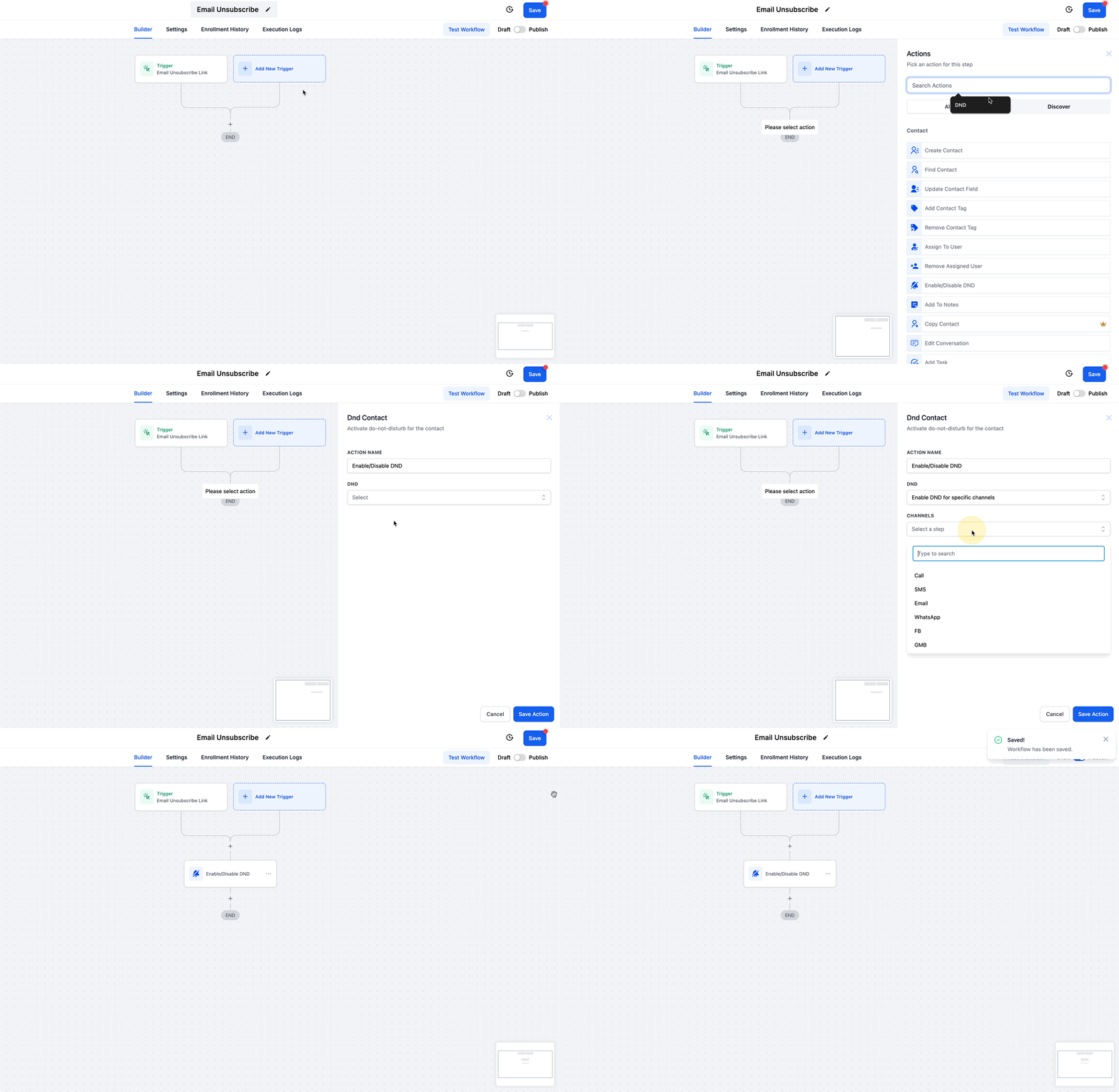
Aggiungi l'azione DND
- Clicca sul pulsante + per aggiungere un'azione.
- Seleziona l'azione Enable/Disable DND.
- Seleziona Abilita DND per canali specifici e scegli Email dal menu a tendina Canali.
- Salva e Pubblica il Workflow.
Step 4: Inserisci il link di disiscrizione nelle tue email
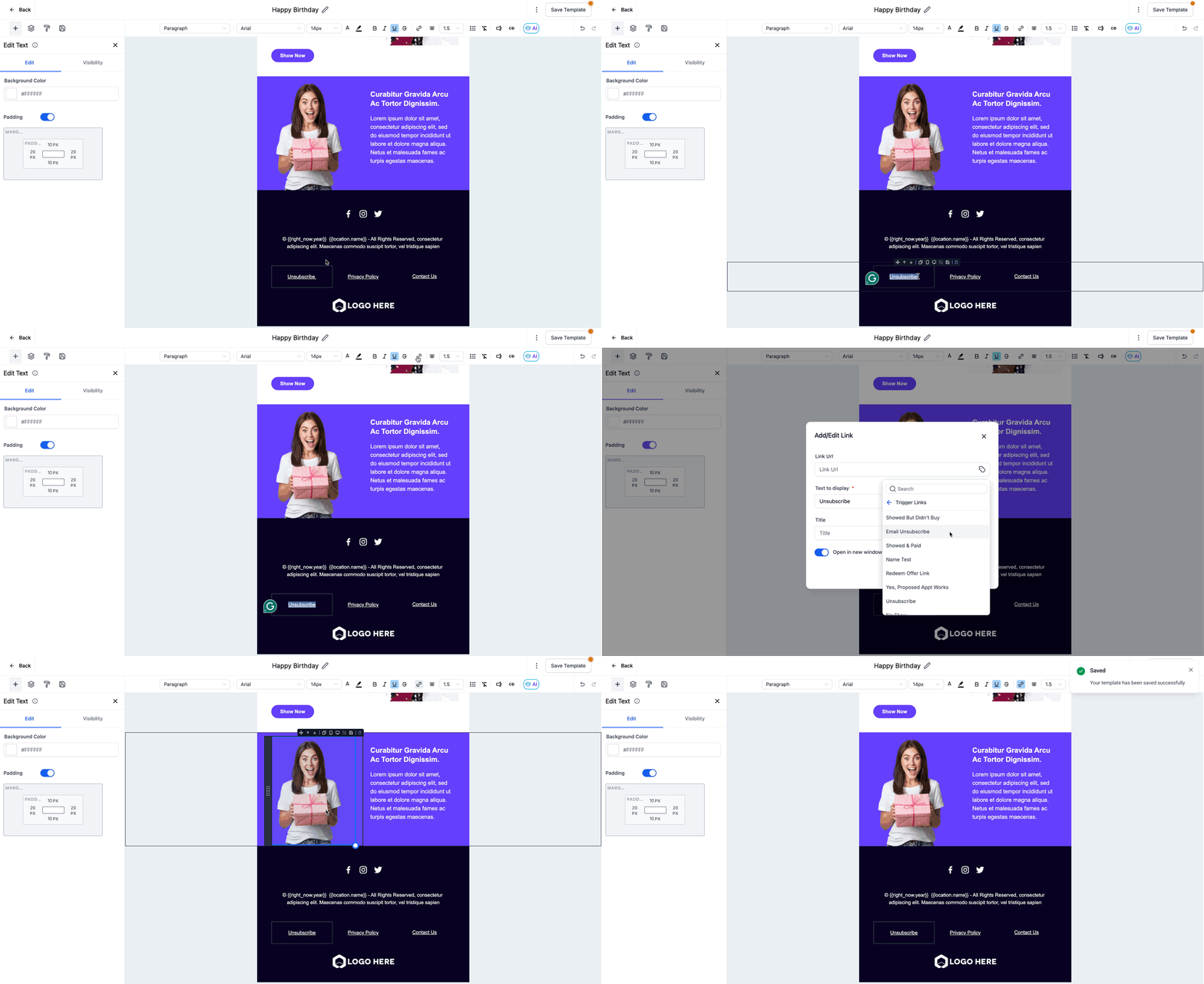
- Nel tuo editor di template email, aggiungi un testo come Disiscriviti o Cancellati da questa lista.
- Seleziona questo testo e clicca sull'icona del link.
- Clicca su Trigger Links nel menu a tendina dell'URL del link e seleziona il link di disiscrizione salvato.
- Salva il template.
Importante: le email dei Workflow richiedono l'aggiunta manuale del link di disiscrizione
Le email inviate tramite Workflow non includono automaticamente un link di disiscrizione. Per restare conforme, devi aggiungere manualmente il Trigger Link di disiscrizione a ogni template email utilizzato in un Workflow.
Seleziona un testo come "Disiscriviti" o "Clicca qui per disiscriverti" nel tuo template email, clicca sull'icona del link e scegli il tuo Trigger Link di disiscrizione personalizzato dal menu a tendina. Questo garantisce ai destinatari la possibilità di effettuare l'opt-out indipendentemente dall'origine dell'email.
Configurazione completata
I link di disiscrizione personalizzati proteggono la reputazione del tuo dominio di invio, mantengono la tua lista in salute e offrono al tuo pubblico un'esperienza pulita e brandizzata. Una volta completati questi quattro passaggi, ogni email che invii potrà includere un percorso di opt-out conforme alle normative.
Domande frequenti
D: Perché dovrei creare un link di disiscrizione personalizzato invece di usare quello predefinito?
Un link di disiscrizione personalizzato ti permette di mantenere la coerenza del brand e di controllare l'intero processo di opt-out — dal testo del link alla pagina di conferma — offrendo un'esperienza utente nettamente migliore rispetto a quella generica predefinita.
D: Posso personalizzare la pagina di conferma della disiscrizione?
Sì. Puoi progettare la landing page di disiscrizione in linea con il tuo brand e includere messaggi o opzioni per consentire agli utenti di gestire le proprie preferenze.
D: Come funziona l'azione "Enable/Disable DND"?
L'azione "Enable/Disable DND" contrassegna il contatto come Do Not Disturb per il/i canale/i specificato/i — di solito Email — impedendogli di ricevere ulteriori comunicazioni su quel canale.
D: È necessario includere un link di disiscrizione in tutte le email?
Sì. Includere un link di disiscrizione in tutte le email di marketing è un obbligo di legge in molti paesi (inclusi CAN-SPAM e GDPR) e contribuisce a mantenere un'elevata recapitabilità delle email.
D: Posso monitorare chi si è disiscritto dalle mie email?
Sì. GoHighLevel / Squadd ti permette di monitorare i contatti che hanno cliccato sul link di disiscrizione tramite le analitiche del Trigger Link. Lo stato DND è inoltre visibile nel profilo di ogni contatto.
D: Le email inviate dai Workflow includono automaticamente il link di disiscrizione?
No. Le email dei Workflow non includono automaticamente un link di disiscrizione. Devi aggiungere manualmente il Trigger Link di disiscrizione a ogni template email utilizzato nei tuoi Workflow per restare conforme alle normative.
D: Cosa succede se un contatto con stato DND viene aggiunto nuovamente a una lista?
Lo stato DND rimane nel profilo del contatto. Anche se viene aggiunto a una nuova lista o Workflow, non riceverà email sul canale impostato come DND, a meno che un utente non lo disabiliti manualmente dal profilo del contatto.
D: Posso utilizzare lo stesso Trigger Link di disiscrizione su più template email?
Sì — è proprio questo il vantaggio. Un unico Trigger Link può essere riutilizzato su tutti i template email, le campagne e i Workflow. Configura il flusso una sola volta, poi inserisci lo stesso link dove ne hai bisogno.