Crea pagine più velocemente con la vera libertà di drag & drop. La logica auto-gerarchica di GoHighLevel / Squadd ti consente di trascinare qualsiasi elemento sul canvas mentre il builder crea automaticamente Sezioni, Righe e Colonne per te.
- Cos'è il Drag & Drop Avanzato con Layout Auto-Gerarchico?
- Vantaggi principali del Drag & Drop Avanzato
- Come utilizzare la funzione Drag & Drop Avanzato
- Esempi rapidi dell'esperienza Drag & Drop Avanzato
- Domande frequenti
- Articoli correlati
Cos'è il Drag & Drop Avanzato con Layout Auto-Gerarchico?
La funzionalità di drag & drop avanzato nel builder consente agli utenti di aggiungere elementi al canvas senza dover configurare manualmente le strutture di layout in anticipo. Ora puoi trascinare qualsiasi elemento direttamente sul canvas senza preoccuparti di impostare prima la struttura corretta. Il builder crea automaticamente la giusta gerarchia di layout in background. Ciò significa meno clic, meno confusione e una creazione di pagine e Funnel molto più rapida.
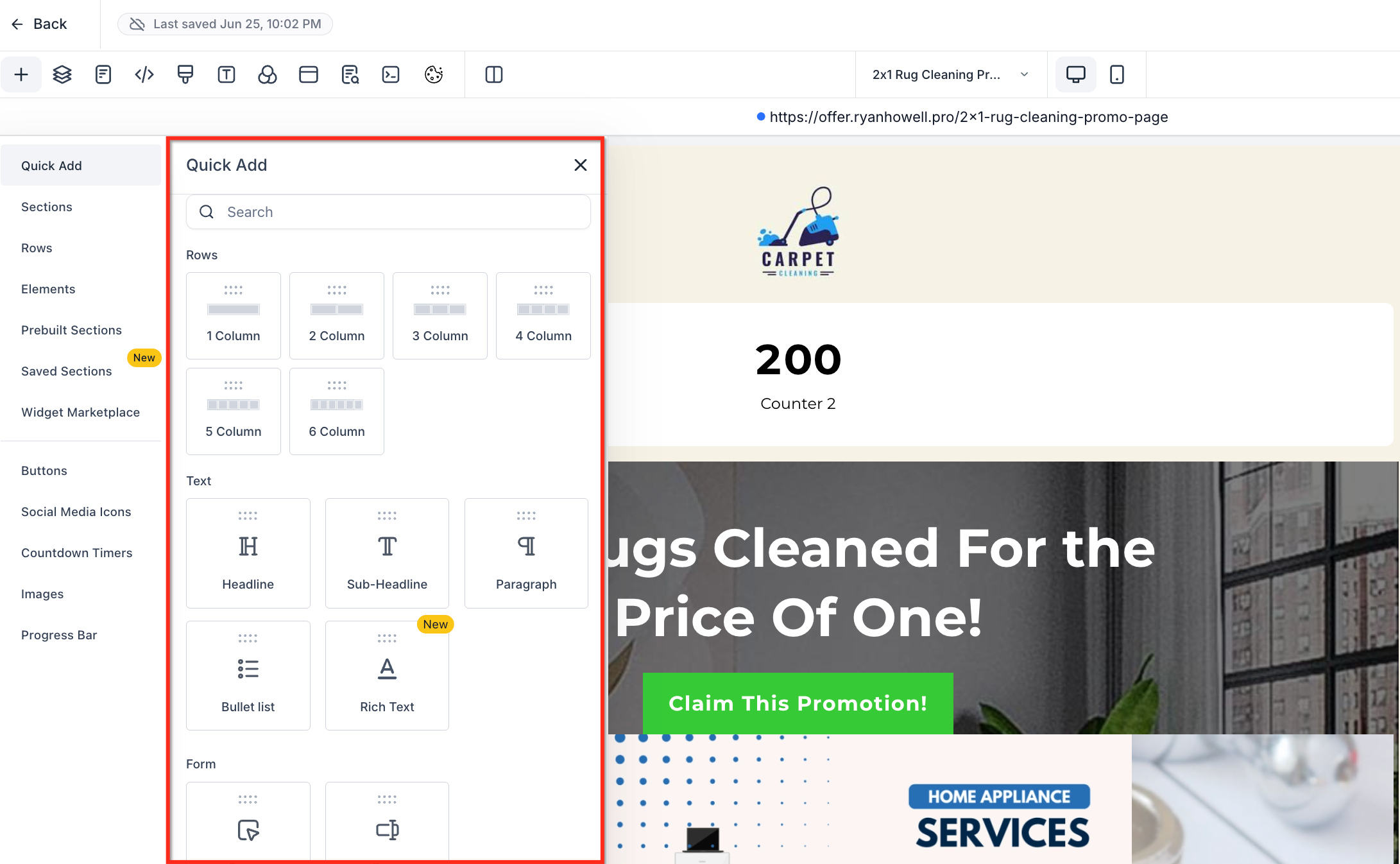
Il sistema avvolge automaticamente ogni elemento nei contenitori di layout appropriati, come Sezioni, Righe e Colonne. Questo riduce i tempi di configurazione e aiuta a mantenere una struttura pulita e coerente. La logica auto-gerarchica e gli indicatori visivi di rilascio supportano un'esperienza di costruzione più fluida e intuitiva. Ora puoi trascinare qualsiasi elemento direttamente sul canvas senza preoccuparti di impostare prima la struttura corretta. Il builder crea automaticamente la giusta gerarchia di layout in background. Ciò significa meno clic, meno confusione e una creazione di pagine e Funnel molto più rapida.
Vantaggi principali del Drag & Drop Avanzato
Questa funzionalità migliora significativamente la velocità e l'usabilità della creazione di pagine in GoHighLevel / Squadd:
Vera libertà di Drag & Drop: Posiziona qualsiasi elemento direttamente sul canvas — nessuna necessità di preparare il layout.
Logica di Auto-Wrapping: Il builder genera automaticamente la struttura corretta (Sezione > Riga > Colonna) in background.
Rilevamento intelligente del posizionamento: Rileva automaticamente i target di rilascio validi e adatta gli elementi di conseguenza.
Controlli colonna inline: Aggiungi nuove colonne alle righe esistenti direttamente dal canvas.
Feedback visivo migliorato: Contorni ghost chiari e zone di rilascio ti aiutano a visualizzare in anteprima dove andranno gli elementi.
Come utilizzare la funzione Drag & Drop Avanzato
Questa funzionalità è disponibile quando il Drag & Drop Avanzato è abilitato (tramite Labs). Una volta abilitato, puoi trascinare nuovi elementi sul canvas e anche riposizionare gli elementi esistenti afferrando qualsiasi punto dell'elemento.
Abilita questa funzione in Visualizzazione Agenzia → Labs in modo che le Location possano utilizzarla.
Passaggi per provarlo:
- Apri qualsiasi pagina di un Funnel o sito nel builder/editor.
- Trascina un elemento (ad esempio, Testo, Pulsante, Immagine) dalla barra laterale su un'area vuota del canvas.
- Osserva come il builder avvolge automaticamente l'elemento con i contenitori di layout corretti.
- Afferra qualsiasi punto dell'elemento e trascinalo in una nuova posizione (nessun handle di spostamento richiesto).
- Aggiungi nuove colonne passando il cursore su una Riga e cliccando su + Aggiungi Colonna.
- Usa gli indicatori visivi come i contorni ghost per allineare gli elementi con precisione.
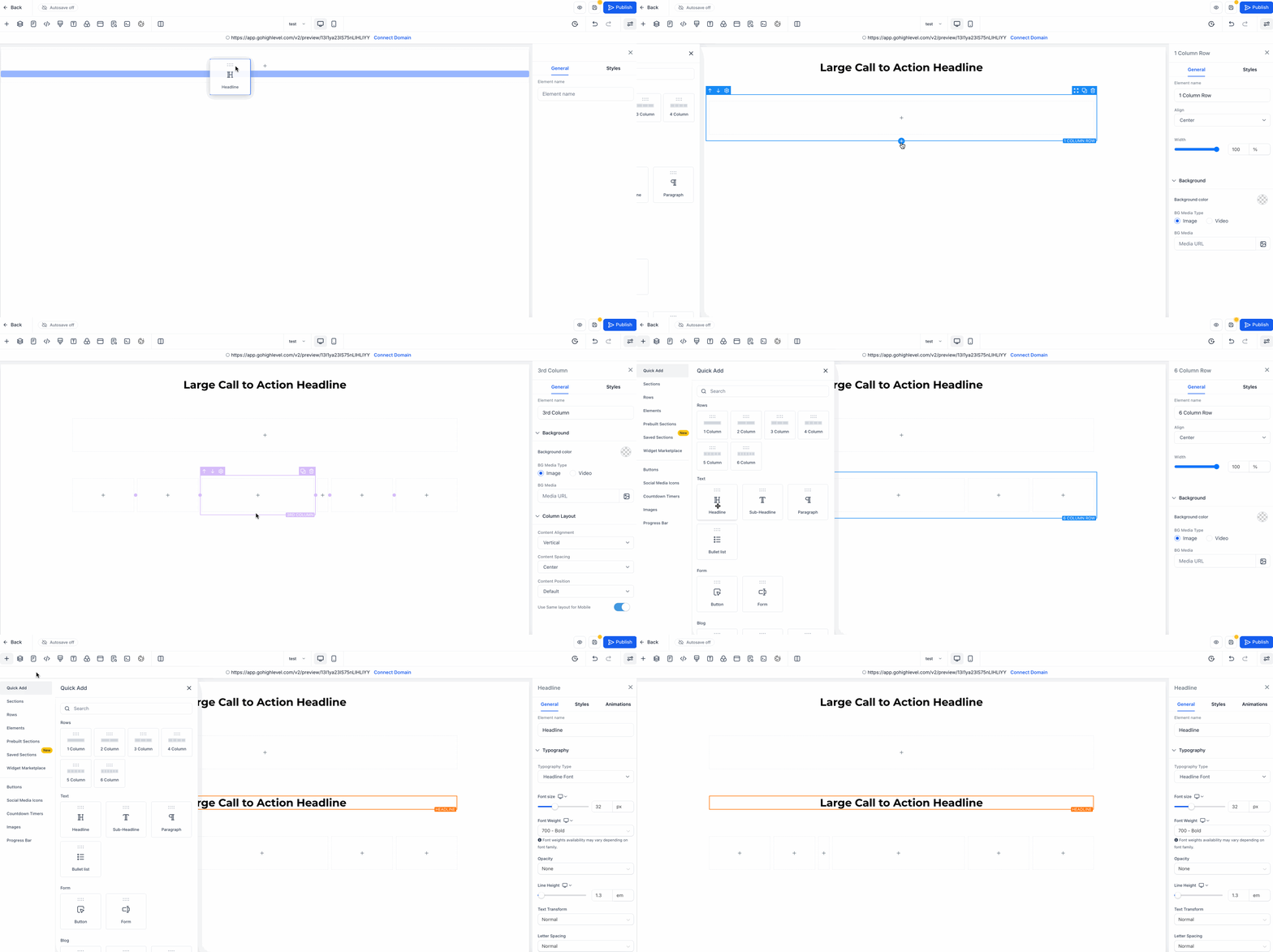
Riordinare le colonne all'interno di una riga
Puoi riordinare le colonne all'interno della stessa riga per modificare il layout e il flusso dei contenuti senza ricostruire la sezione.
Passa il cursore sulla riga per rivelare i bordi delle colonne e le zone di rilascio.
Afferra la colonna e trascinala a sinistra o a destra all'interno della stessa riga.
Usa l'indicatore di rilascio per posizionarla nella nuova posizione, poi rilascia per confermare.
Nota: il riordinamento delle colonne è attualmente limitato alla stessa riga. Riordinare le colonne può modificare l'impilamento responsive. Verifica le visualizzazioni tablet e mobile dopo il riordinamento.Suggerimenti per un posizionamento preciso
Usa lo zoom per rendere più semplici le piccole modifiche di posizionamento.
Usa righelli/guide (quando disponibili) per allineare gli elementi in modo coerente.
Usa Annulla/Ripristina per sperimentare in sicurezza e correggere rapidamente posizionamenti errati.
Esempi rapidi dell'esperienza Drag & Drop Avanzato
Questi esempi mostrano come il builder gestisce dinamicamente la creazione del layout:
Trascinare un elemento Testo su un canvas vuoto: Il builder crea automaticamente: Sezione > Riga > Colonna > Testo
Trascinare una Riga su un canvas vuoto: Il builder crea automaticamente: Sezione > Riga (con colonne predefinite)
Aggiungere colonne a una riga esistente: Clicca semplicemente il pulsante "+ Aggiungi Colonna" inline sul canvas per espandere il layout
Domande frequenti
D: Devo ancora aggiungere manualmente Sezioni o Righe?
No, il builder le crea automaticamente in base a cosa trascini e dove lo rilasci.
D: Posso disabilitare il comportamento di auto-wrapping?
Al momento, questo comportamento è automatico e non può essere disabilitato.
D: E se voglio personalizzare manualmente la struttura del layout?
Puoi comunque aggiungere Sezioni, Righe e Colonne nel modo tradizionale se preferisci il controllo completo.
D: Questa funzione funziona sia nei Funnel che nei Siti?
Sì, i miglioramenti al drag & drop si applicano sia ai Funnel che ai Siti.
D: Questa funzione influenzerà le mie pagine esistenti?
No, influisce solo sull'esperienza durante la creazione o la modifica di nuovi elementi da questo momento in poi.
D: Ho ancora bisogno dell'handle di spostamento?
No. Puoi afferrare qualsiasi parte dell'elemento per spostarlo.
D: Funziona nella visualizzazione mobile?
Sì. Verifica l'ordine responsive dopo aver riordinato le colonne per confermare il layout su tablet e mobile.