Questo articolo mostra come creare e configurare un pop-up di exit-intent utilizzando i builder di siti web e funnel di GoHighLevel / Squadd. I pop-up di exit-intent aiutano a coinvolgere nuovamente gli utenti prima che lascino la pagina, incentivando iscrizioni, acquisizione di lead o offerte speciali.
- Cos'è un Pop-Up di Exit-Intent?
- Principali vantaggi dei pop-up di exit-intent
- Come creare un pop-up di exit-intent
- Comportamento su Desktop vs Mobile
- Domande frequenti
- Articoli correlati
Cos'è un Pop-Up di Exit-Intent?
I pop-up di exit-intent si attivano quando il comportamento del cursore dell'utente indica che sta per lasciare il sito, tipicamente spostandosi verso la barra del browser o il pulsante di chiusura. GoHighLevel / Squadd ti consente di progettare pop-up all'interno del builder di siti web o funnel e di configurarli per attivarsi in base all'exit-intent.
Principali vantaggi dei pop-up di exit-intent
I pop-up di exit-intent possono aumentare significativamente l'acquisizione di lead e le conversioni offrendo una call-to-action dell'ultimo momento. Ecco cosa li rende utili:
Riduzione della frequenza di rimbalzo: Impedisci agli utenti di abbandonare senza interagire presentando un'offerta proprio prima che escano.
Cattura i visitatori in uscita: Usa un messaggio finale o un incentivo per raccogliere informazioni sui lead prima che l'utente lasci la pagina.
Aumento del tasso di conversione: I pop-up di exit possono trasformare gli utenti indecisi in lead con offerte a tempo limitato o sconti speciali.
Contenuto personalizzabile: Progetta aspetto, layout e campi del modulo del tuo pop-up per adattarli al tuo brand.
Integrazione flessibile dei moduli: Incorpora qualsiasi modulo di GoHighLevel / Squadd per raccogliere email, numeri di telefono o altri dati chiave.
Funziona nel builder di funnel e siti web: Non servono strumenti di terze parti — il comportamento di exit-intent è integrato nell'editor di GoHighLevel / Squadd.
Come creare un pop-up di exit-intent
Segui questi passaggi per creare il tuo pop-up di exit-intent, dalla creazione del modulo alla configurazione del trigger.
Passaggio 1: Crea un modulo per il tuo pop-up
I moduli ti consentono di raccogliere informazioni dagli utenti nel pop-up. Inizia creando o individuando il modulo che vuoi utilizzare nel pop-up.
Clicca qui per saperne di più: Come creare un modulo di contatto in GoHighLevel / Squadd?
Passaggio 2: Crea il pop-up
Ora creerai il pop-up all'interno di una pagina del builder di funnel o siti web e aggiungerai il modulo creato in precedenza.
Vai su Siti (Sites) → Funnel o Siti web e seleziona il funnel o il sito web che vuoi utilizzare
Individua lo specifico step del funnel o la pagina a cui verrà aggiunto il pop-up. Clicca il pulsante blu Modifica (Edit) per aprire quella pagina del sito web o lo step del funnel nel builder
Nella barra di navigazione in alto del builder, clicca su Impostazioni pop-up (Pop-up Settings)
Clicca su Aggiungi riga (Add Row), poi su Aggiungi elemento (Add Element) per aggiungere un elemento Modulo al pop-up. Usa il selettore modulo (form picker) per scegliere il modulo desiderato
Personalizza il design del pop-up per adattarlo al tuo brand.
(Opzionale) Usa il menu a tendina nella barra laterale (sidebar dropdown) per cambiare il modulo selezionato dopo aver aggiunto il modulo iniziale.
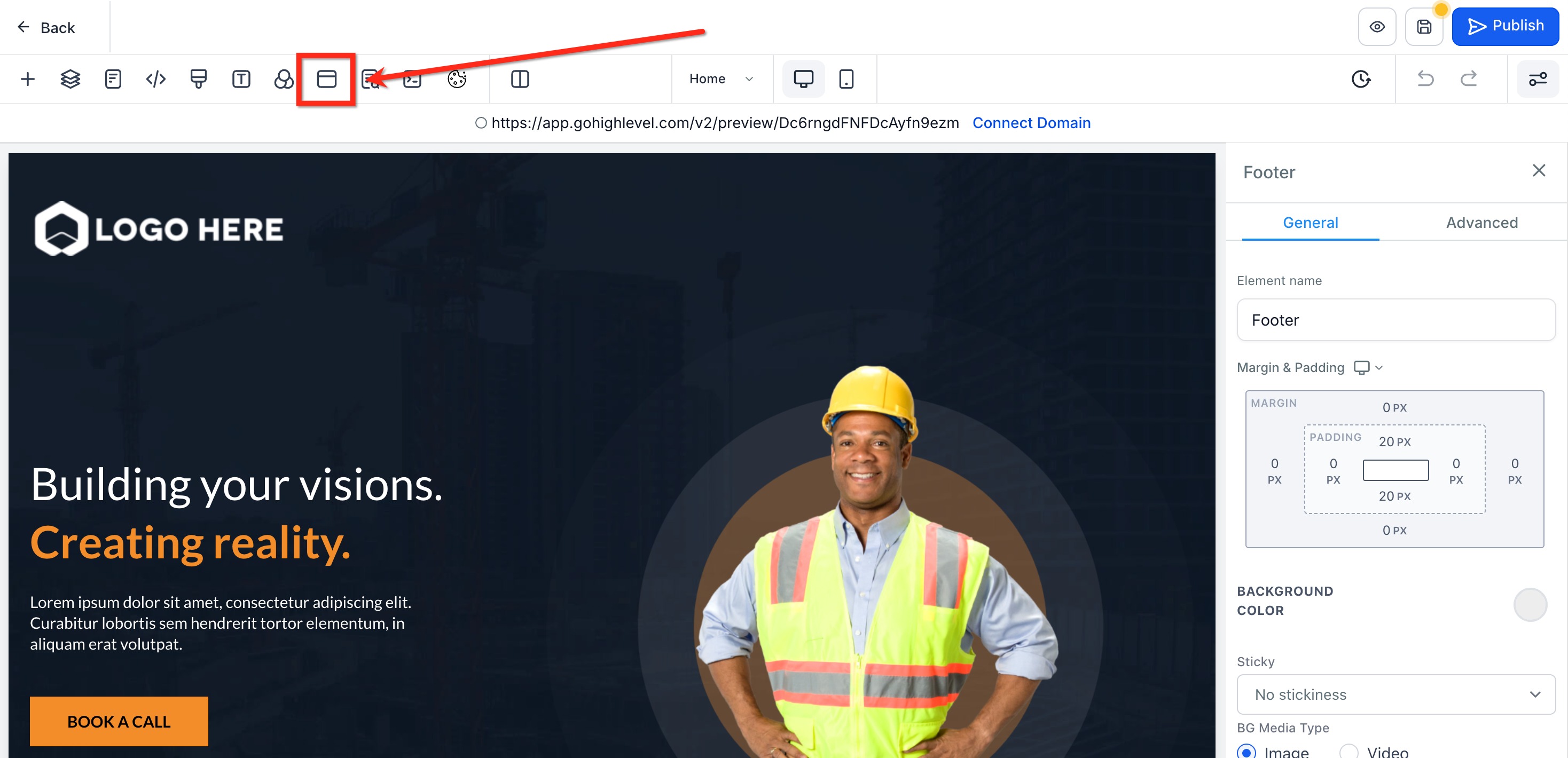
Passaggio 3: Imposta il trigger del pop-up su Exit-Intent
Per far apparire il pop-up quando gli utenti tentano di lasciare la pagina, devi configurare l'impostazione corretta.
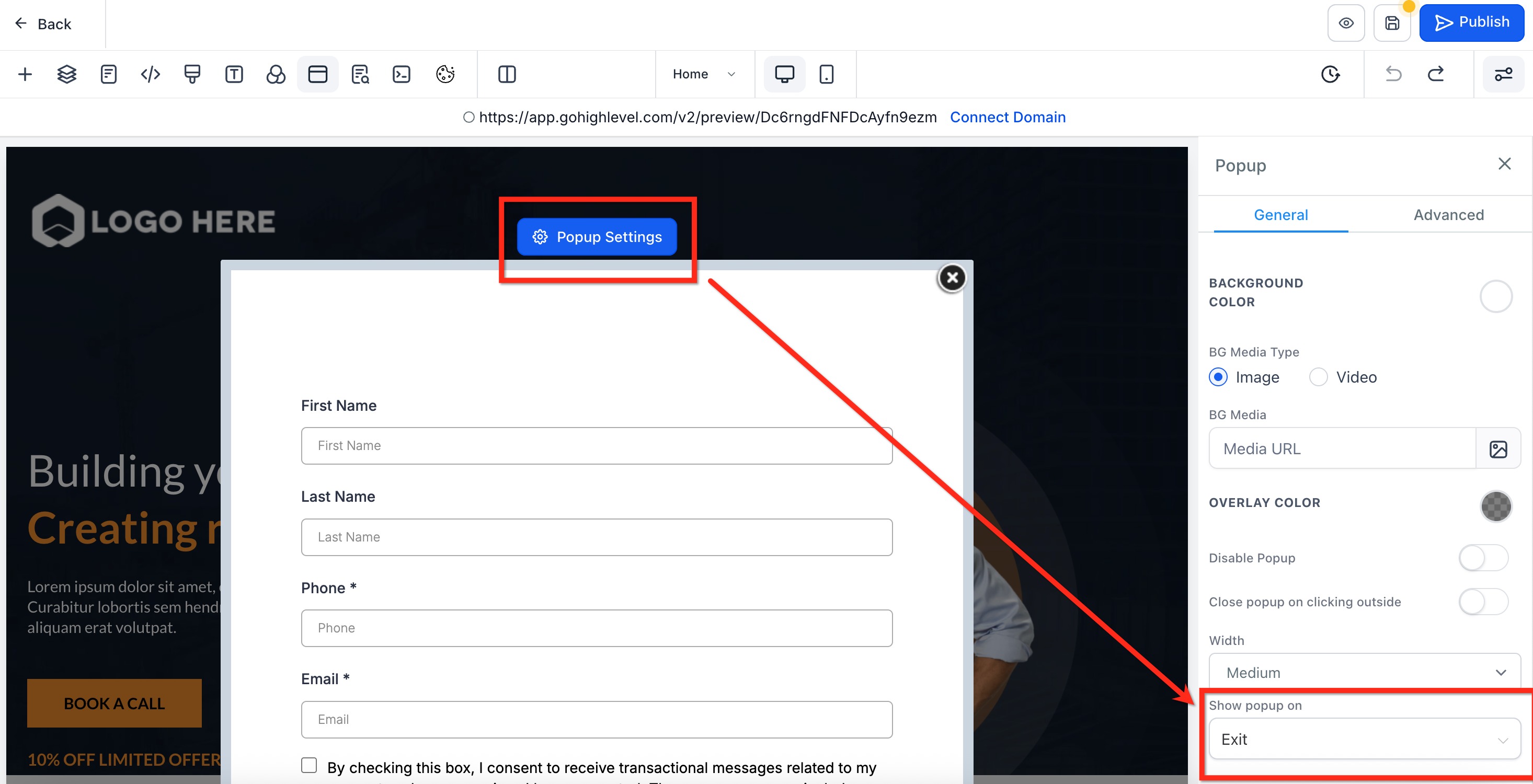
Clicca il pulsante blu Impostazioni pop-up (Pop Up Settings) con l'icona a ingranaggio nella parte superiore del pop-up.
Nella barra laterale, scorri fino a "Mostra pop-up su (Show Pop-up On)".
- Dal menu a tendina, scegli Uscita (Exit). Selezionando "Nessuno (None)" o "Ritardo (Delay)" si disabilita o modifica il comportamento desiderato
Passaggio 4: Testa il pop-up
Una volta salvato e pubblicato, verifica che il pop-up funzioni come desiderato.
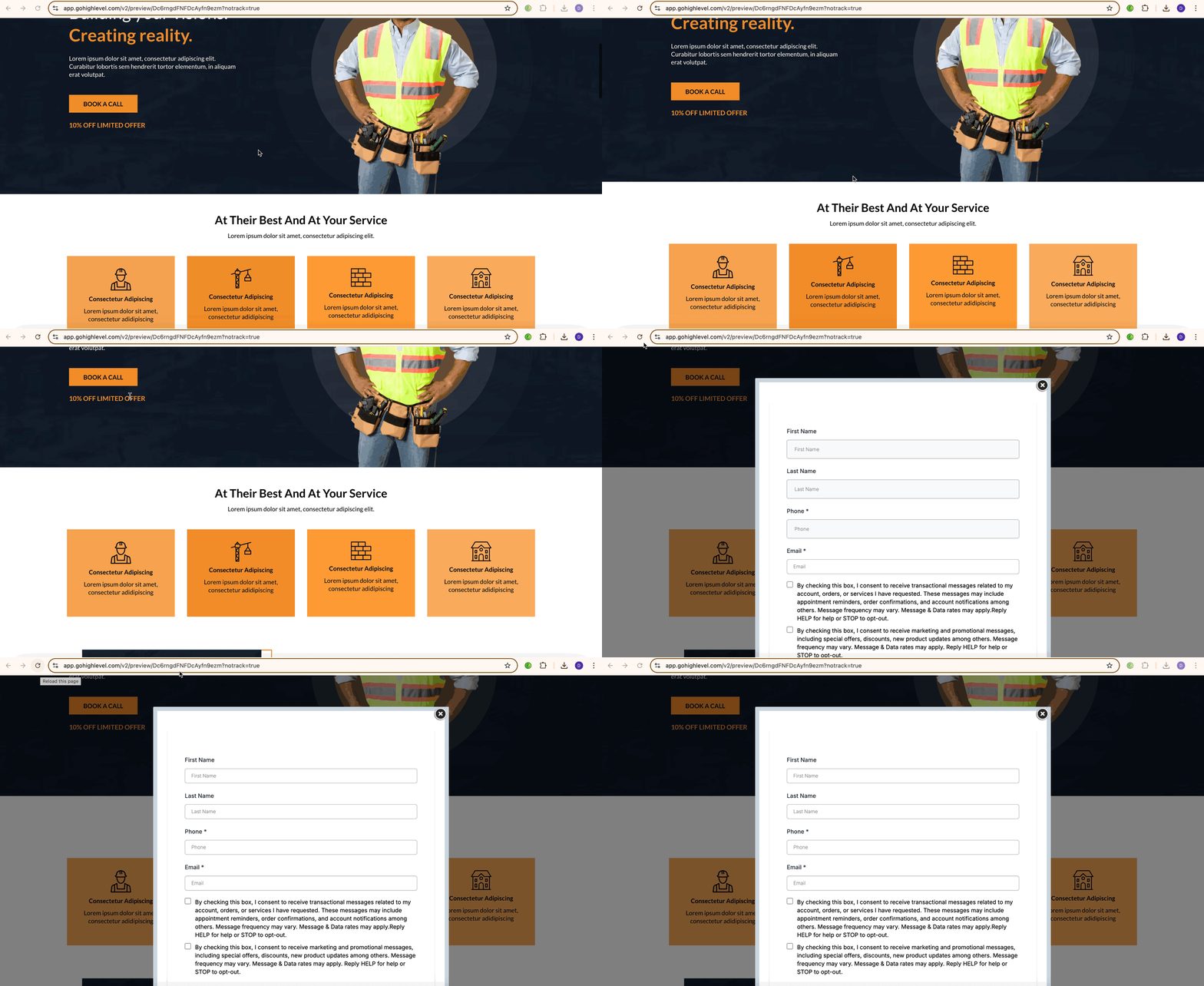
- Visualizza l'anteprima della pagina o dello step del funnel
- Sposta il cursore verso la parte superiore del browser (come se stessi per uscire)
- Verifica che il pop-up appaia
- Regola stile e contenuto secondo le necessità
Comportamento su Desktop vs Mobile
Il rilevamento dell'exit-intent utilizza il tracciamento del cursore del mouse, quindi funziona solo su desktop. Questo comportamento non è disponibile su mobile poiché i touchscreen non dispongono di un cursore.
Esplora le best practice per il coinvolgimento da mobile nella nostra guida: Creare design mobile-responsive in modo semplice
Domande frequenti
D: Posso usare un pop-up di exit-intent su un sito web non creato con GoHighLevel / Squadd?
No. I pop-up di exit-intent sono supportati solo su funnel e siti web costruiti all'interno di GoHighLevel / Squadd.
D: Cosa succede se scelgo "Nessuno (None)" o "Ritardo (Delay)" invece di "Uscita (Exit)"?
Il pop-up non si comporterà come un prompt di exit-intent. "Nessuno" lo disabilita, mentre "Ritardo" mostrerà il pop-up dopo un ritardo temporale anziché all'uscita del cursore.
D: Posso usare moduli diversi per pop-up diversi?
Sì. Puoi assegnare moduli diversi a singoli pop-up su ogni step del funnel o pagina.
D: Posso visualizzare l'anteprima del pop-up prima di pubblicarlo?
Sì. Usa l'opzione di anteprima della pagina all'interno del builder per testare il comportamento prima della pubblicazione.
D: Lo stile del pop-up corrisponde al mio sito?
Puoi personalizzare completamente righe, colonne, sfondo e stili del modulo del pop-up per adattarli al brand del tuo sito.