Esegui aggiornamenti di testo a livello di database sui tuoi siti WordPress ospitati in modo rapido e sicuro, senza plugin o script di terze parti. Il tool nativo Cerca & Sostituisci di GoHighLevel / Squadd ti consente di visualizzare in anteprima le corrispondenze e applicare le sostituzioni in ambienti Live o Staging con la massima fiducia. Gli utilizzi più comuni includono la modifica del dominio dopo una migrazione, l'aggiornamento da HTTP a HTTPS e la correzione massiva di URL o indirizzi email.
Cos'è lo strumento Cerca & Sostituisci?
Cerca & Sostituisci è uno strumento nativo di hosting WordPress in GoHighLevel / Squadd che scansiona il database del tuo sito alla ricerca di una stringa specifica e, facoltativamente, la sostituisce nelle tabelle supportate. È progettato per semplificare le operazioni di pulizia post-migrazione, la correzione dei link e altri aggiornamenti di testo in blocco, guidandoti verso pratiche sicure e reversibili come l'esecuzione di backup e i test in Staging.
Vantaggi principali di Cerca & Sostituisci
Comprendere come questo strumento può aiutarti ti permette di scegliere il percorso più rapido e sicuro per modifiche estese ai contenuti. Questi vantaggi si concentrano sulla riduzione del rischio, il risparmio di tempo e la coerenza operativa tra i siti dei clienti.
- Nativo & Sicuro: Non sono richiesti plugin di terze parti né script personalizzati.
- Anteprima Prima: Esegui una ricerca senza sostituzione per confermare il numero di corrispondenze prima di procedere.
- Compatibile con gli Ambienti: Funziona in Live e Staging per supportare test sicuri.
- Sicurezza Guidata: Promemoria di backup e conferme riducono al minimo le modifiche accidentali.
- Meno Errori: Workflow centralizzato e coerente per le attività di manutenzione ordinaria.
- Risparmio di Tempo: Gli aggiornamenti in blocco superano le modifiche manuali pagina per pagina.
Modalità Anteprima (Solo Ricerca)
L'anteprima ti consente di verificare esattamente cosa verrà modificato prima che i dati vengano alterati, riducendo rischi e rilavorazioni.
- Inserisci la stringa di ricerca e scegli Cerca (senza Sostituisci) per ottenere il numero di corrispondenze.
- Usa il conteggio per individuare problemi evidenti (es. un numero insolitamente alto per una stringa troppo generica).
- Affina la ricerca per maggiore specificità prima di procedere con la sostituzione.
Opzioni di sostituzione e comportamento delle corrispondenze
Comprendere le regole di corrispondenza ti aiuta a individuare il contenuto corretto evitando modifiche indesiderate.
- Distinzione maiuscole/minuscole: La corrispondenza rispetta il case per evitare sostituzioni accidentali (es. HTTP vs http).
- Corrispondenze parziali: La corrispondenza standard per stringa è supportata. Usa stringhe specifiche per evitare modifiche troppo ampie.
- Tabelle e sicurezza dei dati: Lo strumento è progettato per funzionare in modo sicuro con i dati WordPress più comuni, inclusi contenuto dei post e metadati. I campi estremamente sensibili/di sistema (come le credenziali) non devono essere modificati.
- Regex e Wildcard: Non supportati. Punta a stringhe precise e letterali.
Come configurare e utilizzare Cerca & Sostituisci
Seguire un flusso di configurazione ed esecuzione coerente riduce gli errori e accelera i deployment sicuri tra i siti dei clienti.
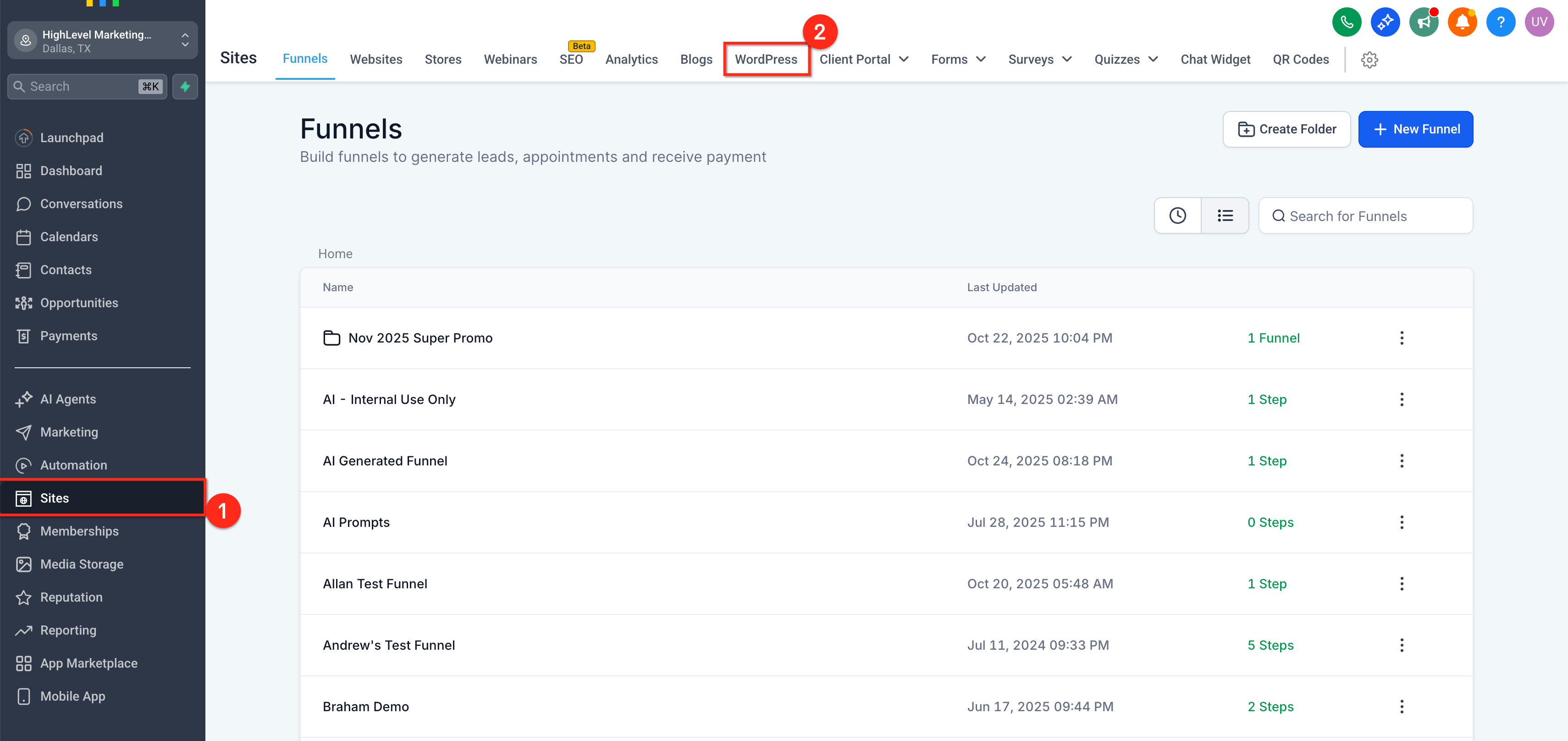
- Apri Siti (Sites) → WordPress → Seleziona il sito.
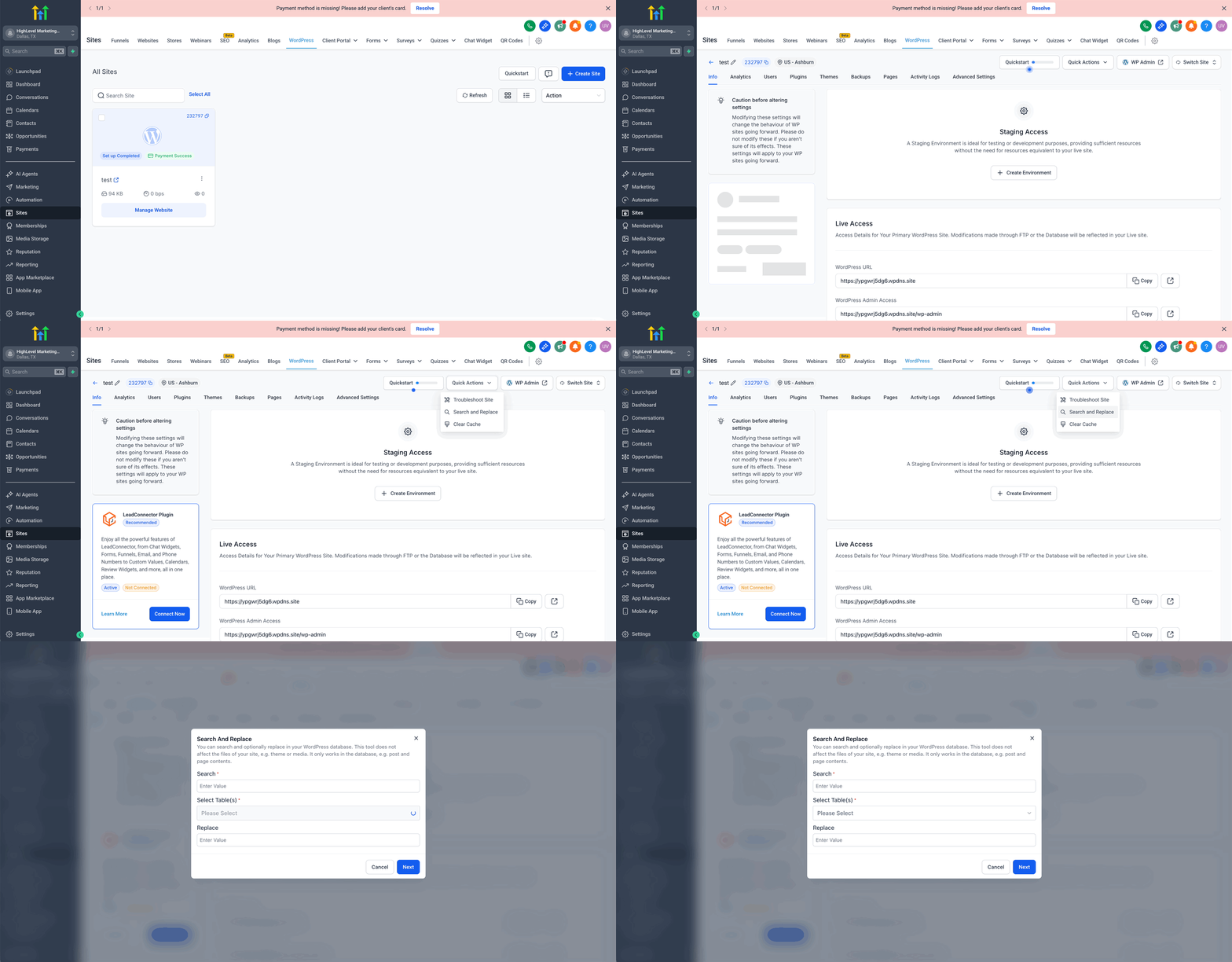
- In Azioni rapide (Quick Actions), seleziona Cerca & Sostituisci (Search & Replace).
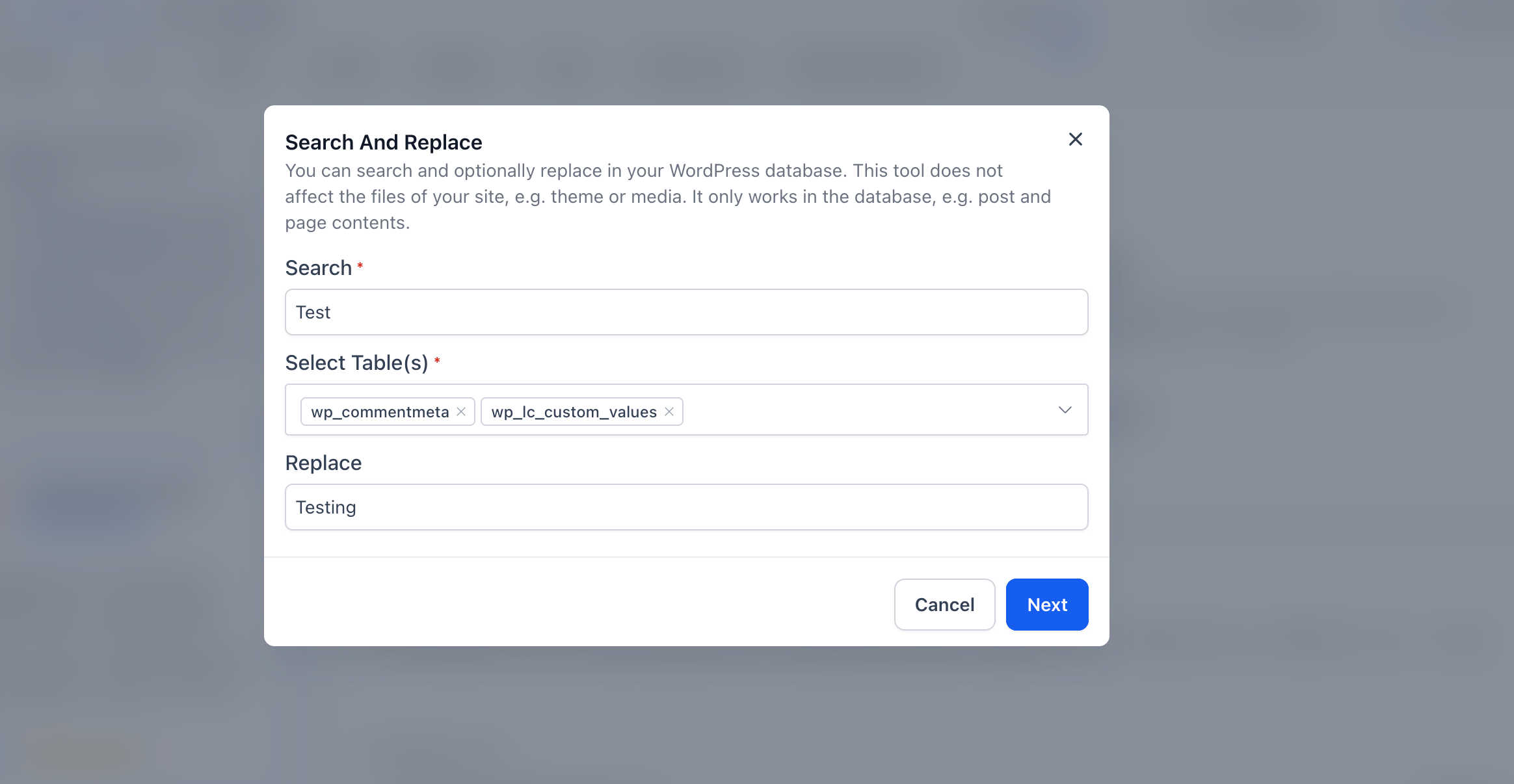
- Inserisci i valori di Ricerca, le Tabelle e i valori di Sostituzione. Clicca su Avanti (Next) per continuare.
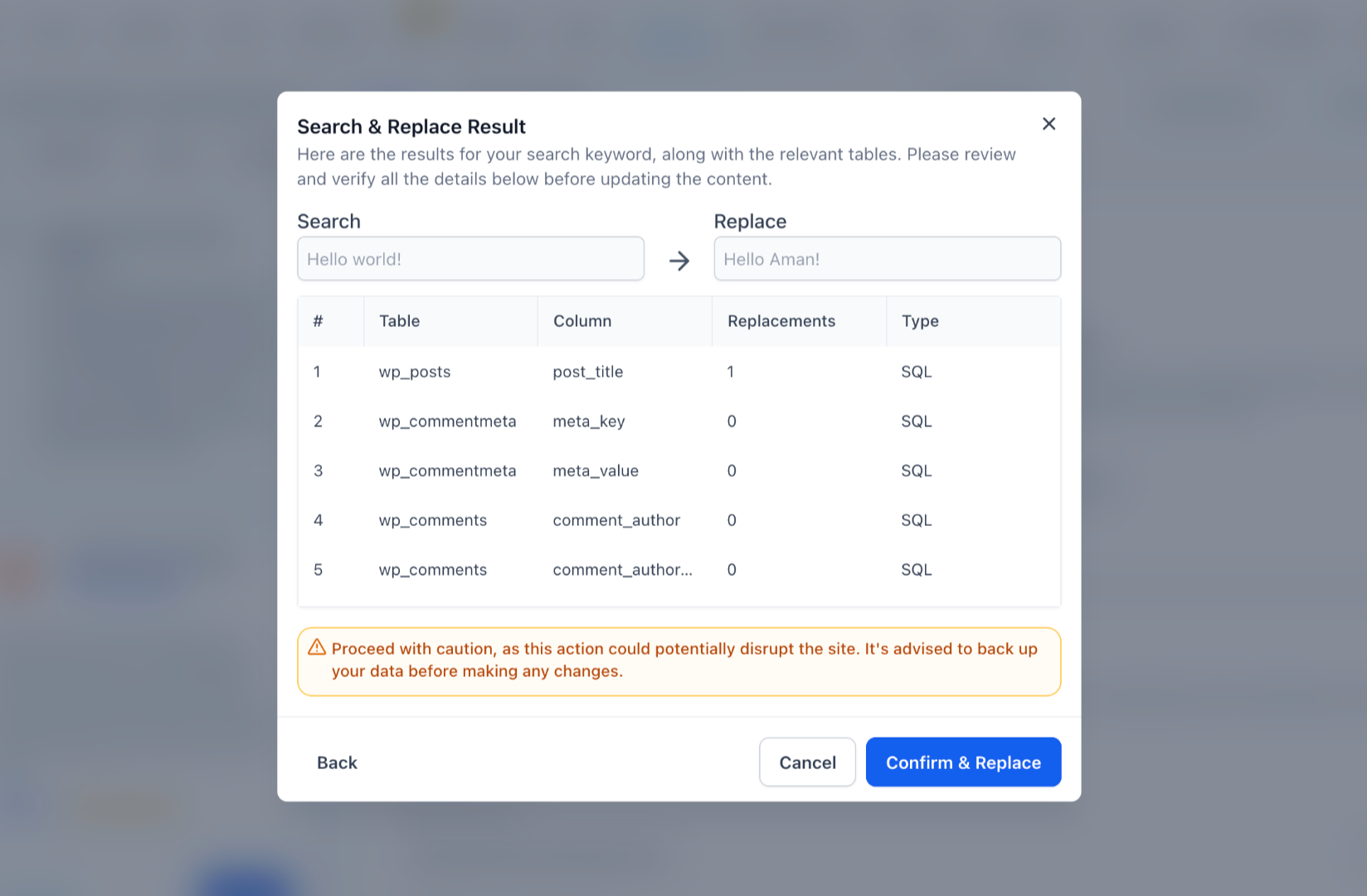
- Attendi la conferma di completamento. Rivedi il riepilogo e verifica manualmente alcune pagine/post.
Domande frequenti
D: Posso annullare una sostituzione?
Usa Backup & Ripristino (Backup & Restore) per tornare al backup creato prima dell'esecuzione dello strumento.
D: Lo strumento supporta regex o wildcard?
No. Usa stringhe precise e letterali per ottenere risultati prevedibili.
D: Gestirà correttamente i dati serializzati?
Lo strumento è progettato per i pattern di dati WordPress più comuni. Per tabelle personalizzate complesse o plugin particolari, esegui prima una validazione in Staging.
D: Posso limitare le sostituzioni a tabelle specifiche?
Al momento no. Usa stringhe di ricerca specifiche e i conteggi in anteprima per controllare l'ambito delle modifiche.
D: La corrispondenza è sensibile alle maiuscole/minuscole?
Sì — la distinzione maiuscole/minuscole aiuta a evitare corrispondenze indesiderate. Inserisci le stringhe esattamente come sono memorizzate.
D: Funzionerà su Multisite?
Esegui l'operazione per ogni sito singolarmente. Le sostituzioni a livello di rete non sono supportate in un'unica operazione.
D: Dove posso vedere chi ha eseguito una sostituzione?
Controlla i log di accesso/attività/audit di WordPress per le azioni amministrative relative al tuo sito.
D: Quanto tempo richiede?
La durata dipende dalla dimensione del database e dal carico del server. Per i siti di grandi dimensioni, esegui l'operazione durante le finestre di basso traffico e usa prima lo Staging.
Articoli correlati
- Guida all'accesso all'ambiente Staging in WordPress
- Come aggiungere domini nella dashboard WordPress (SSL)
- Accesso SSH per WordPress (WP‑CLI)
- Migrare un sito WordPress (LC Migrator)
- WordPress – Report SEO