Questo articolo spiega come configurare correttamente e ricevere chiamate in entrata tramite l'app mobile GoHighLevel / Squadd. Con pochi semplici passaggi di configurazione, puoi fare in modo che le chiamate squillino direttamente sul tuo dispositivo mobile, permettendoti di restare sempre connesso ai tuoi lead e clienti, ovunque ti trovi.
- Cos'è la chiamata in entrata sull'app mobile?
- Principali vantaggi della chiamata in entrata sull'app mobile
- Come abilitare la chiamata in entrata sull'app mobile
- Suggerimenti per la risoluzione dei problemi più comuni
- Domande frequenti
- Articoli correlati
Cos'è la chiamata in entrata sull'app mobile?
La chiamata in entrata sull'app mobile consente agli utenti di ricevere le chiamate aziendali effettuate al proprio numero GoHighLevel / Squadd direttamente sul dispositivo mobile tramite l'app Squadd / LeadConnector. Per garantire la corretta ricezione delle chiamate, è necessario configurare correttamente sia le impostazioni di Squadd (nell'app web) sia le impostazioni del dispositivo (sul telefono mobile).
Nota: Per il funzionamento delle chiamate in entrata, è necessario acquistare un numero all'interno della Location e assegnarlo a un utente.Principali vantaggi della chiamata in entrata sull'app mobile
Ricevere chiamate tramite l'app mobile offre vantaggi significativi per restare accessibili e reattivi nei confronti dei tuoi clienti.
Non perdere mai le chiamate importanti dei clienti quando sei lontano dal desktop.
Gestisci le chiamate in entrata direttamente dal tuo dispositivo mobile.
Supporta il lavoro da remoto e la comunicazione in mobilità.
Semplifica la gestione delle chiamate per il personale distribuito su più location.
Migliora l'immagine professionale della tua azienda utilizzando una linea dedicata al business.
Integra funzionalità di automazione come il Missed Call Text Back per un migliore follow-up con i clienti.
Come abilitare la chiamata in entrata sull'app mobile
La configurazione delle chiamate in entrata richiede di impostare il profilo del membro del personale nell'app web e di aggiornare i permessi sul dispositivo mobile. I membri del personale devono avere i propri profili configurati per inoltrare le chiamate alle loro app mobile.
Vai su Impostazioni (Settings) nel menu principale.
Seleziona My Staff.
Scegli il membro del personale che desideri abilitare e fai clic sul pulsante Modifica (Edit) accanto al suo nome.
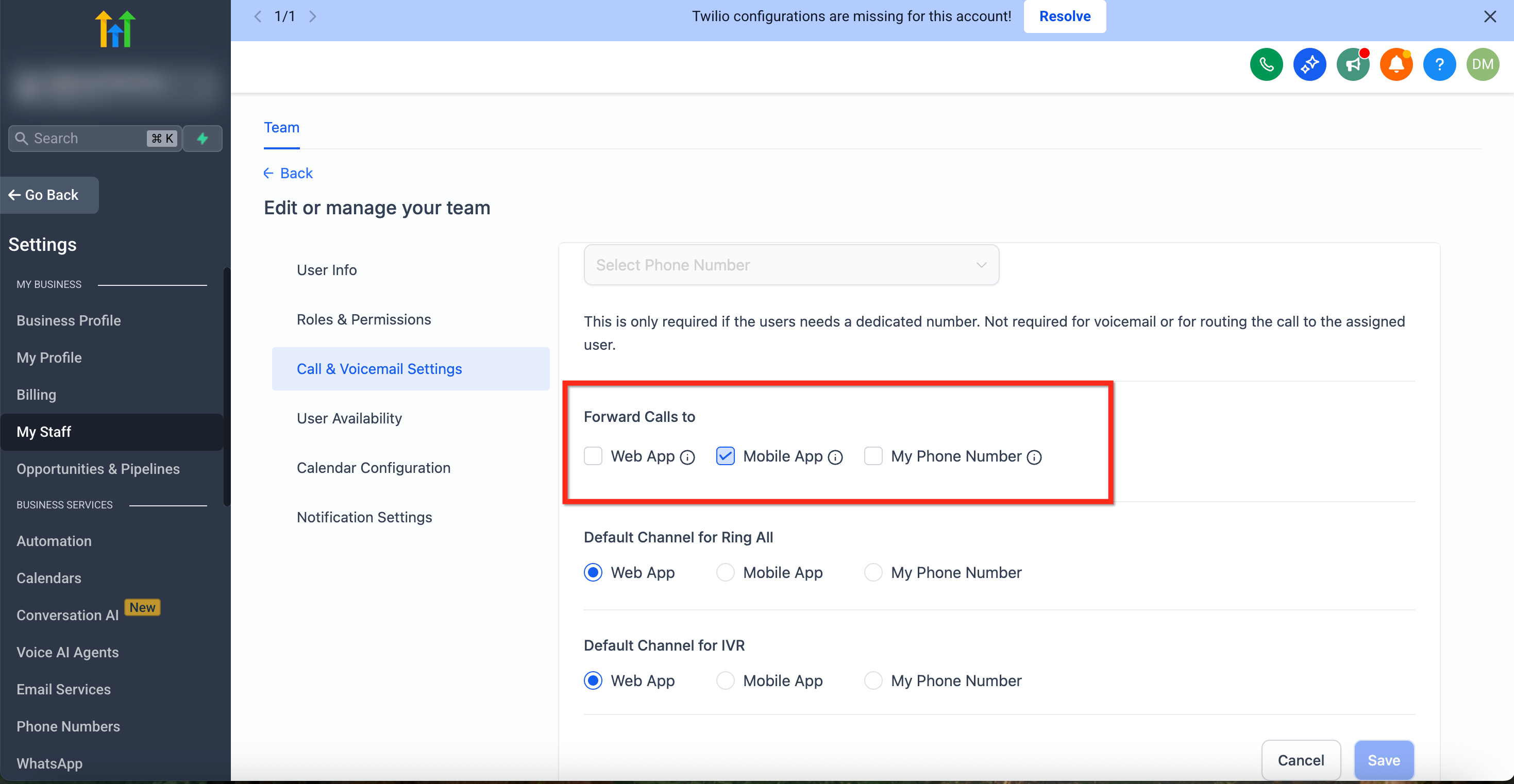
Fai clic sulla scheda Call and Voicemail Settings.
Assegna un numero in entrata. Se l'utente ha bisogno di un proprio numero diretto, selezionane uno dall'elenco a discesa. In caso contrario, le chiamate verranno instradate in base alle impostazioni generali di distribuzione delle chiamate.
Individua la sezione denominata Forward Calls to e spunta la casella Mobile app.
Fai clic sul pulsante blu Salva (Save) in basso a destra per applicare le modifiche.
Suggerimenti per la risoluzione dei problemi più comuni
Se le chiamate in entrata non raggiungono la tua app mobile, verifica questi aspetti:
Verifica che "Send calls to mobile app" sia abilitato e salvato nelle impostazioni del personale per il membro interessato, come mostrato sopra.
Assicurati che l'app mobile GoHighLevel / Squadd disponga di tutte le autorizzazioni richieste sul tuo dispositivo.
Verifica che l'ottimizzazione della batteria sia disabilitata per l'app (solo Android).
Conferma che le notifiche siano abilitate e che all'app sia consentito di girare in background.
Domande frequenti
D: Cosa succede se non abilito "Send calls to mobile app"?
L'utente non riceverà le chiamate in entrata sull'app mobile. Questa casella deve essere spuntata affinché le chiamate vengano indirizzate all'app mobile.
D: Devo tenere l'app aperta per ricevere le chiamate?
No, ma all'app deve essere consentito di girare in background e le notifiche devono essere abilitate.
D: Posso automatizzare un messaggio di testo se perdo una chiamata?
Sì, puoi utilizzare la funzionalità Missed Call Text Back per rispondere automaticamente ai lead tramite SMS.
D: Perché non ricevo chiamate anche dopo la configurazione?
Verifica di aver fatto clic sul pulsante "Salva" nelle impostazioni del personale e che i permessi sul dispositivo mobile siano correttamente abilitati.
D: Se accedo su più dispositivi, riceverò la chiamata su tutti i dispositivi?
Puoi ricevere le chiamate in entrata simultaneamente su un massimo di 10 dispositivi collegati allo stesso account utente.
Una volta risposto alla chiamata su uno qualsiasi dei dispositivi, la chiamata si disconnetterà automaticamente su tutti gli altri. Questa funzionalità si applica solo allo stesso account utente connesso su più dispositivi. Non supporta più utenti che condividono un accesso.
D: Cosa succede se faccio parte di più Location e ho abilitato le chiamate in entrata?
Riceverai le chiamate in entrata solo dall'ultima Location a cui hai effettuato l'accesso attivo. Se l'app mobile viene chiusa (terminata) e successivamente riaperta, ricorderà l'ultima Location e continuerà a instradare le chiamate da quell'account. Se passi a una Location in cui le chiamate in entrata non sono abilitate, non riceverai più chiamate da nessuna Location.
D: Cosa succede quando ricevo due chiamate e rispondo a una?
Se più dispositivi squillano per una chiamata in entrata, rispondere alla chiamata su uno qualsiasi dei dispositivi disconnetterà automaticamente il tentativo di chiamata su tutti gli altri dispositivi.
Articoli correlati
Come risolvere i problemi di qualità delle chiamate in GoHighLevel / Squadd
Panoramica delle app mobile
Dove e come configurare la funzionalità Missed Call Text Back