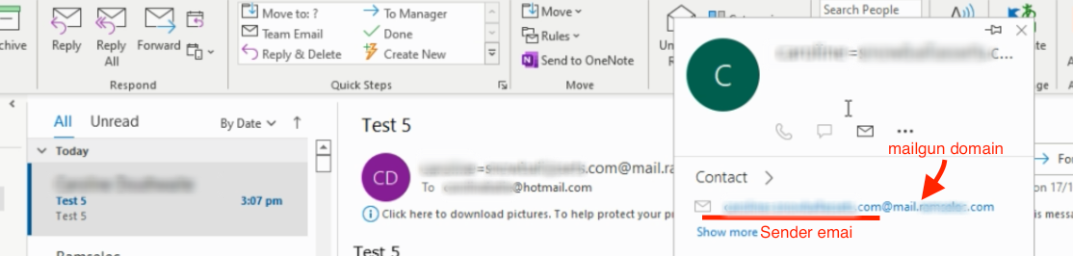
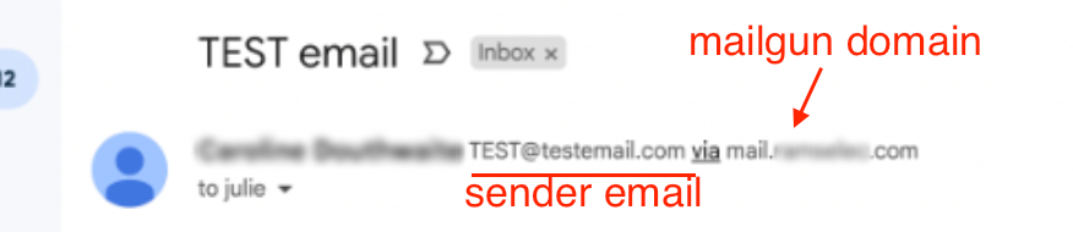
I Workflow sono ora attivi su tutti gli account. Puoi fare tutto ciò che fanno i Trigger e le Campagne — e molto di più — tutto in un unico builder.
Quale email mittente viene utilizzata quando invii a un lead — manuale vs automatizzata, contatto assegnato vs non assegnato — e l'ordine di priorità seguito in ciascun caso.
Poi una panoramica di tutti i punti in cui puoi configurare l'email mittente: Conversazioni, Template Email, Invio Massivo, Impostazioni Workflow e azioni Invia Email nel Workflow.
Da quale email mittente dovrebbero ricevere i lead?
L'email mittente che vede un contatto dipende da (a) se l'email è manuale o automatizzata, e (b) se il contatto è assegnato a un utente. Usa la tabella di priorità qui sotto come riferimento canonico.
| Tipo di Email | Fonte del mittente | Contatto non assegnato | Contatto assegnato |
|---|---|---|---|
| Email Manuali | Email utente loggato | 1ª priorità | 1ª priorità |
| Email Location | N/A | N/A | |
| Email utente assegnato | N/A | N/A | |
| Email agenzia | N/A | N/A | |
| Email Automatizzate | Impostazioni campagna / workflow | 1ª priorità | 1ª priorità |
| Email utente assegnato | N/A | 2ª priorità | |
| Email Location | 2ª priorità | 3ª priorità | |
| Email agenzia | 3ª priorità | 4ª priorità | |
| Email Richiesta Recensione | Utilizza sempre l'email dell'utente loggato come mittente. | ||
| Email di Conferma Appuntamento (Impostazioni Calendario → 3. Conferma) | Utilizza do-not-reply@replies.domain.com in base al sottodominio Mailgun configurato per la Location, oppure l'email SMTP integrata se è connessa. | ||
Non sai come connettere il tuo provider SMTP? Segui questi passaggi per configurarlo.
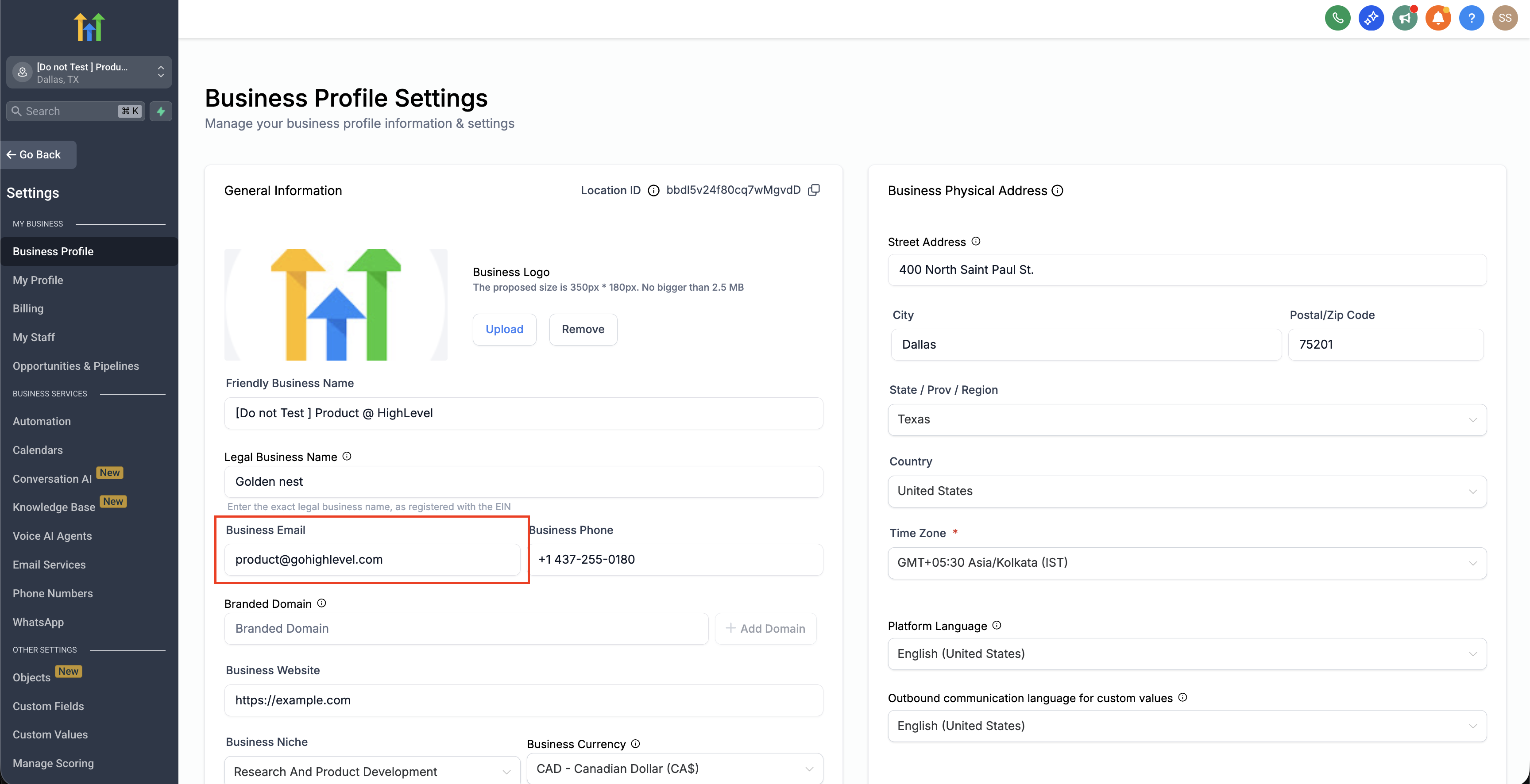
Se utilizzi Mailgun o LC Email, l'email aziendale viene usata come mittente quando il lead non è assegnato:
Come verificare se i Contatti sono assegnati o non assegnati
Apri Contatti (Contacts) → Smart Lists e individua il contatto che vuoi verificare.

Apri Conversazioni e clicca sull'icona a destra per visualizzare il pannello dei dettagli del contatto.
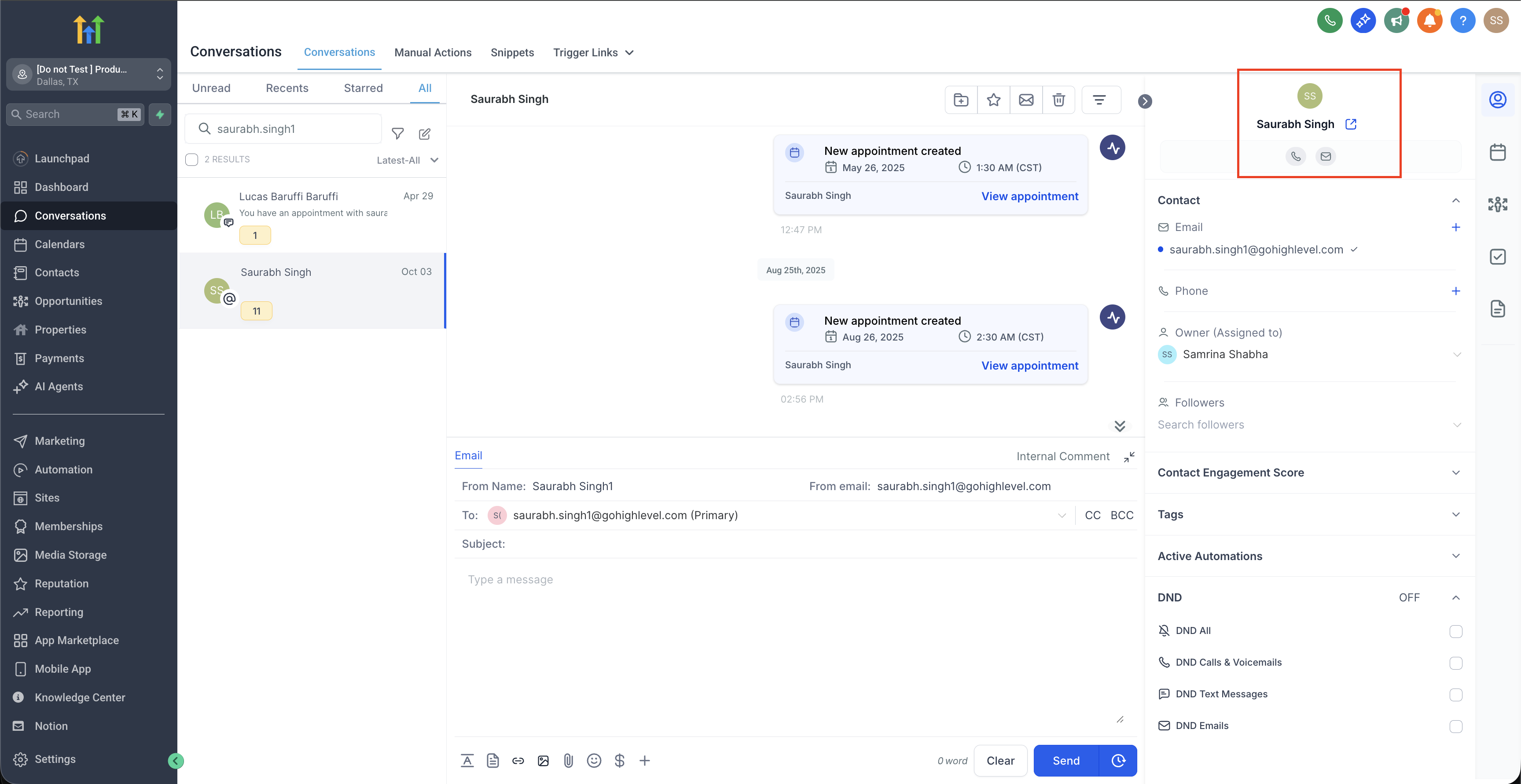
Nel pannello dei dettagli, controlla il campo Utente assegnato (Assigned User). Un valore presente significa che il contatto è assegnato; un campo vuoto significa che non è assegnato.
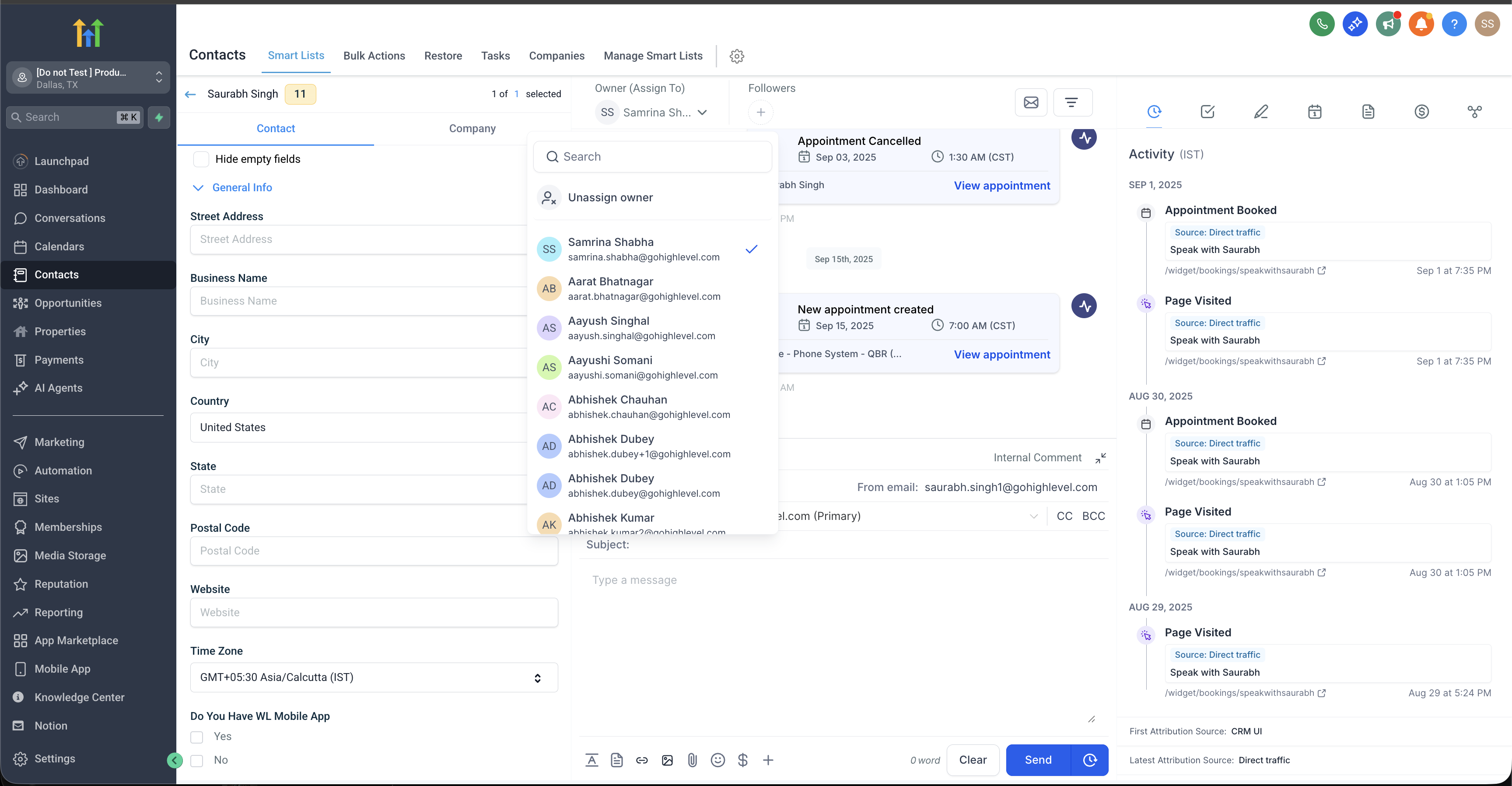
Email Manuale — La scheda Conversazioni
Quando invii un'email singola dalla scheda Conversazioni, il campo Da (From) utilizza di default l'email dell'utente loggato:
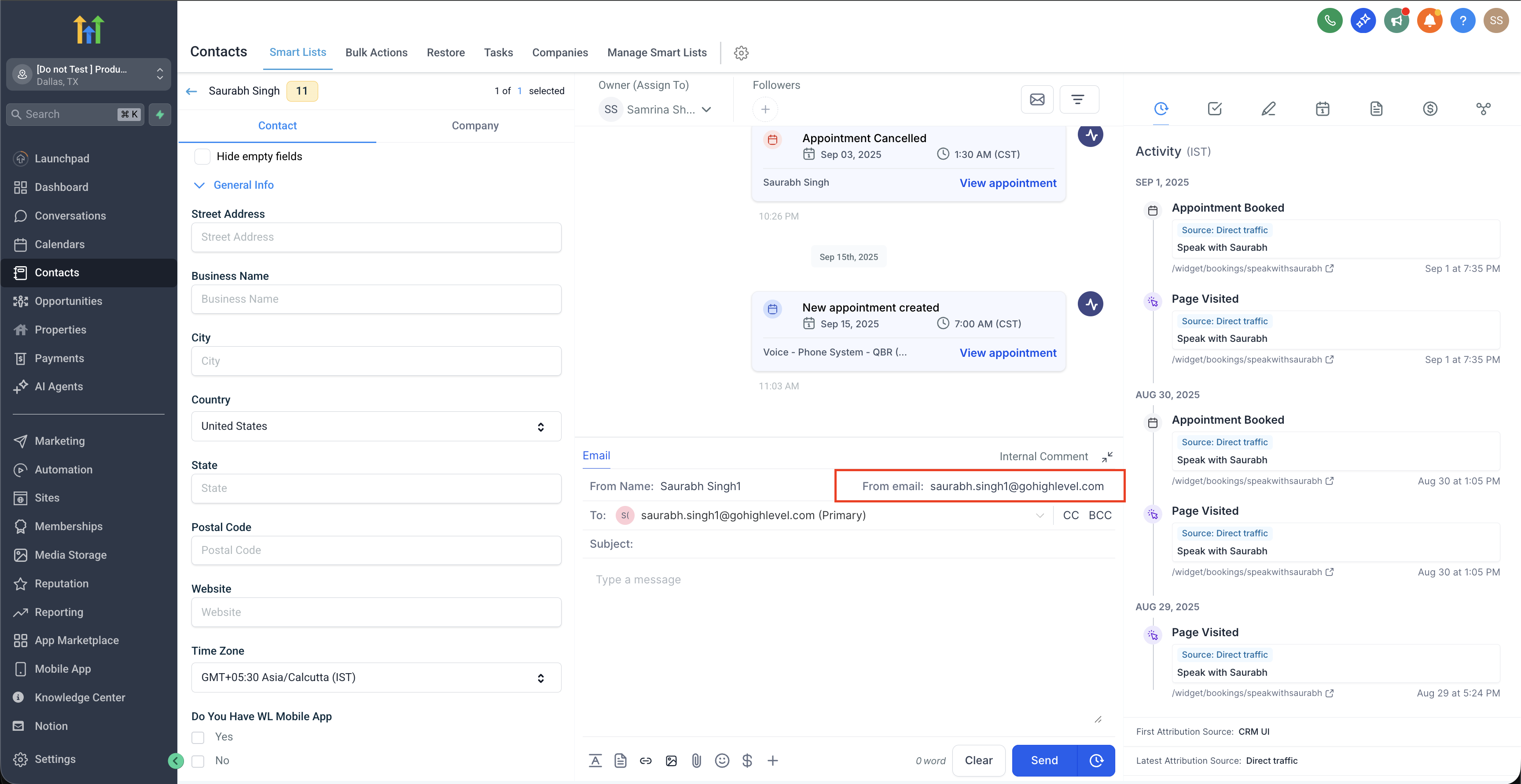
Se hai configurato la sincronizzazione email bidirezionale (2-way email sync), il campo Da mostrerà la tua email integrata al posto di quella predefinita.
Configura la sincronizzazione email bidirezionale per Gmail · Configura la sincronizzazione email bidirezionale per Outlook
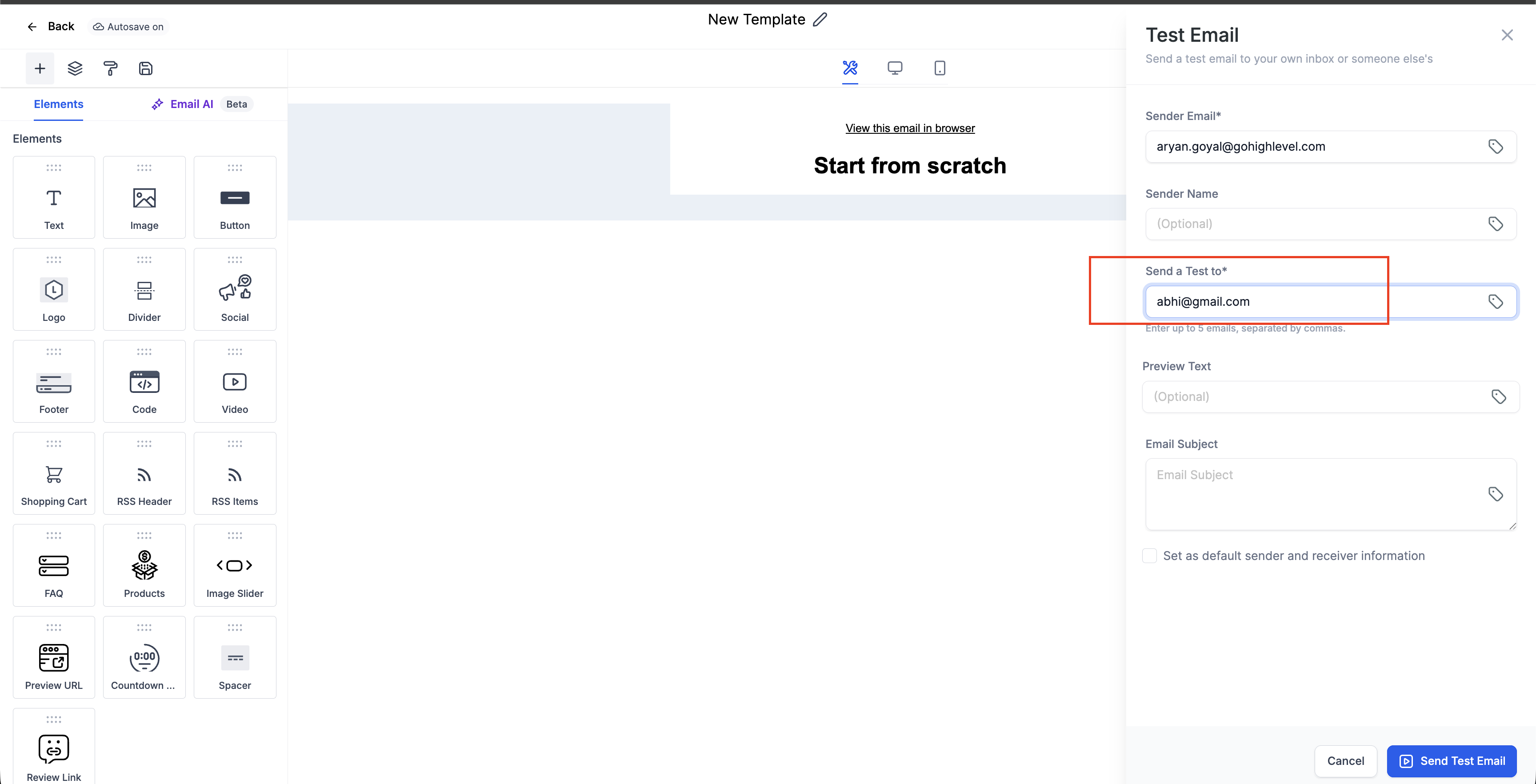
Email Automatizzata — Template Email
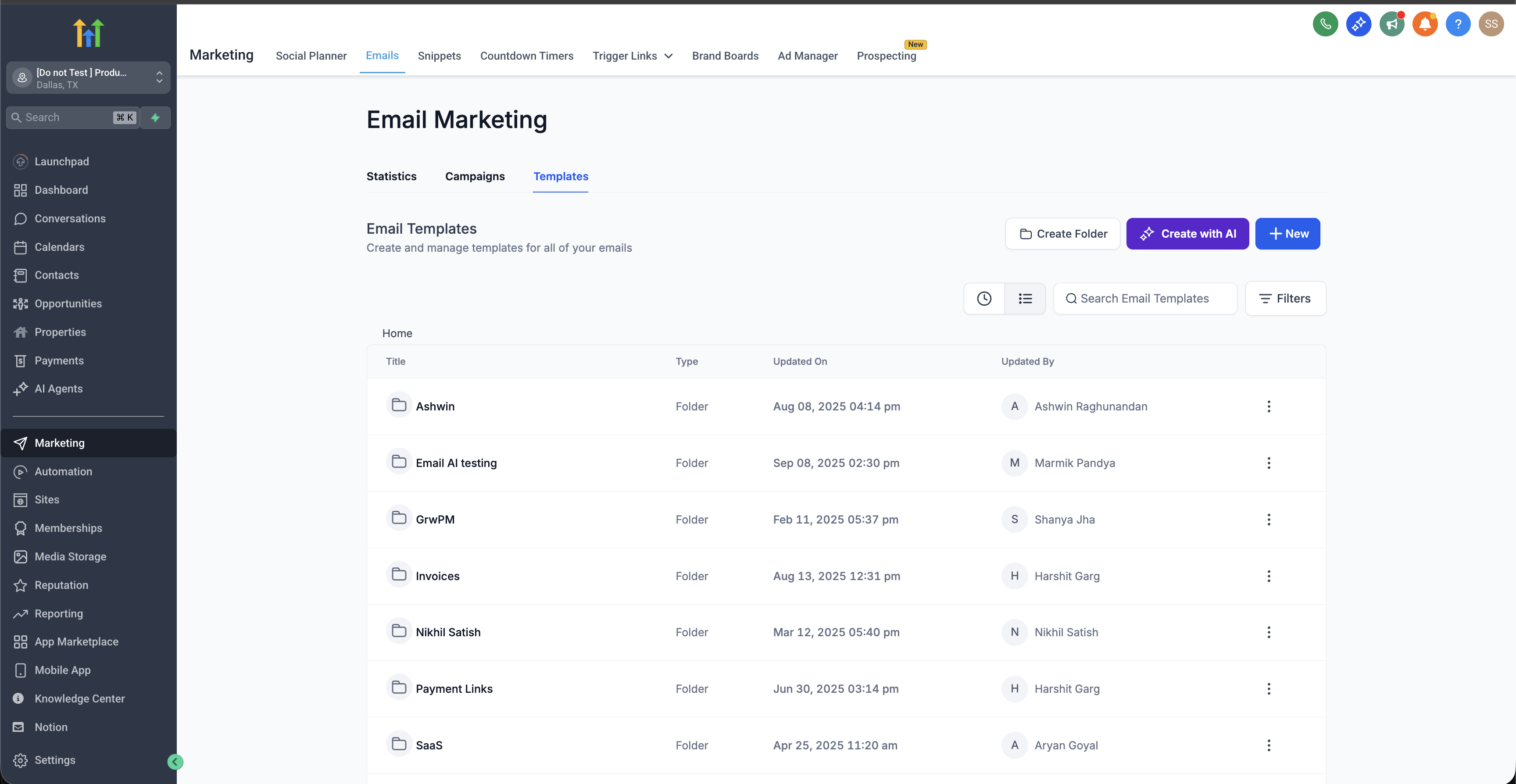
Vai su Marketing → Email → Template → + Nuovo per creare un nuovo template.
Email Automatizzata — Azione Massiva: Invia Email
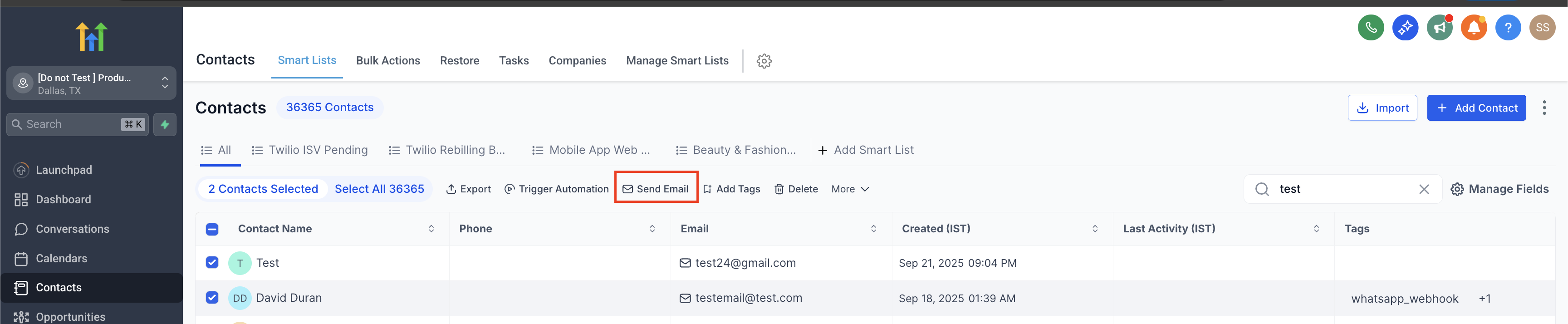
Vai su Contatti → Smart Lists, seleziona i contatti a cui vuoi inviare l'email, poi clicca su Invia Email (Send Email).
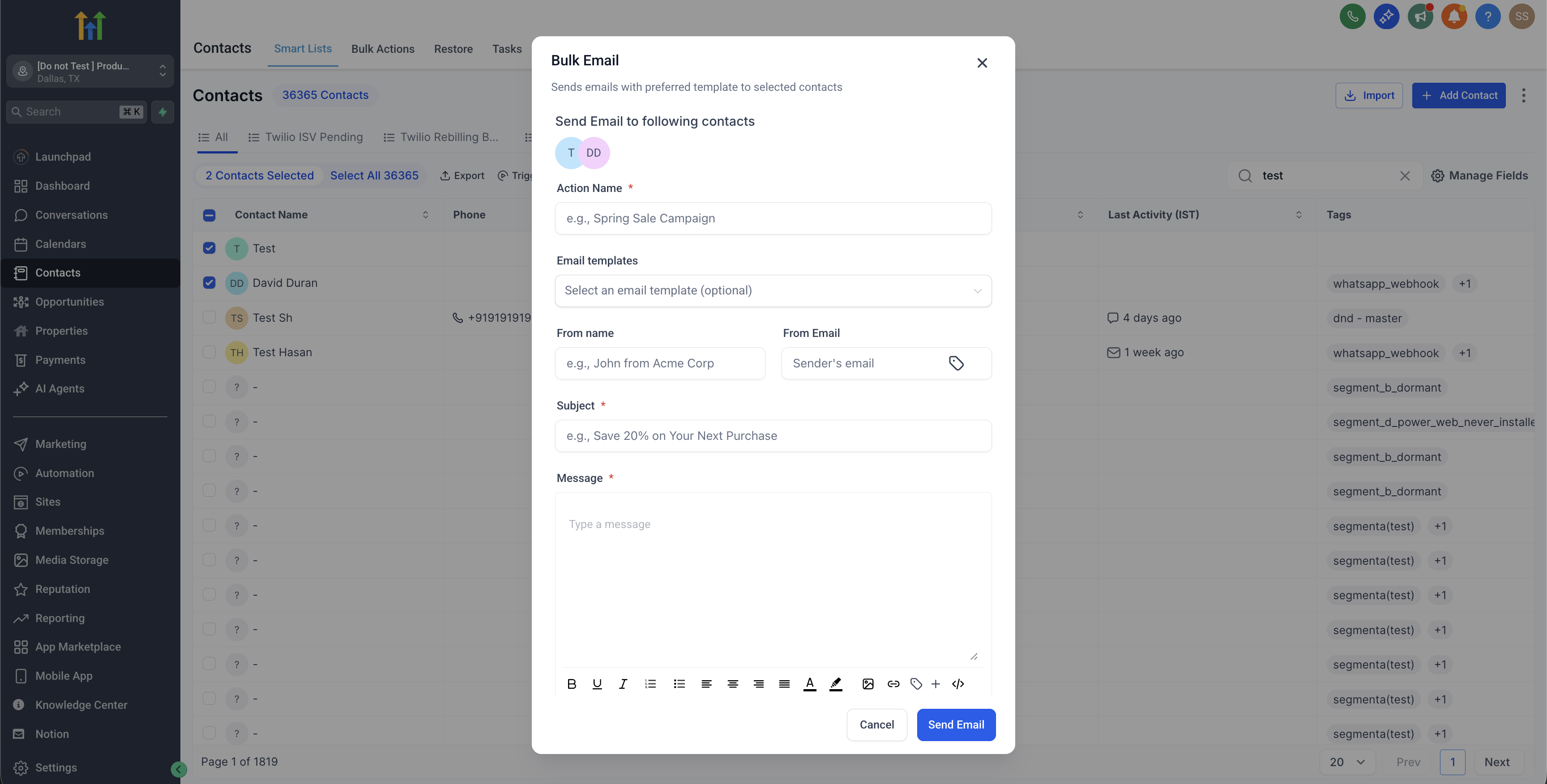
Nel dialogo di invio massivo, compila il Nome mittente (From Name) e l'Email mittente (From Email). Questi valori sovrascrivono il mittente predefinito per questo invio.
Email Automatizzata — Impostazioni Workflow
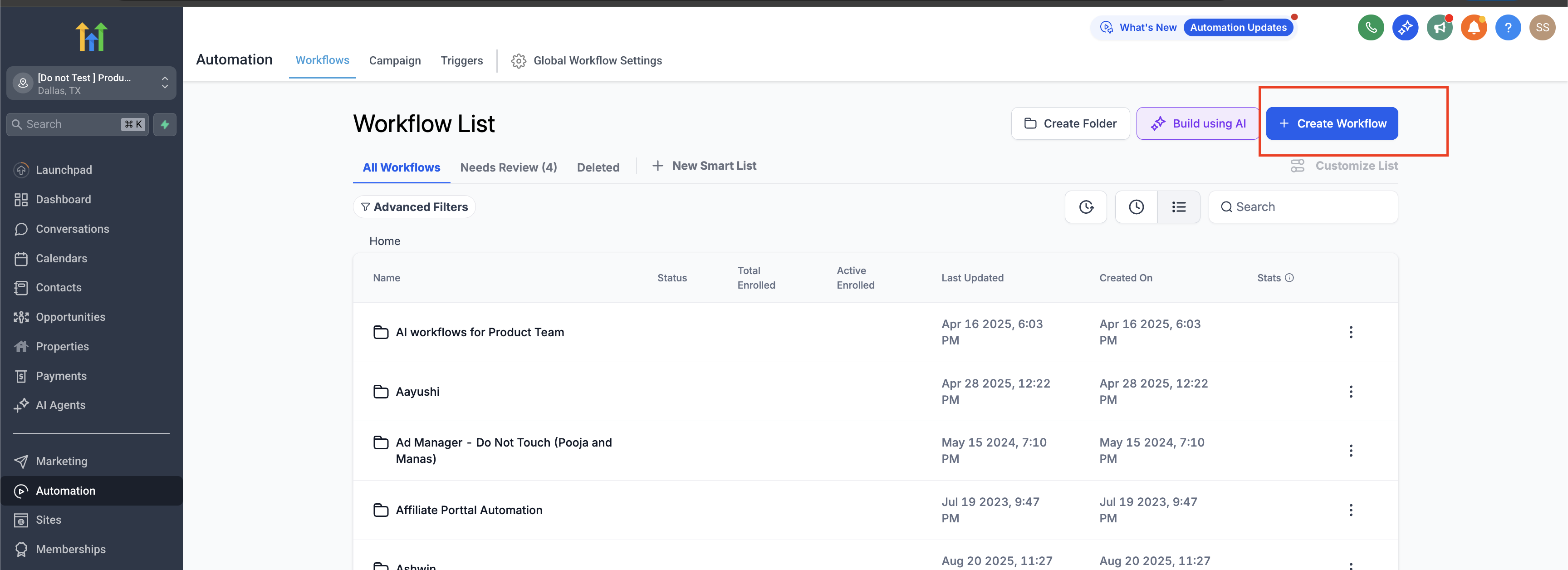
Vai su Automazioni (Automation) → Workflow e clicca su Crea Workflow (Create Workflow).
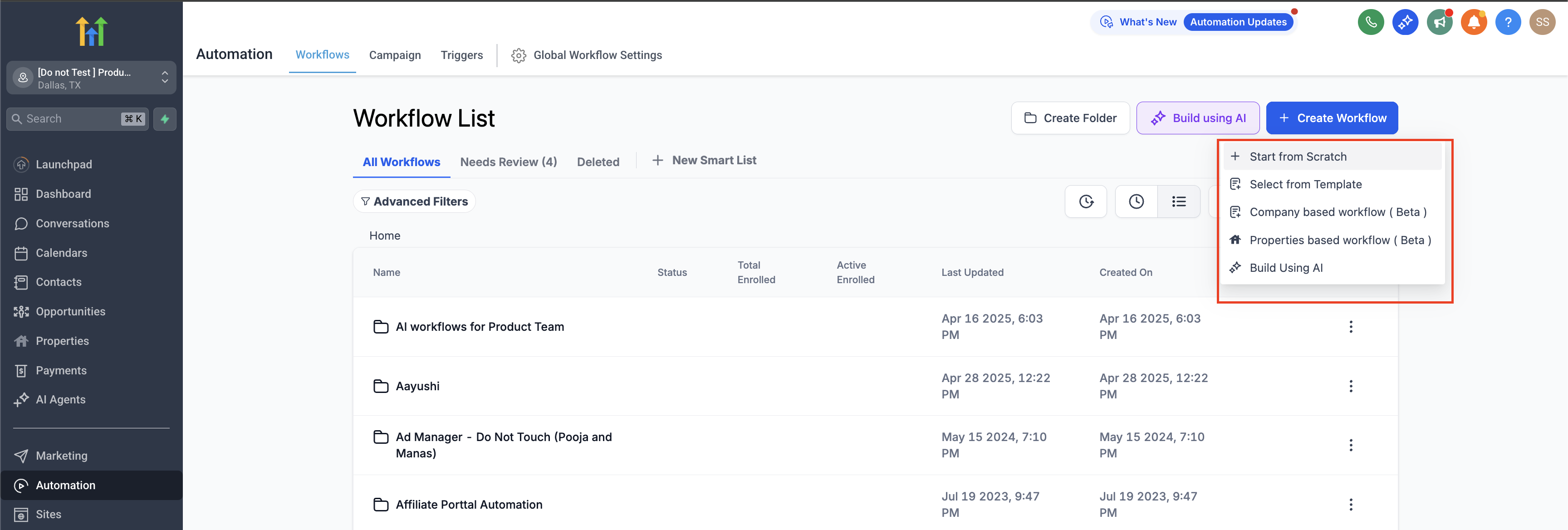
Scegli Parti da zero (Start from scratch) e clicca su Crea nuovo workflow (Create new workflow).
Nel builder del Workflow, clicca su Impostazioni (Settings) → Configura indirizzo mittente (Configure Sender Address) per impostare i dettagli del mittente per tutte le email inviate da questo Workflow.
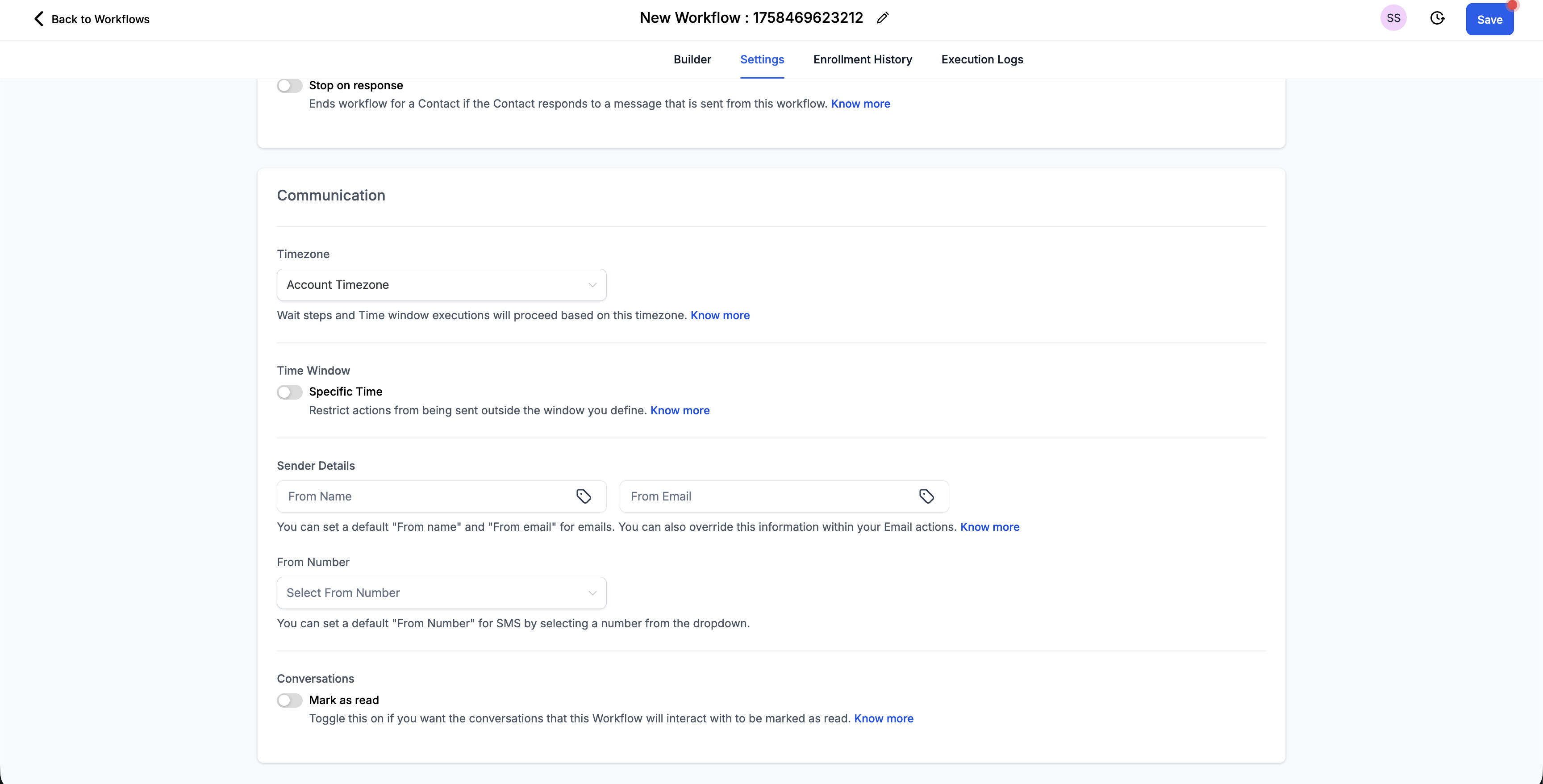
Email Automatizzata — Azione Invia Email nel Workflow
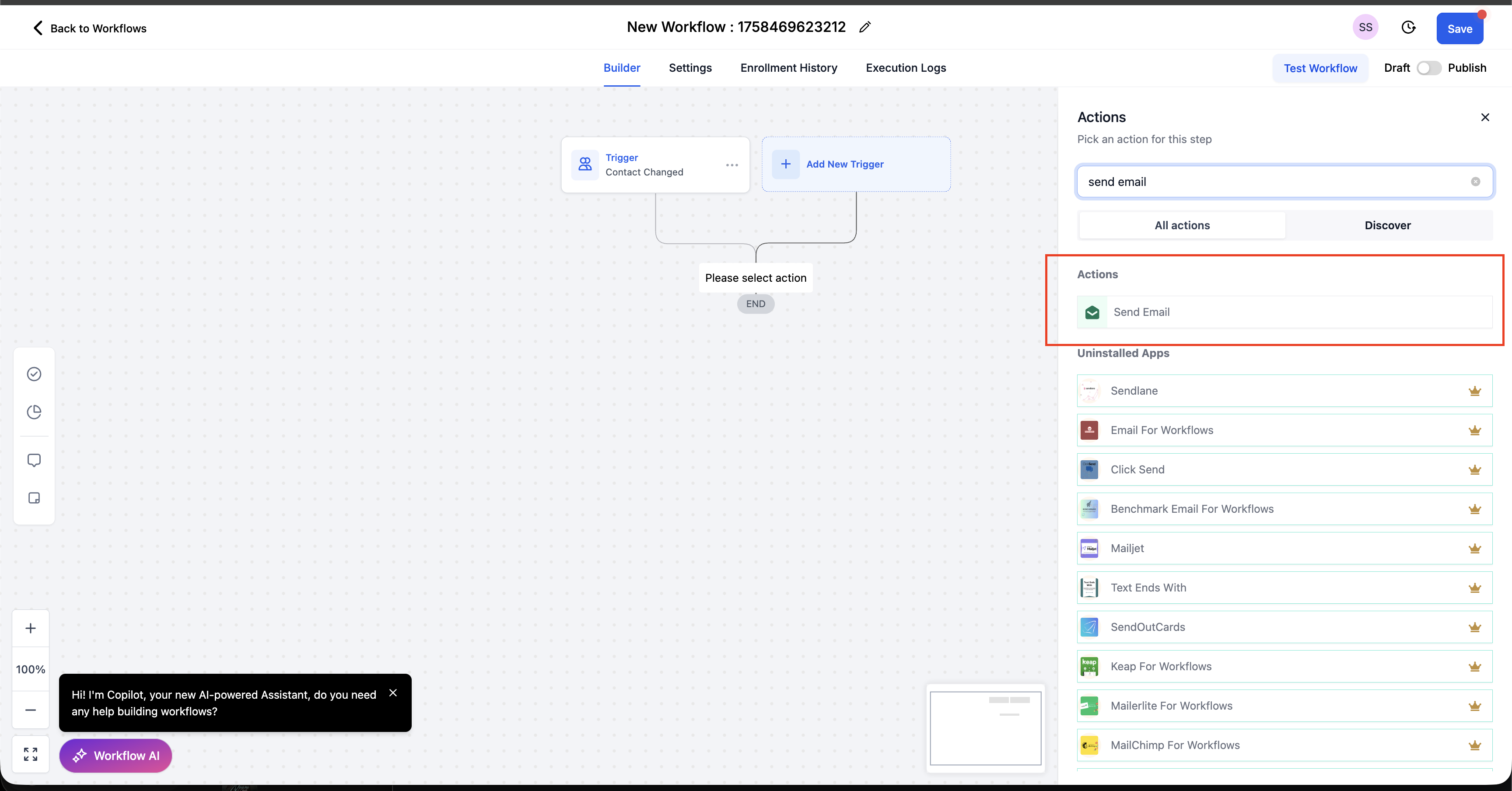
Clicca il pulsante + nel tuo Workflow e seleziona Invia Email (Send Email).
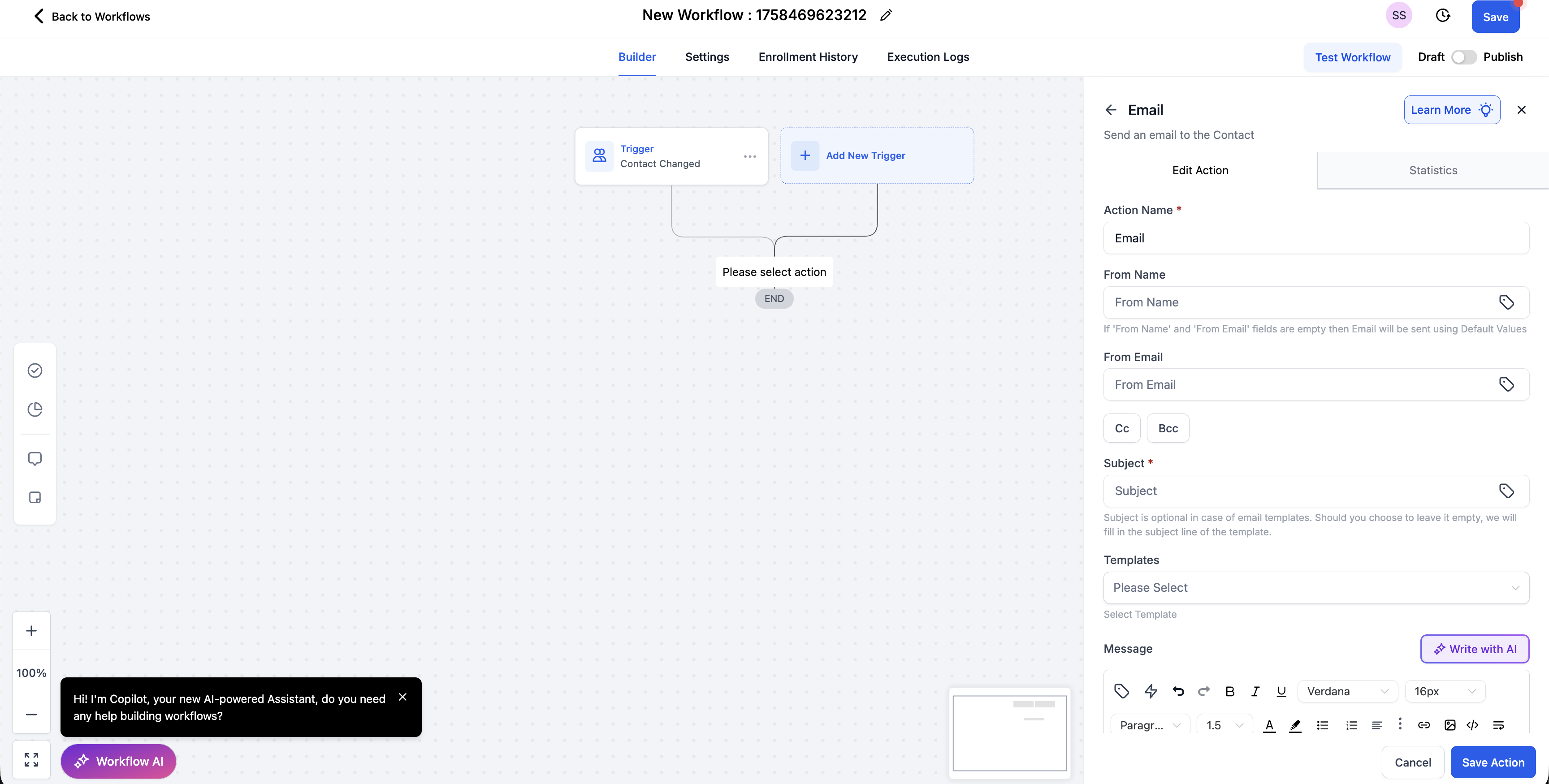
All'interno dell'azione, compila il Nome mittente (From Name) e l'Email mittente (From Email). Questi valori hanno la precedenza sull'indirizzo mittente impostato a livello di Workflow.
Domande Frequenti