Personalizza e gestisci i tuoi form senza uscire dal tuo Funnel. Il Form Builder pop-up integrato ti consente di modificare i form direttamente all'interno del Funnel Builder (Costruttore di Funnel) per un'esperienza più fluida e senza interruzioni.
- Cos'è il Form Builder Pop-Up nel Funnel Builder?
- Vantaggi principali del Form Builder Pop-Up
- Come modificare i form con il Form Builder Pop-Up
- Localizzazione nel Form Builder
- Domande frequenti
Cos'è il Form Builder Pop-Up nel Funnel Builder?
Il Form Builder Pop-Up ti consente di creare o modificare form direttamente all'interno della tua pagina Funnel, tramite una grande finestra modale sovrapposta al Funnel Builder. Questa soluzione elimina la necessità di navigare altrove o cambiare scheda, permettendoti di restare concentrato mentre costruisci il tuo Funnel. Puoi accedere agli elementi del form, ai Campi personalizzati (Custom Fields), alle opzioni di stile e ai temi — tutto dalla stessa finestra pop-up.
Vantaggi principali del Form Builder Pop-Up
Utilizza l'editor integrato per mantenere il ritmo di costruzione del Funnel e ridurre le interruzioni nel tuo flusso di lavoro:
- Modifica nel Funnel: Apporta modifiche ai form direttamente all'interno del Funnel Builder.
Nessun cambio di scheda: Rimani in un'unica vista mentre modifichi, applichi stili e salvi.
Contesto preservato: La tua posizione nel Funnel rimane invariata.
Accesso tutto-in-uno: Gestisci campi, stili e temi nella stessa finestra pop-up.
Transizioni più rapide: Tempi di caricamento ridotti tra le modifiche e la costruzione del Funnel.
Come modificare i form con il Form Builder Pop-Up
Segui questi passaggi per accedere e utilizzare il Form Builder Pop-Up:
Naviga verso i Funnel
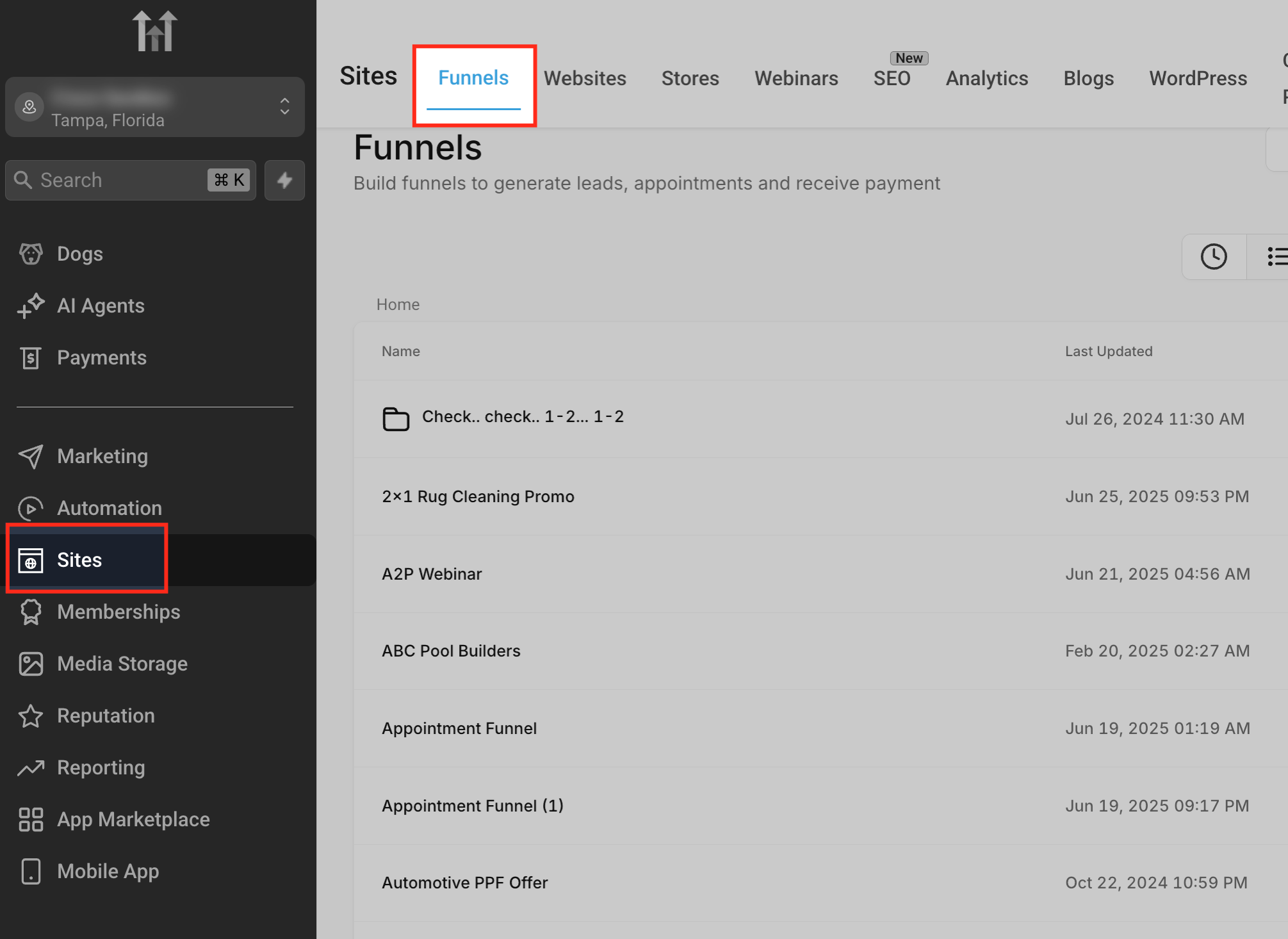
Dal menu laterale sinistro, clicca su Siti (Sites) e poi seleziona la scheda Funnel in alto. Si aprirà il tuo elenco di Funnel, dove puoi gestire o creare pagine Funnel contenenti elementi form.
Apri o crea un Funnel
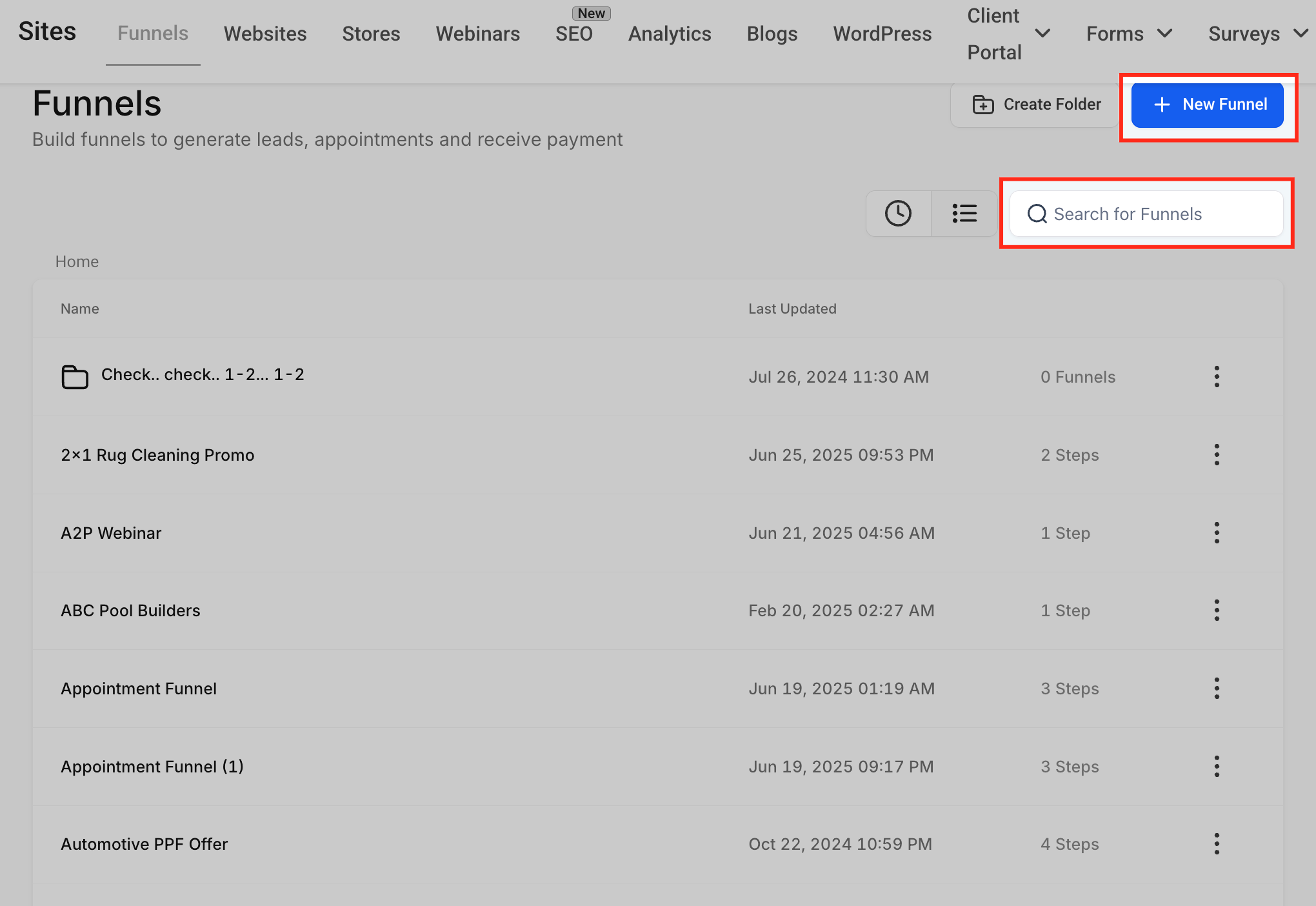
Usa la barra Cerca Funnel per trovare un Funnel esistente oppure clicca su + Nuovo Funnel per crearne uno nuovo. Verrai portato nell'area di lavoro del Funnel, dove potrai iniziare a modificare le pagine e aggiungere elementi form.
Seleziona uno step del Funnel
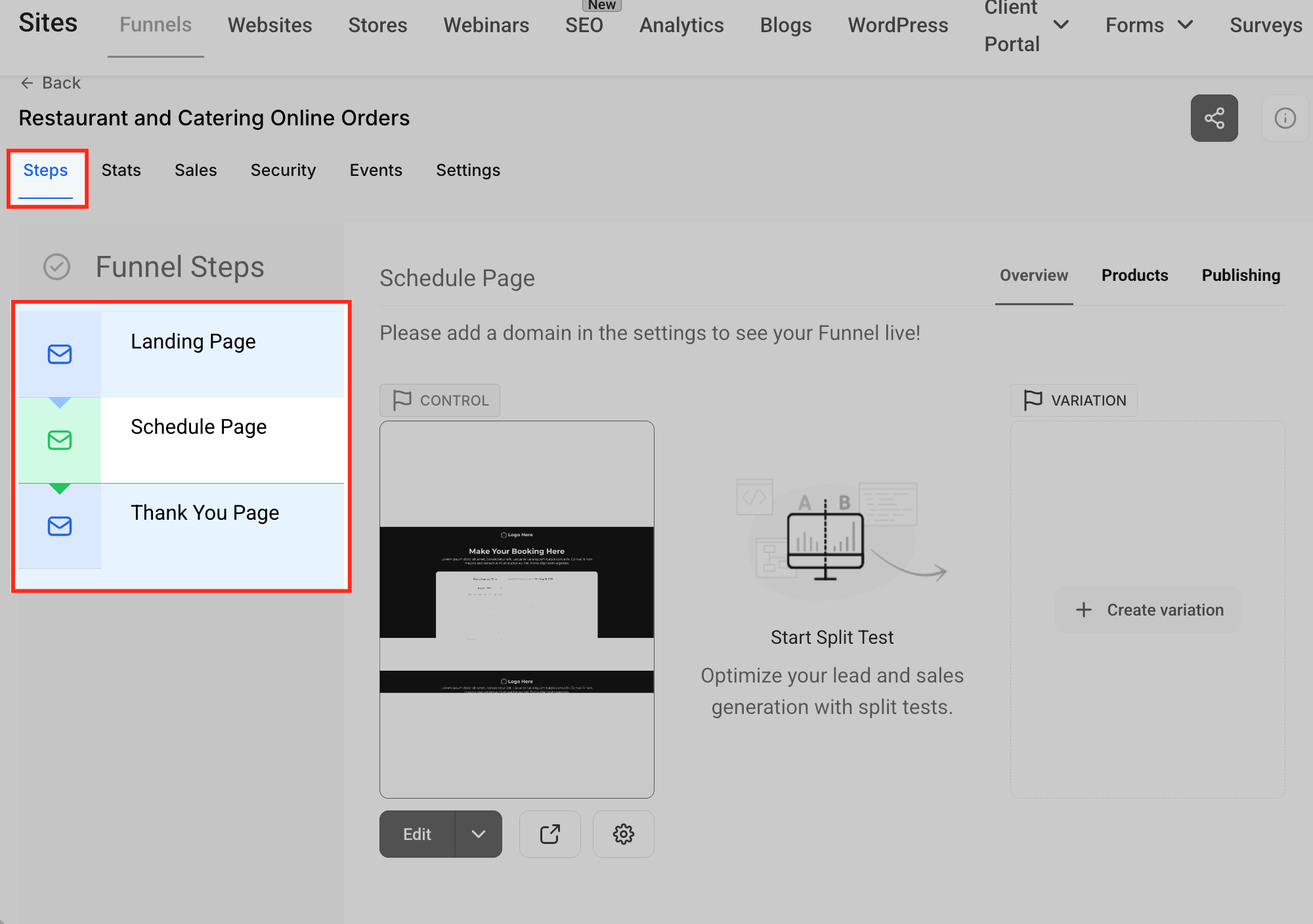
Clicca sulla scheda Step per visualizzare tutti gli step del Funnel selezionato. Da qui, scegli lo step specifico in cui vuoi aggiungere o modificare un form.
Apri l'editor di pagina
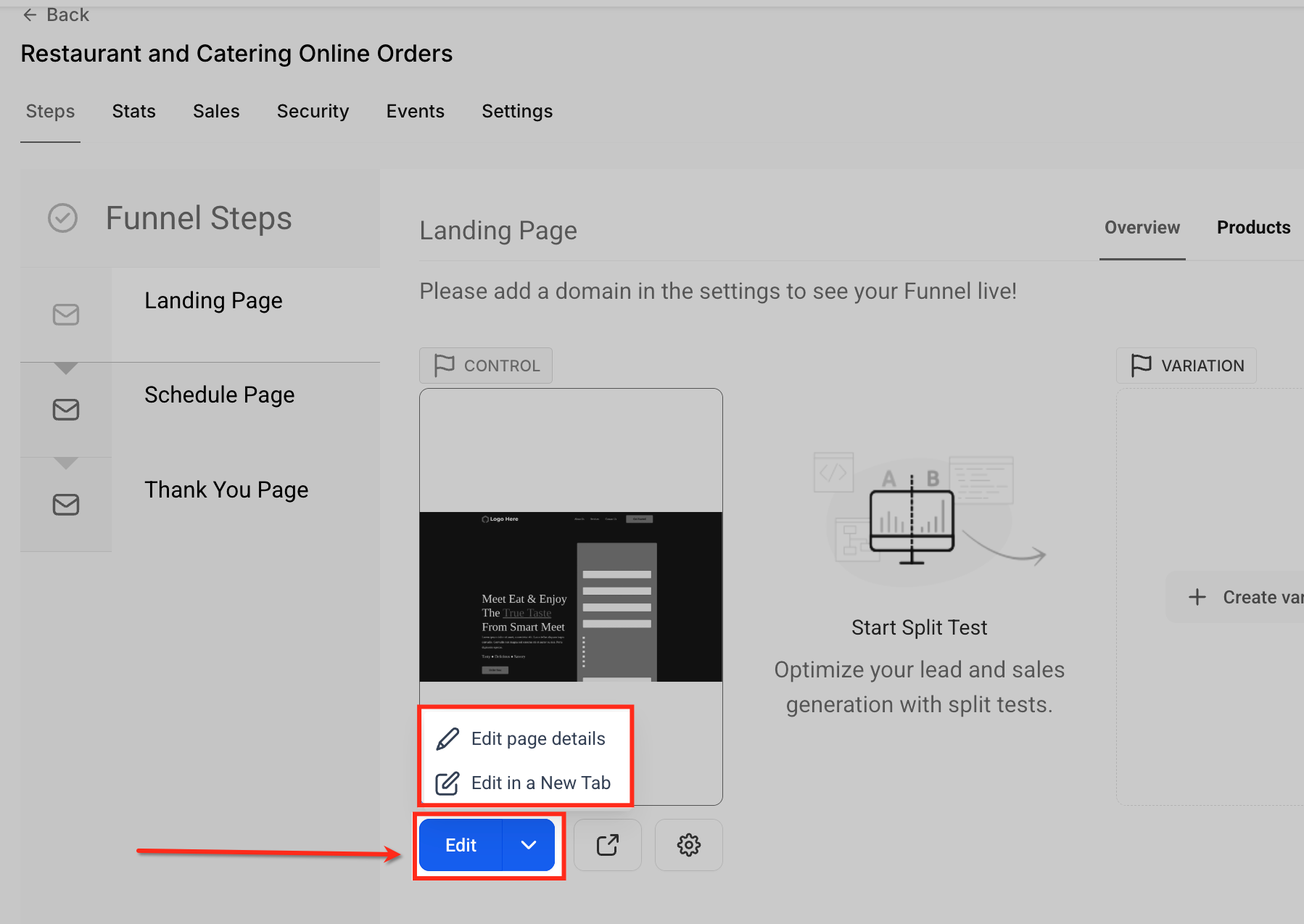
Clicca il pulsante Modifica sotto l'anteprima dello step del Funnel per iniziare a modificare la pagina. Puoi scegliere Modifica dettagli pagina per aggiornare le impostazioni di base oppure Modifica in una nuova scheda per aprire il Funnel Page Builder in una scheda separata per la modifica a pagina intera.
Aggiungi un elemento Form
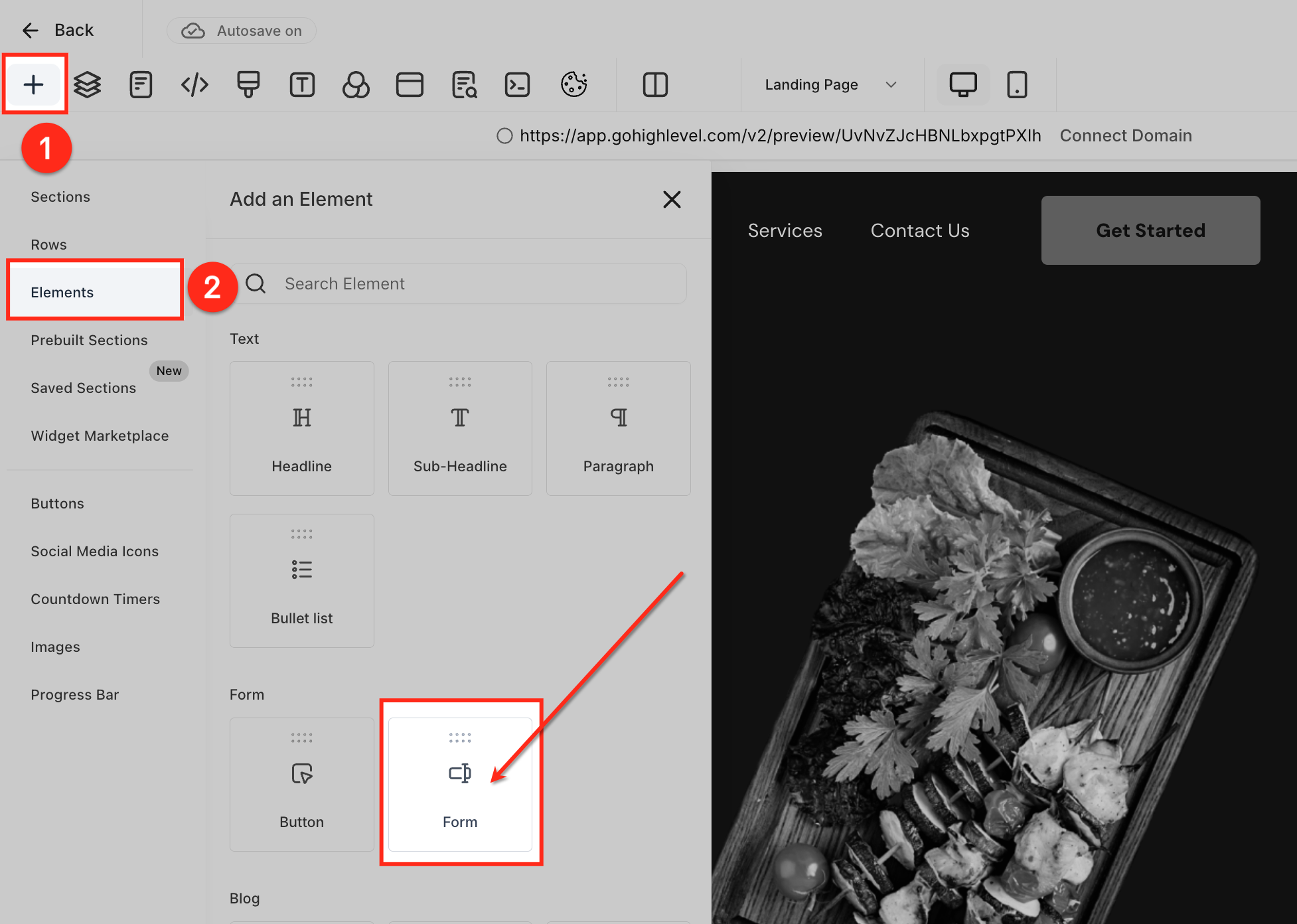
Clicca l'icona + nella barra degli strumenti in alto per aprire la barra laterale, quindi seleziona Elementi dal menu. Scorri fino alla sezione Form e trascina l'elemento Form sulla tua pagina per iniziare a configurarlo.
Scegli un form esistente o creane uno nuovo
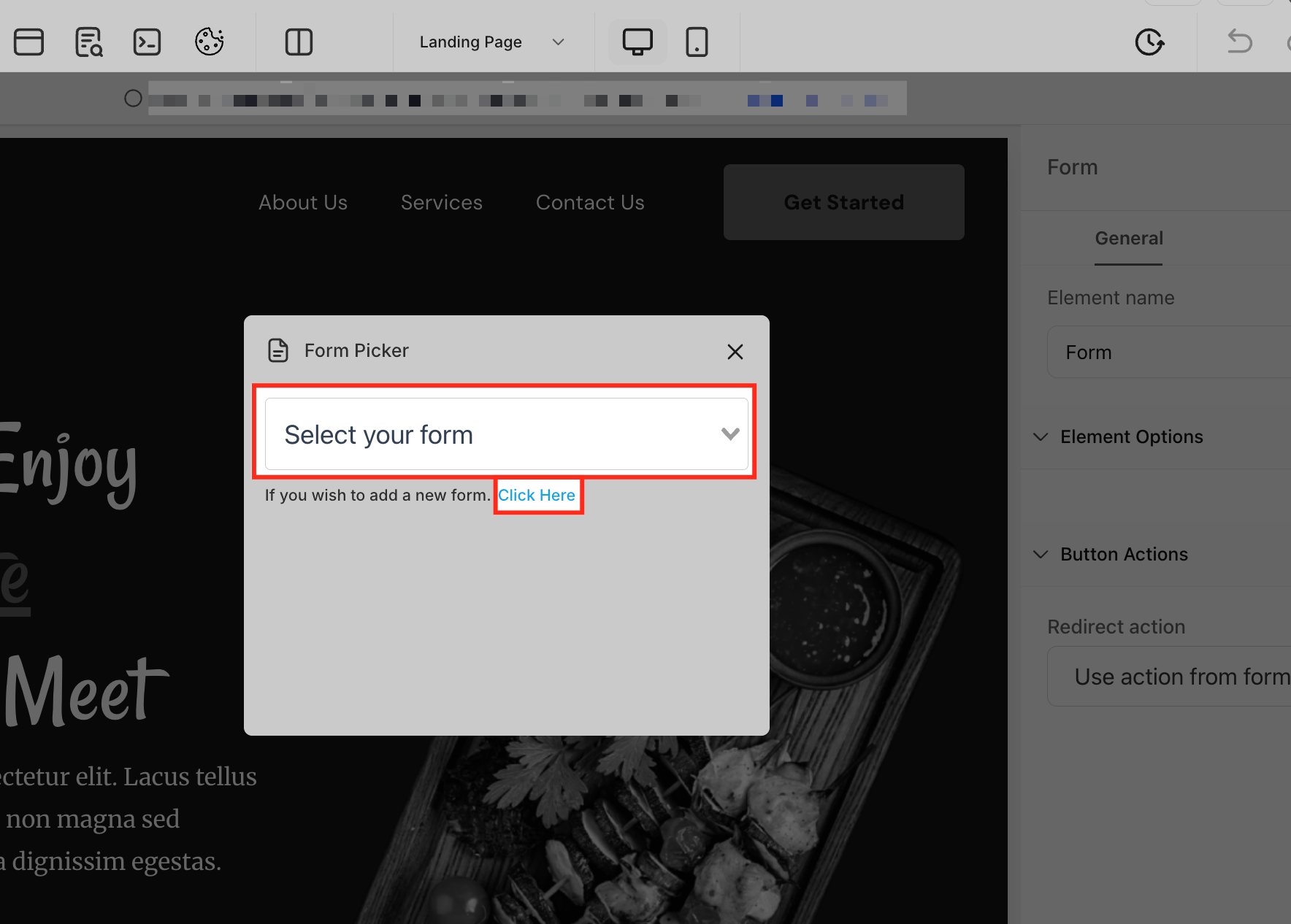
Quando appare il Selettore form, usa il menu a tendina per scegliere tra i tuoi form esistenti.
Se vuoi creare un nuovo form, clicca il link "Clicca qui" — si aprirà la sottosezione Form all'interno del menu Siti, dove puoi creare e salvare nuovi form.
Opzione Modifica form
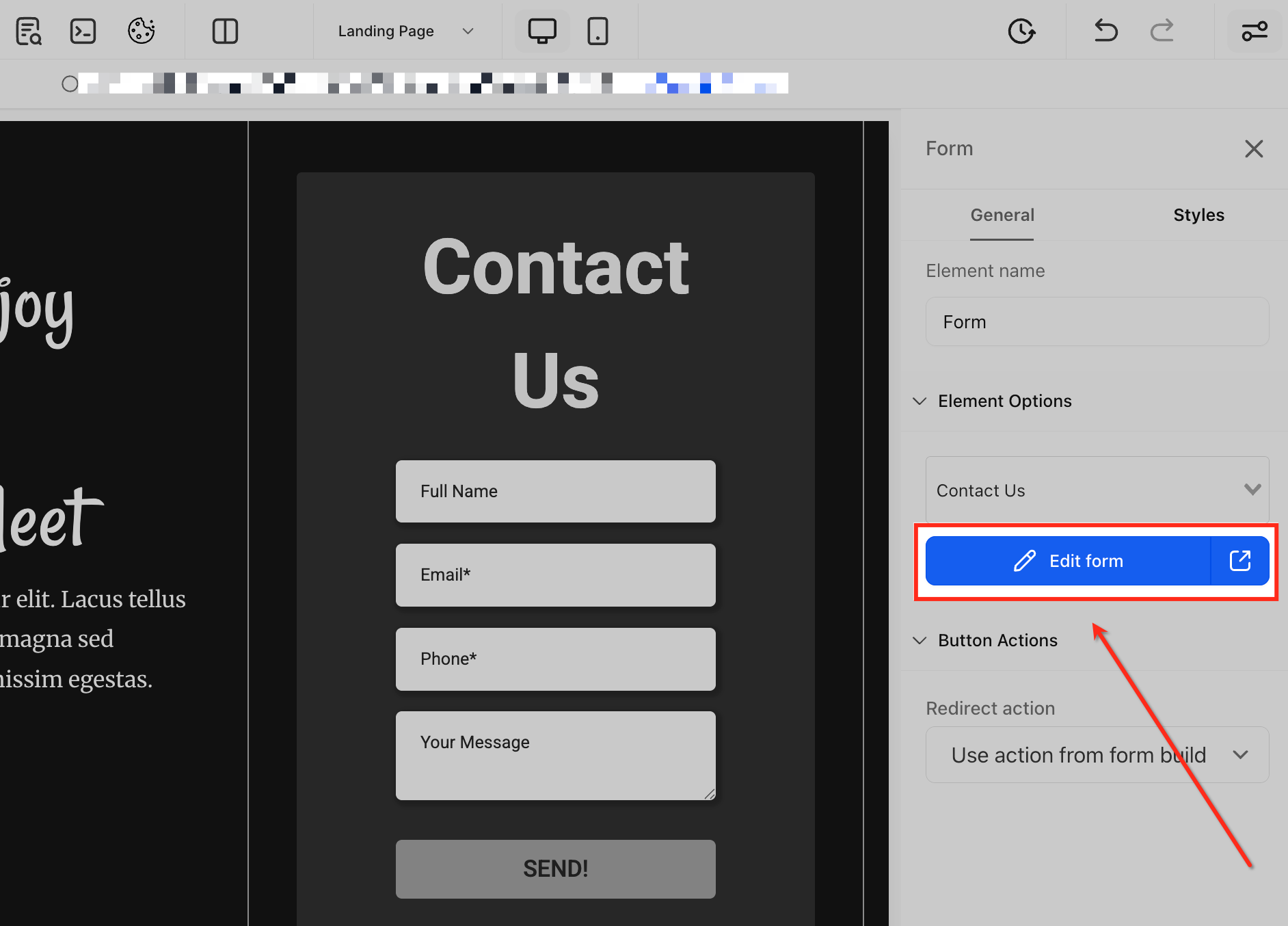
Una volta selezionato un form, utilizza il pulsante Modifica form mostrato nel pannello laterale destro per aprire il Form Builder.
Si aprirà una grande finestra pop-up — direttamente all'interno del Funnel Builder — che ti permetterà di personalizzare campi, stili e impostazioni del form senza uscire dal tuo Funnel.
Personalizza il form all'interno della pagina Funnel
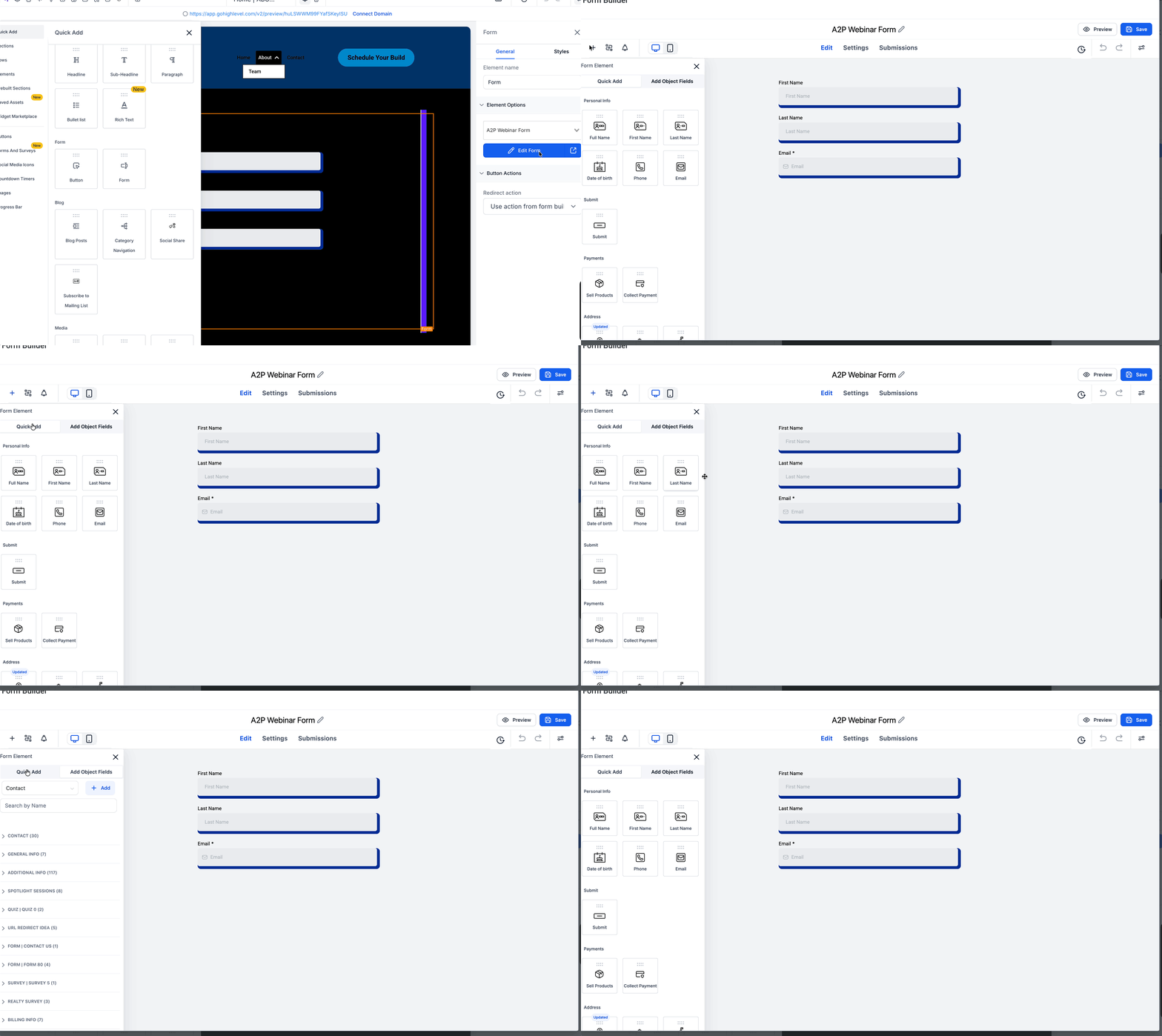
Una volta aperto il form builder nel pop-up, utilizza i pannelli Aggiunta rapida e Campi personalizzati per configurare il tuo form:
Aggiunta rapida: Trascina istantaneamente i campi comuni come Nome completo, Email e Telefono nel tuo form.
Aggiungi campi oggetto: Aggiungi tipologie di input personalizzate adatte alla tua strategia di acquisizione contatti — ideale per raccogliere dati personalizzati o specifici di una campagna.
Questa esperienza di modifica mantiene la pagina del Funnel in background, aiutandoti a conservare il contesto del design mentre apporti modifiche precise al form.
Salva le modifiche
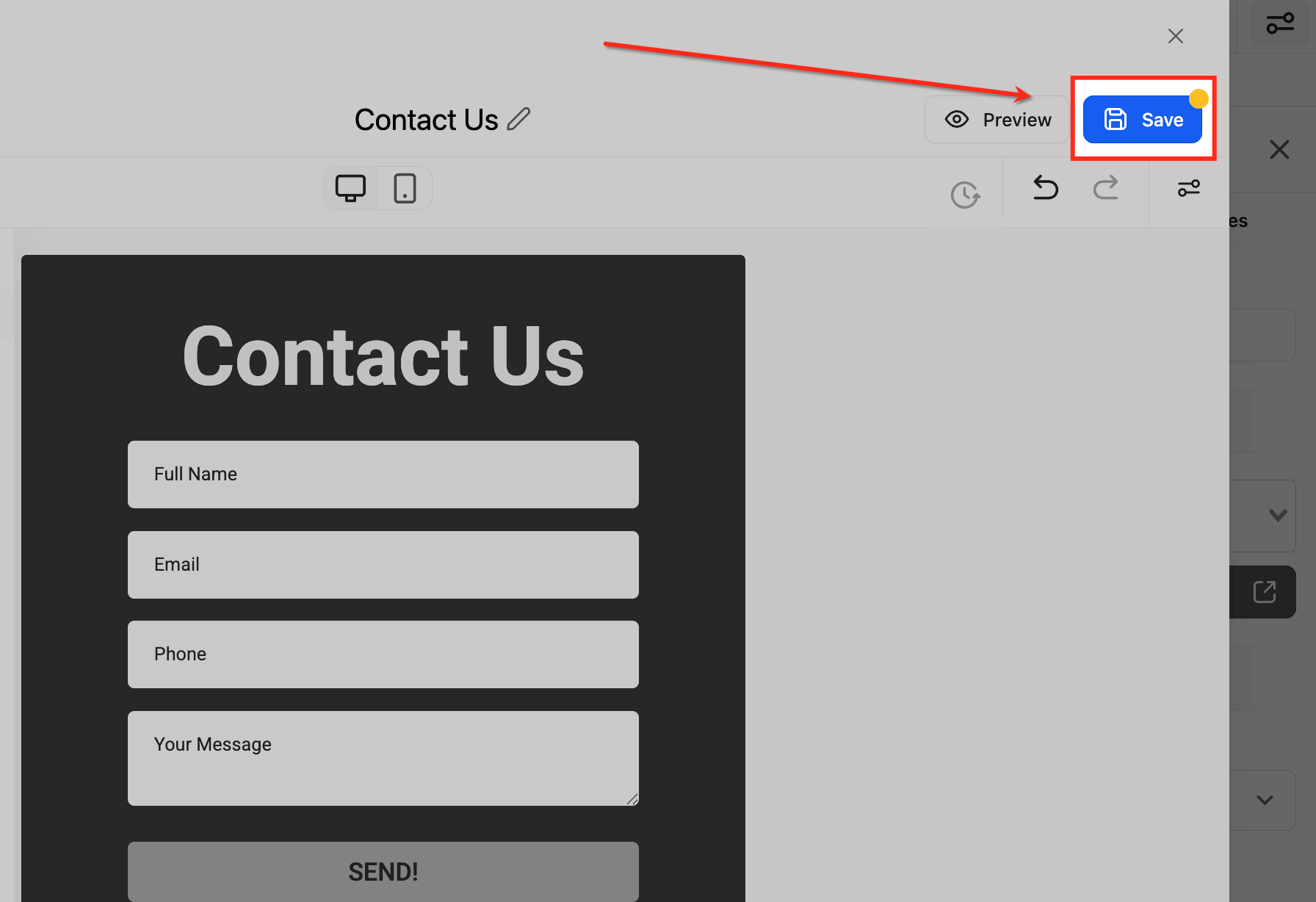
Una volta completate le modifiche al form, clicca il pulsante Salva nell'angolo in alto a destra del pop-up. Questa azione applica immediatamente gli aggiornamenti e chiude la modale, riportandoti esattamente al punto in cui ti trovavi nel Funnel Builder — senza alcun ricaricamento di pagina o cambio di scheda. Ciò garantisce un'esperienza di modifica fluida e senza interruzioni al tuo flusso di costruzione del Funnel.
Localizzazione nel Form Builder
GoHighLevel / Squadd adatta automaticamente l'interfaccia del Form Builder alla lingua selezionata nel tuo account. Questo garantisce un'esperienza coerente durante la modifica dei form all'interno del Funnel Builder.
Cosa viene localizzato
I seguenti elementi dell'interfaccia vengono tradotti automaticamente tramite chiavi di traduzione predefinite dal sistema:
- Etichette del form, testo dei pulsanti e messaggi di istruzione
- Messaggi nel footer del pagamento, incluse le notifiche di pagamento sicuro
- Messaggi di stato vuoto per i prodotti (ad esempio "Nessun prodotto aggiunto")
- Etichette e tooltip nei pannelli delle impostazioni Generali e Avanzate
Come funziona
La localizzazione è controllata dalle impostazioni della lingua del tuo account. Quando viene selezionata una lingua, tutto il testo dell'interfaccia supportato nel Form Builder si aggiorna automaticamente. Non è richiesta alcuna configurazione aggiuntiva.
Note importanti
Questo si applica solo all'interfaccia del builder, non al testo personalizzato inserito all'interno dei form
Le traduzioni disponibili dipendono dalle lingue supportate in GoHighLevel / Squadd
Domande frequenti
D: Questo influirà sui miei form o Funnel esistenti?
No, i tuoi form e Funnel rimangono invariati. Il pop-up cambia solo il modo in cui li accedi e li modifichi.
D: Posso accedere a tutte le impostazioni del form dal pop-up?
Sì, puoi personalizzare campi, stili e temi direttamente all'interno della modale.
D: Cosa succede se chiudo il pop-up senza salvare?
Le modifiche non salvate andranno perse. Assicurati di salvare prima di chiudere.
D: È disponibile per tutti gli utenti?
Sì, gli utenti con accesso al Funnel Builder e al Form Builder vedranno l'interfaccia pop-up integrata.
D: Posso creare nuovi form da questa interfaccia?
Sì, sia la creazione di nuovi form che la modifica di quelli esistenti sono supportate all'interno del pop-up.