Questo articolo spiega come utilizzare i margini di layout e i controlli di spaziatura del testo nell'Email Builder di GoHighLevel / Squadd. Queste impostazioni offrono maggiore flessibilità nella progettazione delle email, aiutandoti a creare layout puliti, coerenti e visivamente equilibrati senza dover aggiungere blocchi di padding extra o codice HTML personalizzato.
- Cosa sono i margini di layout e i controlli di spaziatura del testo nell'Email Builder?
- Principali vantaggi dei controlli di margine e spaziatura del testo per le email
- Come regolare i margini di layout nell'Email Builder
- Come personalizzare la spaziatura del testo per intestazioni e paragrafi
- Domande frequenti
Cosa sono i margini di layout e i controlli di spaziatura del testo nell'Email Builder?
Nell'Email Builder di GoHighLevel / Squadd, i margini di layout controllano lo spazio tra i blocchi di contenuto, mentre i controlli di spaziatura del testo ti permettono di personalizzare lo spazio sopra e sotto i diversi elementi di testo (come intestazioni e paragrafi). Questi strumenti ti consentono di perfezionare la formattazione delle email per un aspetto curato e professionale, senza dover ricorrere a soluzioni alternative.
Principali vantaggi dei controlli di margine e spaziatura del testo per le email
Queste nuove impostazioni rendono più semplice creare email dall'aspetto migliore con meno sforzo, direttamente all'interno del builder drag-and-drop.
• Imposta la spaziatura verticale tra sezioni, righe e blocchi di contenuto.
• Controlla la spaziatura superiore e inferiore per le intestazioni (H1–H4) e il testo dei paragrafi.
• Migliora la leggibilità e l'equilibrio generale del layout nelle tue email.
• Garantisci coerenza tra le campagne email e i template.
• Riduci la necessità di elementi separatori o codice personalizzato.
Spaziatura degli elementi di lista
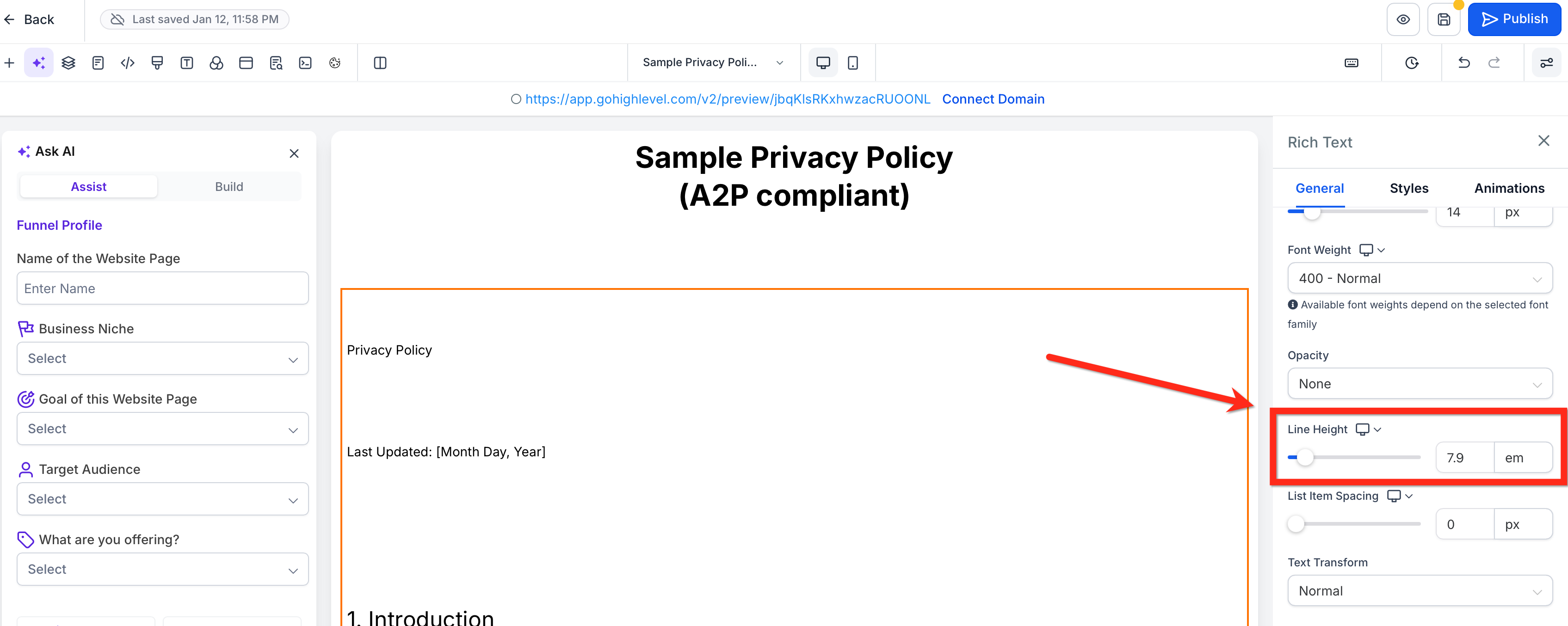
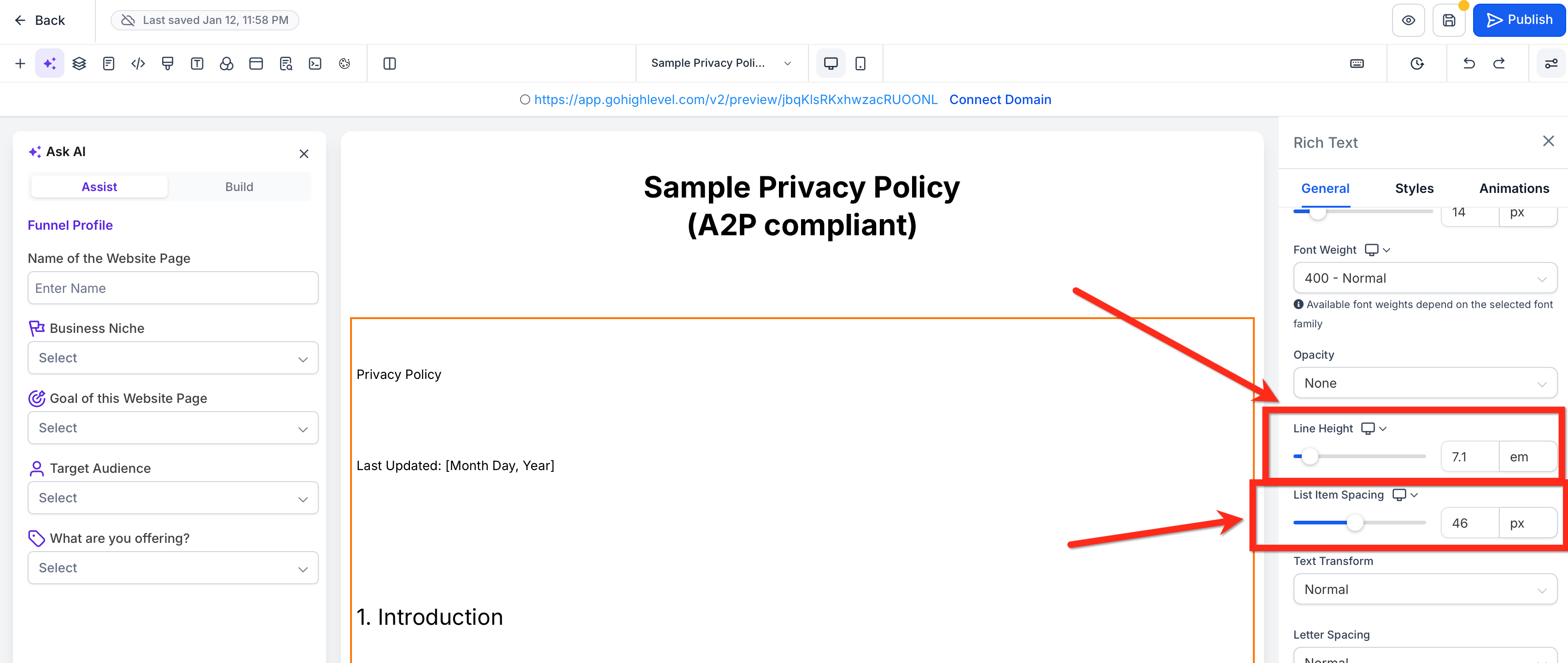
Aggiunge spaziatura verticale tra gli elementi di una lista all'interno degli elementi compatibili. Usala per migliorare la scansione visiva e creare un ritmo coerente in liste puntate o numerate lunghe.
Dove trovarla
Page Builder → seleziona Rich Text o Bullet List → pannello Stile → Spaziatura elementi lista (accanto all'Interlinea).
Comportamento
- Agisce solo sulla spaziatura tra gli elementi; non modifica l'interlinea all'interno di un singolo elemento.
- Funziona con elenchi puntati e numerati creati negli elementi supportati.
Spaziatura elementi lista vs. Interlinea
Scegli il controllo giusto per evitare modifiche indesiderate al layout.
- Spaziatura elementi lista: Regola lo spazio tra gli elementi della lista.
- Interlinea: Controlla la spaziatura verticale all'interno delle righe dello stesso elemento o paragrafo.
- Usali insieme: Aumenta l'Interlinea per i testi densi e la Spaziatura elementi lista per separare le voci.
Come regolare i margini di layout nell'Email Builder
I margini di layout ti aiutano a definire lo spazio tra i blocchi e le sezioni del tuo layout email.
1. Apri l'Email Builder dalla scheda Marketing → Email.
2. Clicca su un blocco di layout (ad es. riga, sezione o colonna) nell'email.
3. Nel pannello delle impostazioni a sinistra, scorri fino alla sezione Margine (Margin).
4. Regola i margini Superiore (Top) e Inferiore (Bottom) usando il cursore o inserendo un valore specifico (in px).
5. Le modifiche ai margini saranno visualizzate in anteprima in tempo reale.
6. Clicca su Salva (Save) per salvare le modifiche.
Come personalizzare la spaziatura del testo per intestazioni e paragrafi
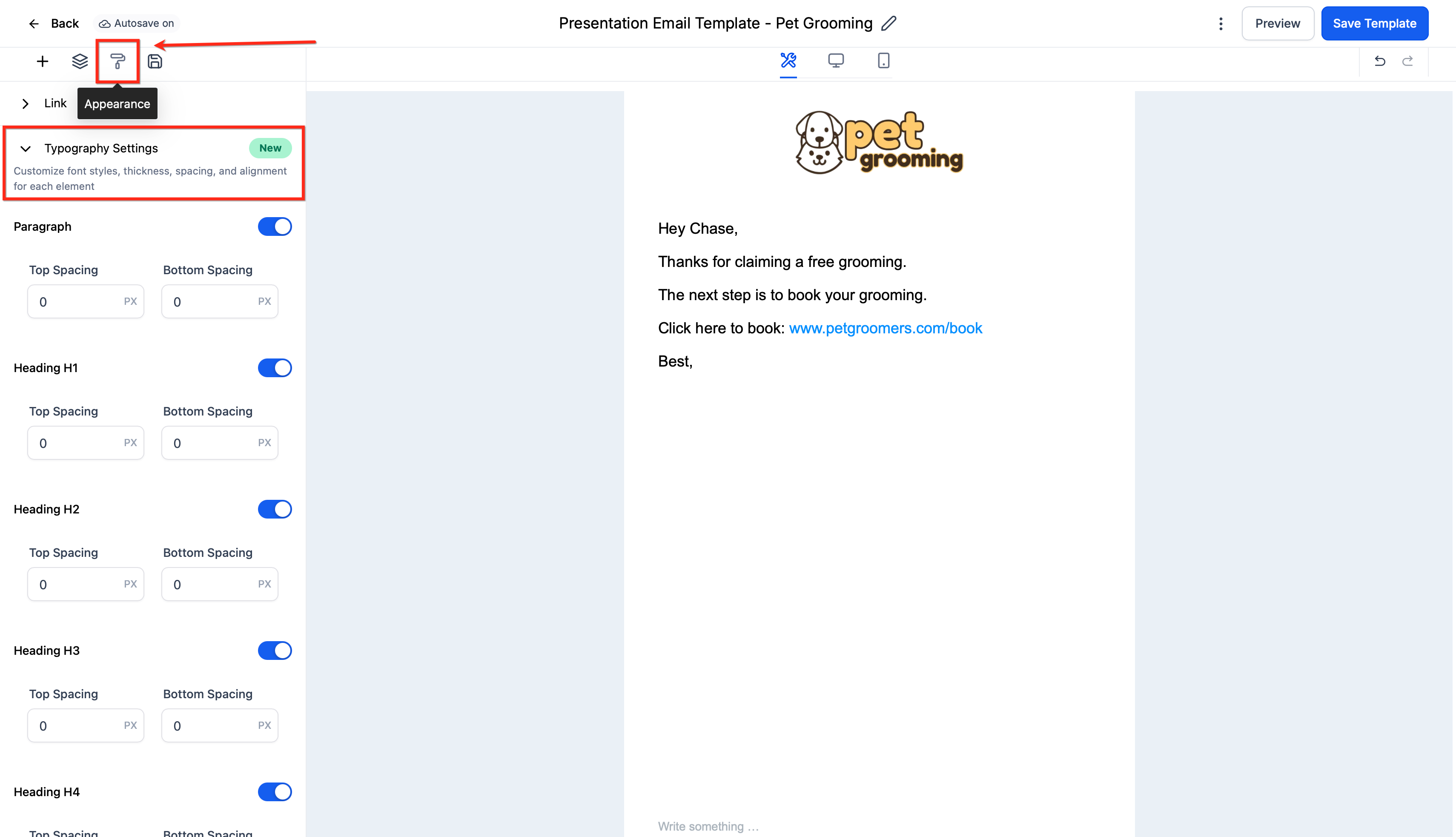
I controlli di spaziatura del testo ti consentono di definire la spaziatura attorno ai tag di testo (ad es. H1, H2, Paragrafo) per mantenere una tipografia coerente in tutta la tua email.
- Apri l'Email Builder dalla scheda Marketing → Email.
- Dai pulsanti in alto a sinistra, clicca su Aspetto (Appearance) → Impostazioni tipografia (Typography Settings).
- Abilita o modifica la spaziatura per ogni tag di testo:
Spaziatura superiore (Top Spacing) (aggiunge spazio sopra il tag)
Spaziatura inferiore (Bottom Spacing) (aggiunge spazio sotto il tag) - Inserisci la spaziatura desiderata (ad es. 10px, 1rem).
- Clicca su Salva (Save) per applicare le modifiche a tutte le email che utilizzano quello stile di tag.
Domande frequenti
D: I margini di layout sono disponibili solo per alcuni blocchi nell'Email Builder?
Puoi regolare i margini per la maggior parte degli elementi di layout, inclusi righe, sezioni e colonne.
D: Le modifiche alla spaziatura tipografica influenzano tutte le email?
Sì. Le modifiche alle Impostazioni tipografia email si applicheranno globalmente a tutte le email che utilizzano quei specifici tag di intestazione o paragrafo.
D: Posso visualizzare in anteprima le modifiche alla spaziatura prima di inviare l'email?
Sì. Le modifiche alla spaziatura vengono riflesse nell'anteprima dell'Email Builder in tempo reale.
D: È meglio usare i margini o gli elementi separatori per la spaziatura verticale?
I margini sono ora il metodo preferito per la spaziatura, poiché offrono un controllo preciso e riducono la dipendenza da elementi aggiuntivi.
D: Posso applicare impostazioni di spaziatura diverse per desktop e mobile?
No, le impostazioni di spaziatura si applicano universalmente su tutti i dispositivi nella versione attuale dell'Email Builder.
Articoli correlati
• Come usare l'Email Builder di GoHighLevel / Squadd
• Creare template email in GoHighLevel / Squadd
Prossimi passi
• Aggiorna le tue Impostazioni tipografia email globali per una spaziatura coerente di intestazioni e paragrafi in tutte le campagne.
• Rivedi i template email esistenti e usa i margini di layout per correggere eventuali spaziature irregolari.
• Crea sezioni email riutilizzabili con spaziatura ottimizzata per velocizzare la progettazione di future email.