Prendi il controllo di grandi librerie di QR Code in meno tempo. Dalla Vista Elenco QR Code puoi ora selezionare più QR Code per spostarli, scaricarli o eliminarli, rinominare codici e cartelle direttamente inline, e copiare il link di un QR Code in un solo clic.
Panoramica delle Azioni Massive, Rinomina e Copia Link per i QR Code
Le funzionalità di Azioni Massive e Gestione Rapida dei QR Code di GoHighLevel / Squadd aggiungono workflow con selezione multipla (sposta, elimina, scarica), modifica inline e condivisione istantanea del link alla Pagina Elenco QR Code. Raggruppando le operazioni principali in un'unica barra degli strumenti, i team possono gestire librerie di codici di grandi dimensioni senza aprire ogni QR Code singolarmente.
Principali Vantaggi delle Azioni Massive sui QR Code
Risparmio di Tempo: Seleziona più elementi e completa le operazioni comuni (sposta, scarica, elimina) in un'unica azione.
Meno Clic: Rinomina QR Code e cartelle direttamente dalla vista elenco, senza cambiare pagina.
- Condivisione più Rapida: Copia il link da qualsiasi pagina QR Code senza aprire il singolo QR Code.
Esportazioni più Intelligenti: Scarica in formato PNG, SVG o PDF; i lotti di grandi dimensioni vengono compressi in ZIP in modo asincrono per una consegna affidabile.
Selezionare QR Code in Blocco
La selezione attiva la barra degli strumenti massiva. Scegli QR Code specifici o seleziona tutti quelli visibili per eseguire un'azione di massa.
Passo 1: Vai ai QR Code
Dalla dashboard della Location, vai su Siti (Sites) → QR Code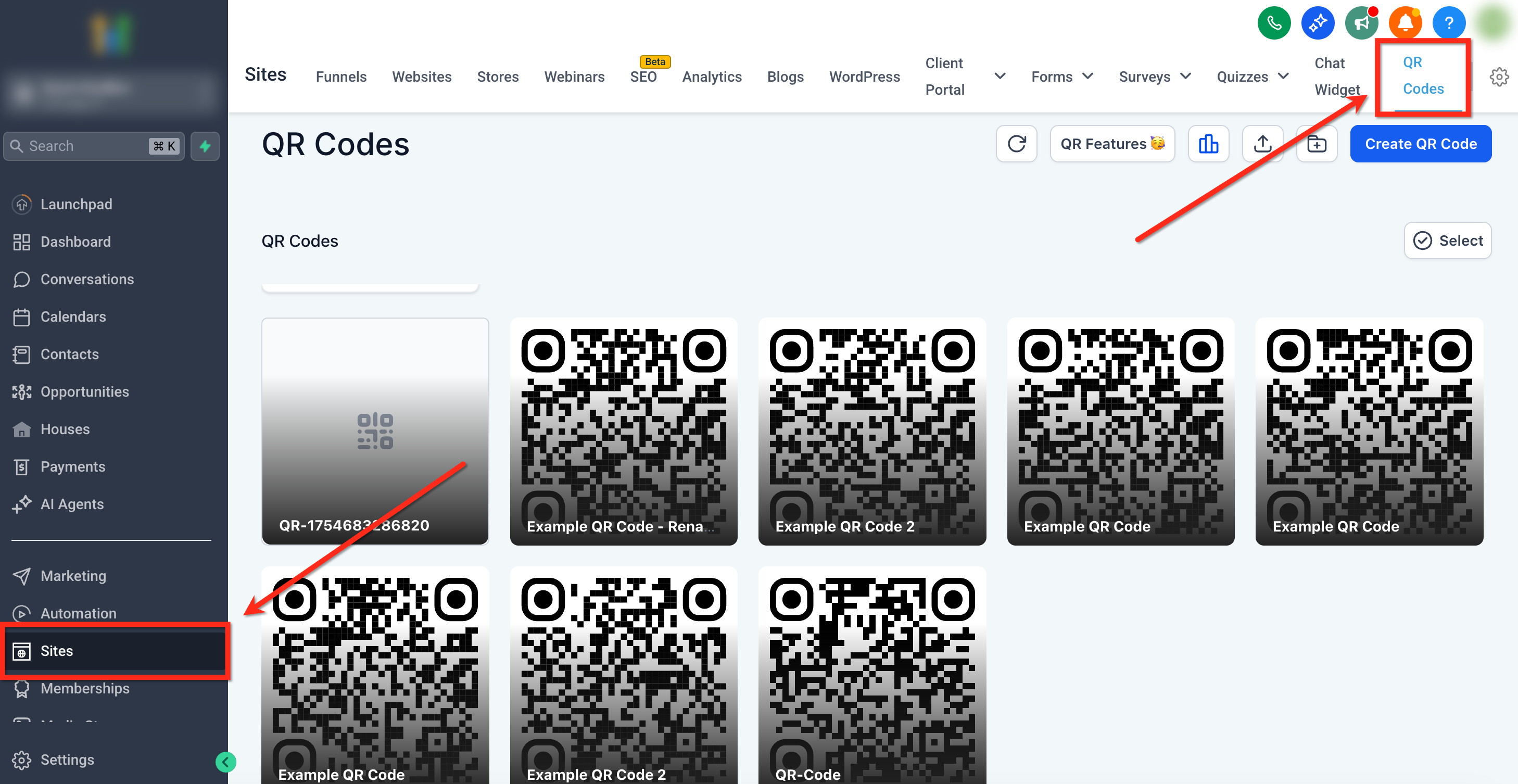
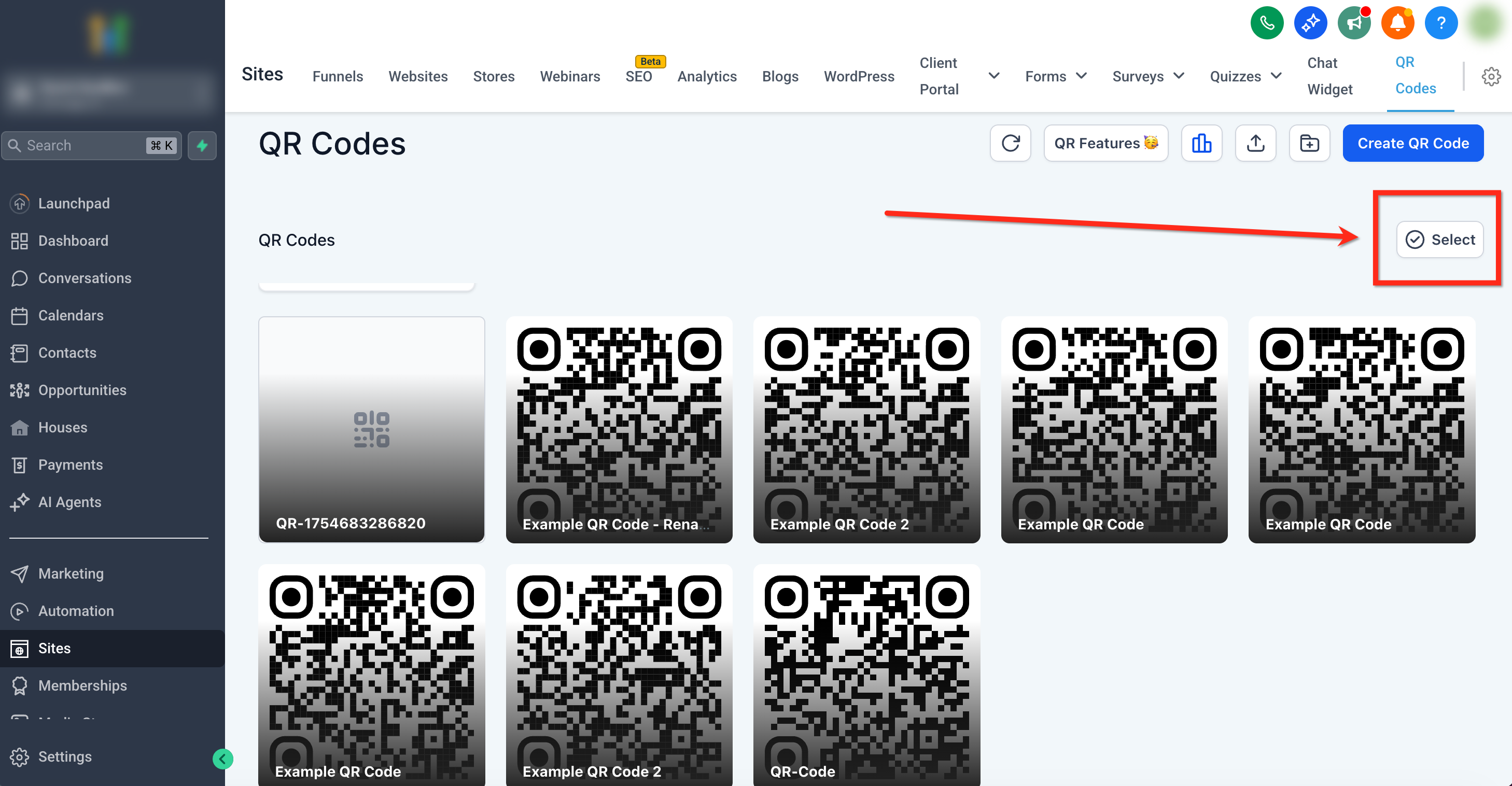
Passo 2: Attiva la Selezione
Clicca su Seleziona (Select) (in alto a destra) per abilitare le caselle di controllo su ogni scheda.
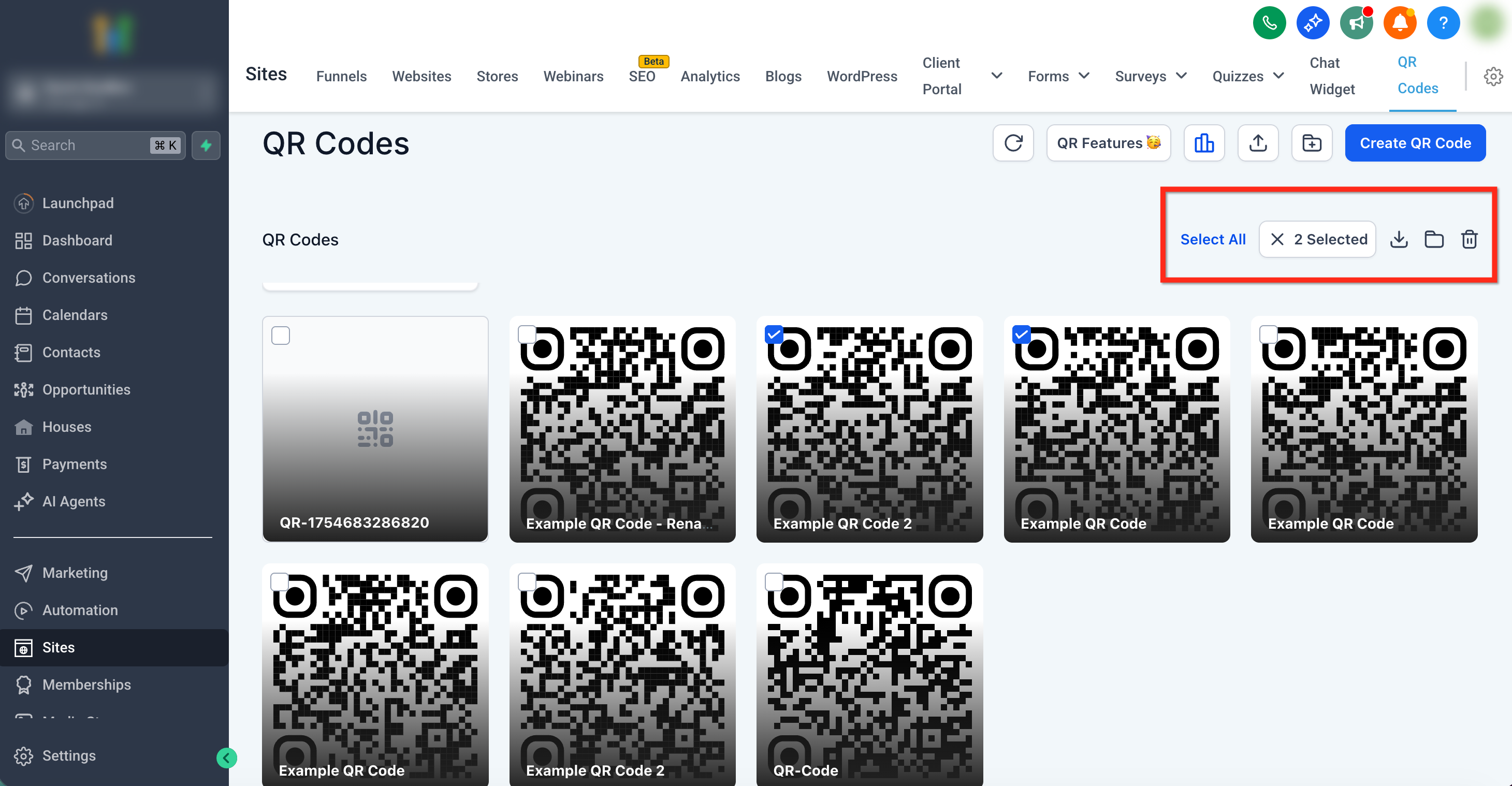
Passo 3: Seleziona i QR Code
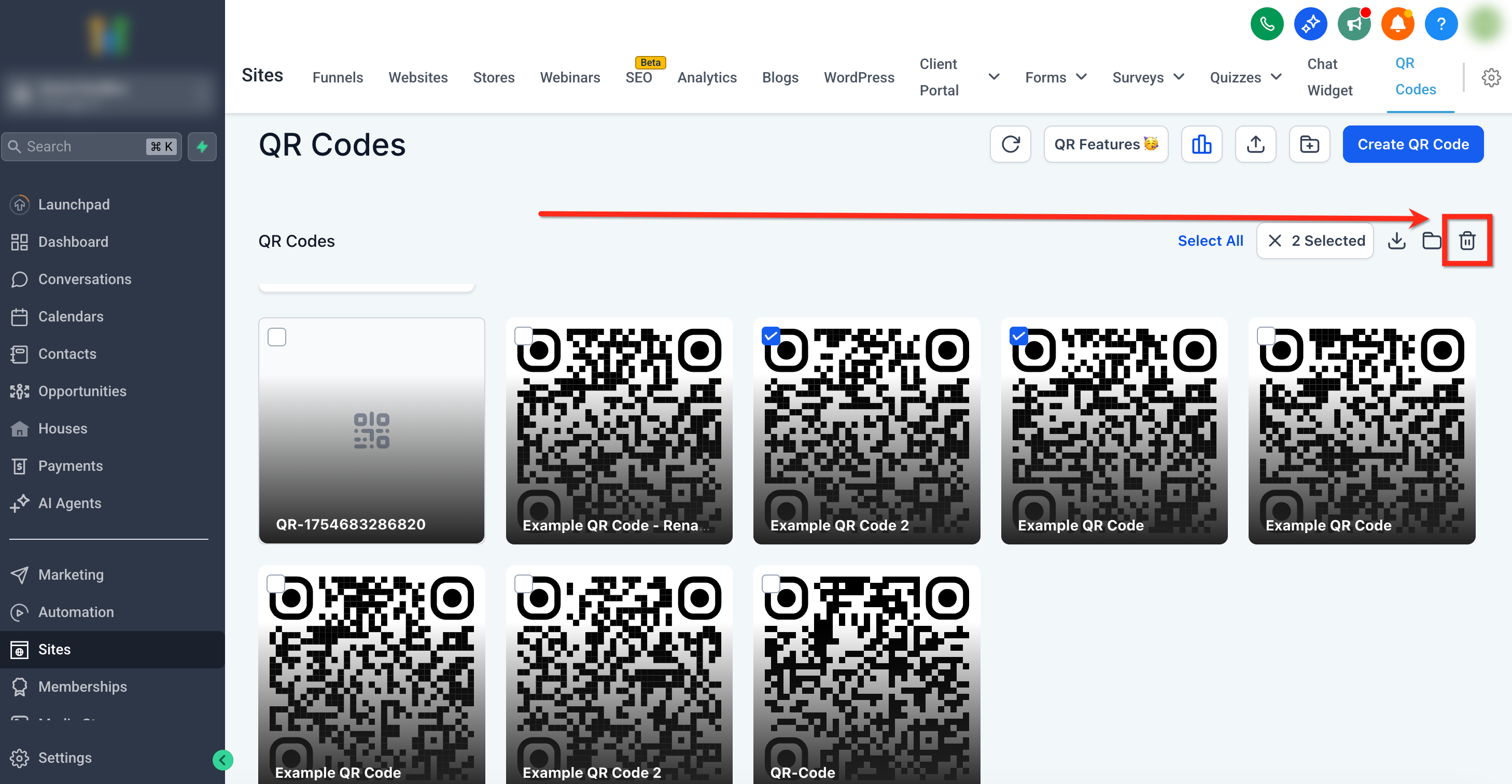
Spunta gli elementi che vuoi gestire. Un contatore (es. "3 Selezionati") appare con le icone delle azioni massive nell'angolo in alto a destra.
Download Massivo (PNG, SVG, PDF)
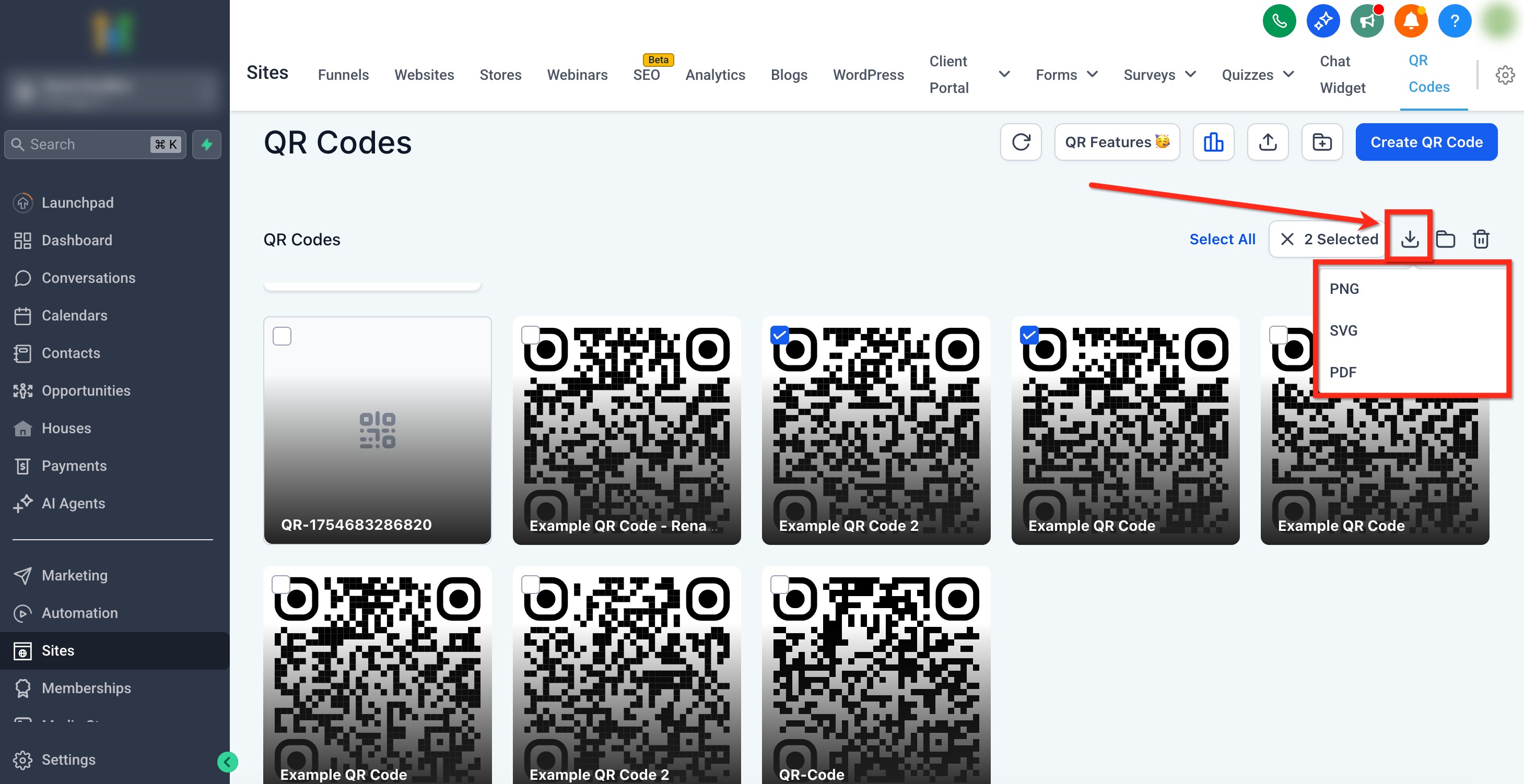
Esporta più QR Code contemporaneamente. GoHighLevel / Squadd genera file ZIP in background e avvia il download quando è pronto.
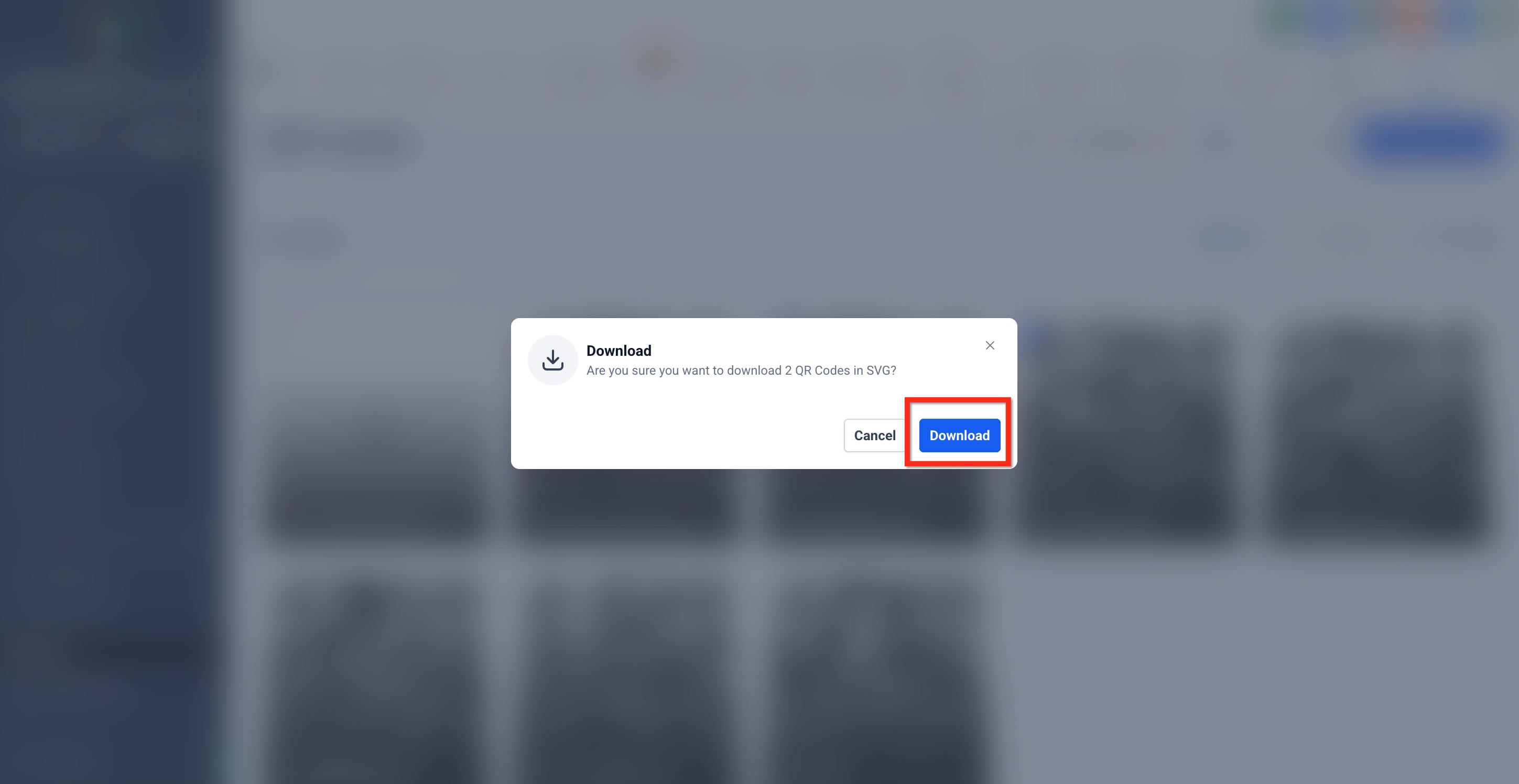
Con gli elementi selezionati, scegli Scarica (Download) dalla barra degli strumenti massiva, quindi seleziona PNG, SVG o PDF.
Conferma il download nel pop-up.
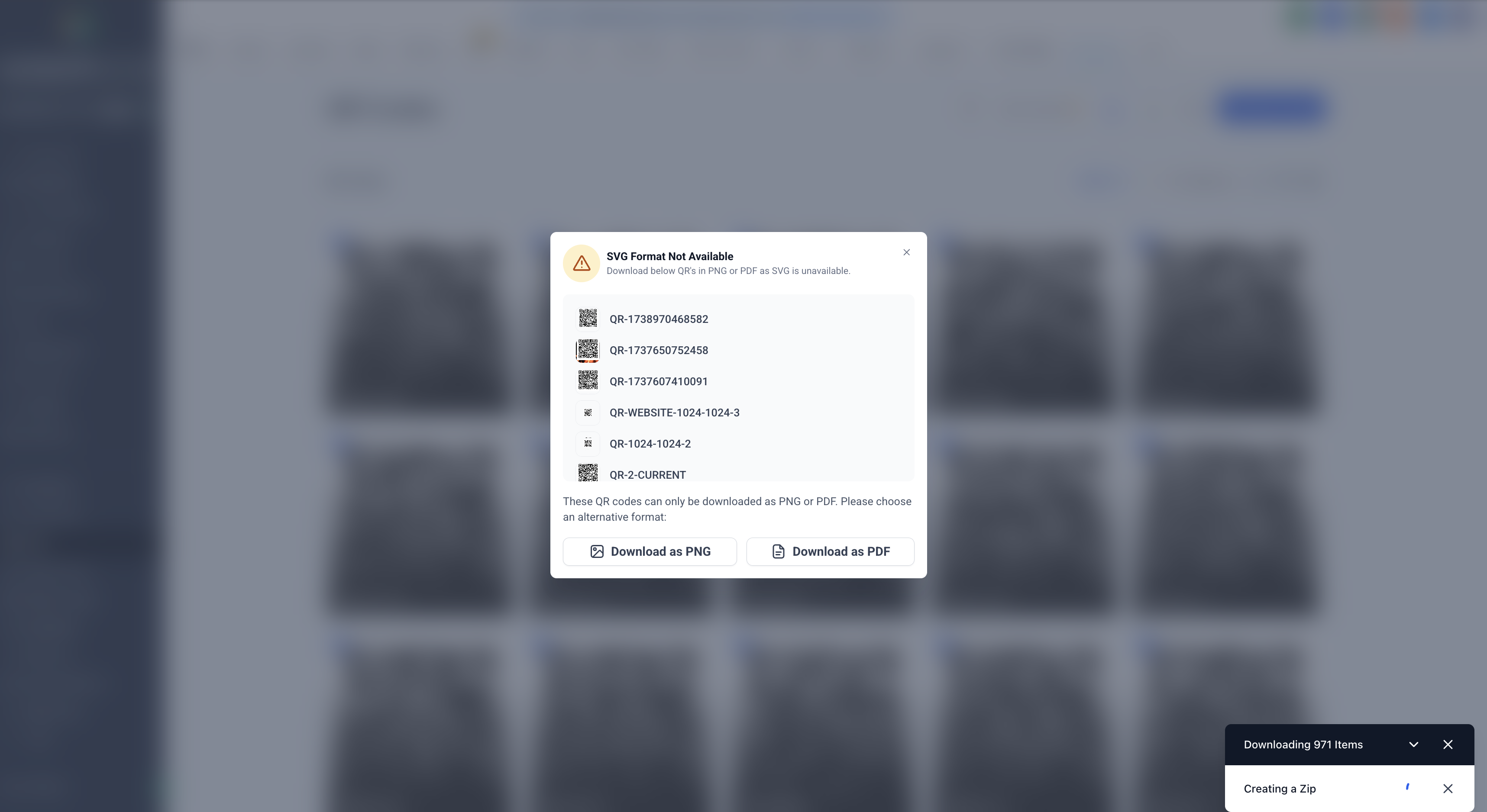
- Se il formato richiesto per un QR Code non è disponibile, ti verranno proposti formati alternativi tra cui scegliere.
Sposta in Cartella (Massivo)
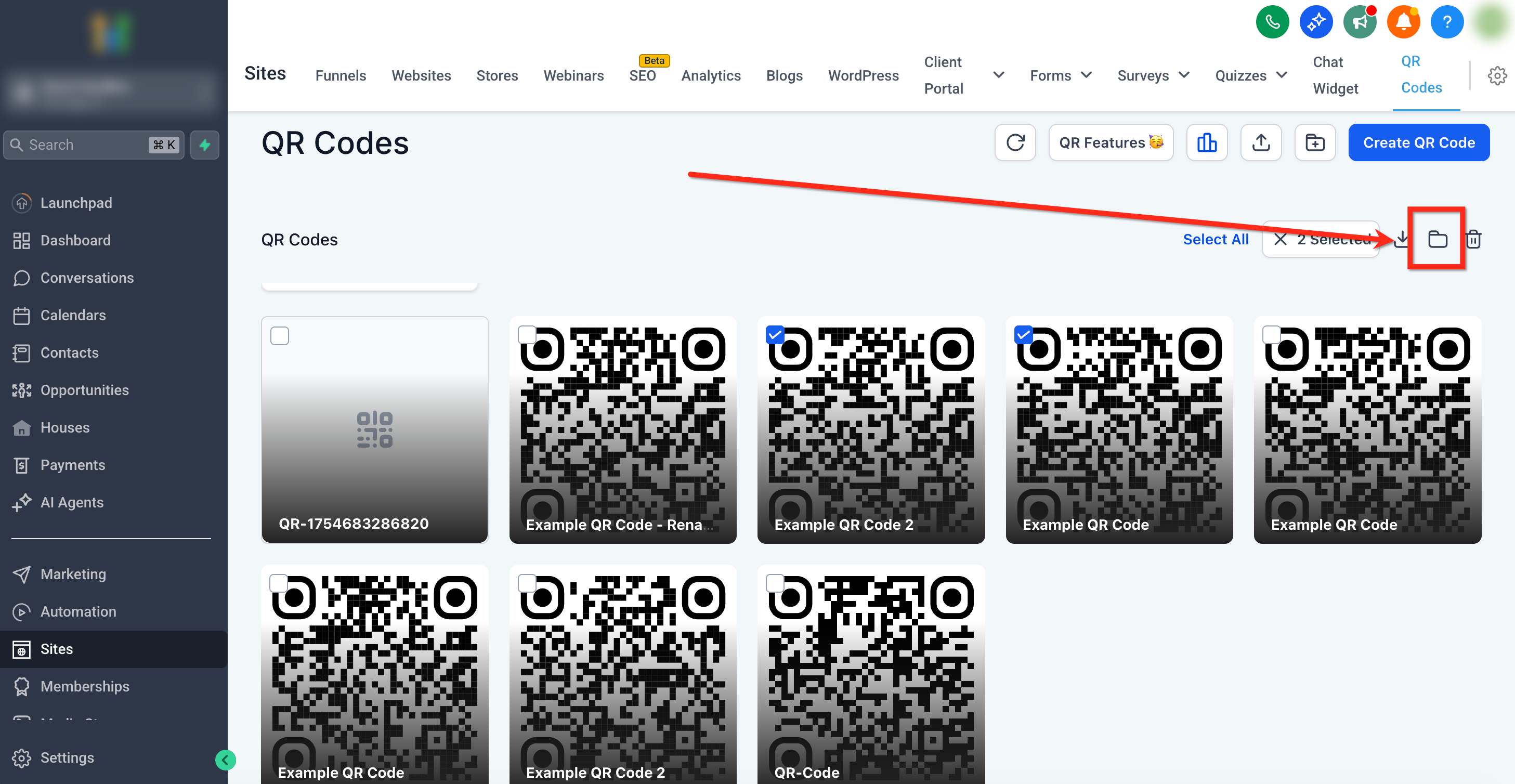
Mantieni la tua libreria ordinata spostando più QR Code in una cartella contemporaneamente.
Con gli elementi selezionati, clicca sull'icona Sposta in Cartella (Move to Folder).
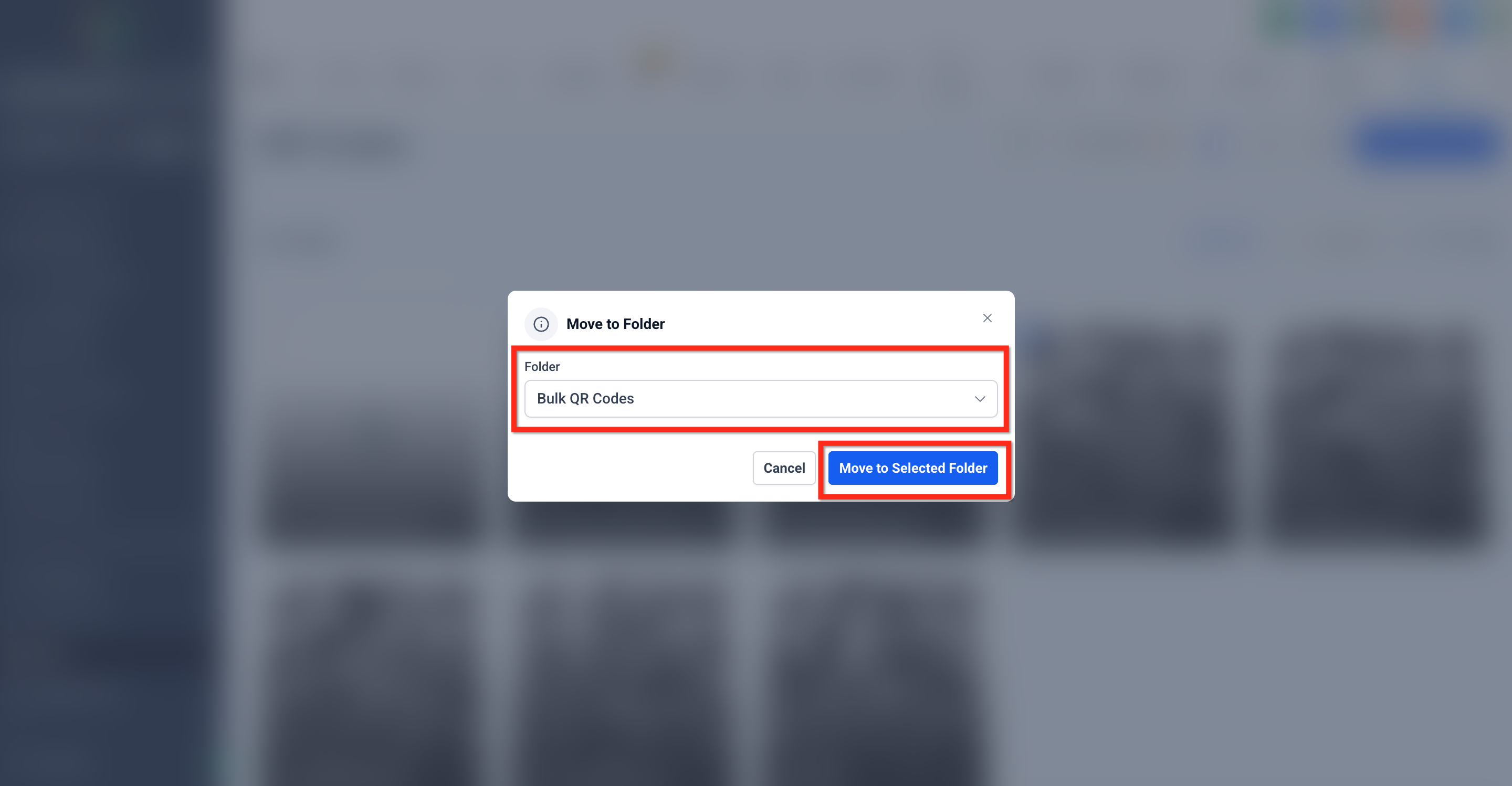
Scegli la cartella di destinazione dal menu a discesa e clicca su Sposta (Move) per completare l'operazione.
Eliminazione Massiva
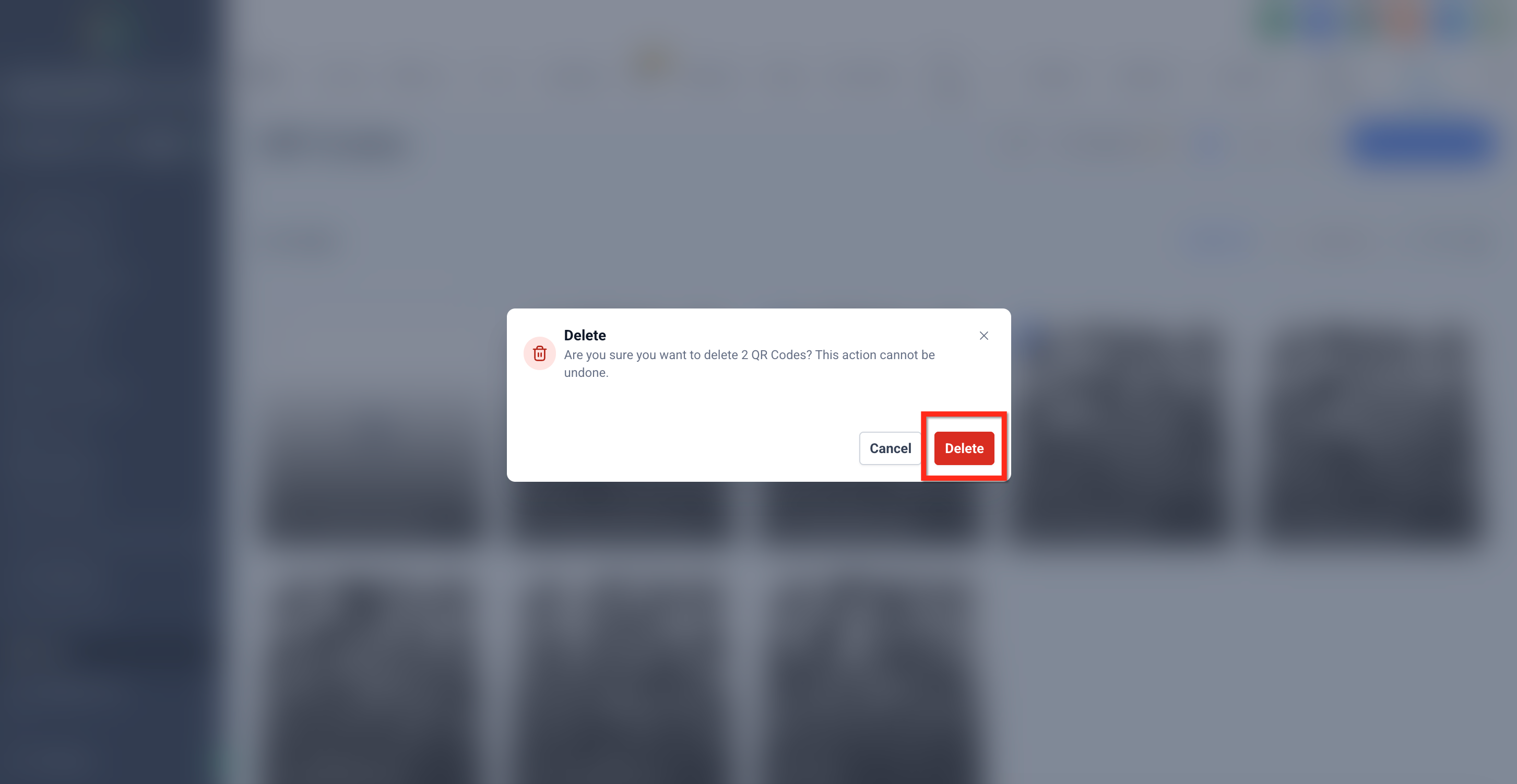
Rimuovi i QR Code indesiderati in sicurezza. Una richiesta di conferma aiuta a prevenire eliminazioni accidentali.
Con gli elementi selezionati, clicca sull'icona Elimina (Delete).
Leggi il messaggio di conferma e clicca su Elimina (Delete) per procedere.
Rinominare i QR Code
Rinomina gli elementi senza lasciare la pagina. Usa una nomenclatura coerente per migliorare la ricercabilità e la reportistica.
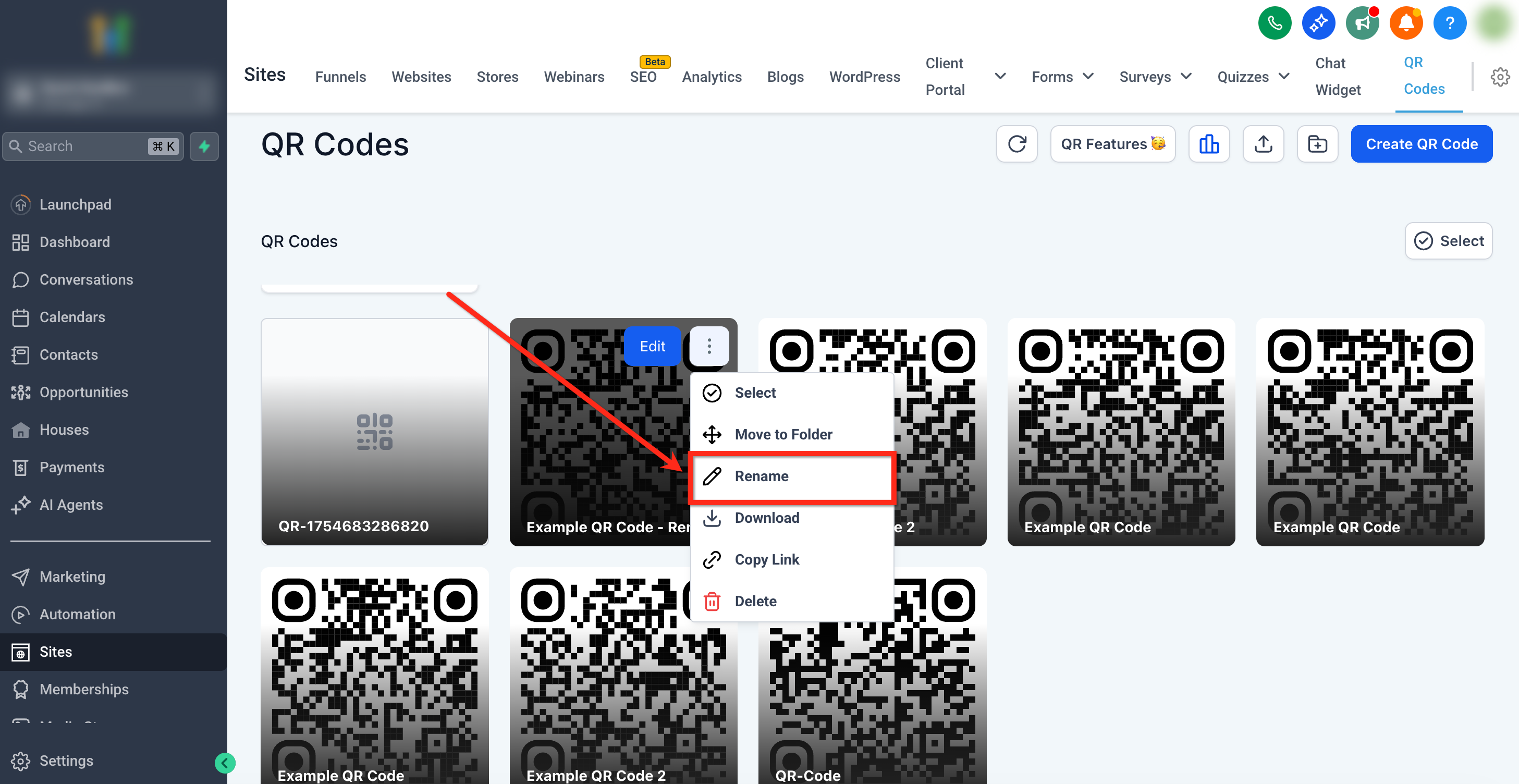
Passa il cursore su una scheda QR Code e clicca sul menu ⋯ → Rinomina (Rename).
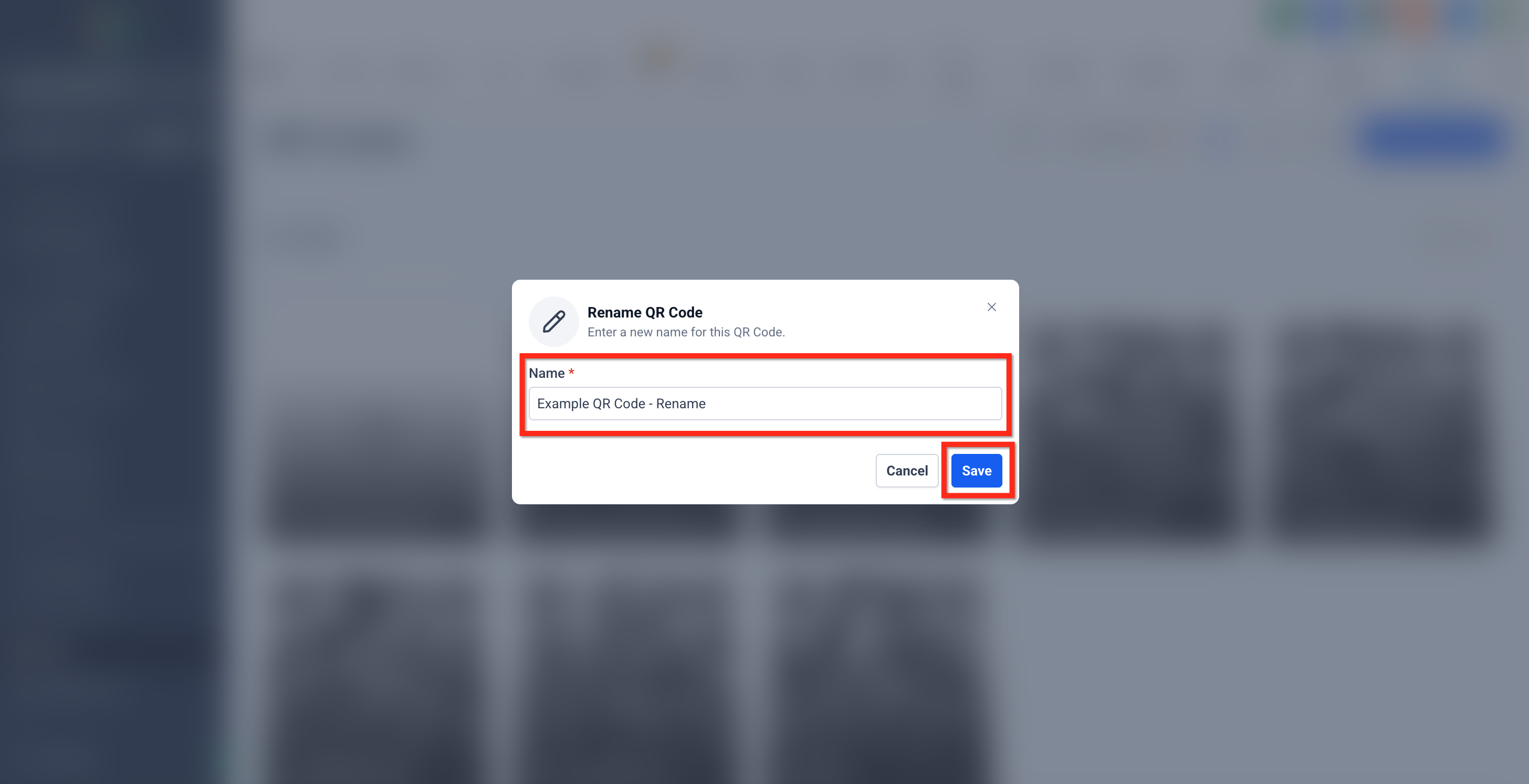
Inserisci il nuovo nome e clicca su Salva (Save).
Copiare il Link dal QR Code
Copia istantaneamente un link diretto al QR Code per condividerlo in email, documenti o workflow di stampa.
Passa il cursore su una scheda QR Code, clicca su ⋯, quindi seleziona Copia Link (Copy Link).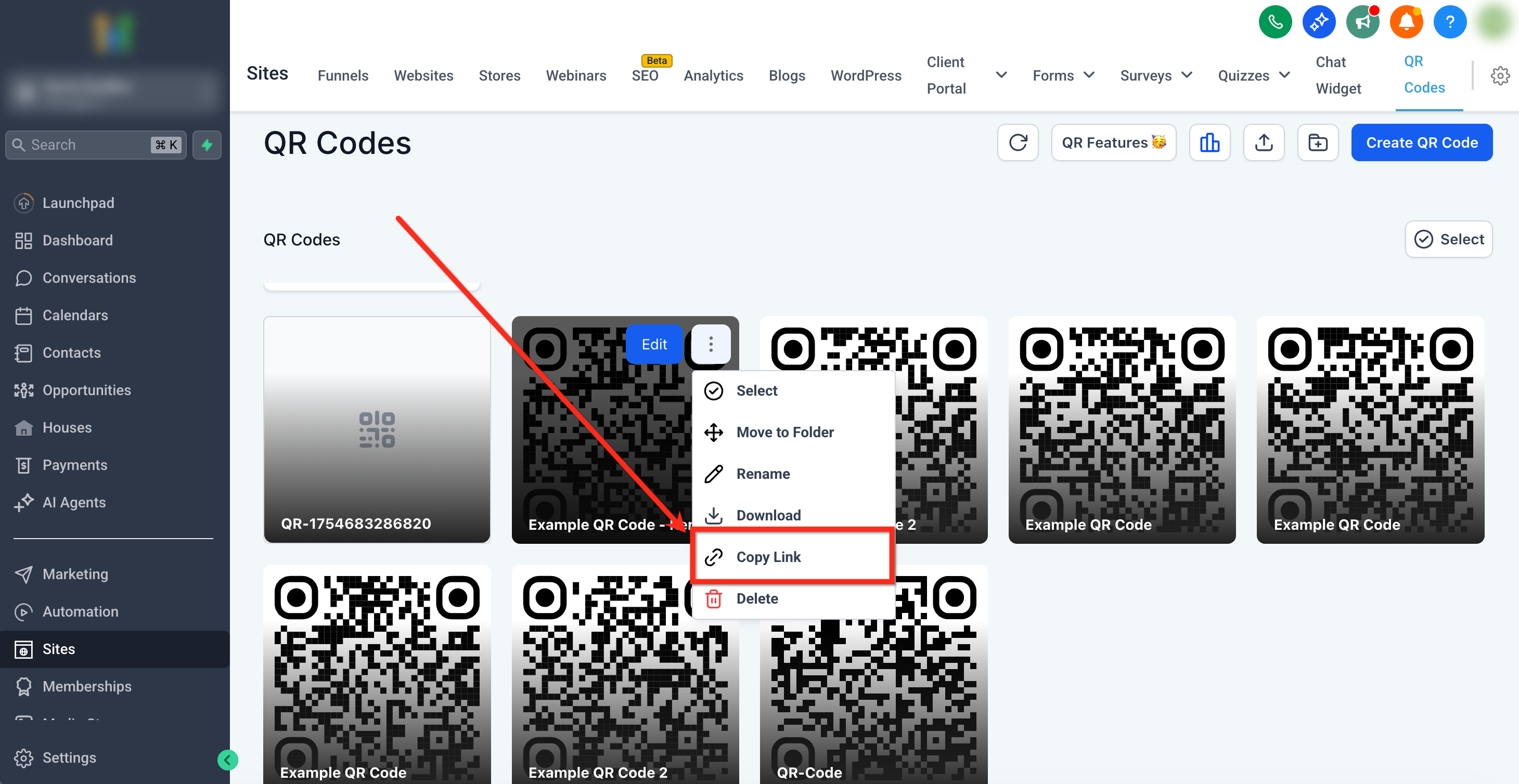
Azioni a Livello di Cartella: Scarica Tutto / Rinomina
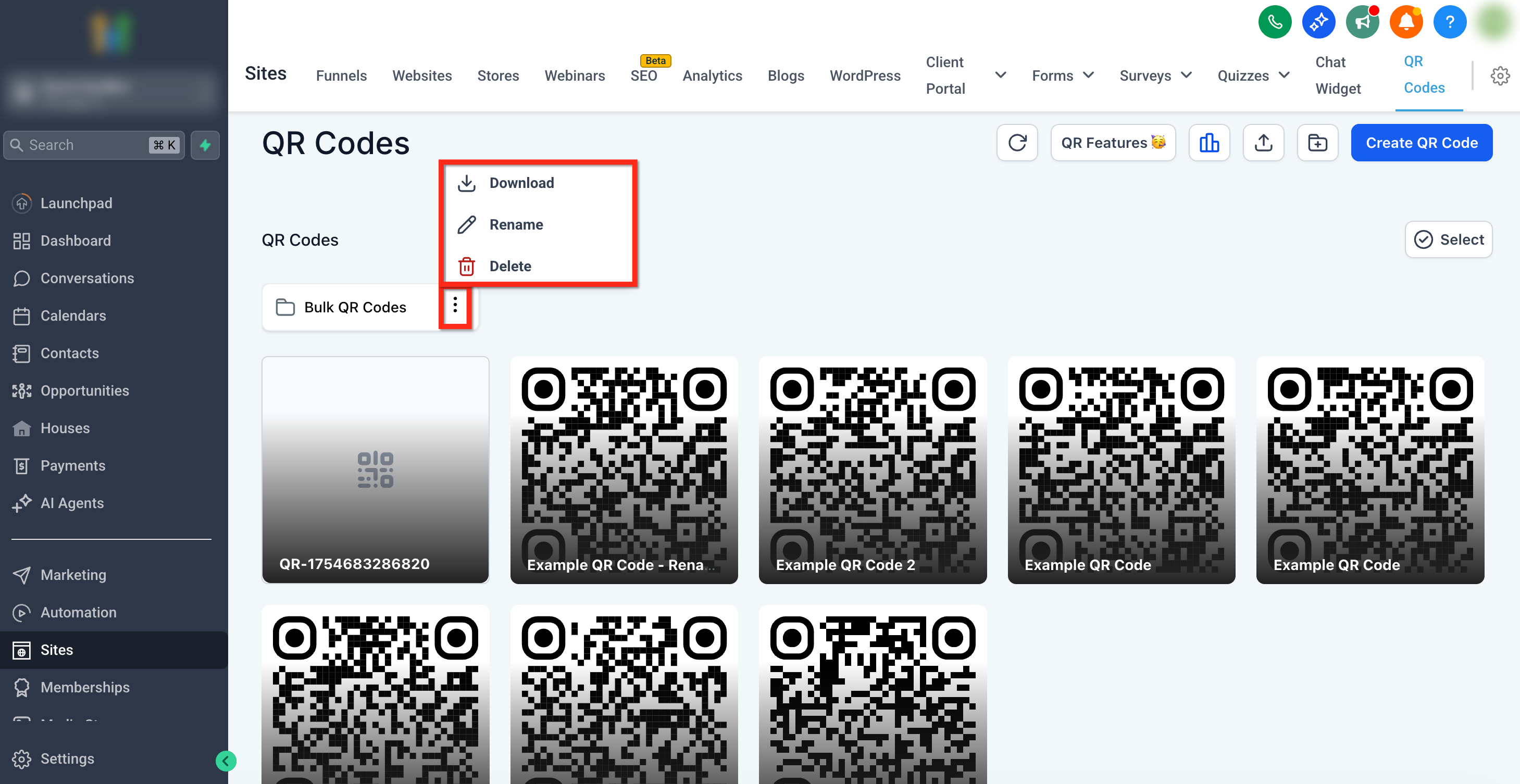
Gestisci intere cartelle rapidamente — scarica tutto il contenuto o rinomina la cartella. Per modificare una cartella, clicca sull'icona a 3 punti sulla cartella.
Clicca sull'icona Scarica (Download) su una cartella per esportare tutti i QR Code contenuti (ZIP asincrono).
Clicca sull'icona Rinomina (Rename) su una cartella per cambiarne il nome.
Clicca sull'icona Elimina per rimuovere tutti i QR Code presenti in una cartella.
Domande Frequenti
D: Dove trovo le azioni massive?
In Siti → QR Code, clicca su Seleziona per abilitare la barra degli strumenti massiva in alto a destra.
D: Quali formati posso scaricare?
PNG, SVG o PDF. I lotti di grandi dimensioni vengono consegnati come file ZIP.
D: Ho scelto SVG, ma compare il messaggio "Formato SVG non disponibile". Cosa faccio?
Alcuni QR Code più datati potrebbero non supportare SVG. Usa la finestra di dialogo per passare a PNG o PDF per quegli elementi.
D: Posso scaricare tutto il contenuto di una cartella in una volta sola?
Sì. Clicca sull'icona Scarica sulla cartella per esportare tutti i codici (ZIP asincrono).
D: L'eliminazione è definitiva?
Sì. L'eliminazione massiva è irreversibile. Scarica i codici necessari prima di eliminarli.
D: Esistono limiti di selezione?
Puoi selezionare molti elementi contemporaneamente; i lotti molto grandi potrebbero essere suddivisi in più ZIP. (Se incontri dei limiti, riduci la selezione e ripeti l'operazione.)