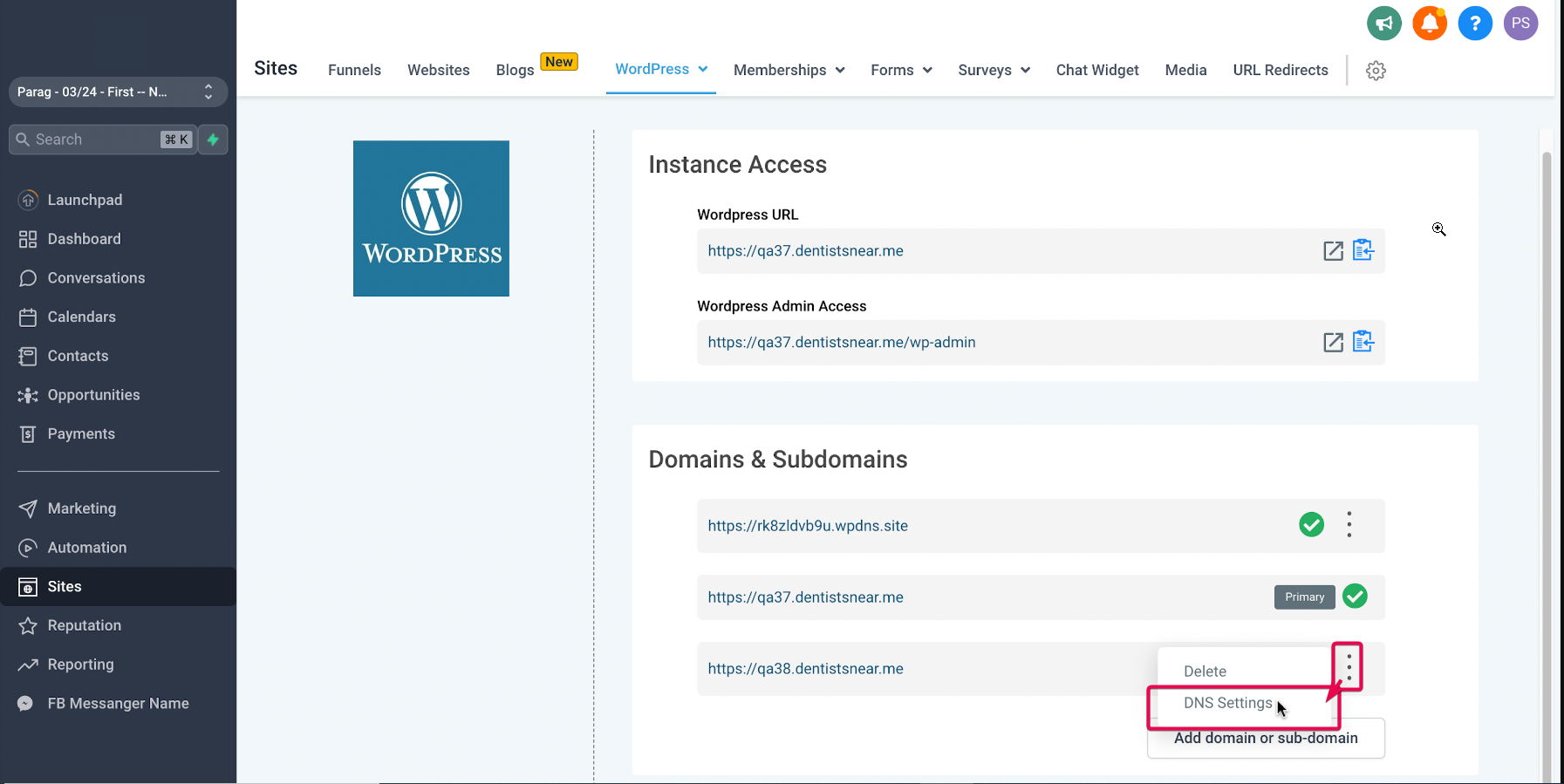
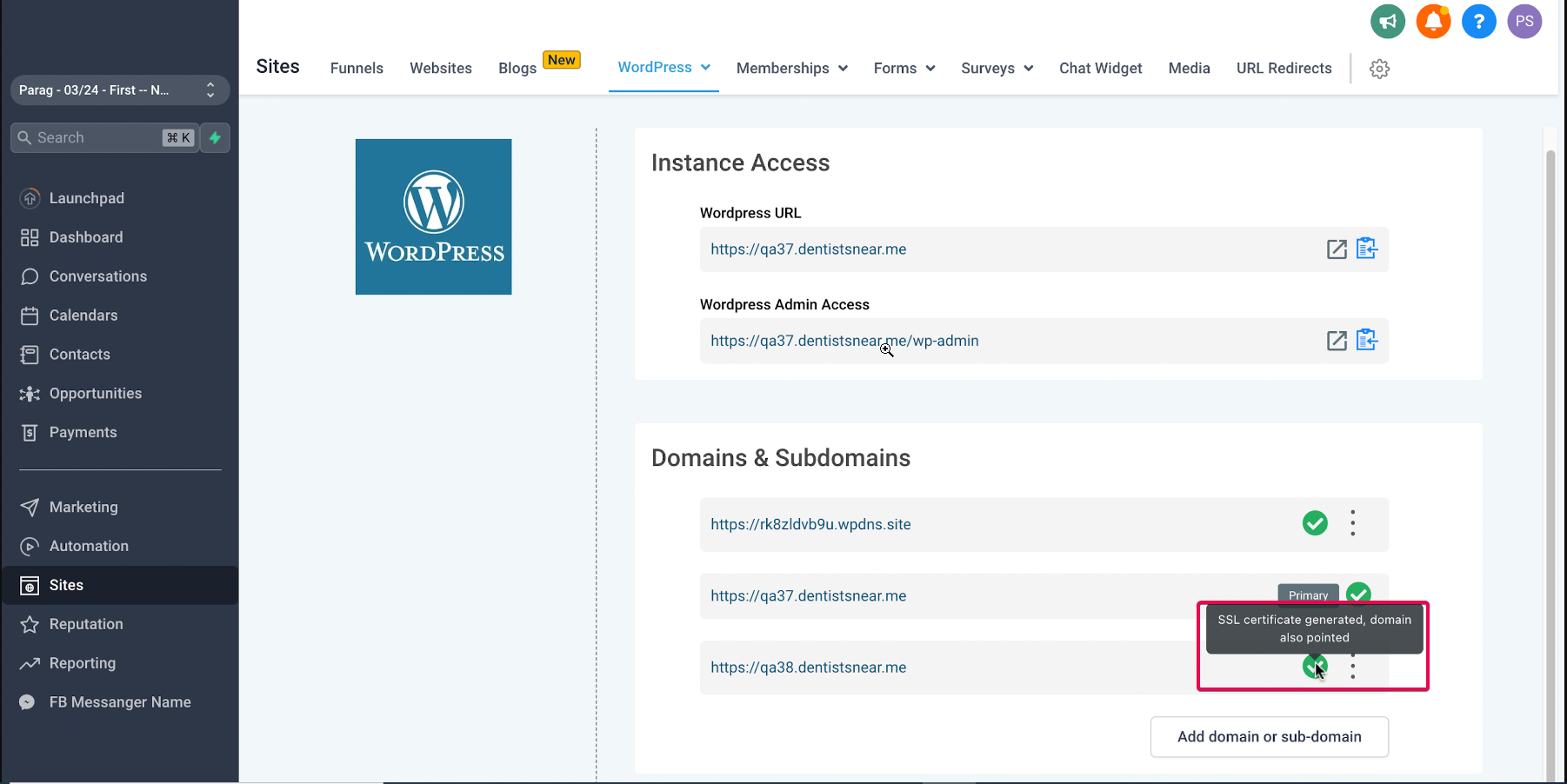
Questo articolo fornisce istruzioni per aggiungere e configurare domini per un sito WordPress.
Come aggiungere domini al tuo sito WordPress?
a) Aggiungere un nuovo dominio root come dominio primario
b) Aggiungere il dominio WWW come primario per il sito WordPress
c) Aggiungere un sottodominio al sito WP:
Come aggiungere domini al tuo sito WordPress?
Aggiungere un dominio a un sito WordPress è necessario per rendere il sito accessibile al pubblico tramite quel dominio. Il dominio funge da indirizzo del sito web e i visitatori possono utilizzarlo per accedervi.
Questo articolo fornisce istruzioni passo dopo passo per aggiungere un dominio primario, domini aggiuntivi e un dominio root (noto anche come dominio apex o dominio naked) a un sito WordPress.
Viene inoltre evidenziato che gli utenti potrebbero aver bisogno di un dominio di staging prima di aggiungere i domini al proprio sito WordPress, per visualizzare l'aspetto del sito prima di collegare il dominio definitivo. Sono incluse anche istruzioni specifiche per gli utenti con un dominio registrato su GoDaddy.
Guarda questo video Loom per saperne di più sull'aggiunta di WWW/Sottodomini
a) Aggiungere un nuovo dominio root come dominio primario:
Per aggiungere il tuo primo dominio root (esempio: theparag.com), clicca sul pulsante "Aggiungi dominio" (Add Domain). Qui puoi configurare il tuo dominio in 3 semplici passaggi: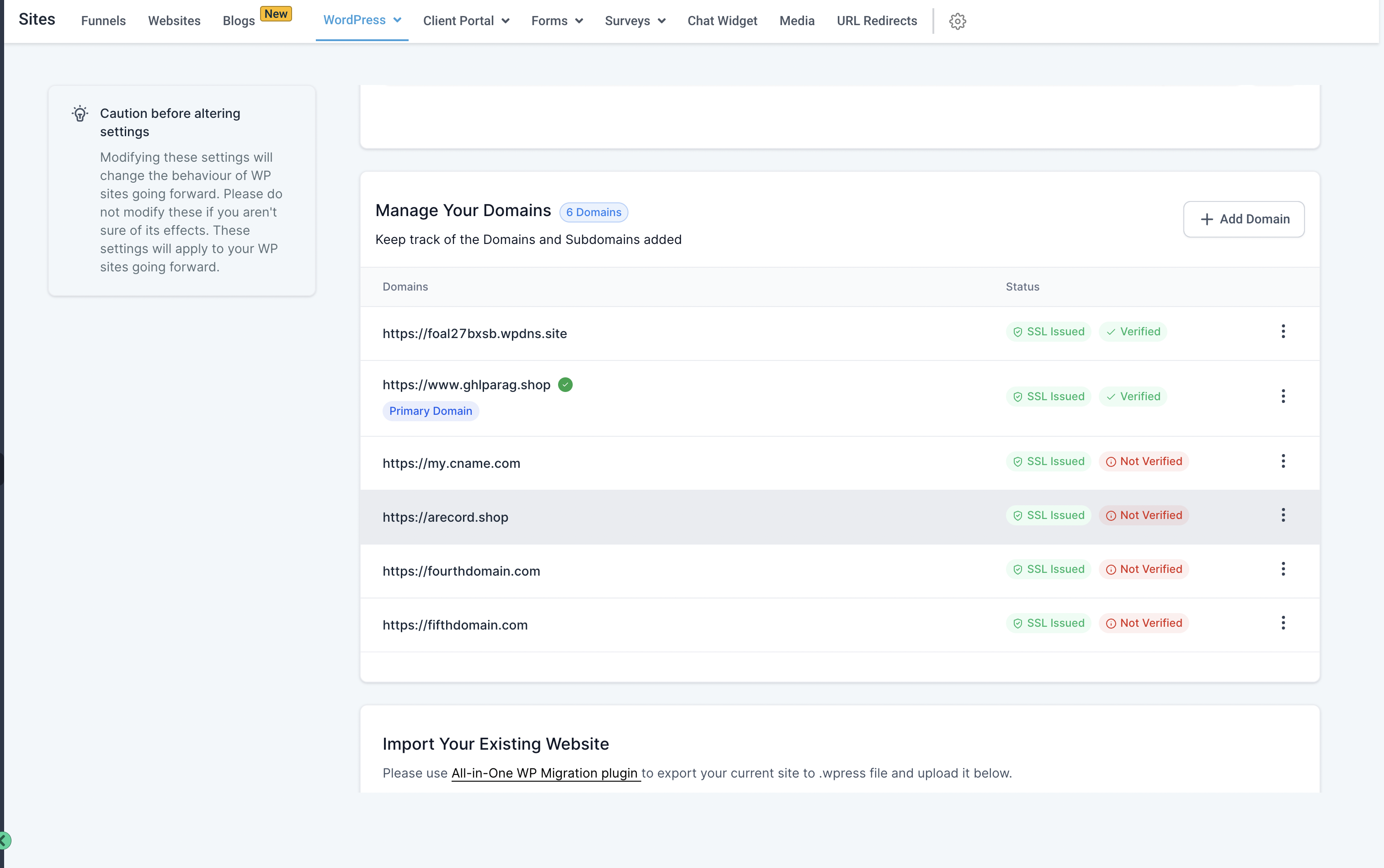
Passaggio 1: Aggiungi il nome del dominio
Inserisci il nome del dominio e clicca sul pulsante "Add Domain". Se il dominio non è già stato aggiunto in altre Location, verrai indirizzato al passaggio successivo per la validazione SSL.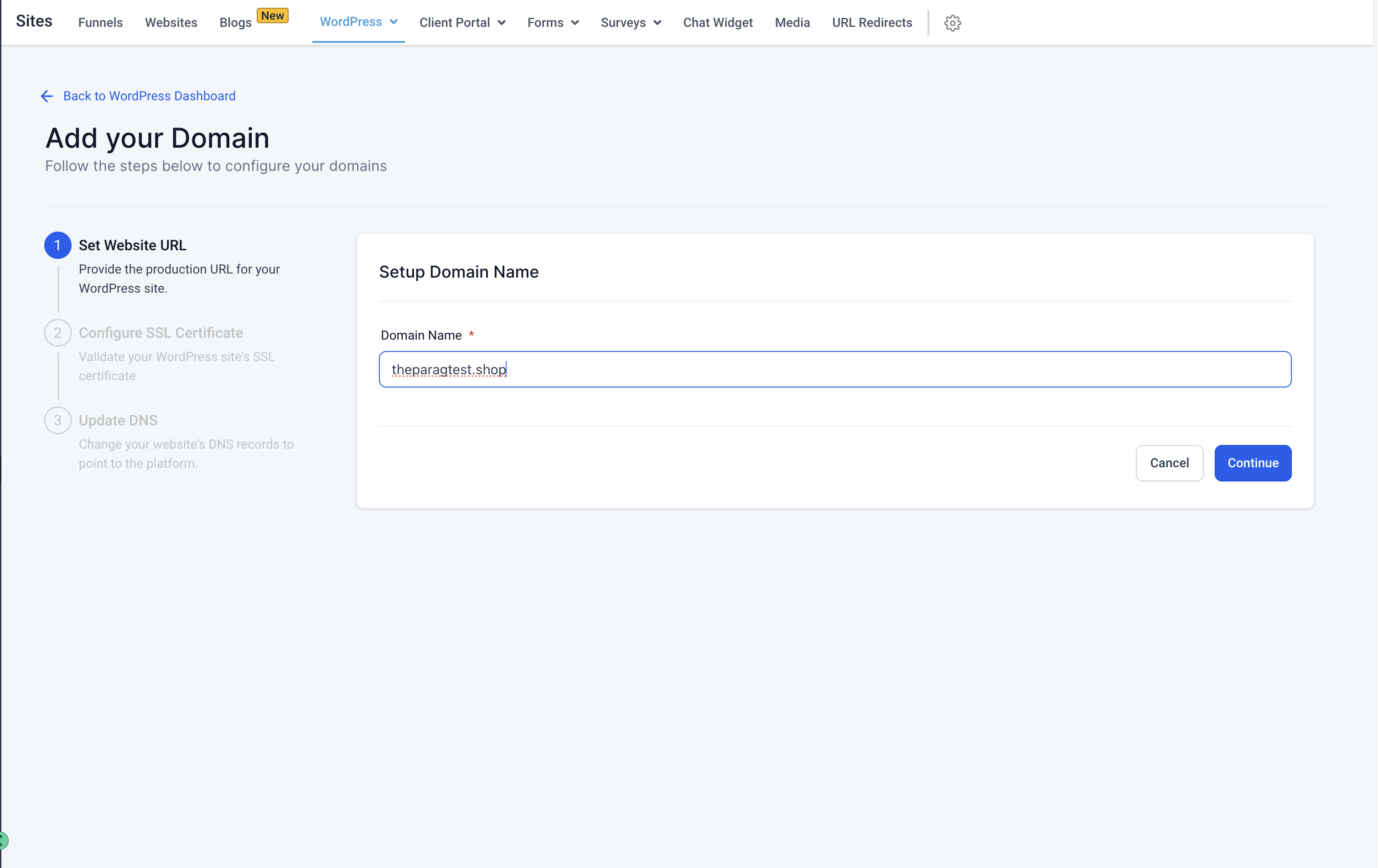
Passaggio 2: Configura il certificato SSL
Qui riceverai due record TXT. Aggiungi i record TXT al tuo provider DNS e assicurati di impostare il valore TTL al minimo possibile.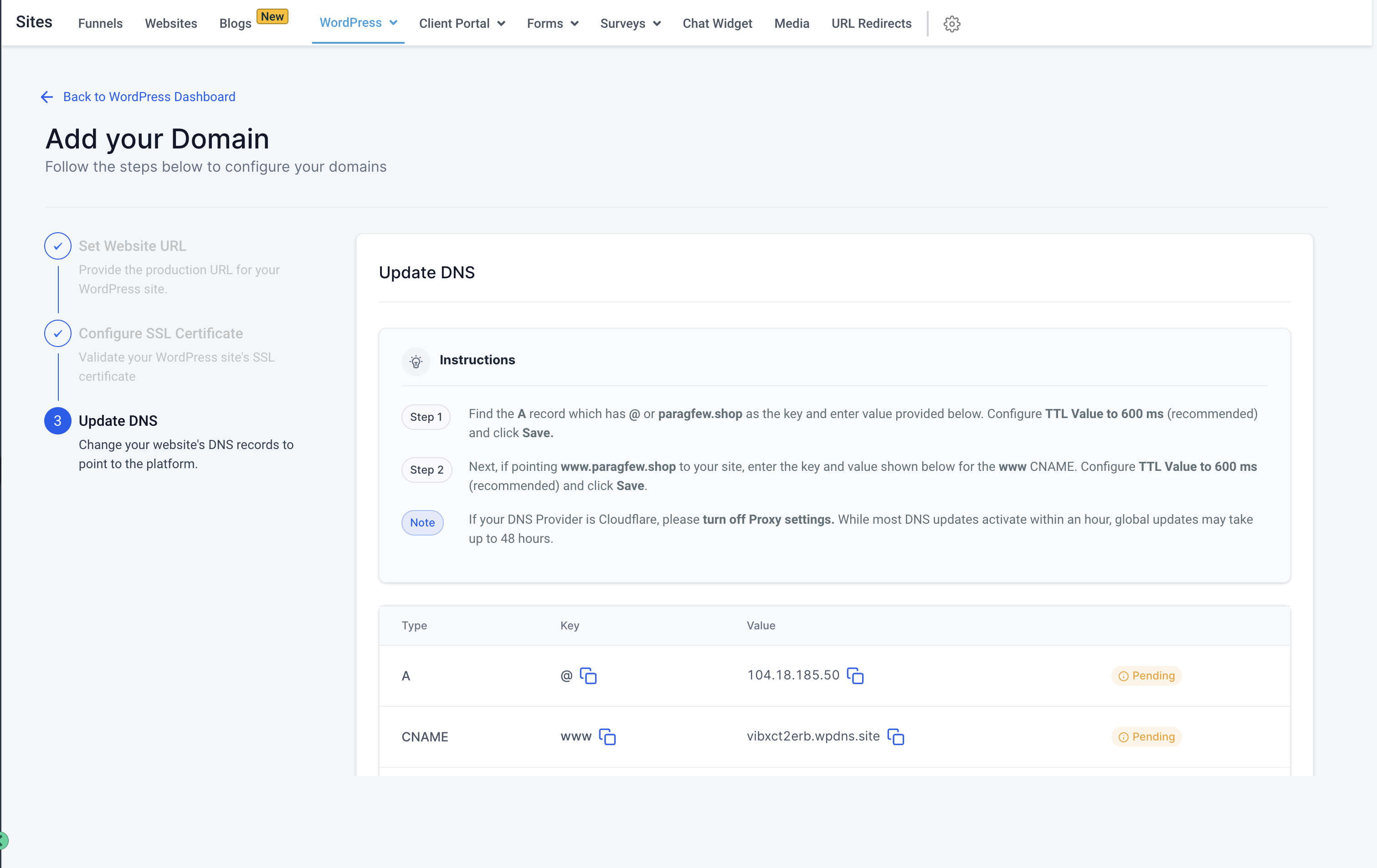
Passaggio 2: Aggiorna il DNS
2) Una volta aggiunti i record TXT presso il tuo provider di dominio, spunta la casella di conferma e procedi a verificare i record. Riceverai ora un record A e un valore CNAME. Aggiungi anche il CNAME se desideri includere il sottodominio WWW del sito (es: www.theparag.com).
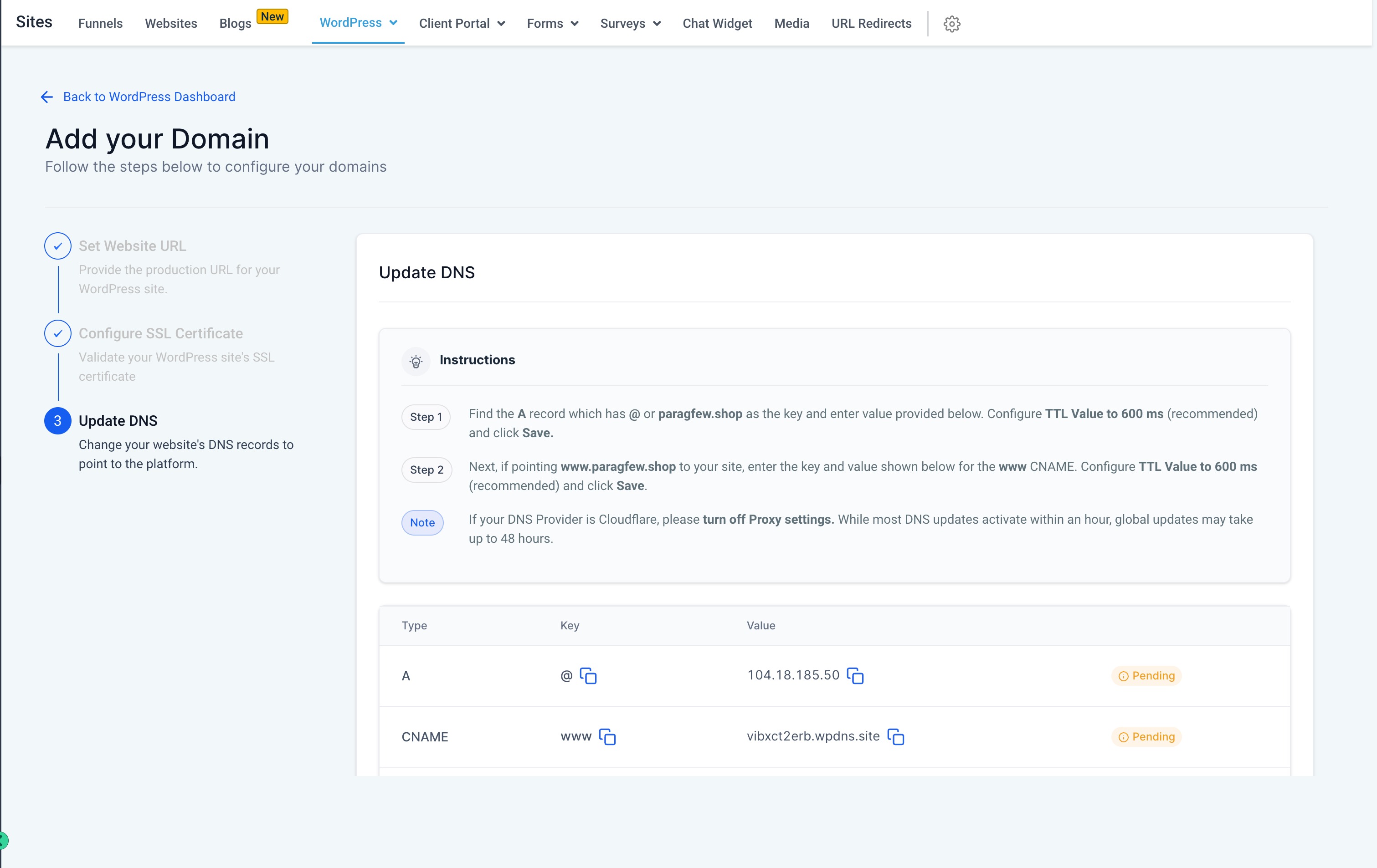
2) Copia la chiave (Key) e il valore (Value) del record A. Configura il record A per il tuo dominio presso il tuo provider DNS.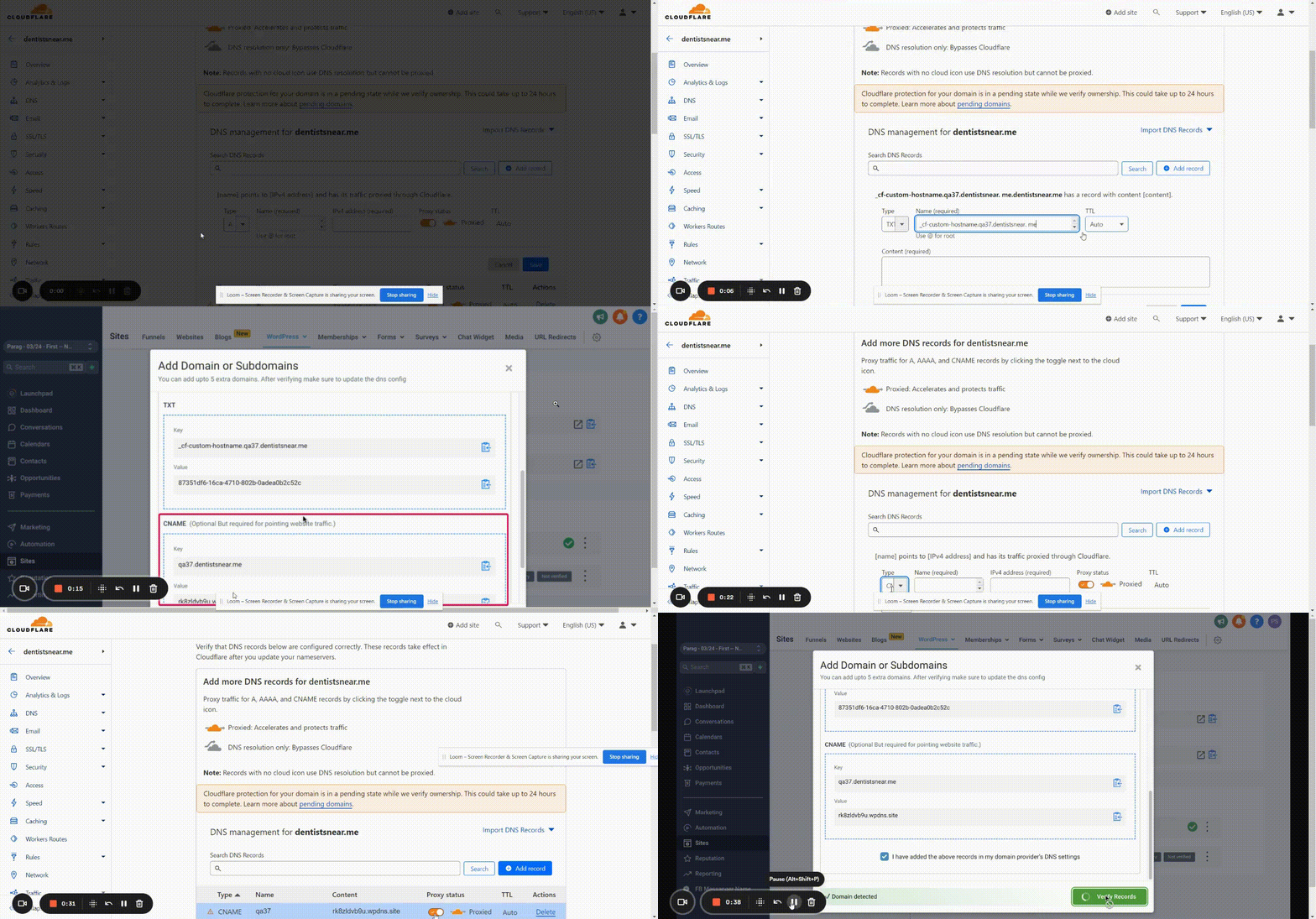
Nota bene:
Se utilizzi Cloudflare, assicurati di disabilitare il Proxy di Cloudflare e di impostare lo stato del Proxy su "DNS only" (Solo DNS).
3) Per impostare questo dominio come primario, vai alla Dashboard, clicca sul tuo dominio e seleziona "Imposta come primario" (Mark as Primary).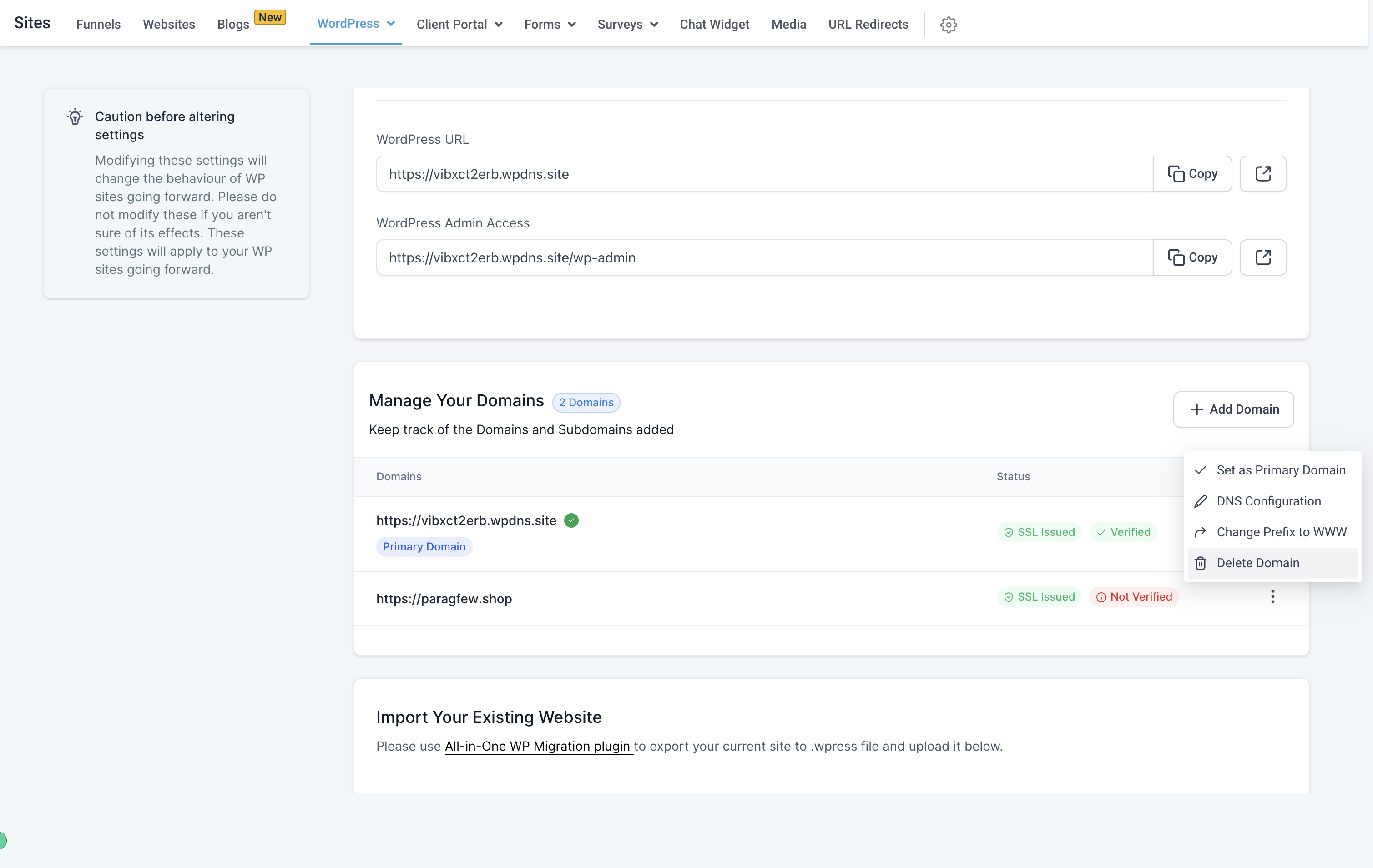
b) Aggiungere il dominio WWW come primario per il sito WordPress
1) Quando si aggiunge la versione WWW del dominio root (www.theparag.com) mentre (theparag.com) è già stato aggiunto, verranno visualizzate le istruzioni seguenti. Configura la chiave (Key) e il valore (Value) del CNAME generati presso il tuo provider DNS e il dominio funzionerà correttamente.
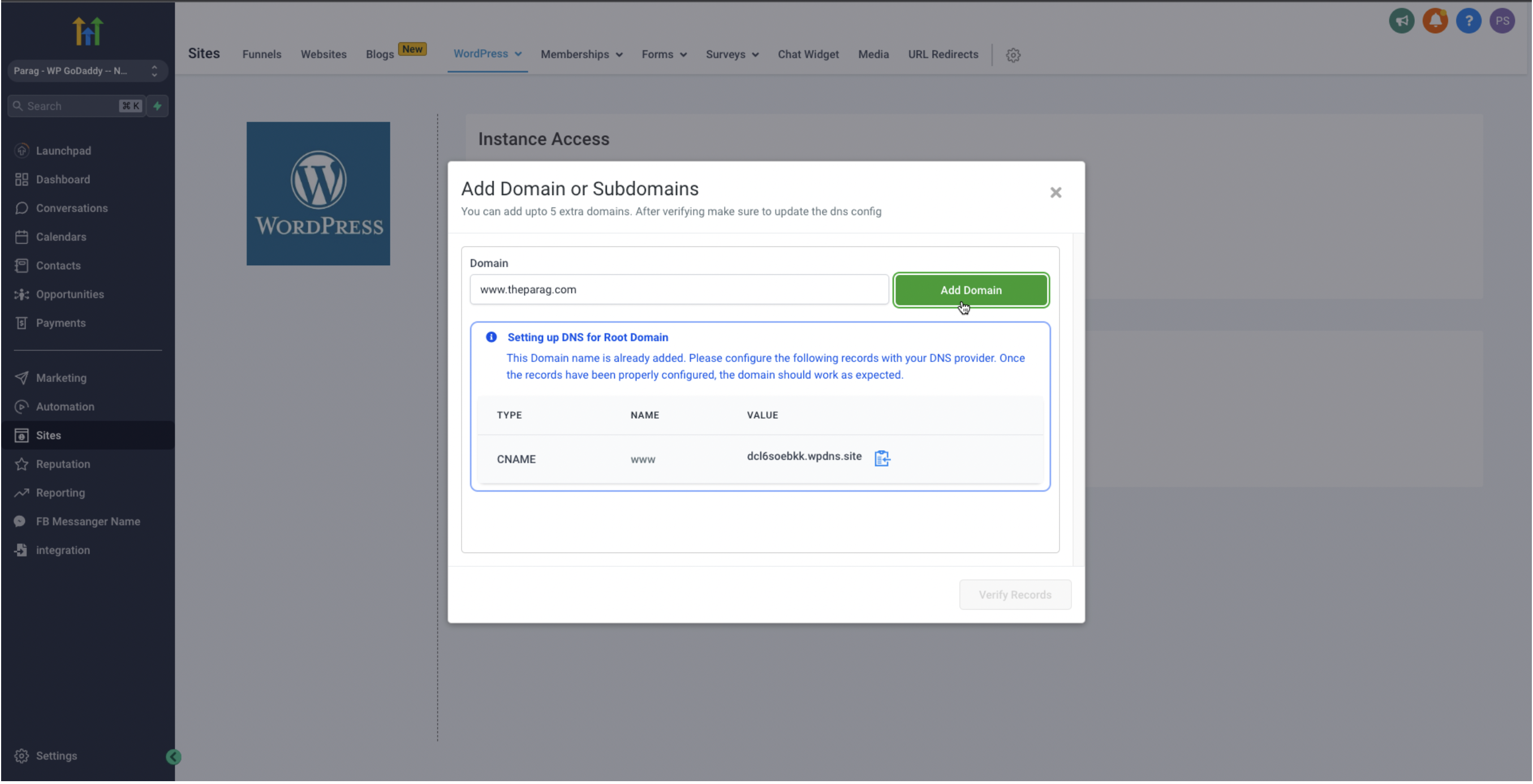
2) In uno scenario alternativo, quando un utente tenta di aggiungere un dominio root, ad esempio theparag.com, mentre esiste già un dominio come www.theparag.com, l'utente riceverà un record A da configurare presso il proprio provider DNS.
c) Aggiungere un sottodominio al sito WP:
1) Quando un utente tenta di aggiungere un sottodominio, configura i 2 record TXT generati presso il tuo provider DNS.
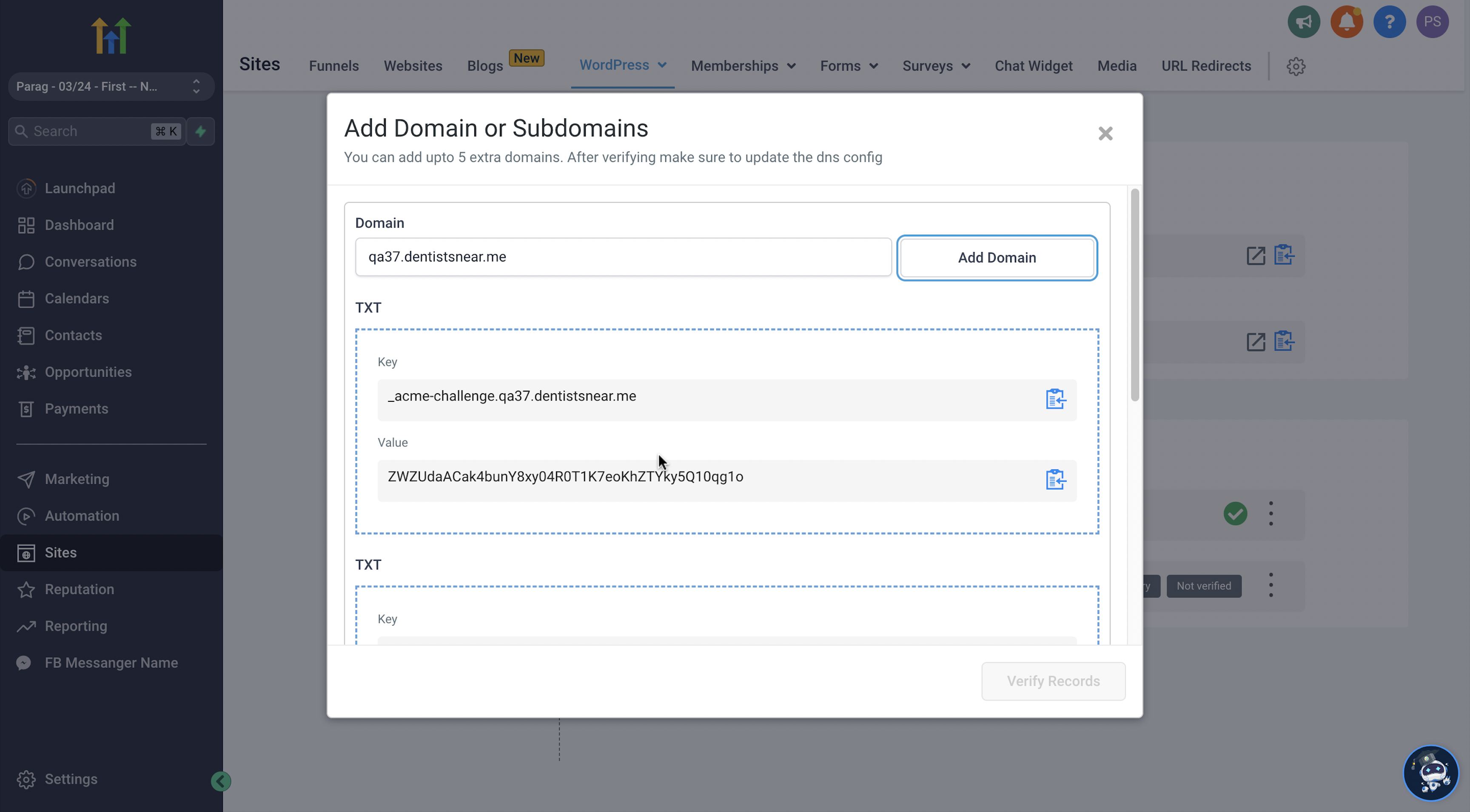
2) Dopo aver configurato i record TXT, spunta la casella Ho aggiunto i record di dominio indicati nelle impostazioni DNS del mio provider (I have added the above domain records in my domain provider's DNS settings), quindi clicca su Verifica record (Verify Records).
3) Riceverai ora un record CNAME. Copia la chiave (Key) e il valore (Value) del CNAME. Configura il CNAME per il tuo dominio presso il tuo provider DNS.
3) Vedrai un'etichetta "non verificato" (unverified) accanto al dominio per ogni dominio aggiunto di cui la verifica DNS non è ancora stata completata.
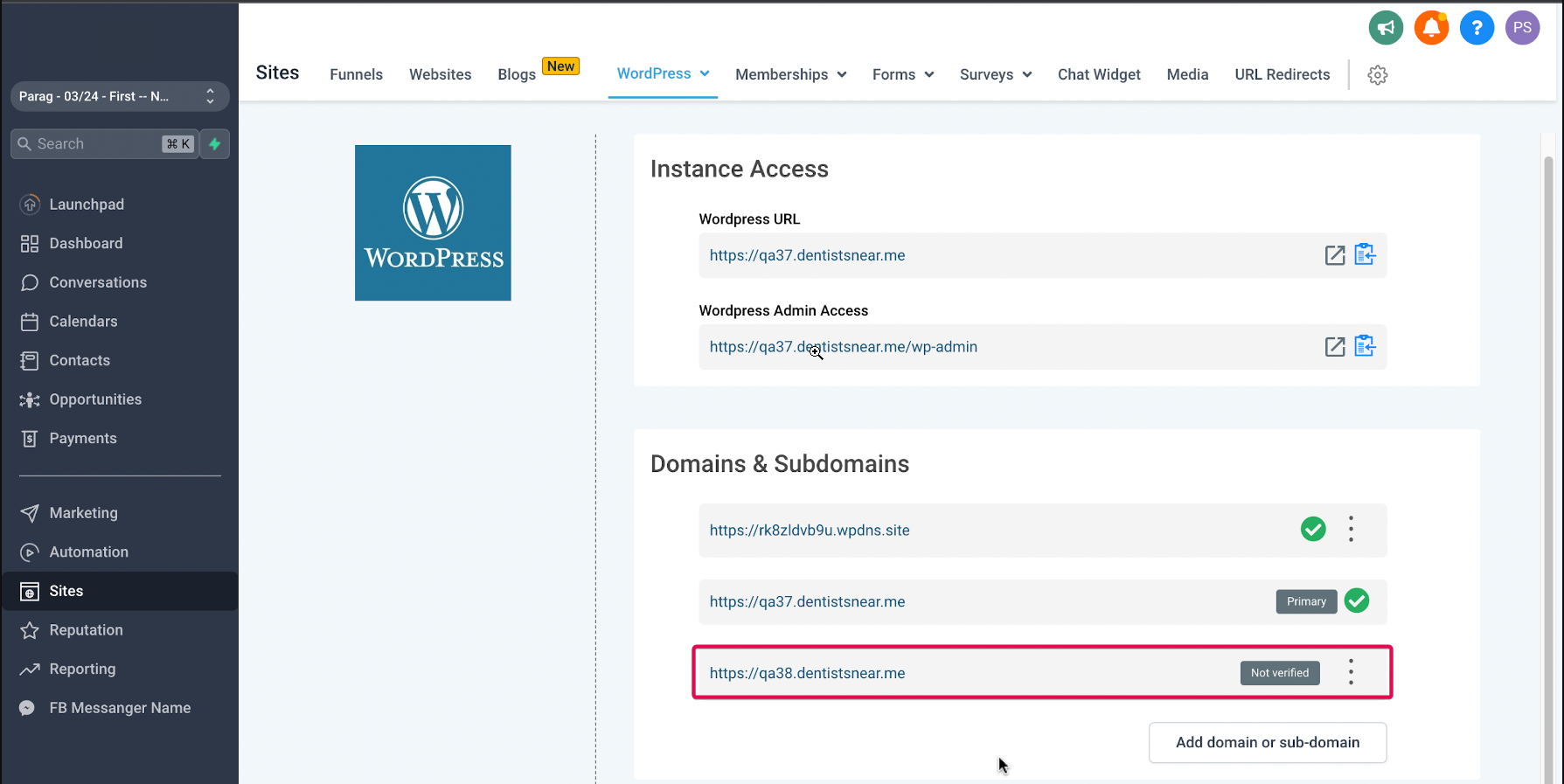
4. Clicca su "Impostazioni DNS" (DNS Settings) per aggiungere le tue credenziali alla piattaforma di hosting del dominio.