Incorporare video nelle email può essere complicato a causa delle limitazioni dei client di posta elettronica. L'elemento Video di GoHighLevel / Squadd risolve questo problema permettendoti di inserire anteprime video cliccabili che rimandano ai tuoi contenuti video. Questo articolo spiega come utilizzare l'elemento Video nell'Email Builder, incluse le modalità per scegliere il tipo di video, personalizzare le thumbnail e regolare le impostazioni di layout per una presentazione ottimale.
- Cos'è l'elemento Video nell'Email Builder?
- Come trovare l'elemento Video
- Configurazioni dell'editor Video
- Articoli correlati
Cos'è l'elemento Video nell'Email Builder?
L'elemento Video nell'Email Builder di GoHighLevel / Squadd ti consente di aggiungere un'anteprima video all'interno delle tue email. Poiché la riproduzione video diretta non è supportata dai client di posta elettronica, questo elemento crea una thumbnail cliccabile con un pulsante play che rimanda direttamente al tuo video.
Nota: a causa delle limitazioni tecniche di tutti i principali client di posta elettronica, non è ancora possibile incorporare video nelle email. Il blocco Video crea semplicemente un'immagine di anteprima (usando la thumbnail del video), aggiunge un pulsante play e collega l'immagine all'URL del video, così quando qualcuno clicca sull'immagine viene reindirizzato al video.
Come trovare l'elemento Video
Nota: L'elemento Video è disponibile esclusivamente all'interno del Design Editor e dei Template Email nell'Email Builder di GoHighLevel / Squadd.Per individuare e utilizzare l'elemento Video:
Accedi alla tua Location.
Vai su Marketing > Email.
Clicca su + Crea Campagna, scegli Vuota e poi Design Editor.
oppure apri un Template Email esistente.
Nella barra laterale sinistra, individua l'elemento Video nella sezione Elementi.
Trascina e rilascia l'elemento Video nel layout della tua email.

Configurazioni dell'editor Video
L'editor Video mette a disposizione le seguenti configurazioni
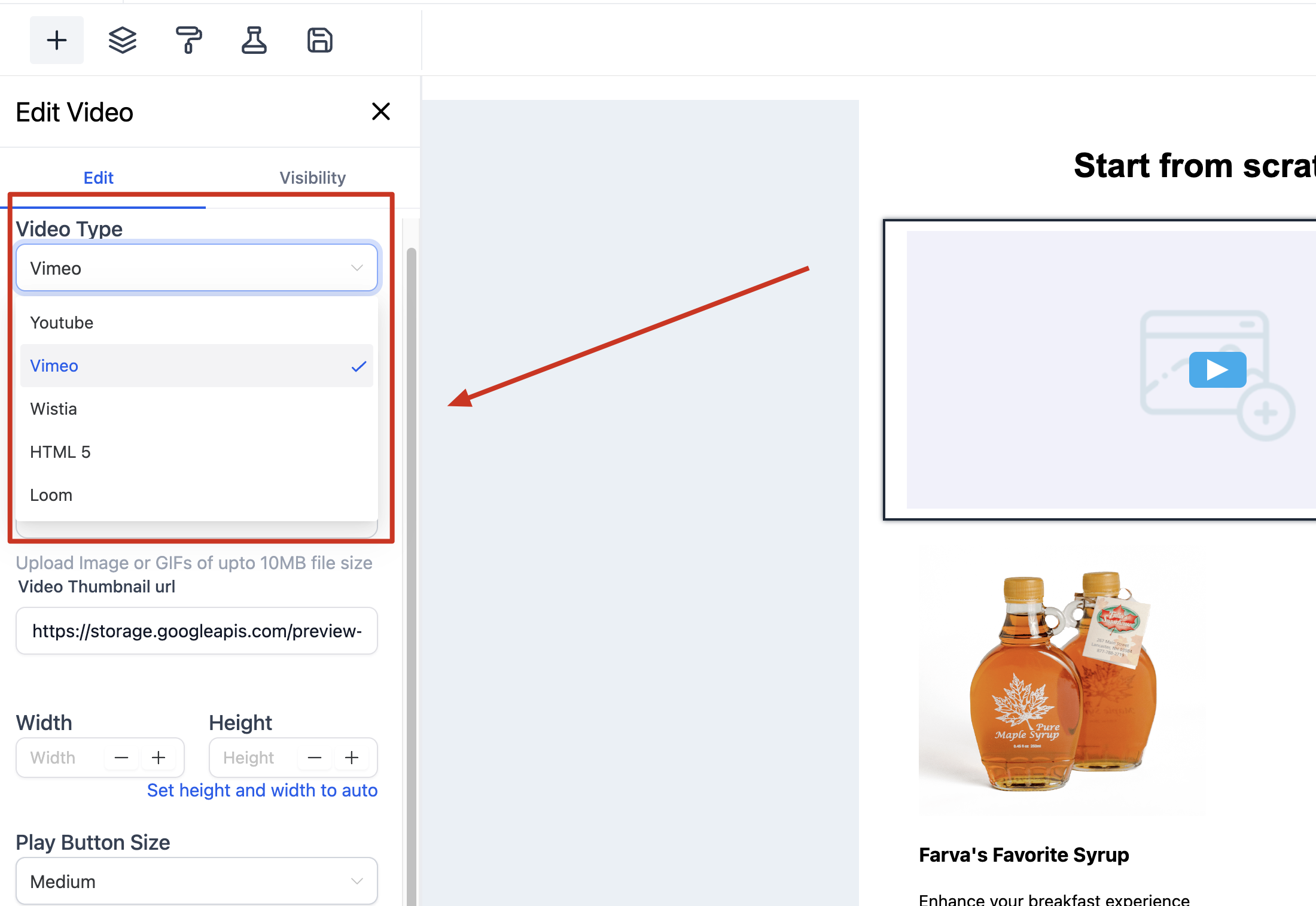
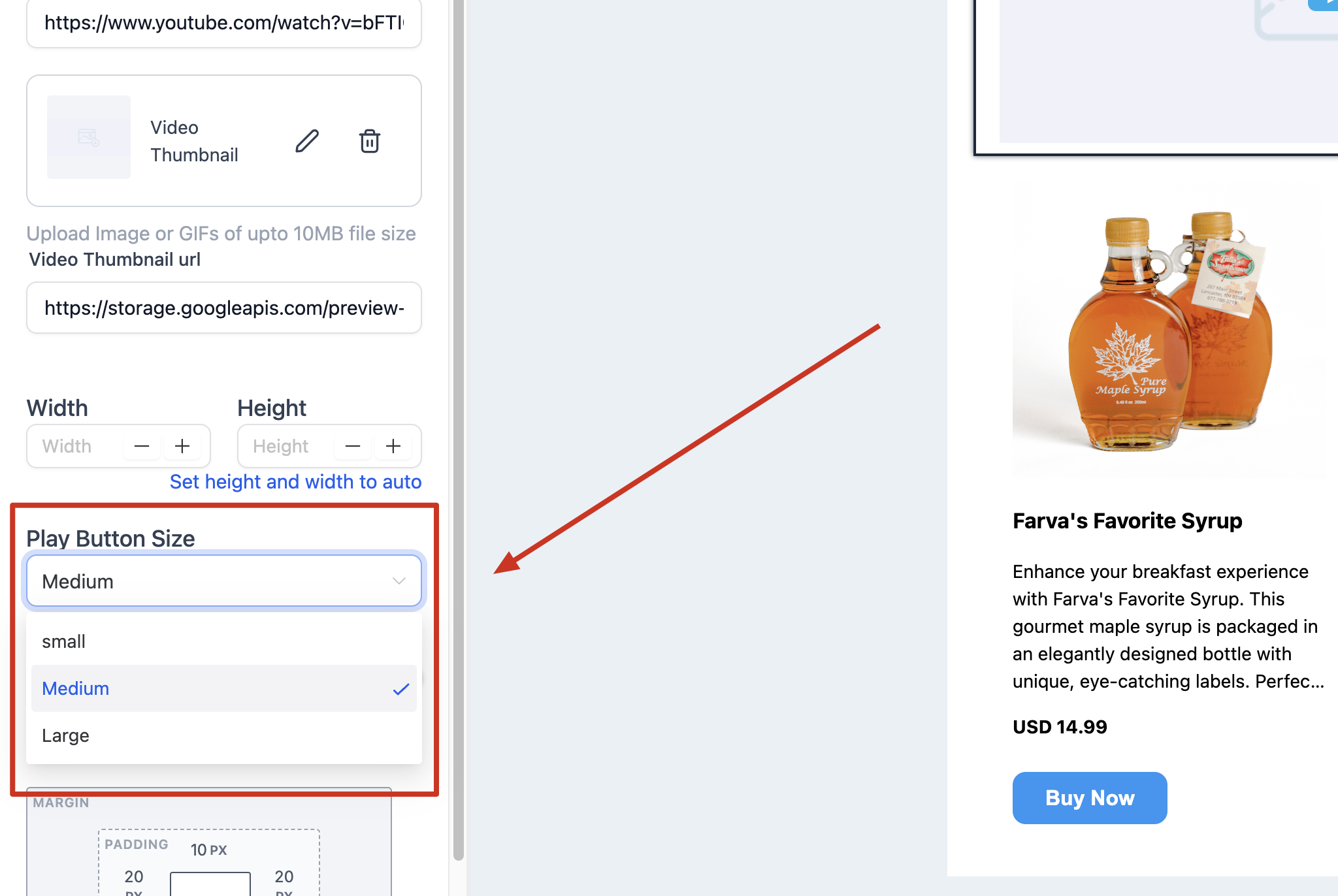
Tipo di Video: Sono attualmente disponibili 4 opzioni: YouTube, Vimeo, Wistia e HTML5. In base al tipo di video selezionato, il sistema tenterà di recuperare la thumbnail del video dall'URL fornito e modificherà anche lo stile del pulsante play in base al tema del provider (ad esempio, nel caso di YouTube, il pulsante apparirà con sfondo rosso e icona play bianca).
Il link all'immagine della thumbnail apparirà automaticamente nel campo "URL Thumbnail Video".
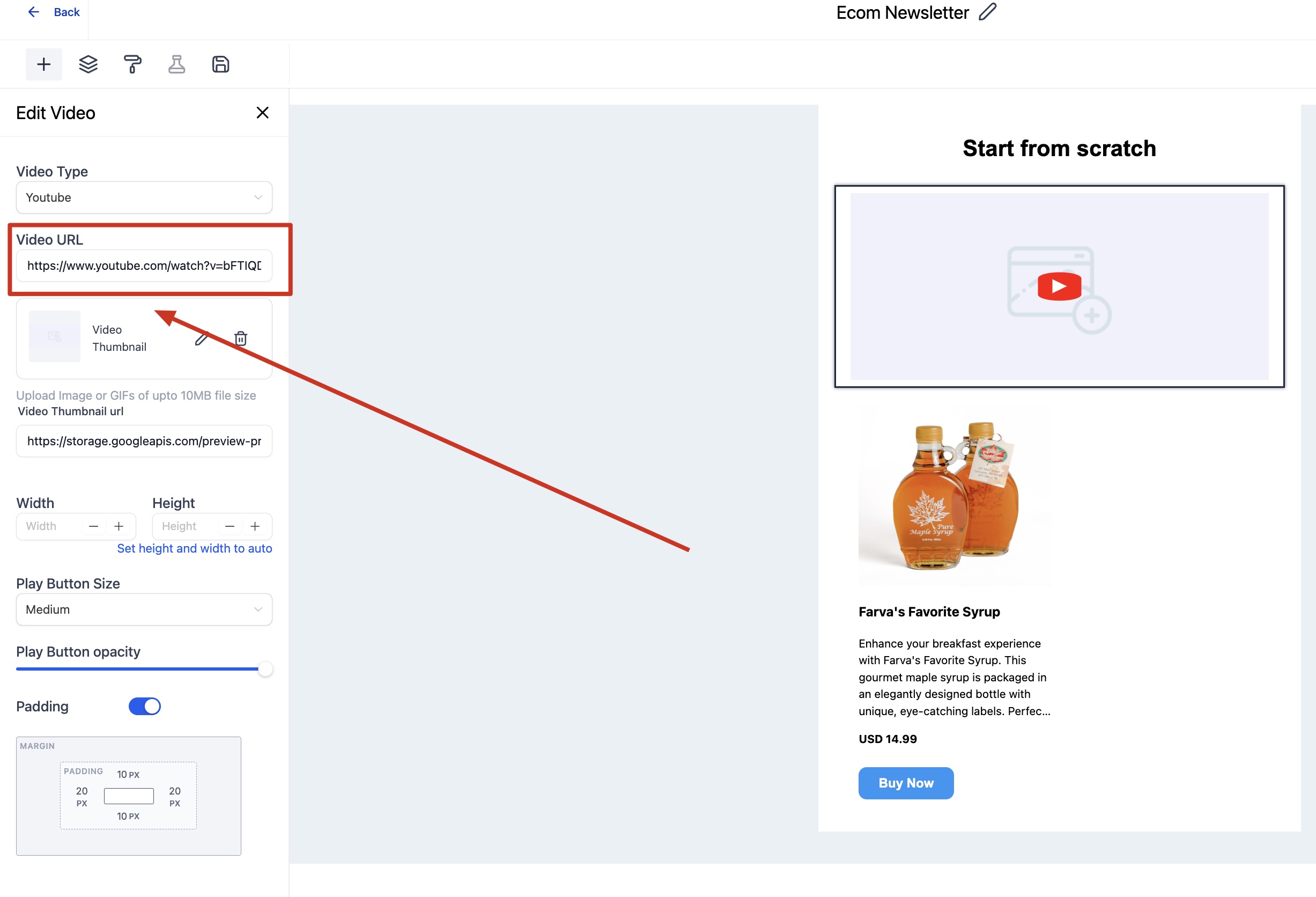
URL Video: Qui è dove devi inserire l'URL del tuo video
Se l'anteprima non riesce a recuperare la thumbnail dal video, verrà visualizzato un avviso (ad esempio, se si modifica il tipo di video in Vimeo per un URL di un video YouTube, l'editor tenterà di recuperare la thumbnail seguendo la logica di Vimeo, il che non funzionerà e verrà mostrato un avviso).
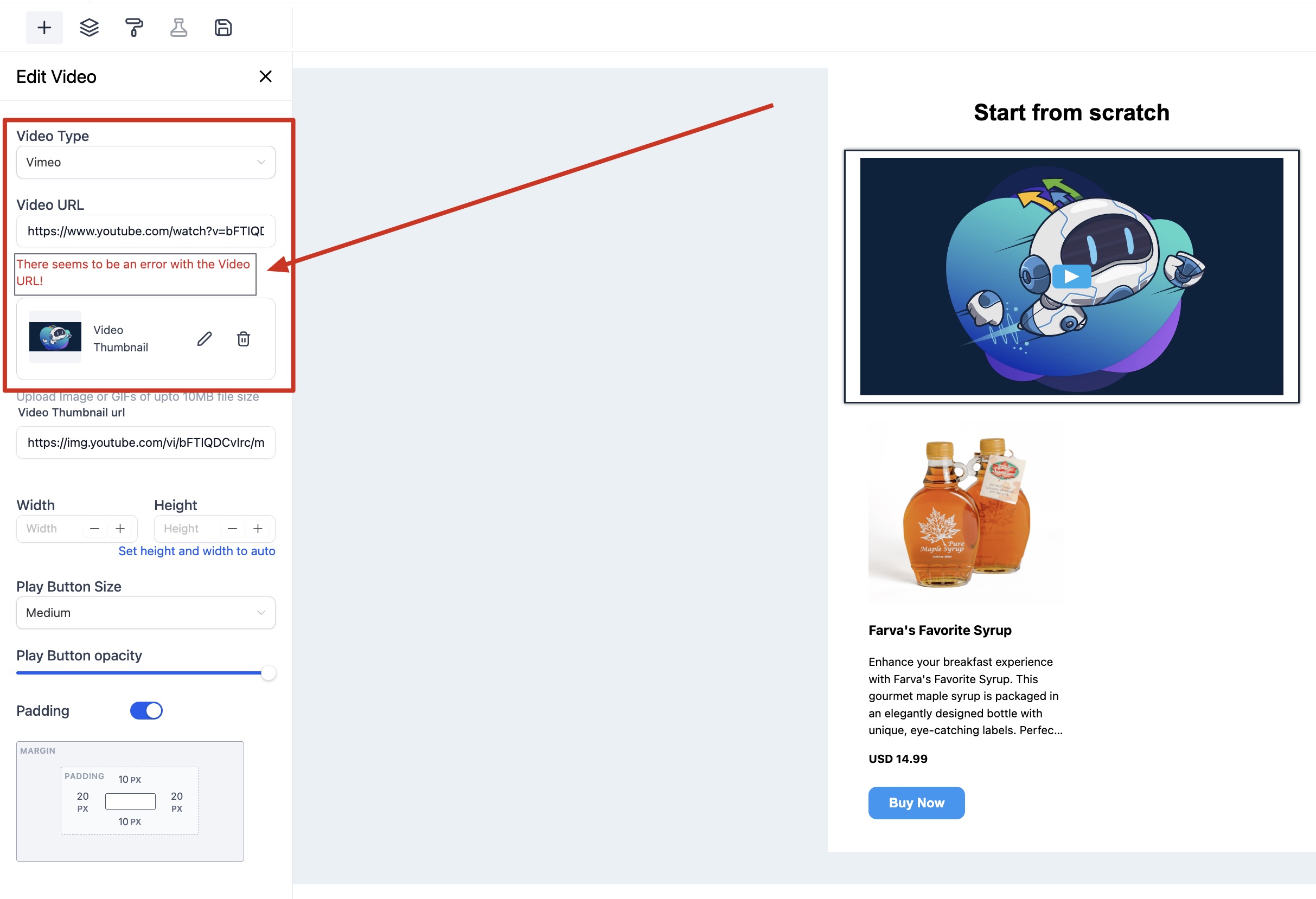
NOTA: L'editor non cancellerà l'immagine precedentemente recuperata se non riesce a ottenere la thumbnail. Quindi, se vuoi aggiungere un video che non ha una thumbnail, puoi prima aggiungere un video che ha una thumbnail di tuo gradimento, poi cambiare l'URL del video: la thumbnail del primo video rimarrà visibile.
URL Thumbnail Video: Come indicato sopra, l'editor tenterà di recuperare automaticamente la thumbnail predefinita dall'URL del video in base al tipo selezionato e compilerà questo campo automaticamente; tuttavia puoi anche fornire una thumbnail personalizzata inserendo il relativo URL.
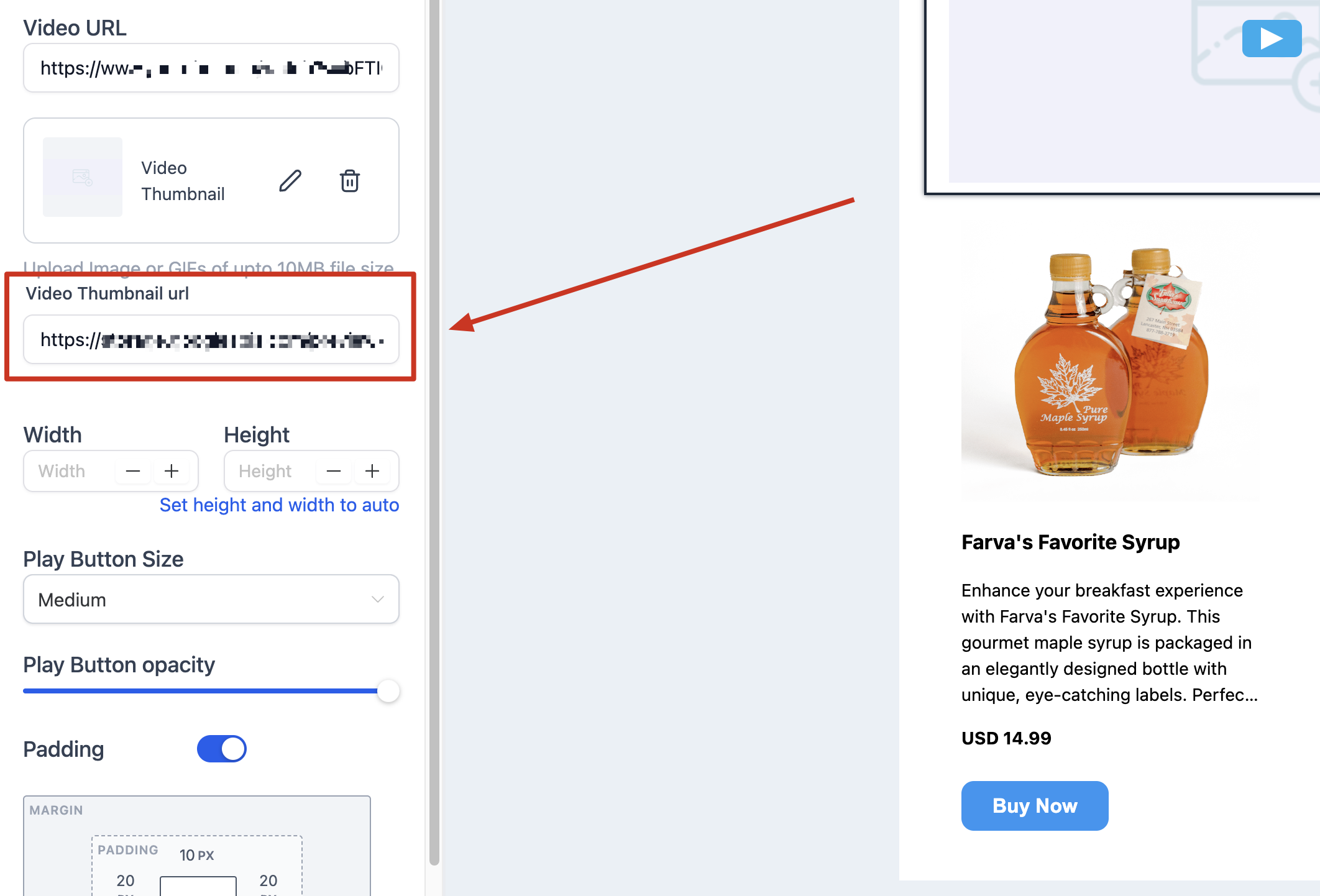
Usa il pulsante Sostituisci per caricare e impostare una thumbnail video personalizzata
Usa il pulsante Rimuovi per eliminare la thumbnail predefinita
Larghezza e Altezza (Width & Height): Tramite questi campi puoi controllare le dimensioni del tuo video. Se non vengono specificate dimensioni, il video occuperà la larghezza massima disponibile e l'altezza verrà calcolata automaticamente in base alla risoluzione dell'immagine
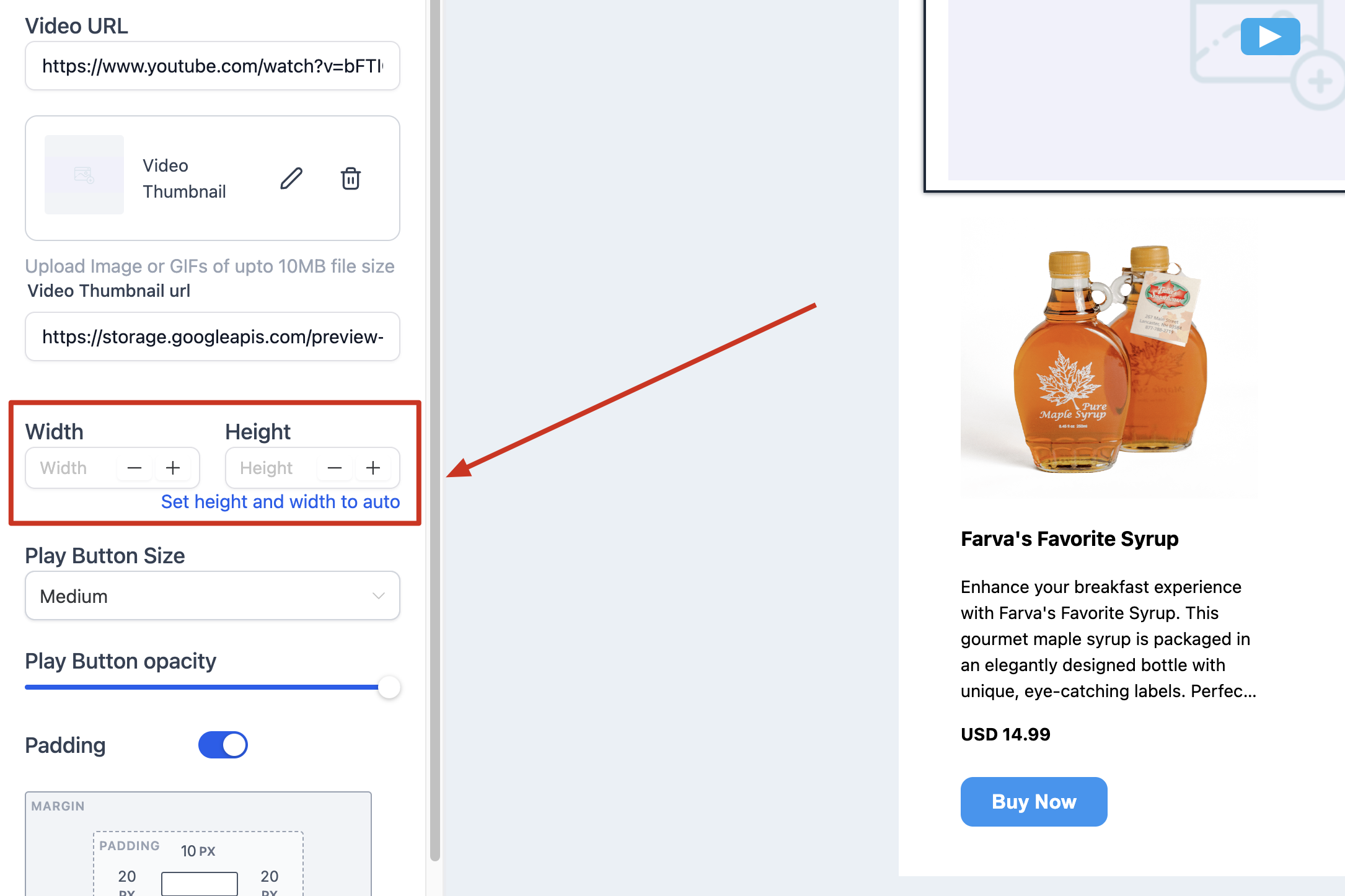
NOTA: Per impostazione predefinita, l'elemento video sarà sempre allineato a sinistra se si specificano Altezza e Larghezza personalizzate. A differenza delle immagini, non è possibile allinearlo tramite l'attributo Allineamento (Align), ma è possibile centrarlo tramite il padding oppure inserendolo in un layout a 2 o 3 colonne.
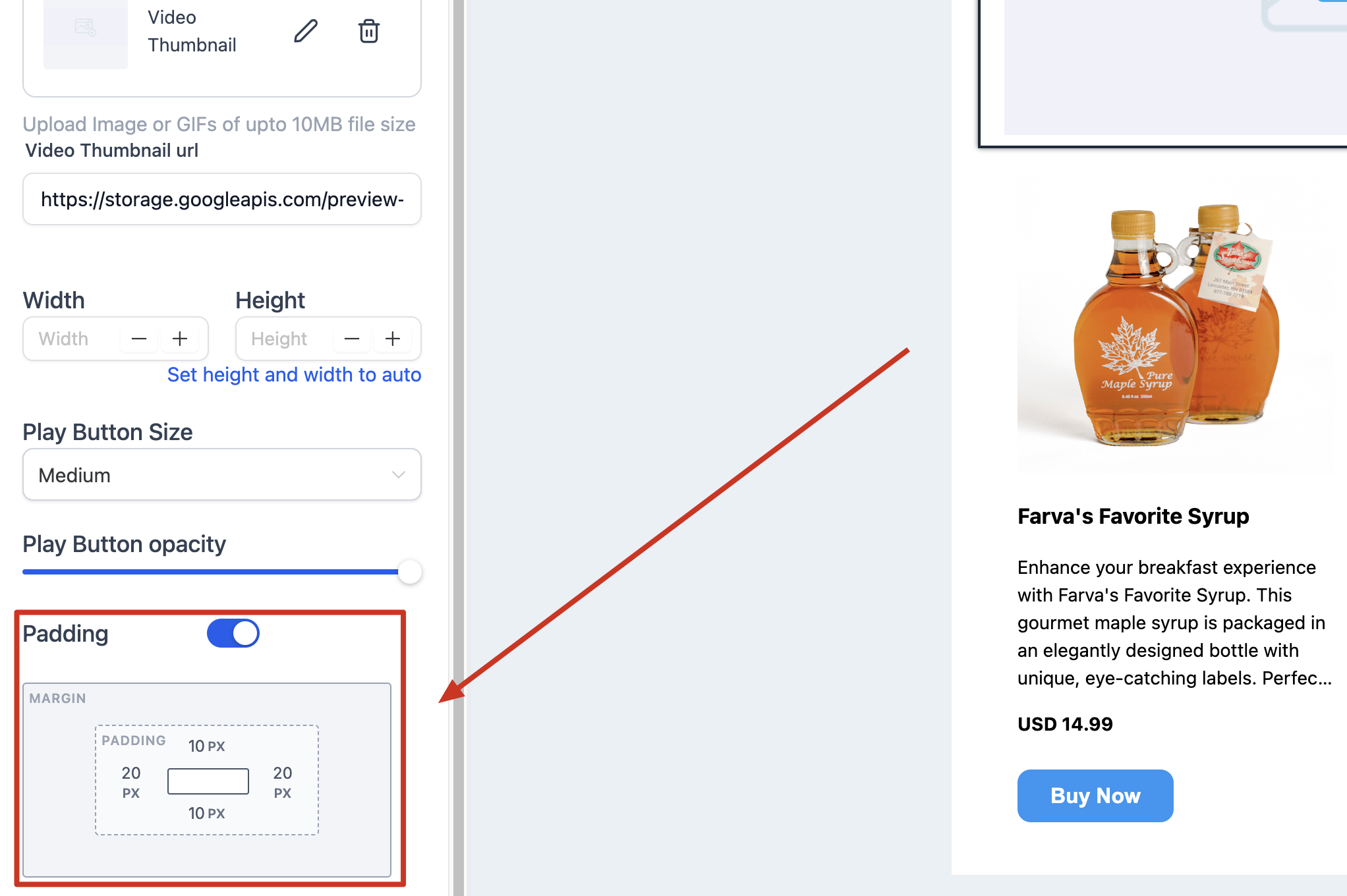
Padding: Puoi impostare il padding dell'elemento video tramite questo campo; consulta l'immagine qui sotto per vedere il risultato.
Articoli correlati
- Come usare l'Email Builder e il suo editor inline
- Elemento Spaziatore nell'Email Builder
- Personalizzazione del bordo: colore, raggio e spessore
- Come inviare una Campagna Email standard (Invia ora o Pianifica)?