Gestire vendite e fatturazione non deve essere un'operazione noiosa! Pensa alle fatture come al biglietto da visita della tua azienda: rappresentano la tua professionalità e definiscono aspettative chiare con i tuoi clienti. Scopriamo insieme quanto è facile personalizzare e inviare fatture direttamente dalla tua dashboard.
Creare una Fattura
Pronto a inviare la tua prima fattura? Ottimo! Ecco il modo più semplice per crearne una:
- Vai su Pagamenti > Fatture & Preventivi.
- Clicca su Nuovo > Nuova Fattura.
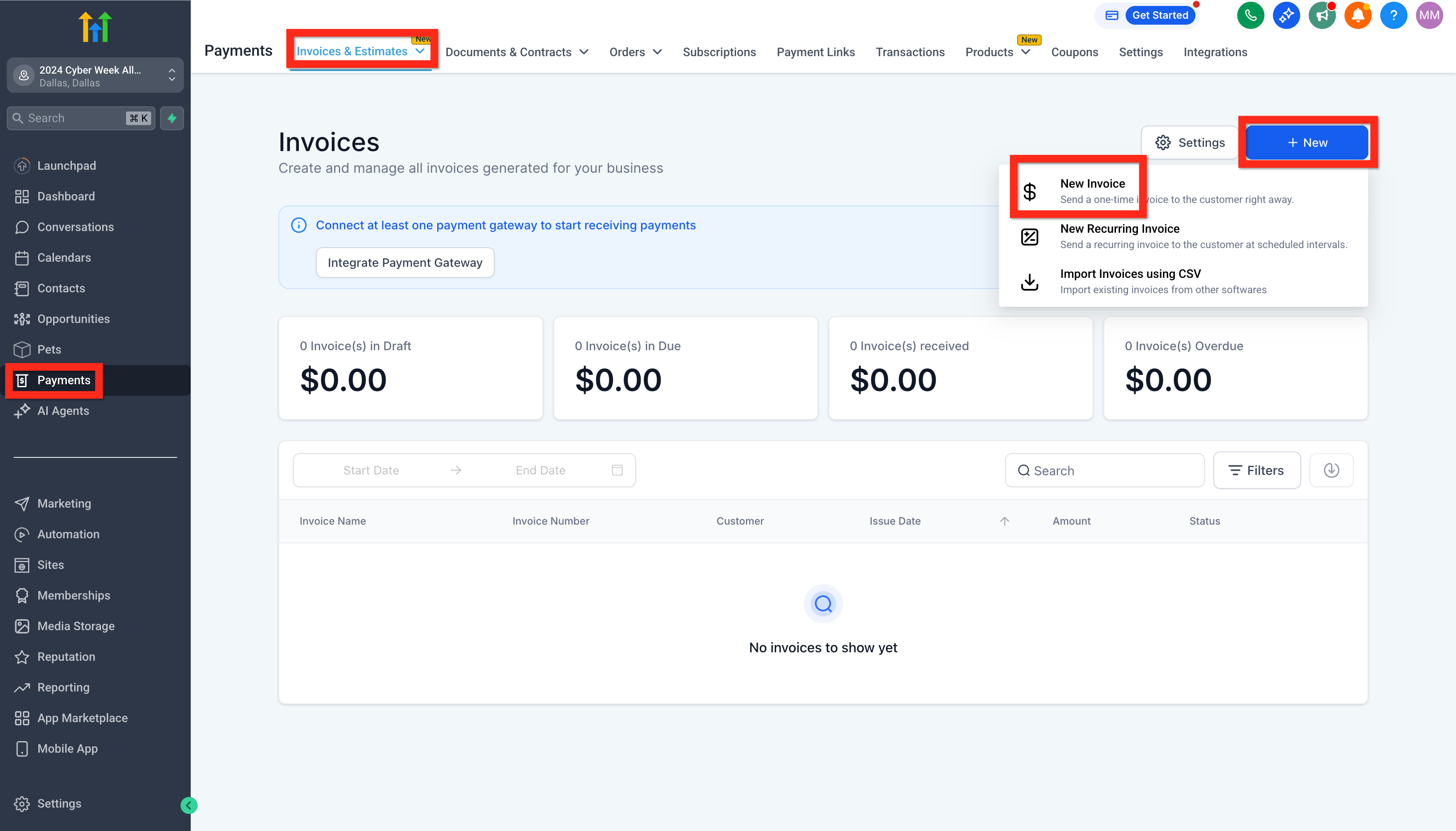
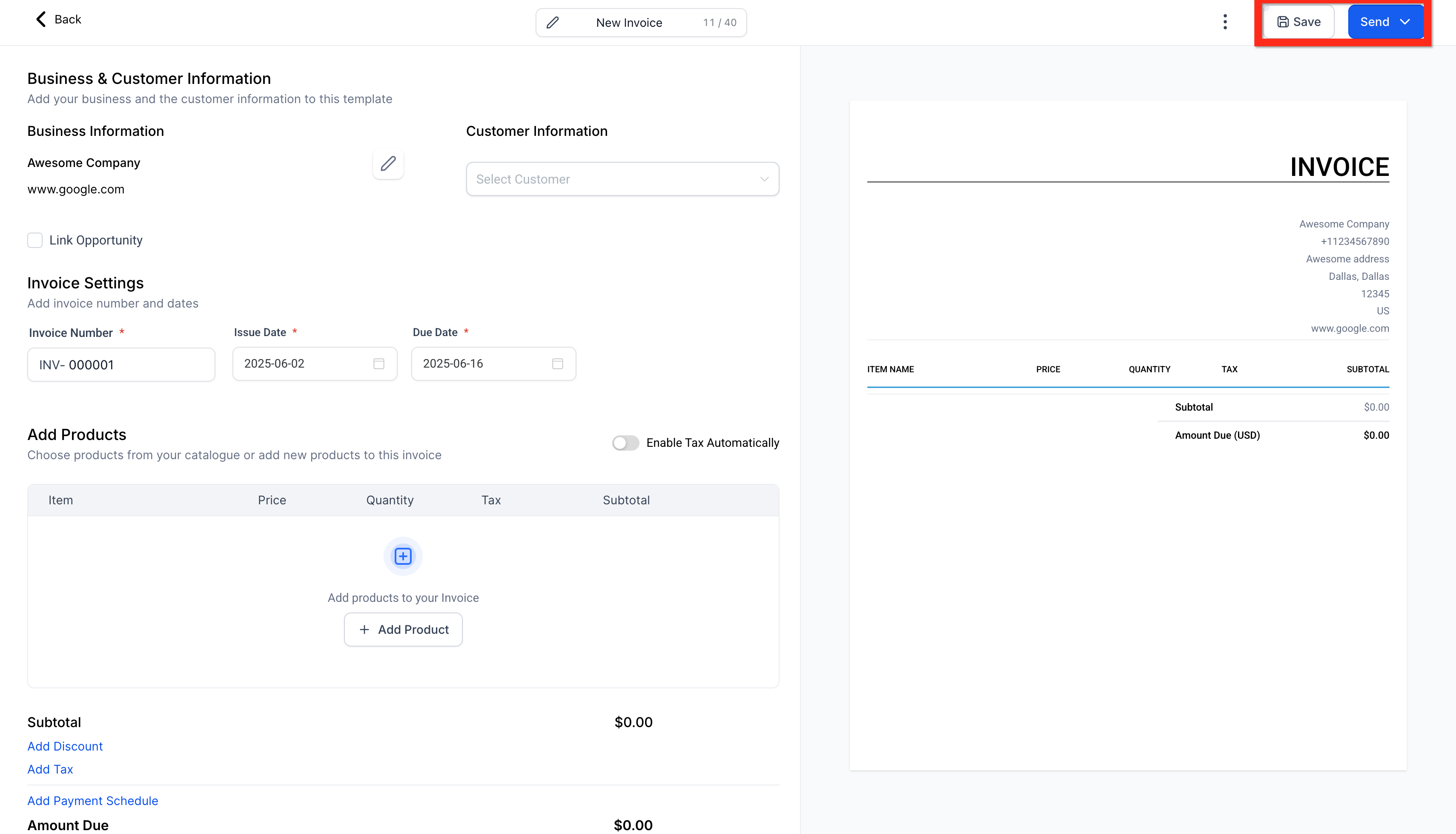
- Configura la fattura con i dettagli necessari (articoli, prezzi, dati del cliente).
- Clicca su Salva.
- Infine, clicca su Invia.
Passo successivo, puoi:
- Esplorare l'aggiunta di piani di pagamento per supportare i tuoi clienti.
- Configurare fatture ricorrenti per i servizi continuativi.
Approfondimenti
- Come creare fatture in GoHighLevel / Squadd
- Come aggiungere Piani di Pagamento alle tue Fatture
- Come creare Fatture Ricorrenti
- Come creare fatture in GoHighLevel / Squadd (App Mobile)
Modificare le Impostazioni (Settings) Generali delle Fatture
Personalizzare le tue fatture fa risaltare il tuo brand e garantisce chiarezza. Ecco come rendere le tue fatture uniche:
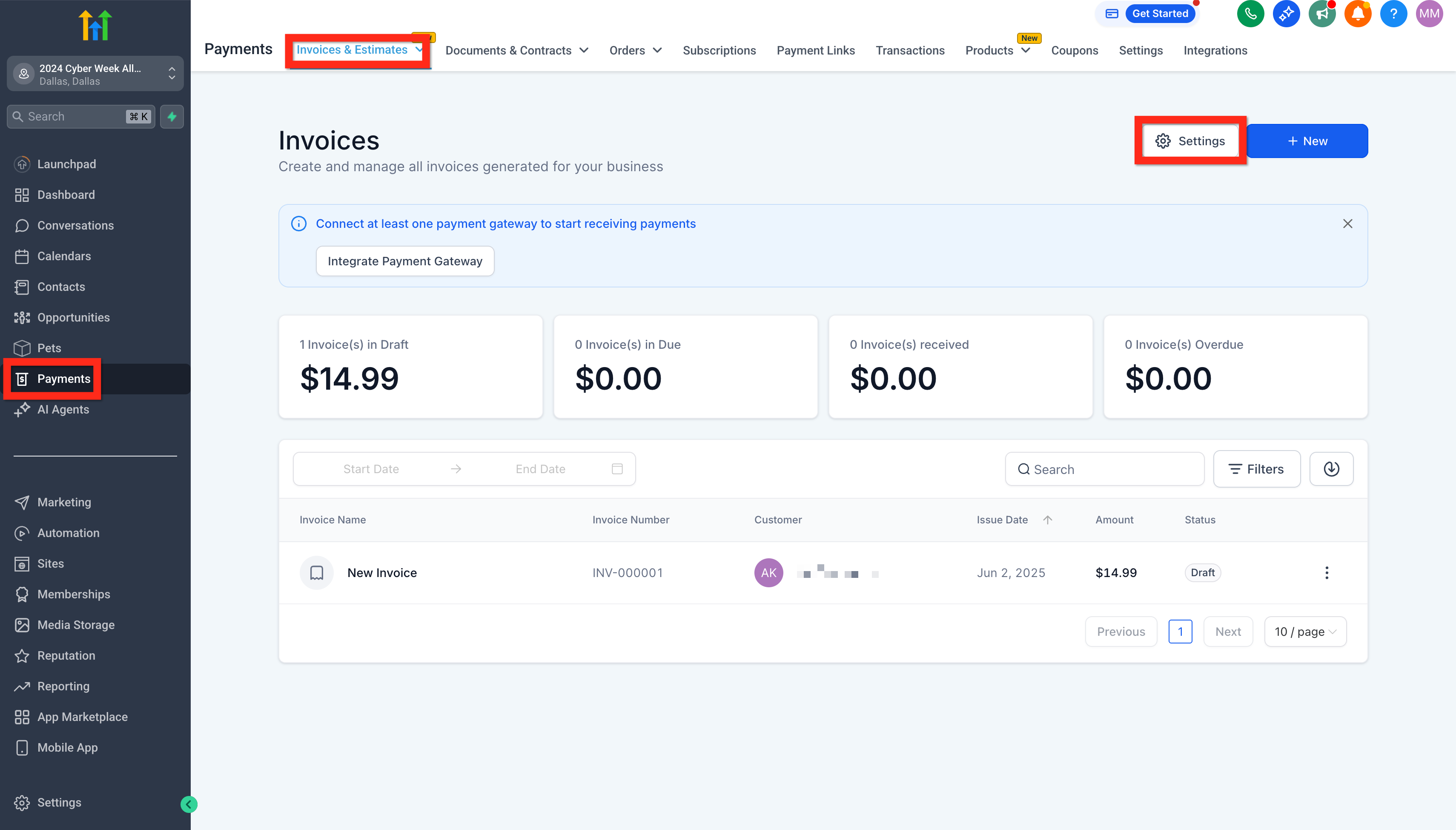
- Vai su Pagamenti > Fatture & Preventivi.
- Clicca sull'icona Impostazioni (icona a ingranaggio).
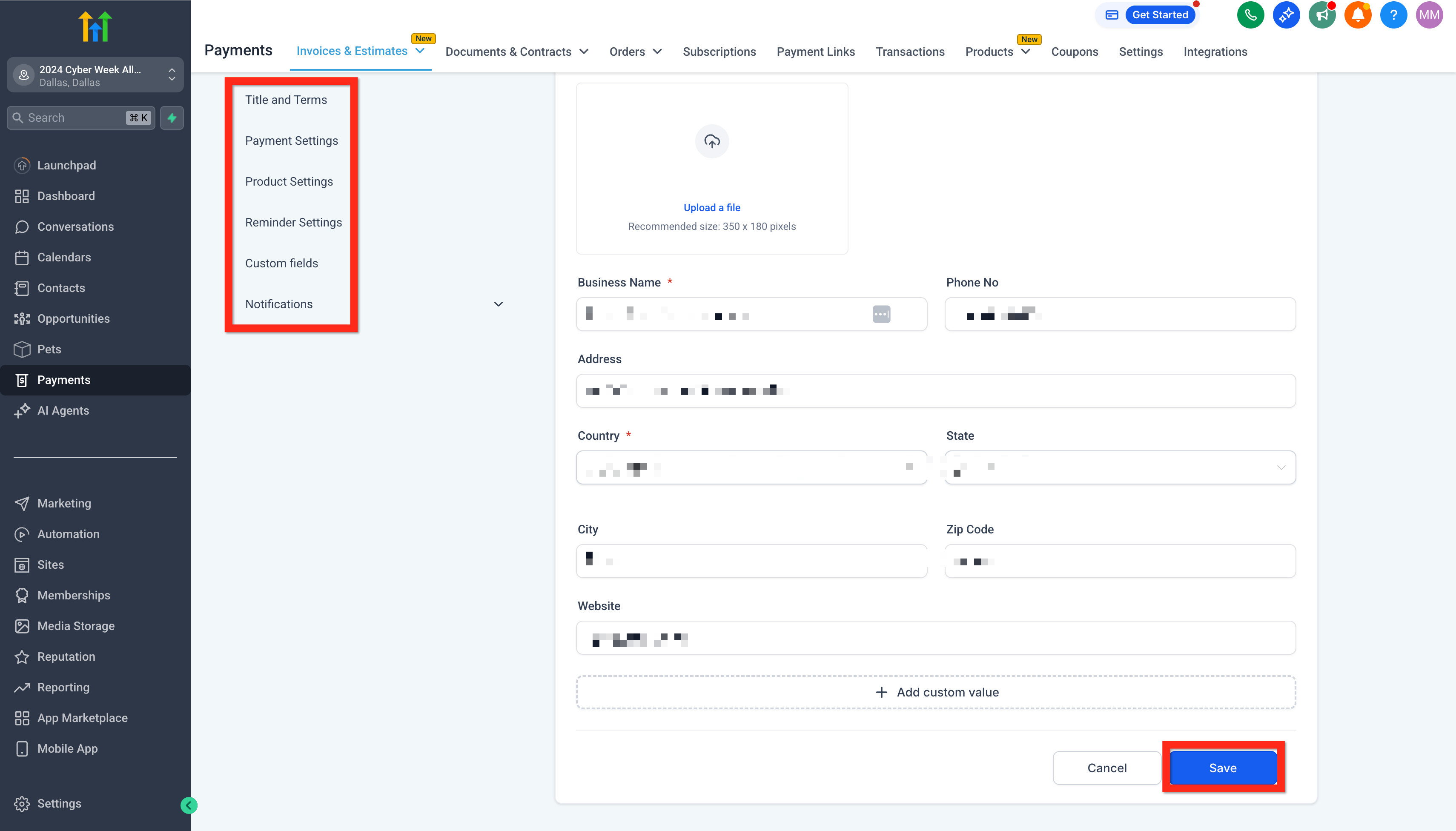
- Modifica le impostazioni generali (aggiungi il tuo logo, le informazioni aziendali, i termini di pagamento predefiniti).
- Quando sei soddisfatto, clicca su Salva.
Passo successivo, puoi:
- Configurare fatture ricorrenti per semplificare la fatturazione periodica.
- Modificare i piani di pagamento per gestire agevolmente i pagamenti parziali.
Approfondimenti
- Come Modificare le Fatture Ricorrenti
- Modifica dei Piani di Pagamento e Fatture Parzialmente Pagate
- Come Utilizzare le Fatture nell'App Mobile
Gestire le Fatture
Tenere traccia delle tue fatture ti aiuta a restare organizzato e garantisce pagamenti puntuali. Ecco come gestire rapidamente le fatture esistenti:
- Vai su Pagamenti > Fatture & Preventivi.
- Trova la fattura che cerchi nell'elenco delle fatture.
- Controlla il suo stato (es. Bozza, Inviata, Pagata).
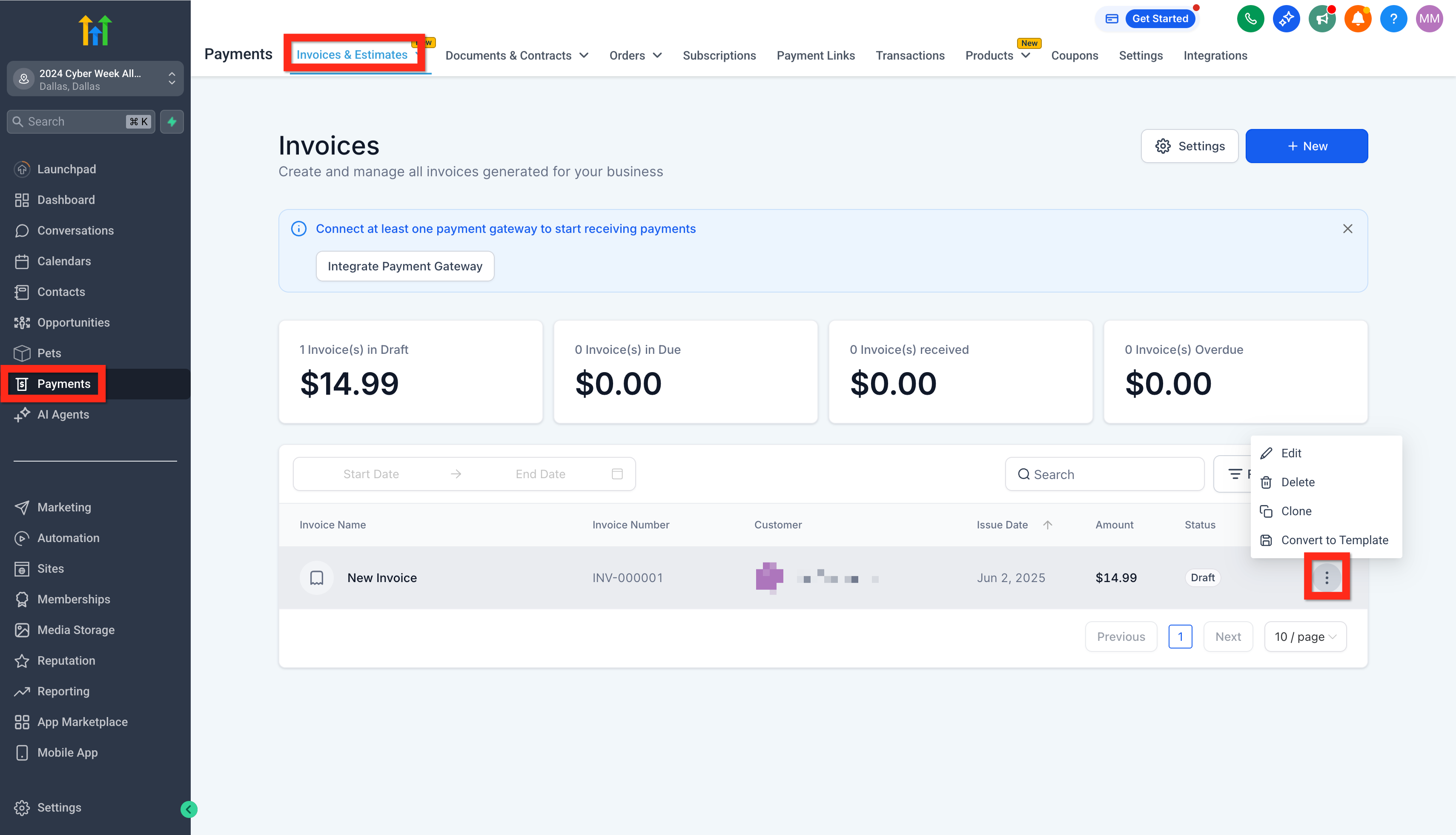
Passo successivo, puoi:
- Fare un follow-up con i clienti direttamente dalla visualizzazione della fattura.
- Creare nuovi preventivi o fatture basandoti su quelli precedenti.
Buona fatturazione!
Domande Frequenti
D: Perché il mio logo è assente nelle fatture precedenti ma appare in quelle nuove?
Il logo è assente perché il file immagine originale è stato eliminato dalla tua Libreria Media.
Le fatture recuperano il logo dalla sua posizione originale. Se elimini quel file, il collegamento si interrompe per tutte le fatture esistenti.
Come risolvere il problema:
Per le Nuove Fatture: Il sistema funziona correttamente; utilizza il logo attuale dalle tue impostazioni.
Per le Fatture Non Pagate: Carica un nuovo logo nella tua Libreria Media e assicurati che i Dettagli Aziendali siano aggiornati con la nuova immagine. Il logo riapparirà su queste fatture.
Per le Fatture Pagate: Non è possibile correggere il logo perché i documenti pagati non possono essere modificati. Dovrai aggiungere manualmente il logo al PDF se hai bisogno di inviare nuovamente una ricevuta.
Riferimento: Impostazioni Profilo Aziendale - Informazioni Generali
D: Non riesco a inserire testo nei campi Termini & Condizioni o note nell'editor della fattura; viene visualizzata solo la barra degli strumenti di formattazione (Grassetto, Corsivo, ecc.). Come risolvo?
Questo problema è un errore locale del browser che si verifica quando l'editor di testo non si carica correttamente, di solito a causa di un conflitto con dati obsoleti (cache e cookie) memorizzati nel tuo browser web.
Per ripristinare il campo di testo mancante:
Cancella completamente la cache e i cookie del tuo browser web.
Chiudi tutte le schede, quindi accedi nuovamente al tuo account GoHighLevel / Squadd.
L'editor di testo dovrebbe ora caricarsi correttamente, consentendoti di inserire i tuoi termini e condizioni.
D: La mia fattura risulta "Inviata", ma il cliente o l'agente non l'ha mai ricevuta. Qual è il problema e come lo risolvo?
I problemi con l'invio delle email spesso derivano da errori legati al browser piuttosto che da malfunzionamenti del sistema. In particolare, dati in cache e cookie obsoleti nel tuo browser possono generare errori, inducendo una falsa indicazione che l'email sia stata inviata.
Per risolvere il problema:
Chiedi al membro del team di cancellare la cache e i cookie del proprio browser.
Invitalo a disconnettersi e poi ad accedere nuovamente al proprio account.
Prova a inviare nuovamente il preventivo.
Se il problema persiste, contatta il supporto, poiché potrebbe indicare un problema più significativo con il tuo dominio di invio email.