- Cos'è l'Integrazione della Libreria di Template?
- Vantaggi principali dell'Integrazione della Libreria di Template nelle Email di Richiesta Recensioni
- Crea da Zero
- Libreria di Template
- Come configurare l'Integrazione della Libreria di Template nelle Email di Richiesta Recensioni
- Domande Frequenti
- Articoli correlati
Cos'è l'Integrazione della Libreria di Template?
Vantaggi principali dell'Integrazione della Libreria di Template nelle Email di Richiesta Recensioni
- Crea da Zero: Hai il controllo totale su ogni elemento del design partendo da un canvas email vuoto.
- Libreria di Template: Accedi immediatamente a una raccolta di template curati e pronti all'uso, da personalizzare rapidamente per adattarli alla tua identità di brand.
- Campagne più rapide: Riduci il tempo dedicato al design delle email sfruttando layout predefiniti, così puoi concentrarti sul coinvolgimento dei tuoi clienti e sul miglioramento della tua reputazione online.
Crea da Zero
- Personalizza layout, colori e font per garantire coerenza con le linee guida del tuo brand.
- Approfitta della flessibilità di sperimentare e costruire campagne uniche da zero.
Libreria di Template
- Accedi a una varietà di layout pensati per le email di richiesta recensioni.
- Adatta i template predefiniti con i tuoi contenuti e gli elementi del tuo brand senza difficoltà.
- Risparmia tempo nella creazione delle campagne mantenendo una presentazione del brand coerente.
Come configurare l'Integrazione della Libreria di Template nelle Email di Richiesta Recensioni
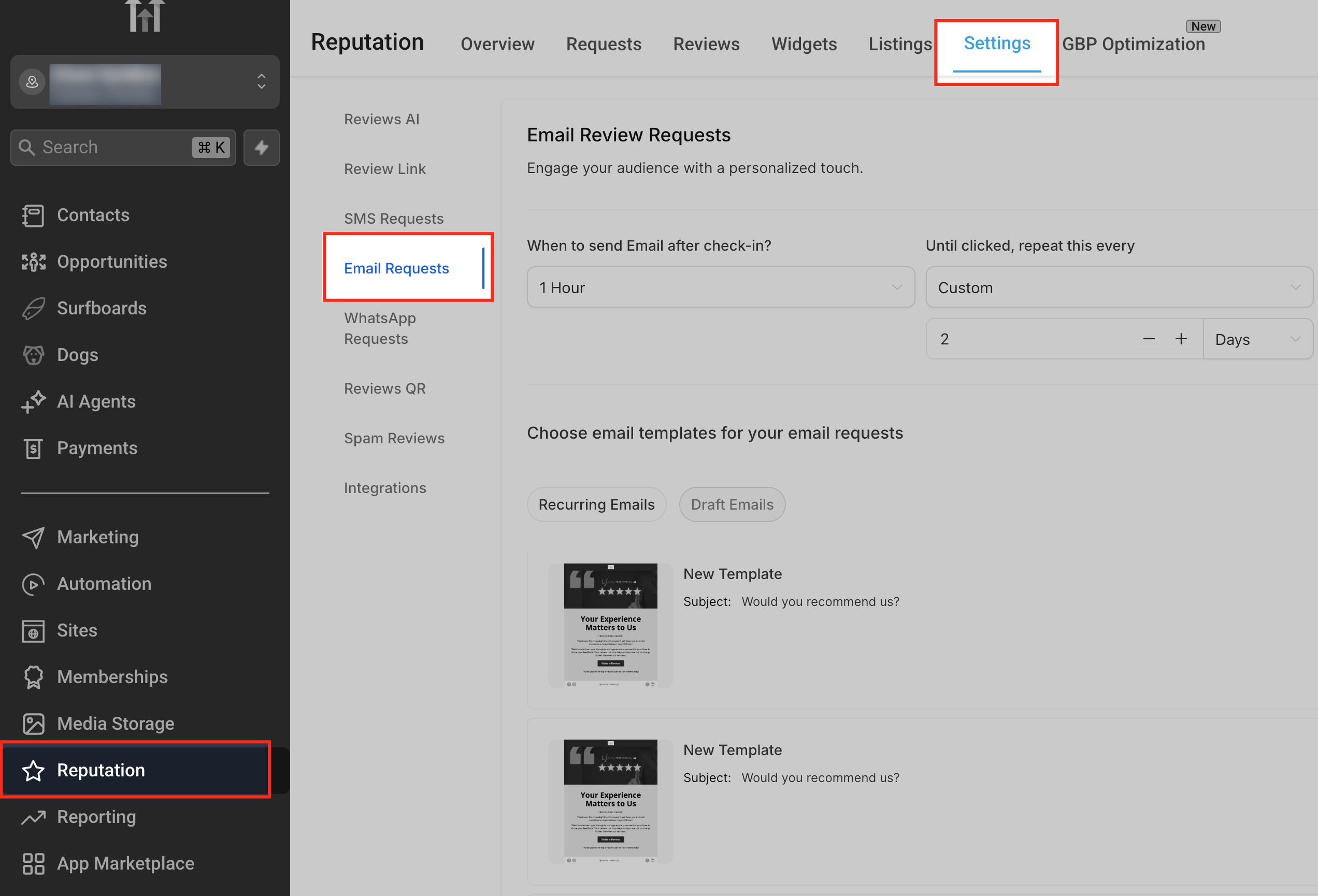
Accedere alle Richieste Email
Naviga nella sezione Reputation dal menu principale. Seleziona Impostazioni (Settings) dal menu a tendina di Reputation. Fai clic su Email Requests.
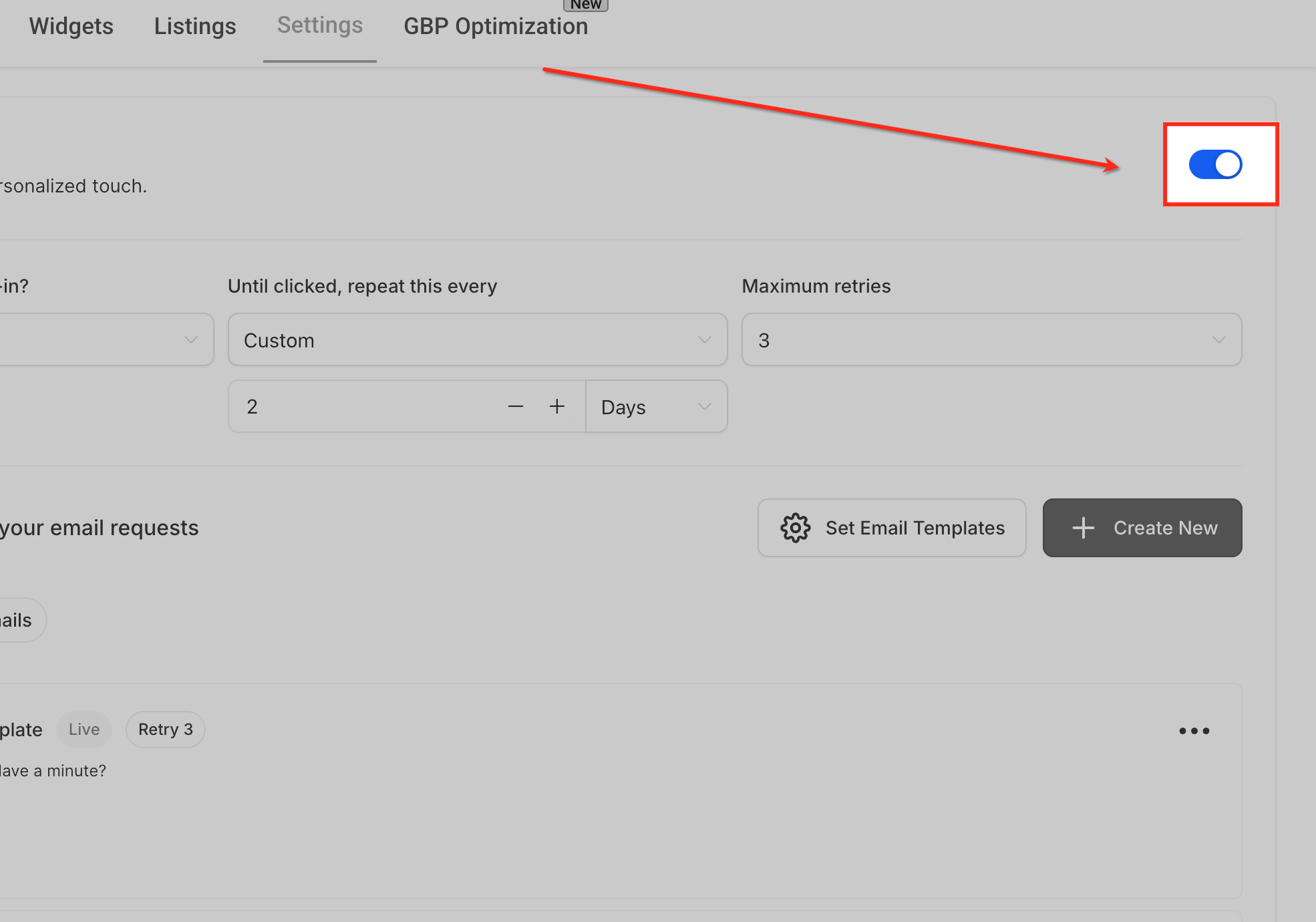
Attivare le Richieste Email
Qui troverai un interruttore — attivalo su ON per abilitare le richieste email. Puoi anche definire:
Quando deve essere inviata la prima email (es. 1 ora dopo il check-in).
Con quale frequenza rinviare finché il contatto non clicca.
Il numero massimo di tentativi.
Questo assicura che le tue richieste di recensioni siano costanti senza sovraccaricare il tuo pubblico.
Iniziare una Nuova Email
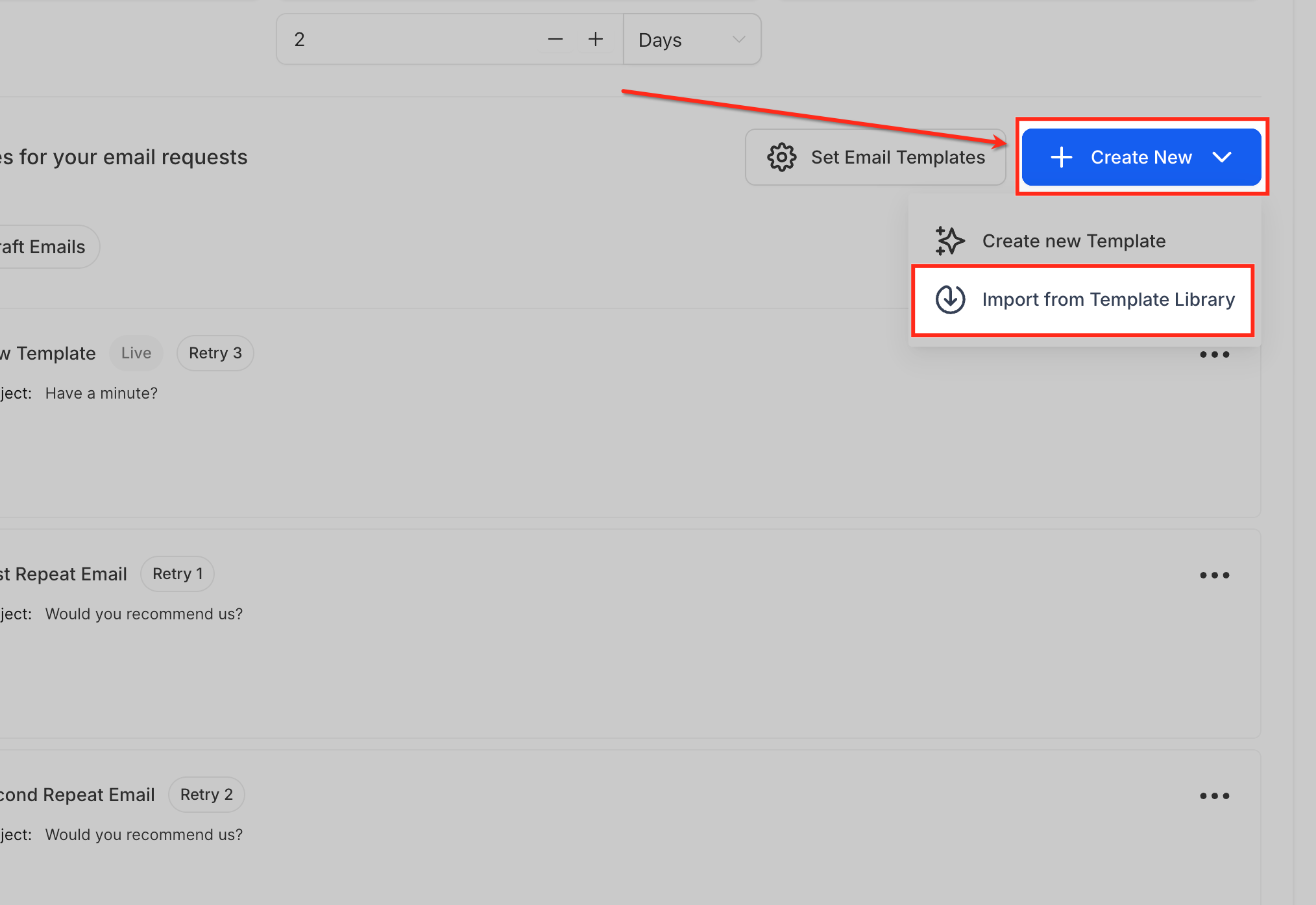
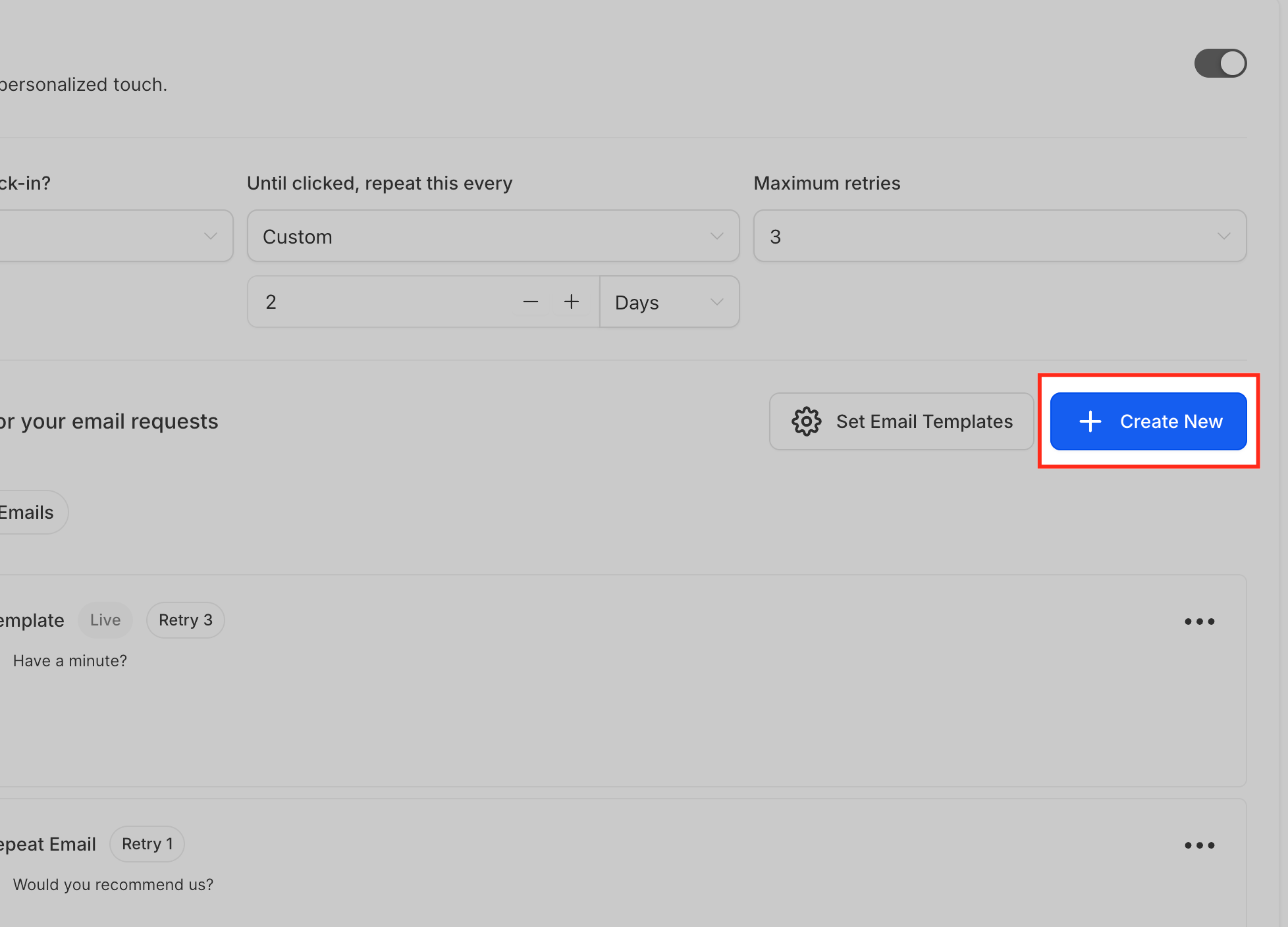
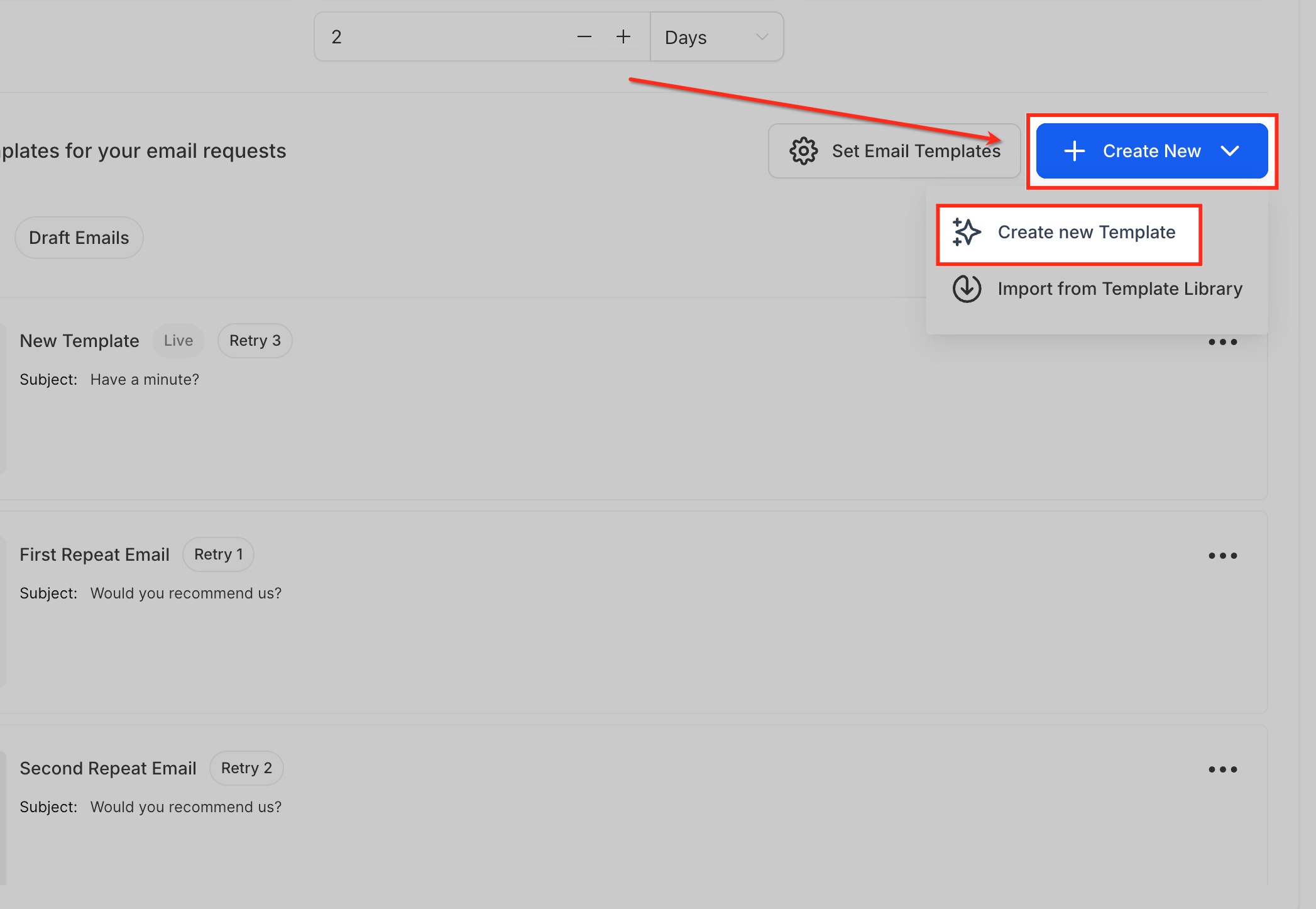
Fai clic sul pulsante Create New. Ti verranno presentate due opzioni:
Create New Template – inizia con un design completamente vuoto.
Import from Template Library – sfoglia i layout predefiniti e scegli quello più adatto al tuo stile.
Costruire un Template da Zero
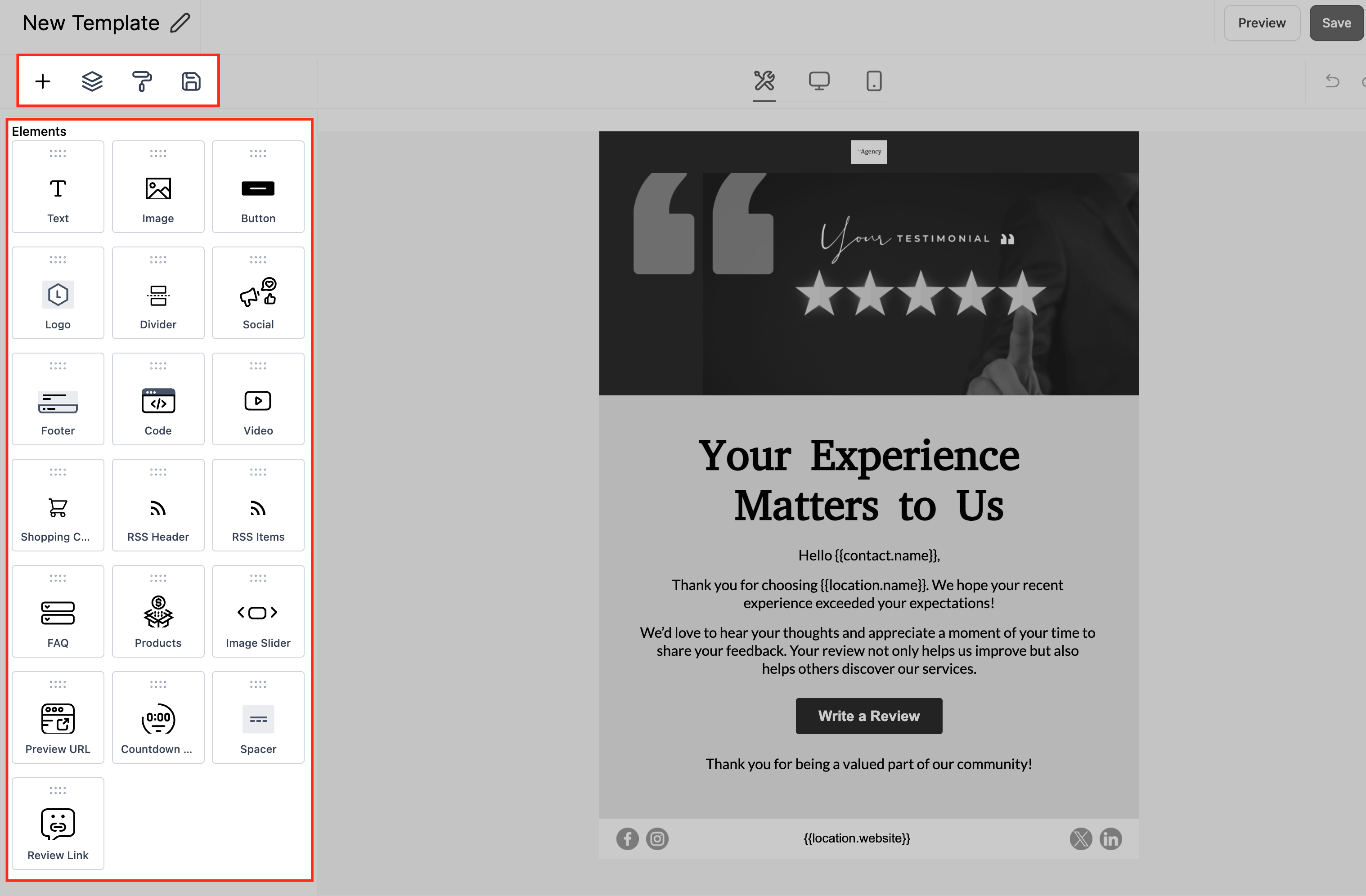
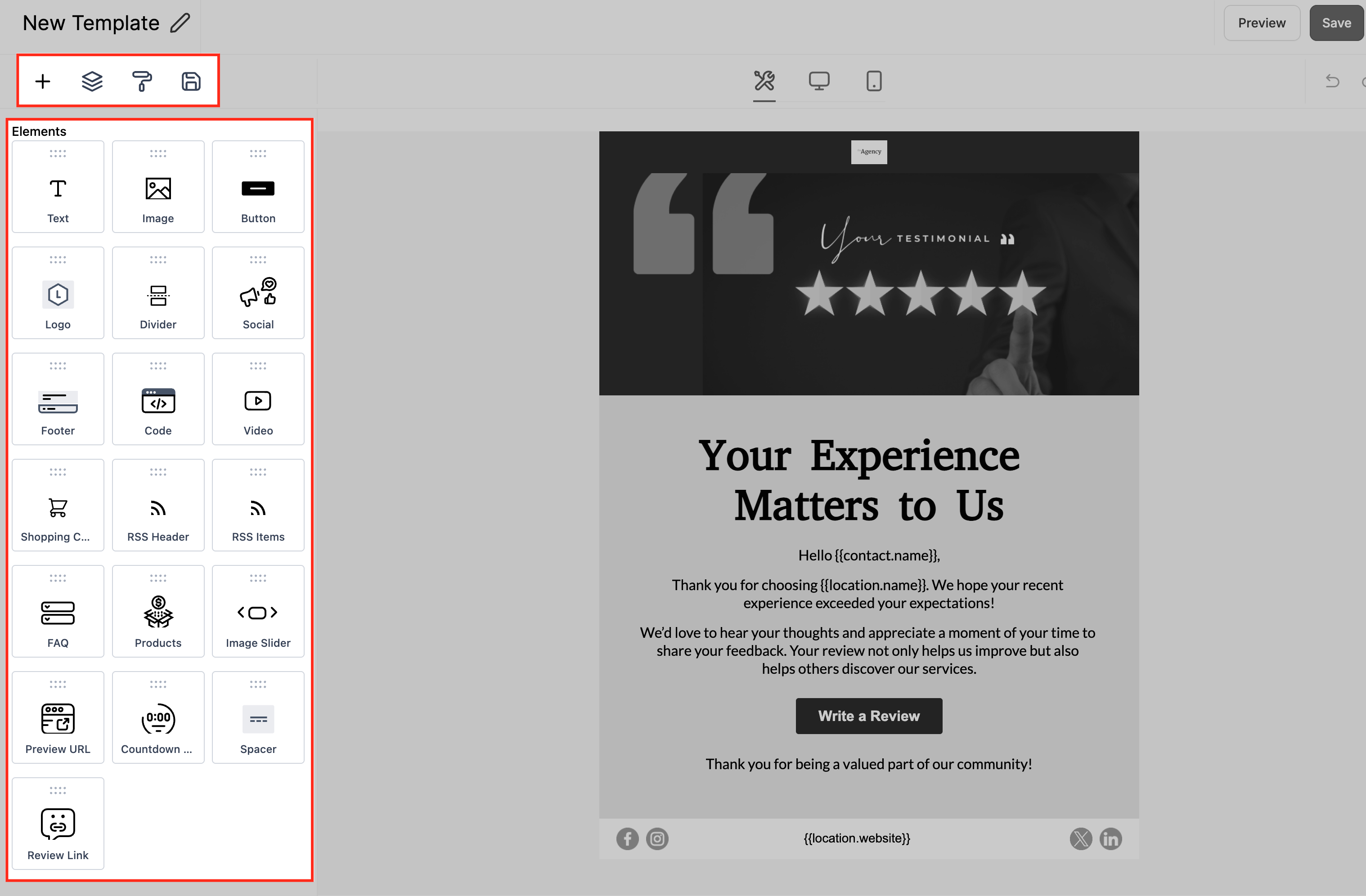
Se scegli il canvas vuoto (opzione Create new Template), utilizzerai il builder drag-and-drop.
Email Builder
Qui puoi aggiungere:
Testo, immagini e pulsanti per strutturare il tuo messaggio.
Un Link per la Recensione affinché i contatti possano lasciare un feedback facilmente.
Loghi, icone social e separatori per rendere la tua email dall'aspetto curato.
Quando sei soddisfatto del design, fai clic su Save.
Usare la Libreria di Template
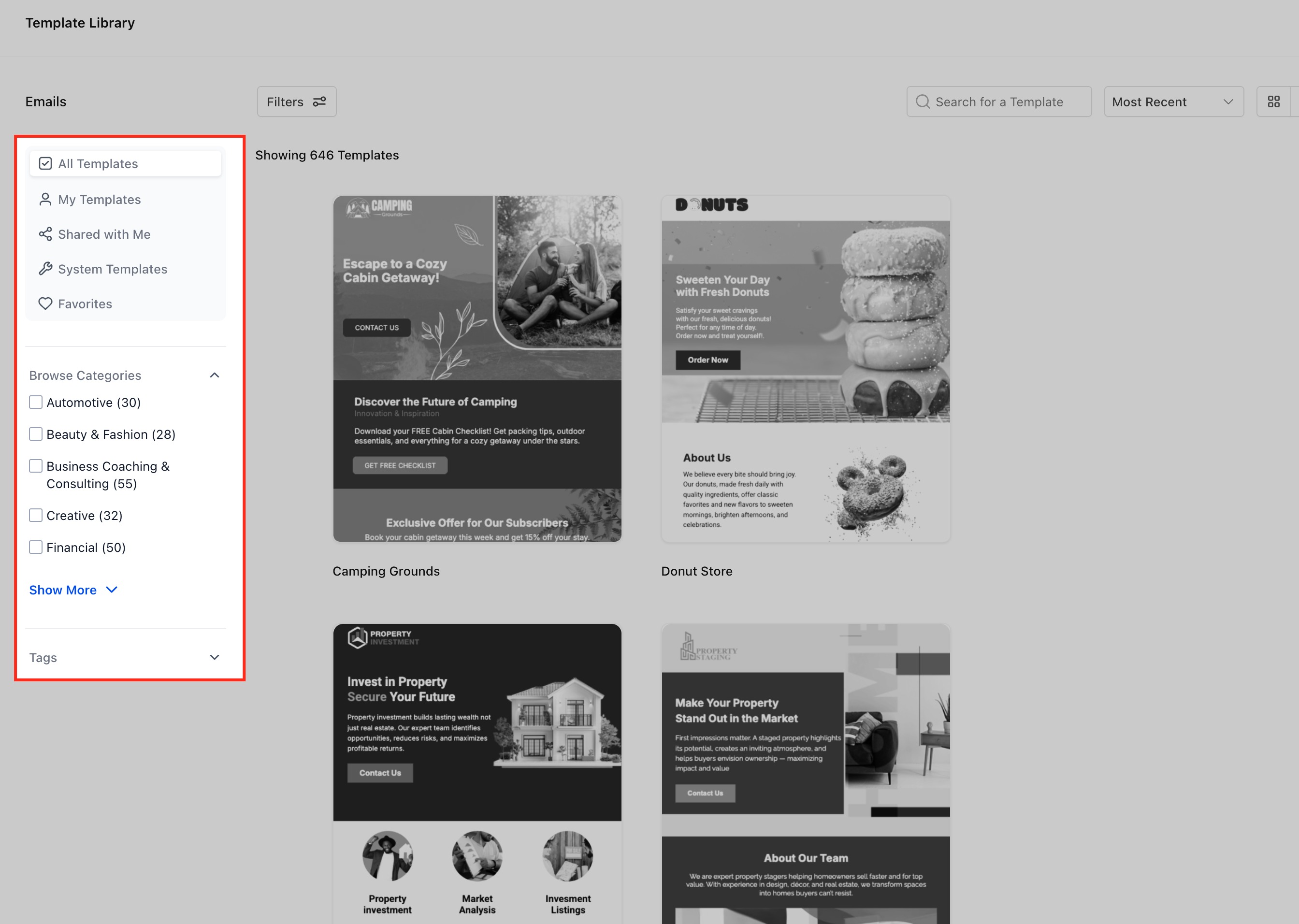
Se preferisci una via più rapida, seleziona Template Library. Visualizzerai una raccolta di template progettati professionalmente, organizzati per categorie come Business Coaching, Financial, Creative e altre ancora.
Scegli un design di tuo gradimento, sostituisci testo e branding, e sei pronto per partire.
Gestire i tuoi Template
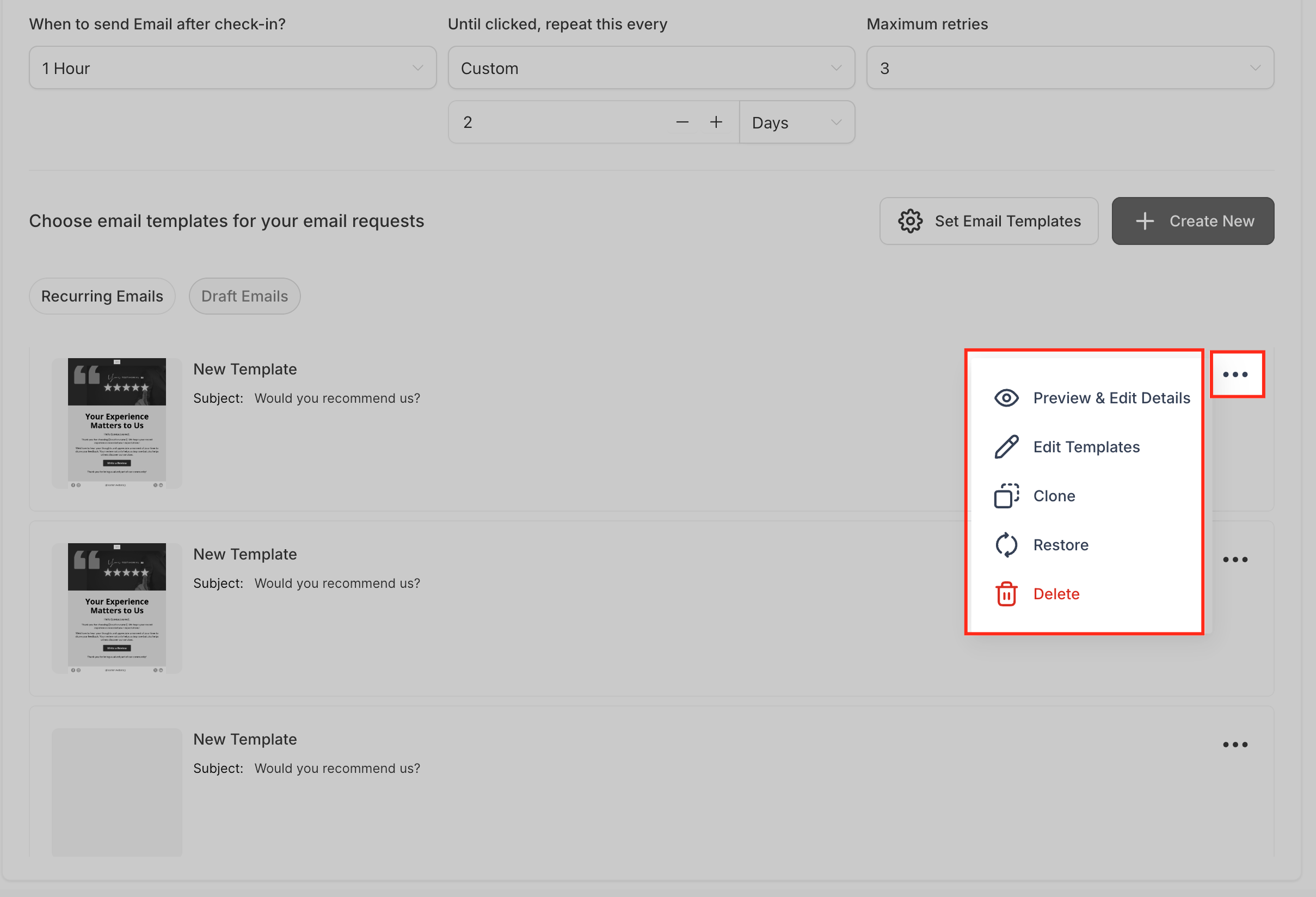
Una volta salvati i template, li troverai elencati nella dashboard delle Richieste Email. Accanto a ciascun template, fai clic sui tre puntini (⋮) per aprire le opzioni di gestione:
- Preview & Edit Details – Visualizza l'anteprima della tua email prima dell'invio e modifica i dettagli principali come l'oggetto o il nome del mittente.
- Edit Template: Apri l'editor drag-and-drop completo per apportare modifiche al design.
- Clone: Duplica un template esistente se vuoi creare una variante senza ricominciare da zero.
- Restore: Ripristina un template precedentemente eliminato se cambi idea.
- Delete: Elimina definitivamente un template che non ti serve più.
Questo rende semplice mantenere la tua libreria organizzata e sempre ottimizzata.