Per assicurare che il tuo timer di conto alla rovescia sia autentico ed efficace, deve essere coerente sia nell'email che nella pagina attiva dove i clienti eseguono azioni.
Esempio: Configura un timer di conto alla rovescia per uno sconto del 10% valido fino a mezzanotte del 25 dicembre.
Quando sincronizzarli?
Conto alla rovescia della svendita: Stai eseguendo una svendita con un timer di conto alla rovescia sul tuo sito. La tua email ha lo stesso timer di conto alla rovescia e il link alla pagina della svendita. Entrambi i timer corrispondono, quindi i clienti vedono quanto tempo rimane indipendentemente da dove cliccano.
Lancio di un prodotto: Stai lanciando un nuovo prodotto e hai un timer di conto alla rovescia sulla tua landing page. La tua email promozionale ha lo stesso timer e il link alla stessa landing page. Quando il timer scade, la pagina porta automaticamente i clienti alla pagina del prodotto dove possono acquistare l'articolo.
Registrazione a un evento: Stai offrendo biglietti early bird per un evento con un timer di conto alla rovescia che mostra quanto tempo rimane. La tua email dell'evento ha lo stesso timer e il link alla pagina di registrazione. Quando il timer termina, la pagina di registrazione si aggiorna per mostrare i prezzi dei biglietti regolari.
Iscrizione al webinar: Stai promuovendo un webinar con un timer di conto alla rovescia per la registrazione. Il tuo invito via email include lo stesso timer e il link alla pagina di registrazione. Una volta scaduto il timer, la pagina reindirizza a una lista d'attesa o a informazioni aggiuntive.
Passaggi per sincronizzare il timer di conto alla rovescia in email e funnel
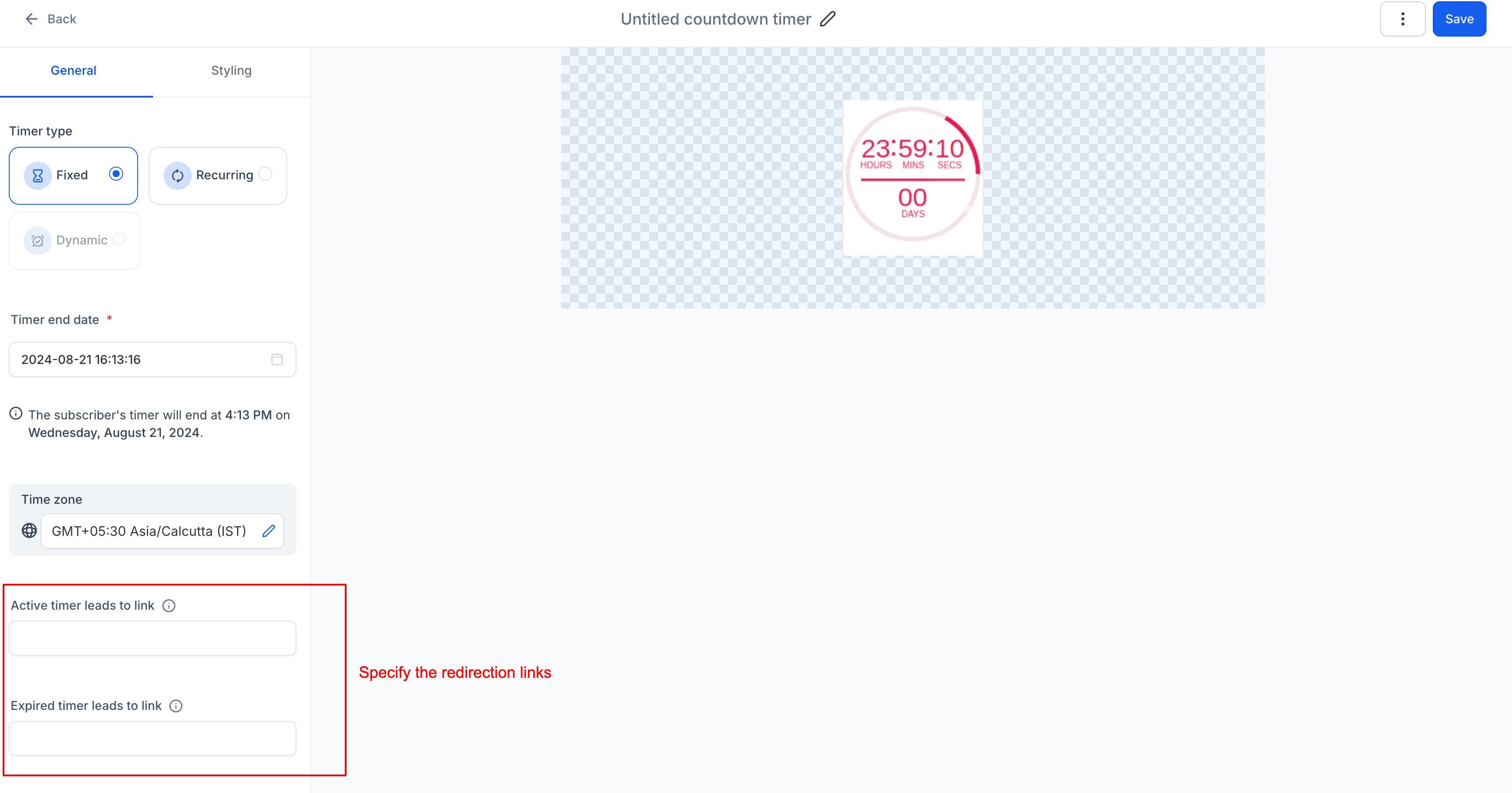
Configura i link di reindirizzamento: Imposta le pagine di link attivo e scaduto per il tuo timer (ad es. pagina di sconto e pagina scaduta) nei funnel
Crea il timer: Accedi a "Marketing" > "Timer di conto alla rovescia" e crea un nuovo timer con i link configurati.
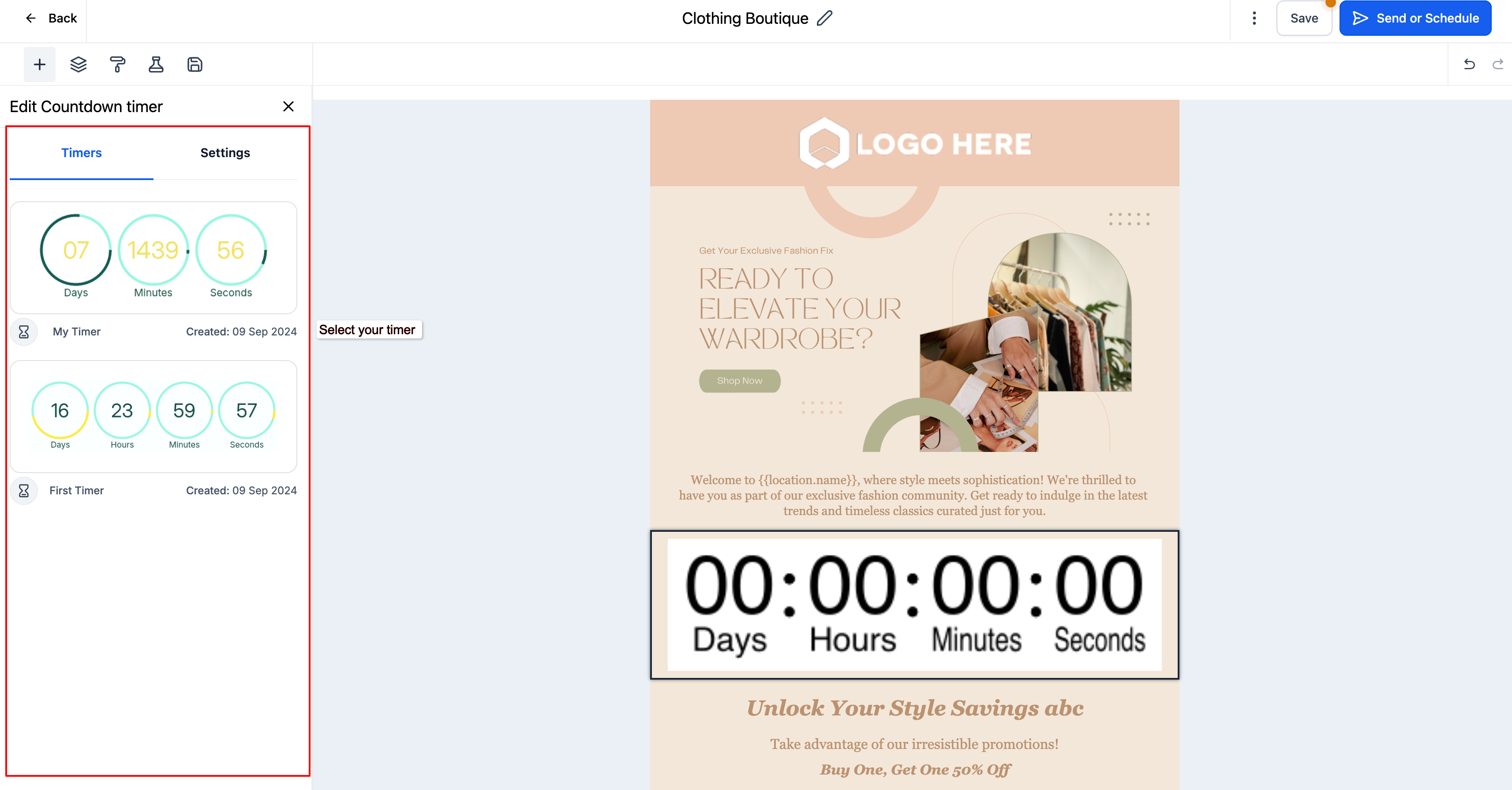
Aggiungi il timer all'email: Crea una campagna email, inserisci l'elemento timer di conto alla rovescia e seleziona il tuo timer.
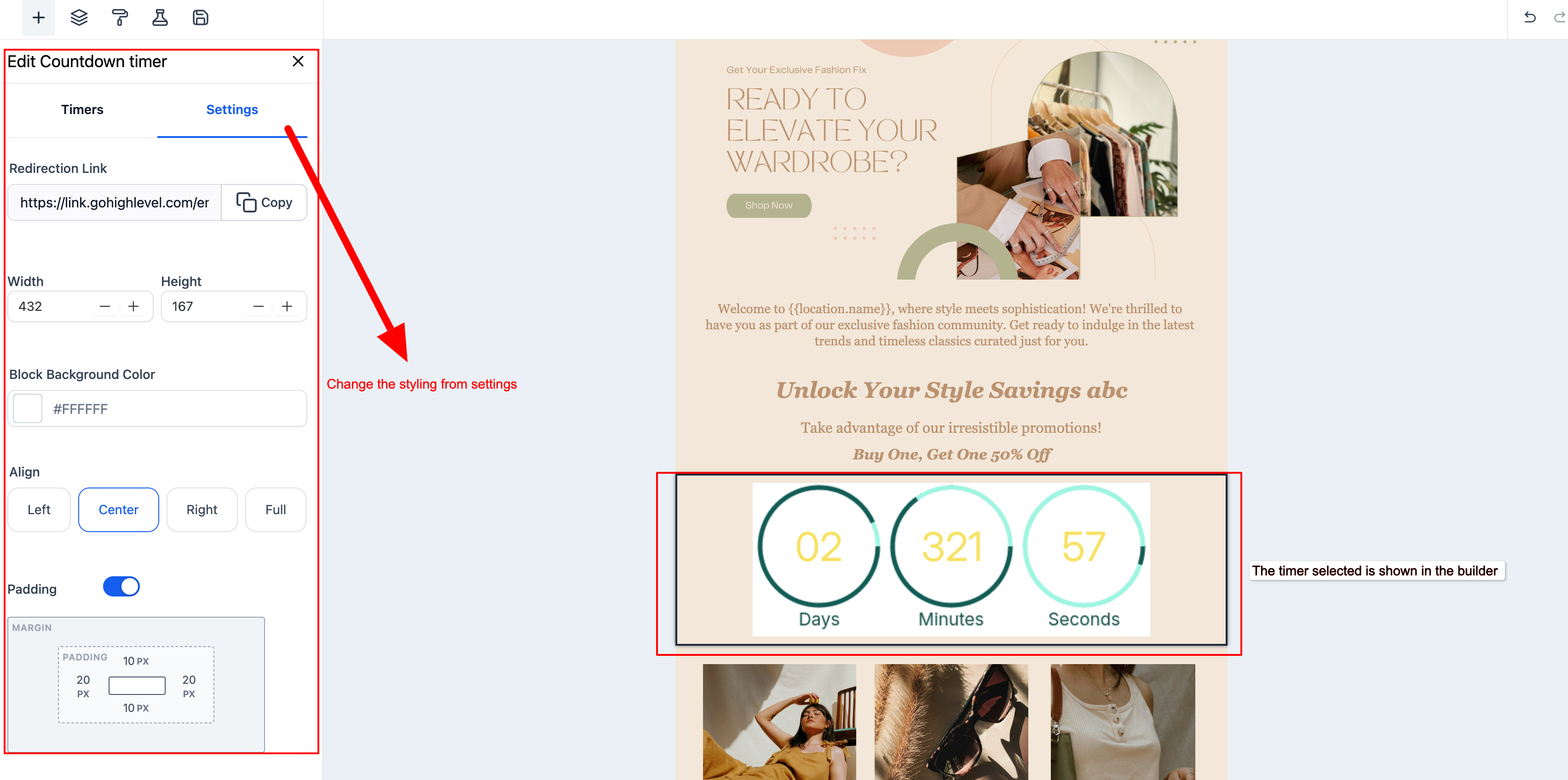
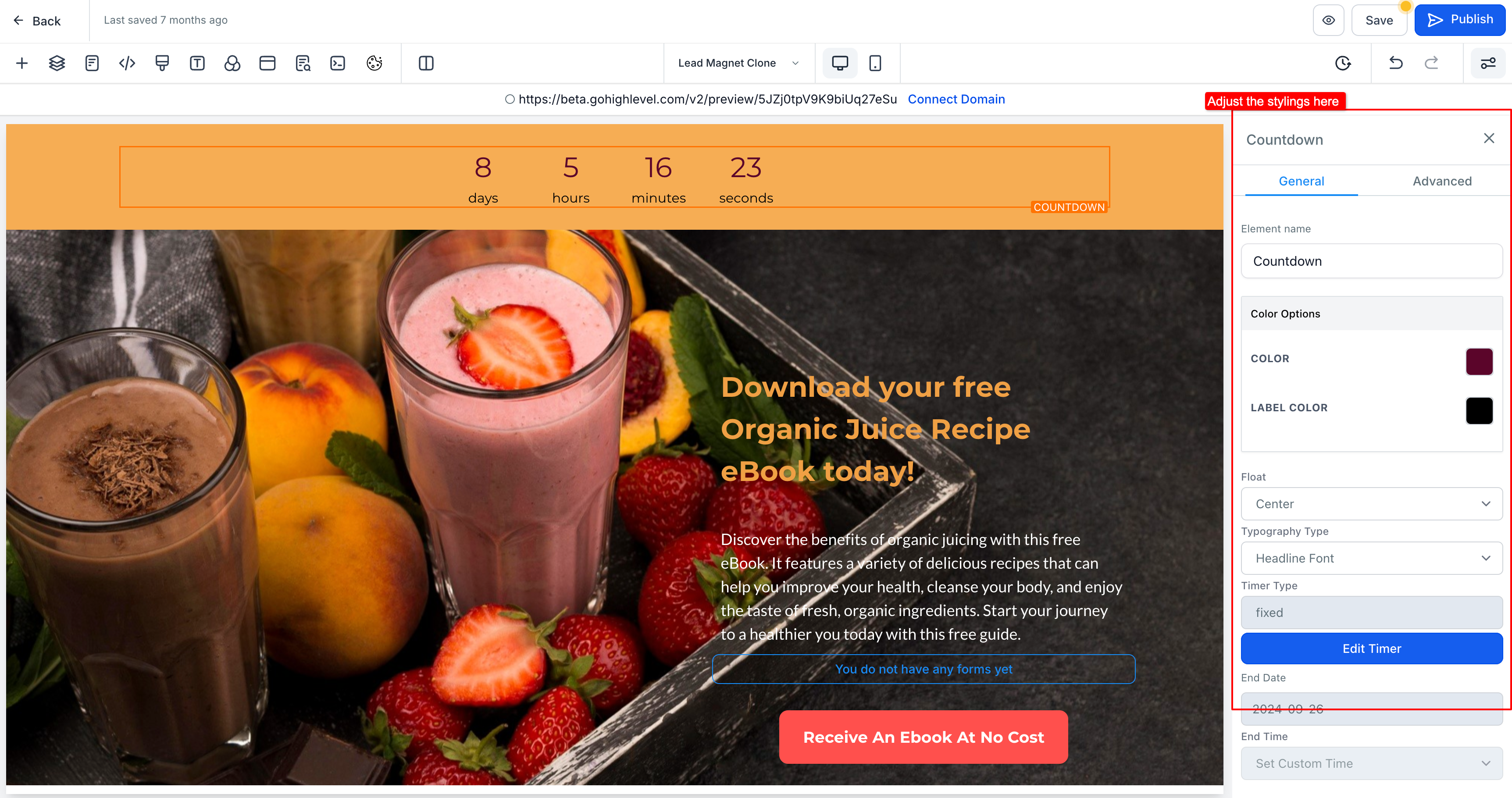
Configura lo stile: Regola l'aspetto del timer nella sezione Impostazioni.
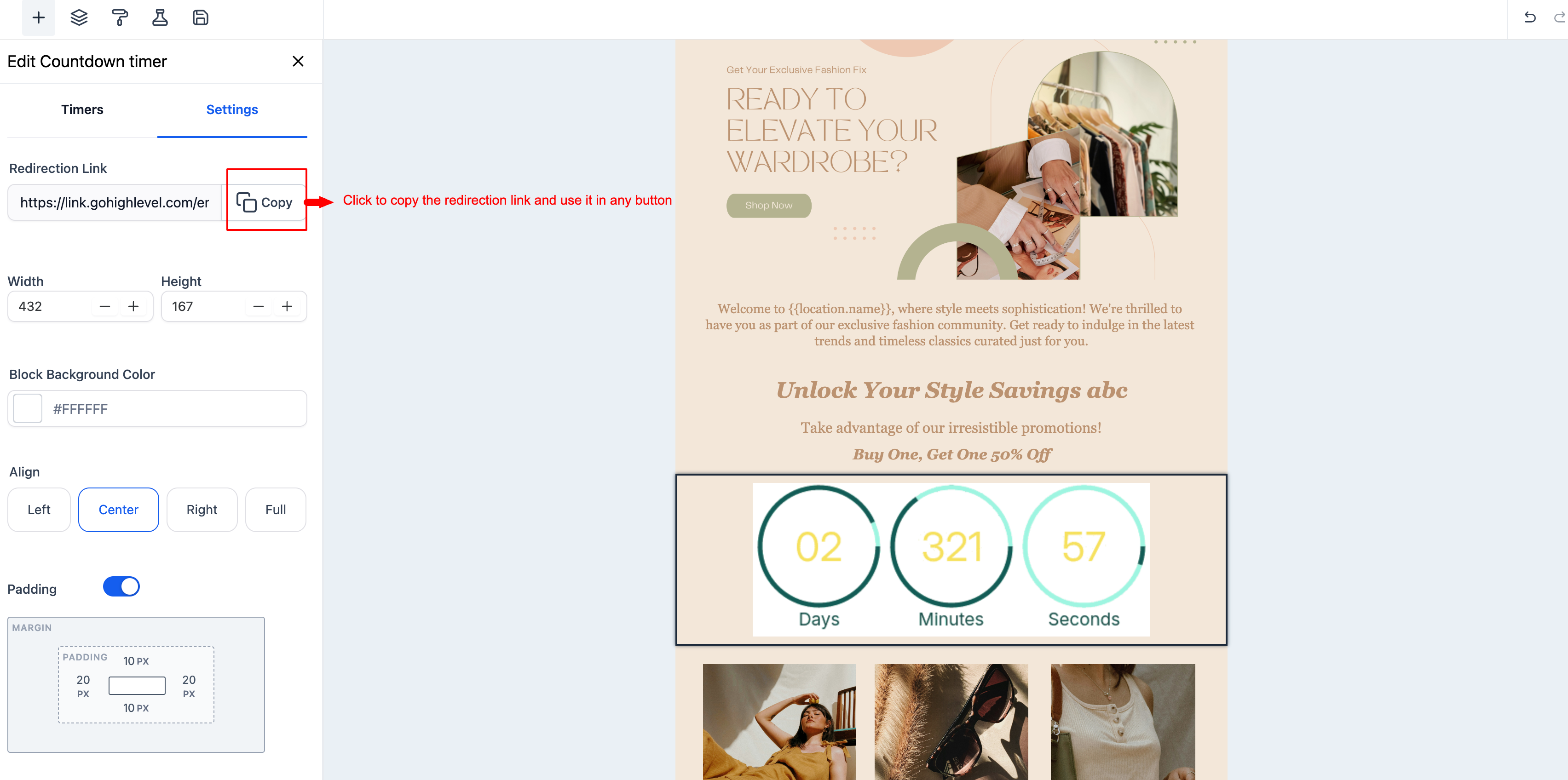
Aggiungi un pulsante azione: Includi un pulsante nell'email, collegalo alla pagina del timer attivo e utilizza il link del timer dalle impostazioni.
Aggiungi il timer alla pagina del funnel: Inserisci lo stesso elemento timer di conto alla rovescia sulla pagina dell'offerta attiva nel tuo funnel.
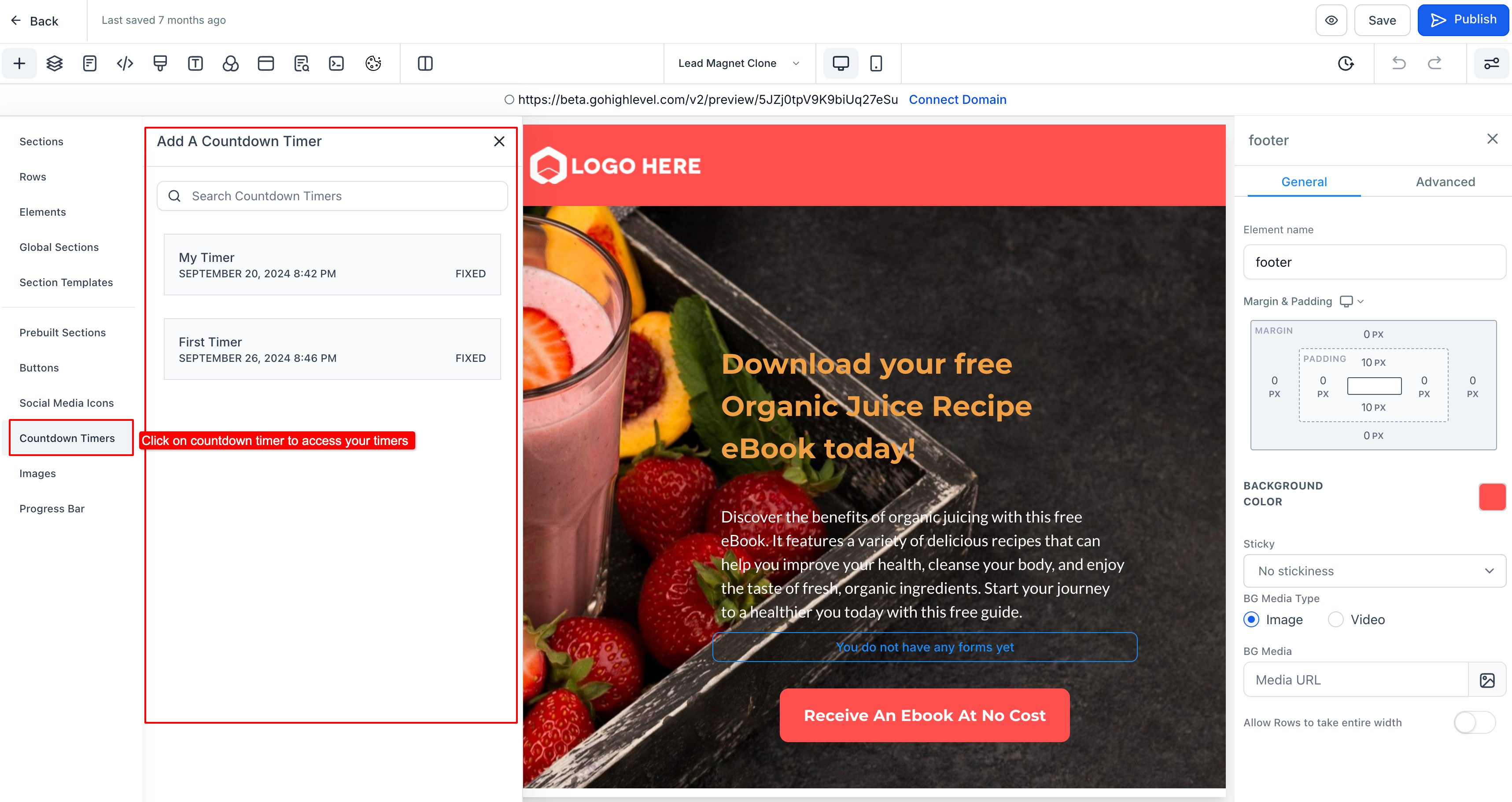
Allinea e stilizza il timer: Posiziona e stilizza il timer sulla pagina del funnel in modo che corrisponda al timer nell'email.
Link rapidi
1. Come creare un timer?
2. Come aggiungere un timer nelle email?
3. Come aggiungere un timer nei funnel?