Usa più Chat Widget in GoHighLevel / Squadd per personalizzare le conversazioni. Questo articolo spiega come creare diversi widget all'interno di una singola Location e come posizionarli sui tuoi siti.
- Panoramica sui più Chat Widget
- Principali vantaggi dell'uso di più Chat Widget
- Creare più Chat Widget (Prerequisito)
- Impostare il Chat Widget per l'intero sito
- Assegnare Chat Widget a pagine specifiche
- Domande frequenti
- Articoli correlati
Panoramica sui più Chat Widget
I più Chat Widget ti consentono di utilizzare più di un widget all'interno dello stesso account GoHighLevel / Squadd. Ogni widget può avere il proprio branding, i propri canali e il proprio comportamento, così da offrire l'esperienza più pertinente sui diversi Funnel e siti. Usare widget creati ad hoc migliora le conversioni, mantenendo al tempo stesso tutte le conversazioni in un unico posto!
Principali vantaggi dell'uso di più Chat Widget
- Esperienza mirata: Aggiungi più widget con design e personalizzazioni diverse su siti differenti.
- Aggiornamenti senza problemi: Non è necessario reinstallare il codice quando apporti modifiche o aggiorni le impostazioni del widget.
Efficienza nella manutenzione: Aggiorna le impostazioni di ogni widget senza influenzare le altre pagine o i Funnel.
Flessibilità: Imposta un widget predefinito per l'intero sito oppure pagina per pagina.
Creare più Chat Widget (Prerequisito)
Prima di assegnare i Chat Widget ai tuoi siti, devi creare i widget che intendi utilizzare. Segui i passaggi indicati di seguito per creare più Chat Widget prima di iniziare. Se disponi già di più Chat Widget, puoi saltare questa sezione.
Per ulteriori dettagli su come creare i Chat Widget, clicca qui!
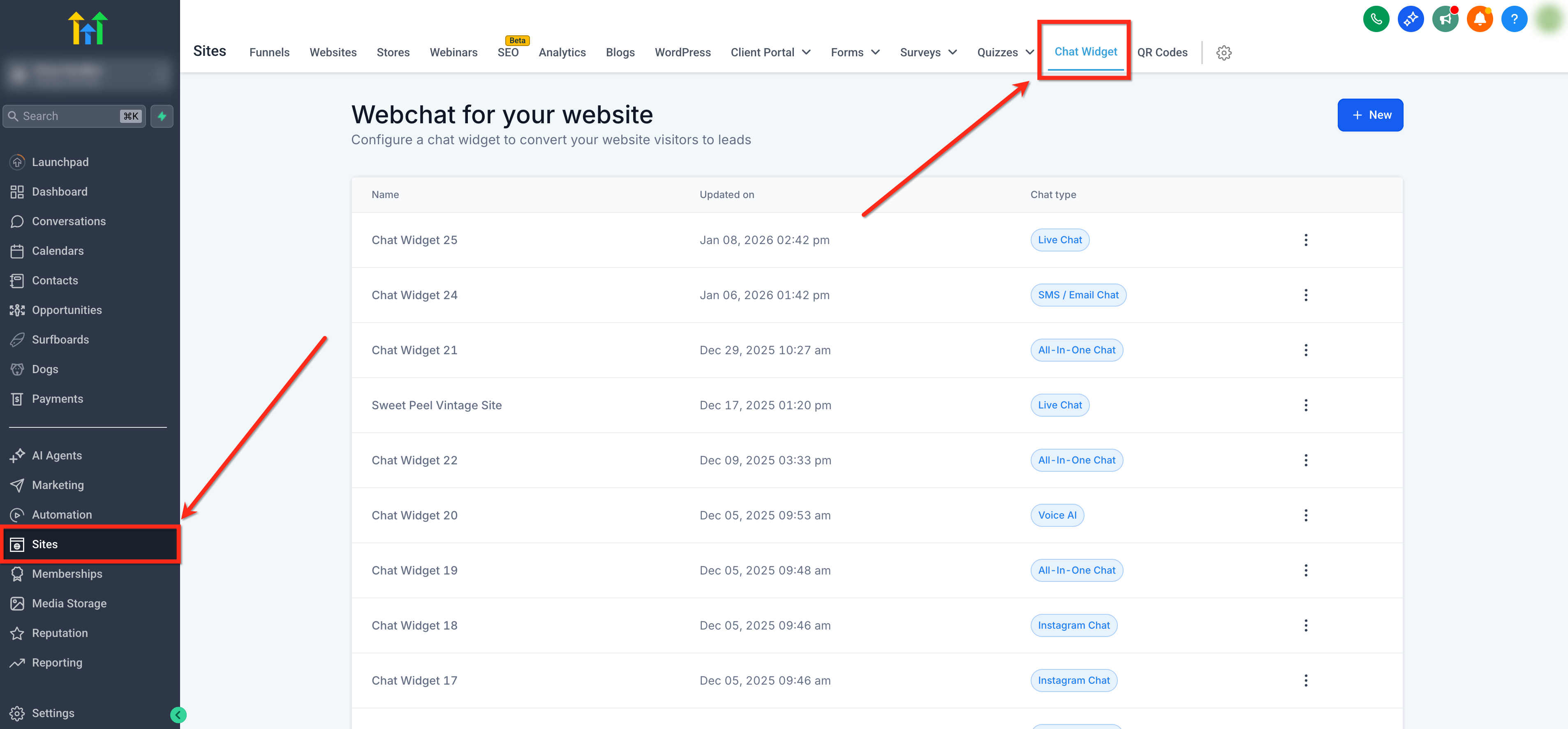
- Vai su Siti (Sites) > Chat Widget
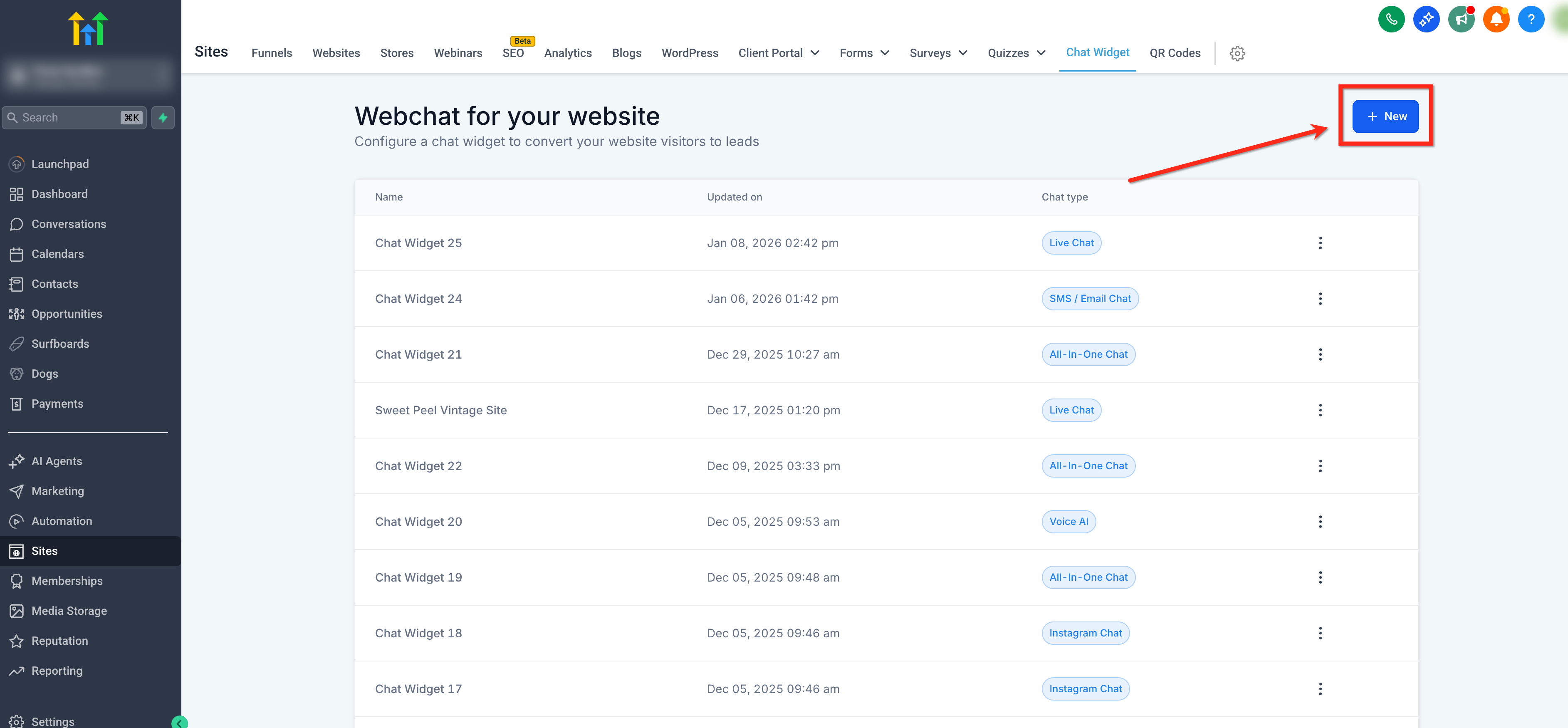
- Seleziona il pulsante blu + Nuovo (+ New)
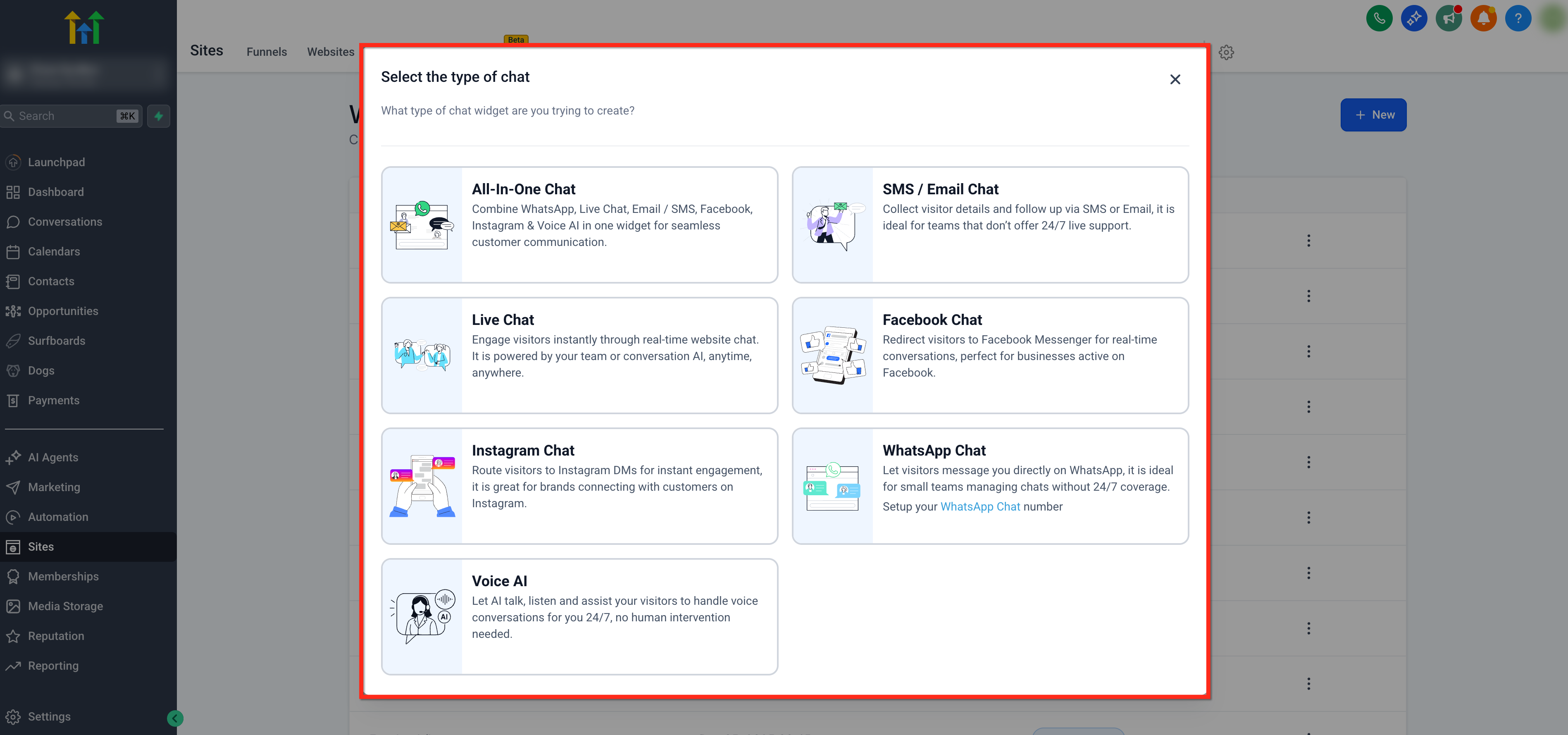
- Seleziona il tipo di Chat Widget che desideri creare. Per maggiori informazioni su ciascun tipo di widget, clicca qui.
Impostare il Chat Widget per l'intero sito
Selezionare un Chat Widget a livello di sito applica un unico widget all'intero sito web o Funnel. Questo ti consente di scegliere tra tutti i widget creati e di assegnare widget diversi a ciascuno dei tuoi siti.
Per selezionare un Chat Widget per un sito, segui questi passaggi:
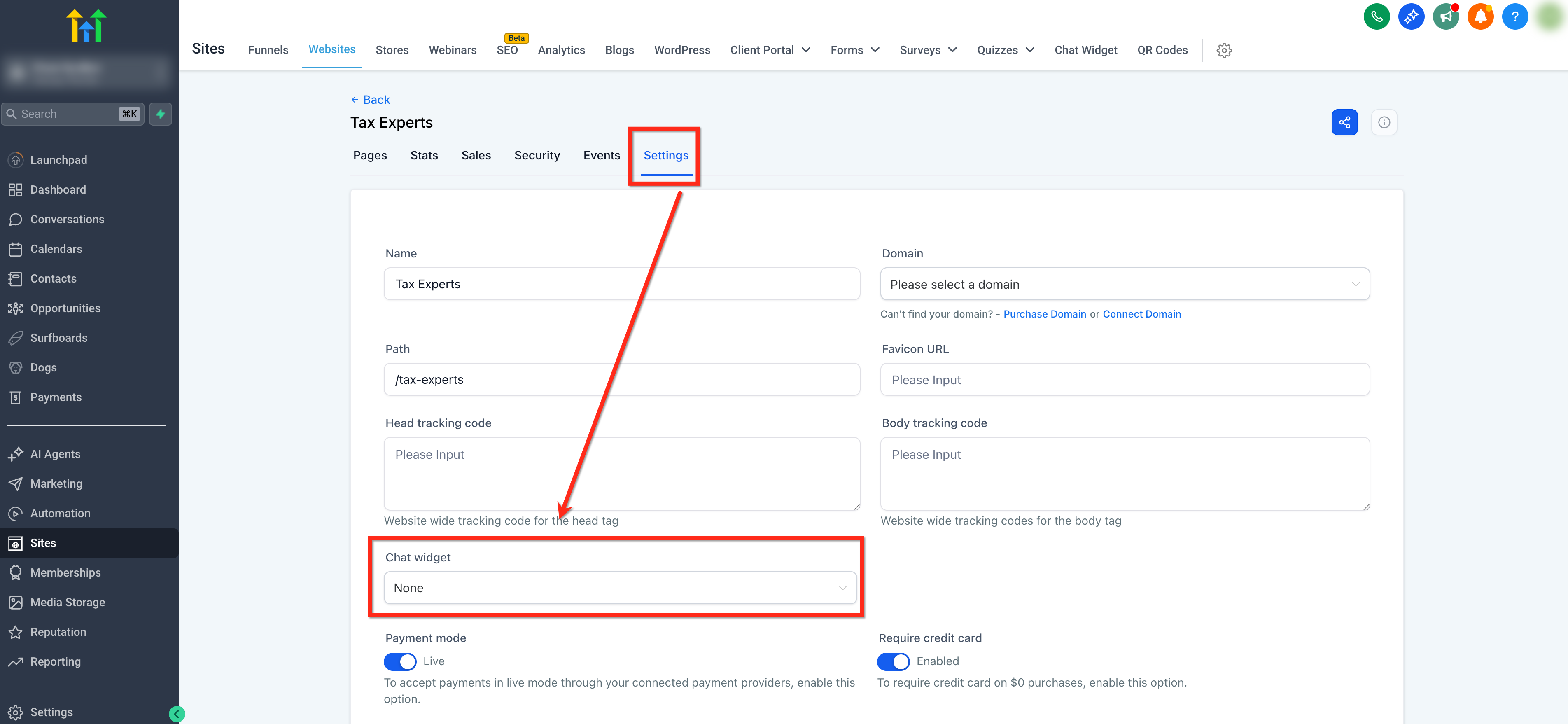
- Vai su Siti → Siti web (Websites) o Funnel, quindi seleziona il sito web che desideri modificare.
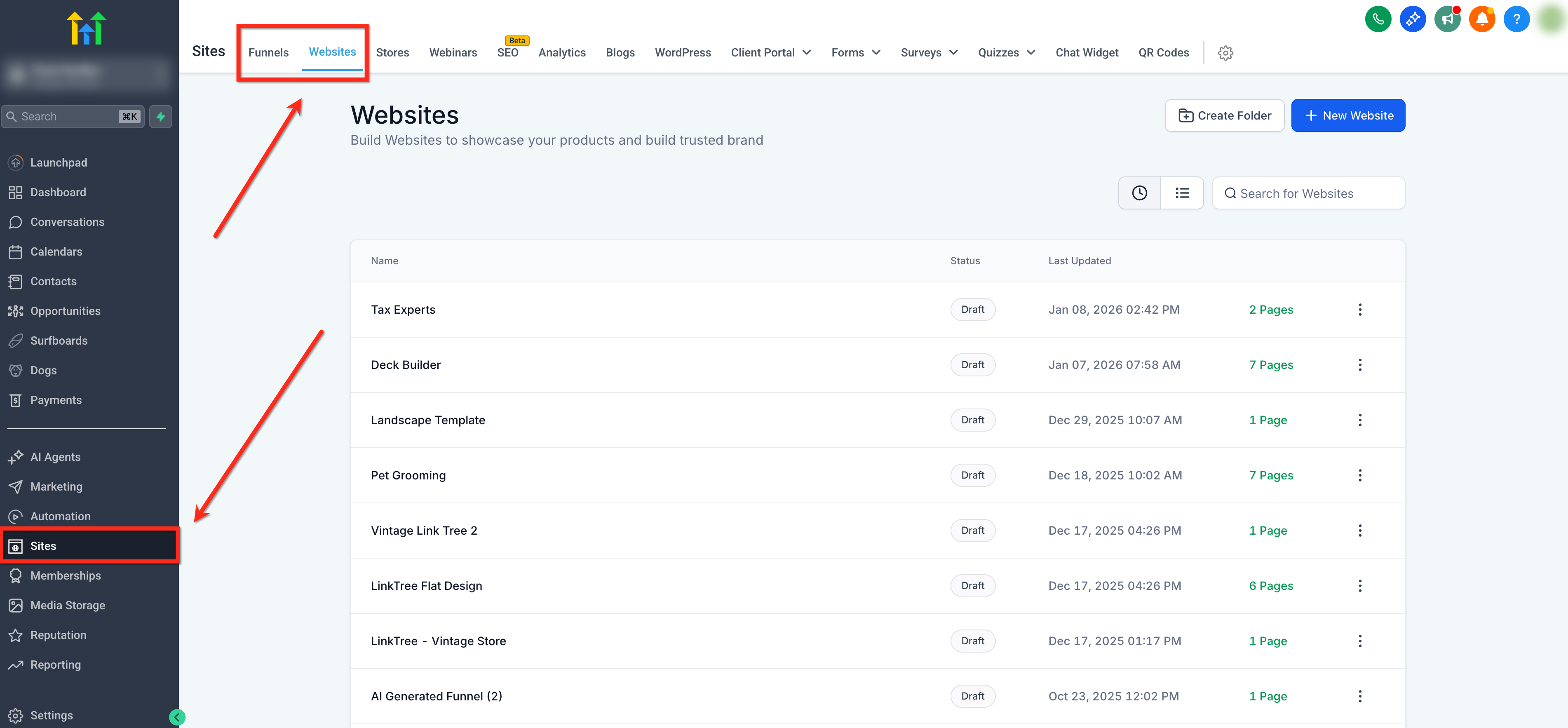
- Vai alla scheda Impostazioni (Settings) . Usa il menu a discesa Chat Widget per scorrere tutti i Chat Widget creati e seleziona quello che vuoi applicare a questo sito.
Assegnare Chat Widget a pagine specifiche
Usa un'incorporazione di codice per singola pagina per mostrare un Chat Widget solo su pagine specifiche o step di un Funnel all'interno del tuo sito web o Funnel! Questo metodo offre un controllo granulare sull'esperienza dell'utente.
Per assegnare un Chat Widget a una singola pagina, segui questi passaggi:
- Vai su Siti → Siti web (Websites) o Funnel, quindi seleziona il sito web che desideri modificare.
- Vai alla scheda Impostazioni (Settings) . Assicurati che il menu a discesa Chat Widget sia impostato su "Nessuno (None)", quindi clicca su Salva (Save).
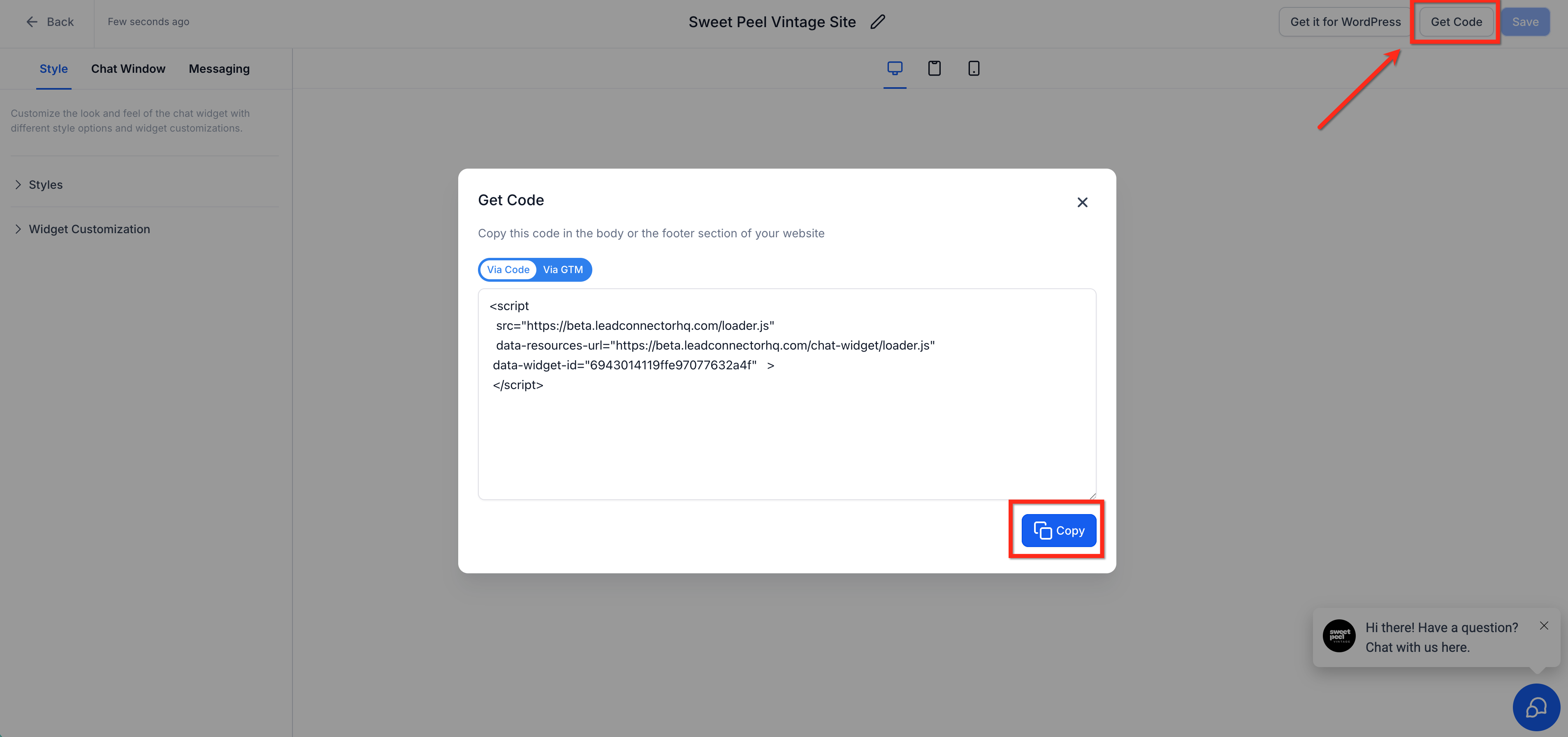
- Vai su Siti→ Chat Widget, apri il widget desiderato, clicca su Ottieni codice (Get Code) e copia il frammento di codice.
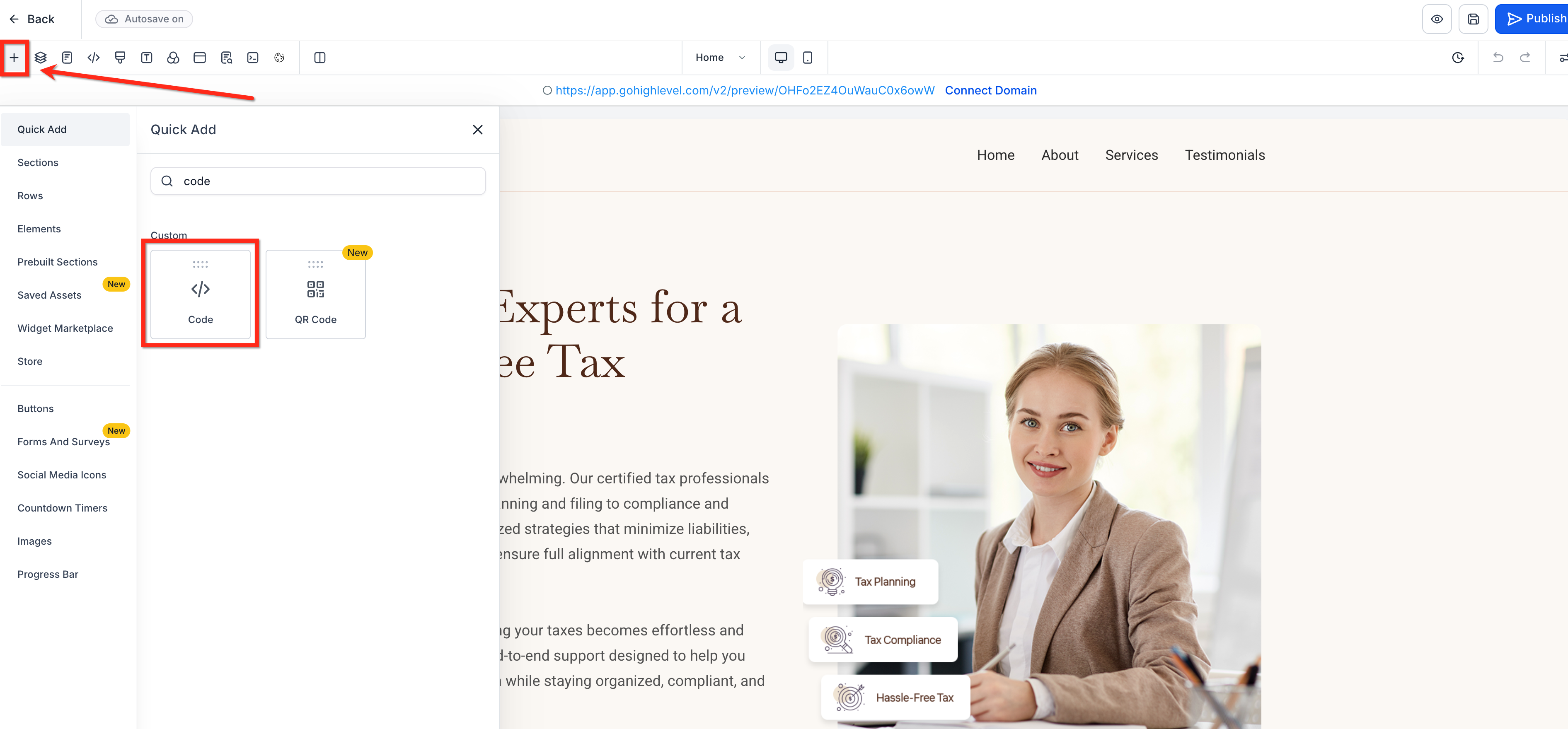
- Apri l'editor di pagina per la pagina/step di destinazione. Clicca su Aggiungi elemento (+) (Add Element (+)), cerca Codice (Code) e trascinalo sul canvas.
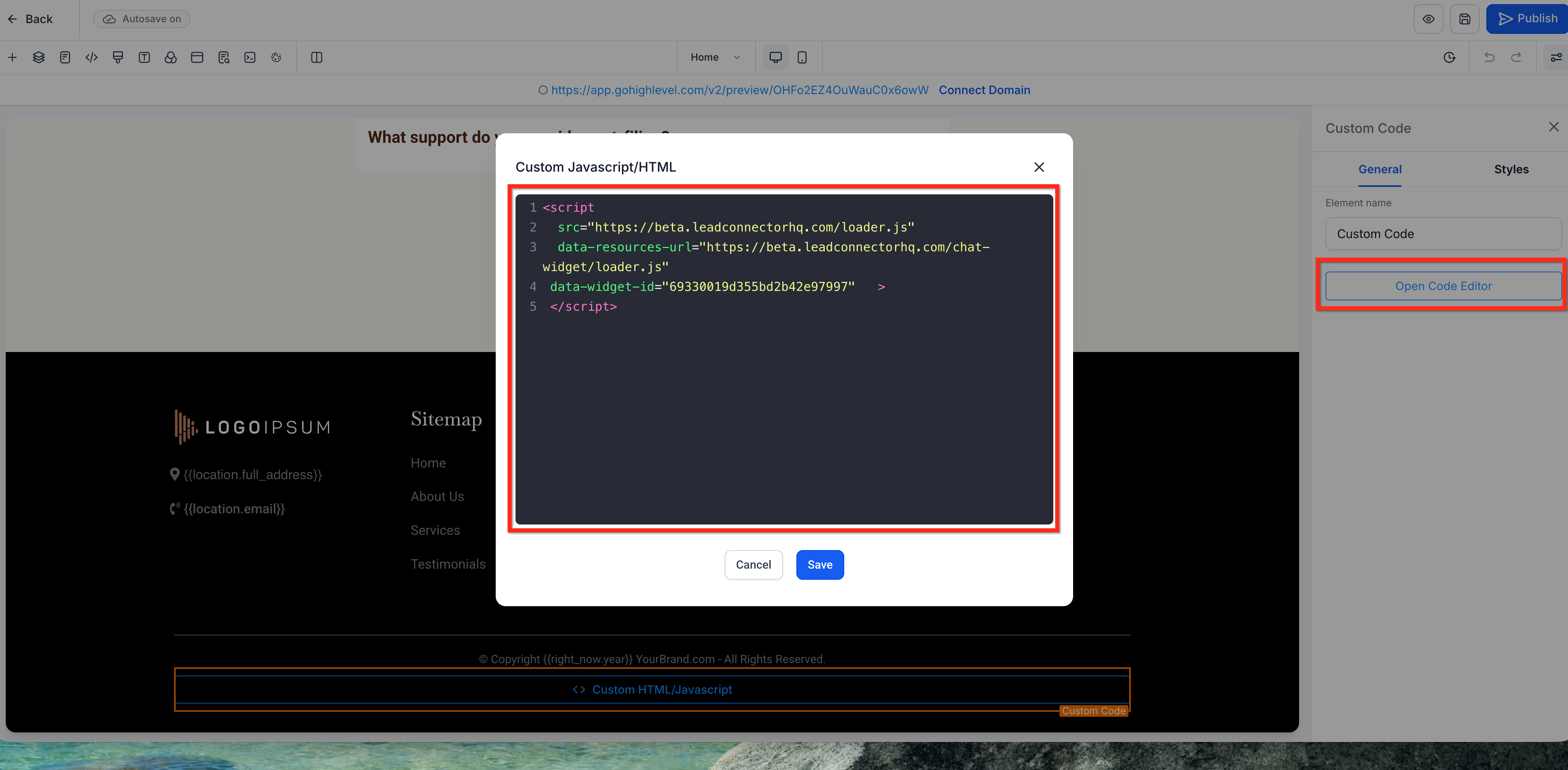
- Seleziona l'elemento Codice (Code) . Nel pannello delle impostazioni a destra, clicca su Apri editor di codice (Open Code Editor), incolla il frammento di codice e clicca su Salva (Save).
Domande frequenti
D: Devo reinstallare il codice dopo aver modificato gli stili o le impostazioni del widget?
No, il Chat Widget si aggiornerà automaticamente in base alle modifiche apportate.
D: Quale widget viene mostrato se configuro il Chat Widget nelle Impostazioni e utilizzo anche un elemento codice?
Se entrambi sono configurati, la selezione nelle Impostazioni ha la precedenza. Verrà mostrato solo il widget selezionato nelle Impostazioni.
D: Il Chat Widget All-in-One sostituirà i widget multipli?
L'opzione All-in-One centralizza i canali in un unico widget. Puoi comunque utilizzare più widget quando desideri design o CTA diversi per pagina o per sito.
D: Come posso verificare quale widget è attivo su una pagina?
Puoi utilizzare la funzione Anteprima (Preview) all'interno dell'editor per visualizzare quale widget è attivo sulla pagina.
Articoli correlati
- Introduzione al Chat Widget
- Come utilizzare il Chat Widget All-in-One
- Chat Widget per Facebook e Instagram
- Chat Widget Voice AI
- Come utilizzare il Chat Widget 'Live Chat'