L'analisi delle sorgenti di traffico (Traffic Source Analytics) in GoHighLevel / Squadd ti permette di vedere rapidamente da dove proviene il traffico verso i tuoi siti web e funnel. Confronta le performance Paid vs Organic, individua i trend giornalieri e approfondisci una singola data o canale. Questa guida spiega come leggere i grafici delle sorgenti di traffico e come funziona l'attribuzione.
- Che cos'è l'analisi delle sorgenti di traffico?
- Vantaggi principali dell'analisi delle sorgenti di traffico
- Come vengono determinati i canali in GoHighLevel / Squadd
- Come utilizzare l'analisi delle sorgenti di traffico in Siti
- Domande frequenti
- Articoli correlati
Che cos'è l'analisi delle sorgenti di traffico?
L'analisi delle sorgenti di traffico è una dashboard visiva all'interno di Siti (Sites) → Analytics che suddivide il traffico giornaliero per canali e sorgenti di marketing. Il grafico a barre sovrapposte e le schede di accompagnamento (Traffic Channel e Source/Medium) consentono di attribuire i risultati alle campagne corrette, confrontare i canali nel tempo e filtrare l'intera dashboard su una data specifica quando necessario.
Vantaggi principali dell'analisi delle sorgenti di traffico
Chiarezza sui canali: Visualizza rapidamente quanto traffico proviene da Ricerca a Pagamento, Social a Pagamento, Ricerca Organica, Diretto, Referral, Social (organico se disponibile) e Altro (Sconosciuto/Non mappato).
Decisioni più rapide: Individua crescite, cali o variazioni stagionali a colpo d'occhio grazie alle barre giornaliere sovrapposte e ai tooltip immediati.
Attribuzione migliore: Valida gli UTM e i click ID in modo che i clic a pagamento non vengano classificati erroneamente come Diretto o Altro.
Allineamento del team: Usa colori ed etichette coerenti affinché tutti gli stakeholder interpretino i grafici nello stesso modo durante le revisioni.
Analisi focalizzata: Clicca su un singolo giorno per filtrare la dashboard e investigare anomalie con il giusto contesto.
Come vengono determinati i canali in GoHighLevel / Squadd
Parametri UTM: GoHighLevel / Squadd legge utm_source, utm_medium e utm_campaign quando presenti.
Click ID e auto-tagging: Identificatori come gclid/msclkid/fbclid possono contribuire a confermare la classificazione del traffico a pagamento.
Rilevamento del referrer: I motori di ricerca e le reti social conosciuti vengono riconosciuti; "diretto" indica assenza di referrer o UTM.
Altro (Sconosciuto/Non mappato): Sessioni senza UTM o referrer utilizzabili, oppure con valori malformati.
Come utilizzare l'analisi delle sorgenti di traffico in Siti
Una configurazione corretta garantisce un'attribuzione accurata e grafici chiari. Segui questi passaggi per individuare la dashboard, validare gli UTM e utilizzare il drill-down in modo efficace.
Vai su Siti → Analytics.

Seleziona Funnel/Sito web e scegli il tuo Intervallo di date.

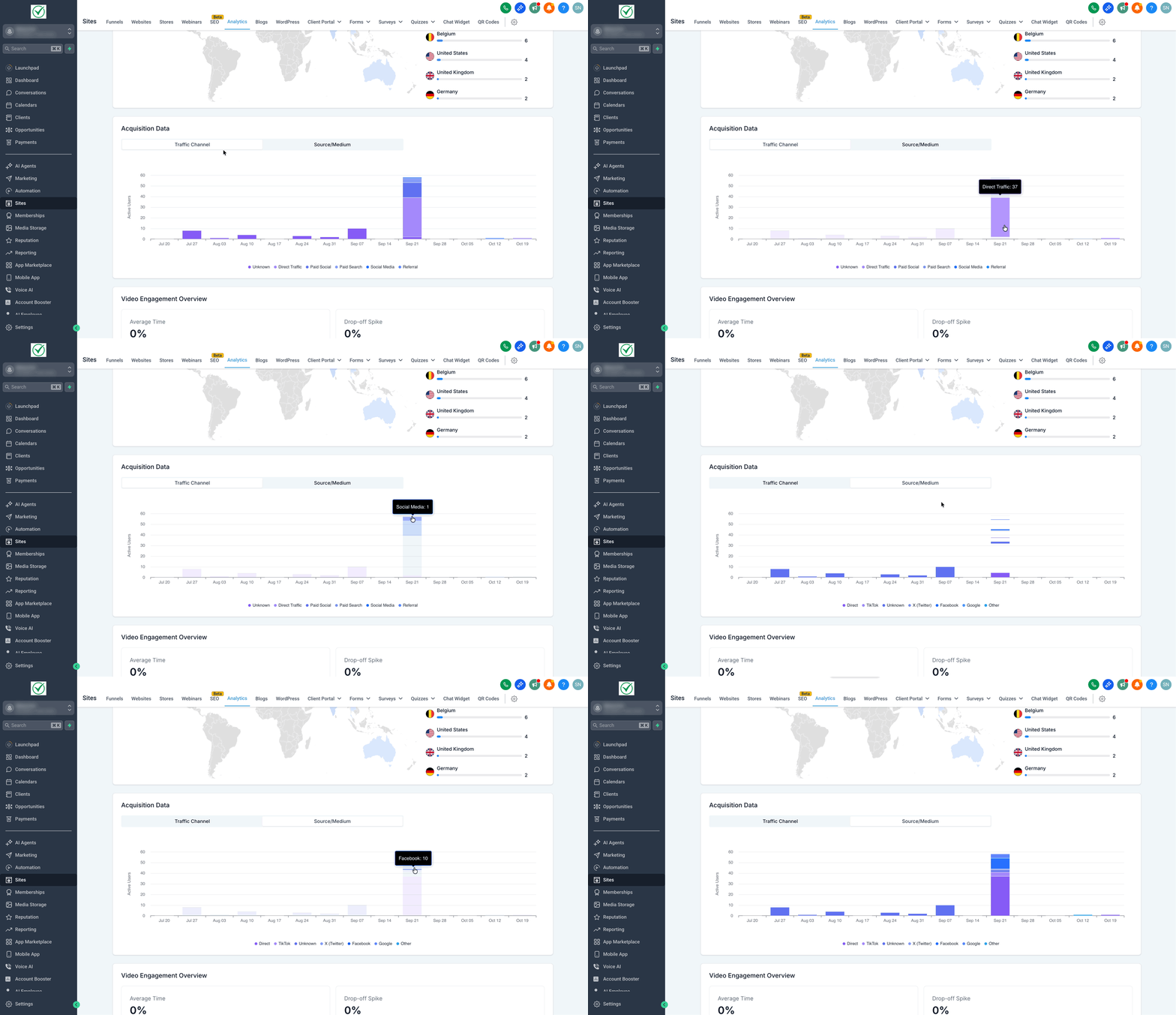
Scorri fino ad Acquisition Data e seleziona la scheda Traffic Channel per una visualizzazione a livello di canale (es. Traffico Diretto, Social a Pagamento, Ricerca a Pagamento, Social Media, Referral).

Passa alla scheda Source/Medium per visualizzare le origini precise (es. google, facebook, direct, TikTok, other).
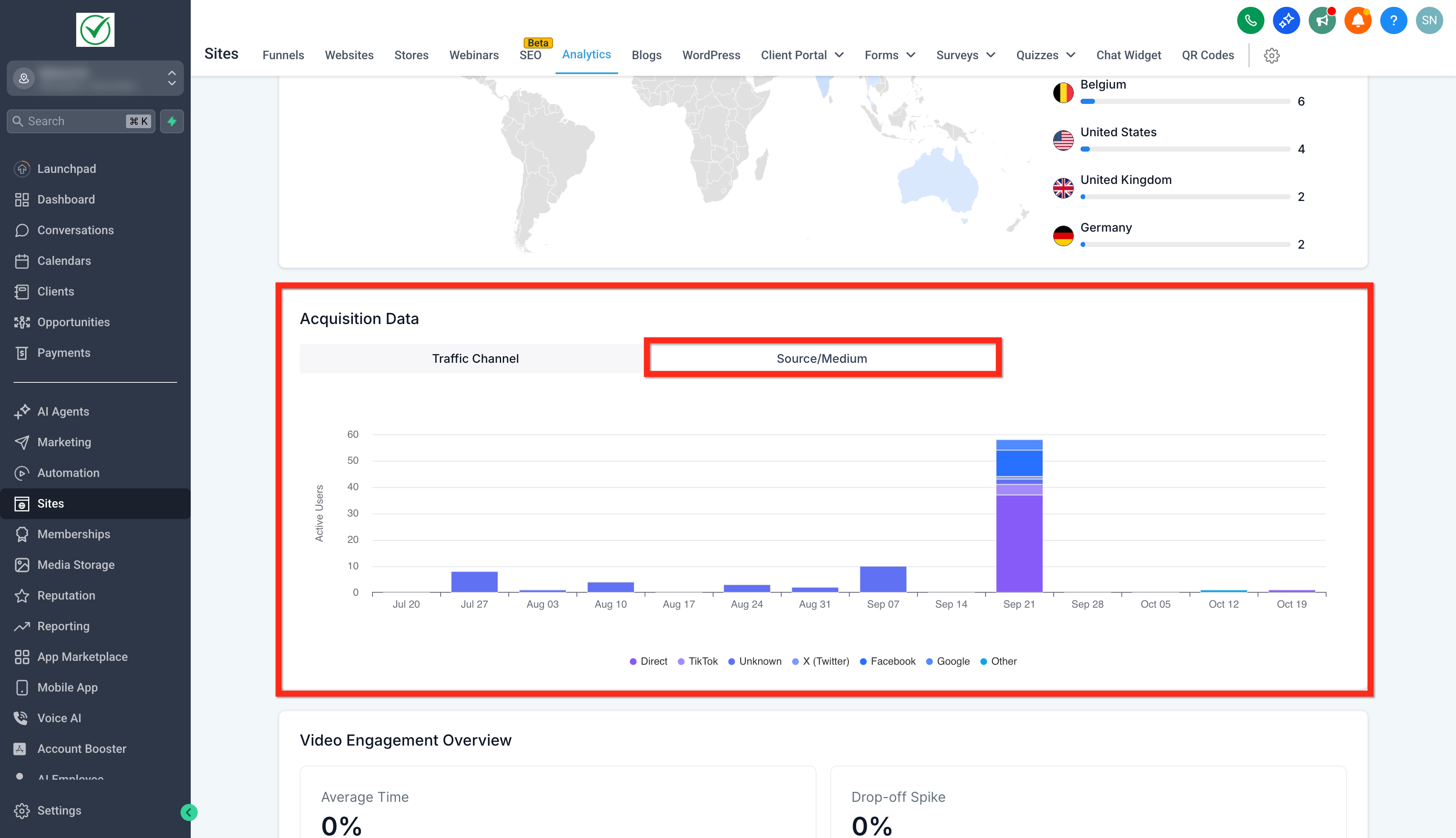
Passa il cursore su una qualsiasi barra giornaliera per vedere il conteggio esatto di quel canale in quella data.
Domande frequenti
D: Quale metrica viene mostrata nel grafico a barre sovrapposte?
Le visite giornaliere alle risorse Siti (siti web/funnel) nell'intervallo di date selezionato.
D: Perché parte del traffico viene classificata come Altro (Sconosciuto/Non mappato)?
Le sessioni potrebbero non avere UTM, contenere parametri malformati o arrivare senza referrer (es. browser in-app, redirect). Aggiungi UTM coerenti e controlla i redirect per ridurre questo gruppo.
D: Quale fuso orario utilizza la dashboard?
I dati vengono aggregati in base al fuso orario del tuo account/location. Se il tuo team è distribuito in più fusi orari, comunicalo per evitare confusione.