Le pagine Facebook non compaiono nell'elenco
Manca il permesso sui contenuti, ho i permessi tramite Business Manager
La mia pagina è mancante, sono admin
Pubblicazione del post Facebook non riuscita
1. Contenuto segnalato come inappropriato/link contrario agli Standard della Community:
2. Errore di validazione del token di accesso:
3. Autenticazione a due fattori:
4. È necessario concedere 'manage_permissions':
5. Immagine mancante o non valida:
6. Si è verificato un errore sconosciuto:
7. L'URL fornito non è valido o il link non può essere pubblicato:
8. Non riesco a riconnettere una pagina/gruppo nel Social Planner:
Le pagine Facebook non compaiono nell'elenco
È importante collegare il tuo account Facebook concedendo tutti i permessi necessari. I motivi principali sono i seguenti:
1. Manca il permesso sui contenuti, ho i permessi tramite Business Manager - L'utente deve avere i diritti di amministratore sulla pagina Facebook; l'uso del Business Manager non è consigliato. Il Social Planner richiede i permessi sui contenuti e sulle statistiche (insight) durante la connessione.
2. La mia pagina è mancante, sono admin - L'utente che ha configurato l'integrazione iniziale non ha concesso i permessi a tutte le pagine Facebook. In seguito, desidera aggiungere un'altra pagina, ma quando accede a Social Planner > Impostazioni (Settings) > Integrazioni e tenta di autenticarsi, non riesce a vedere l'altra pagina.
Manca il permesso sui contenuti, ho i permessi tramite Business Manager
1. Accedi a Facebook:
Passo 1 - Accedi al tuo account Facebook della pagina.
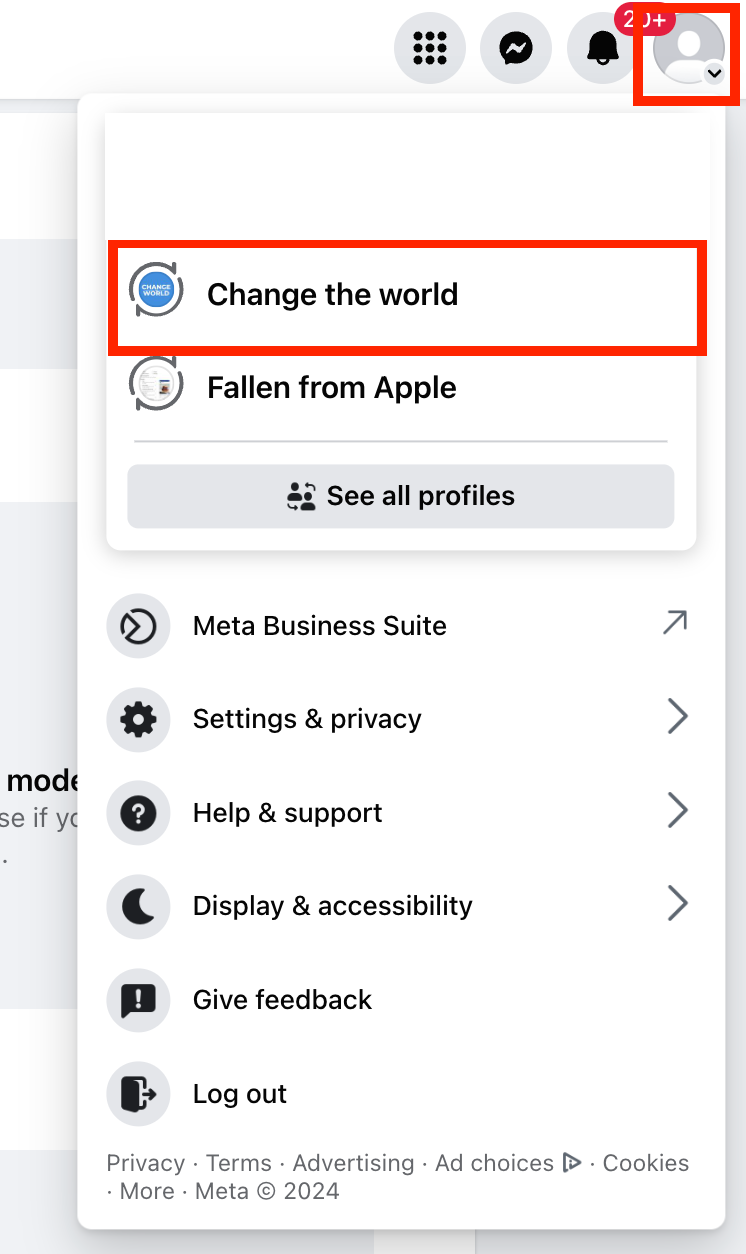
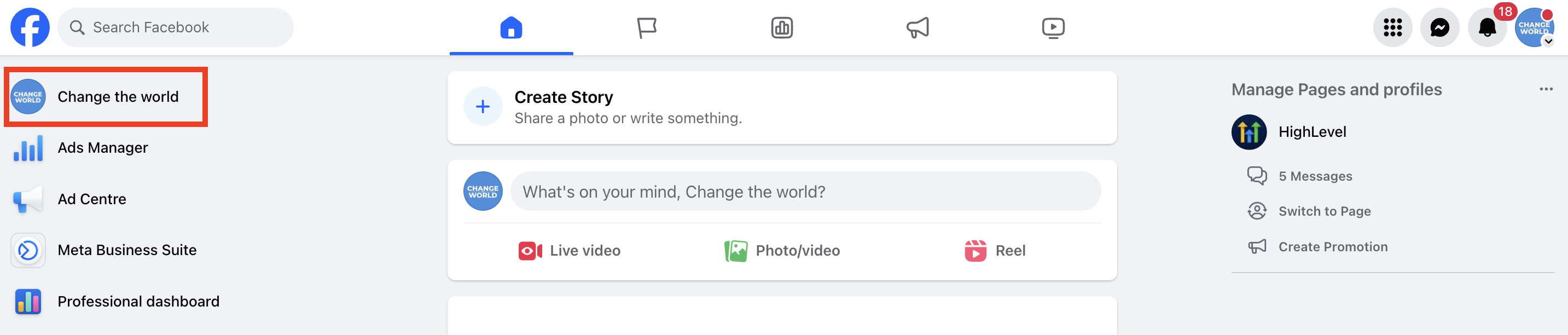
Passo 2 - Vai all'icona del tuo profilo e clicca sulla Pagina Facebook
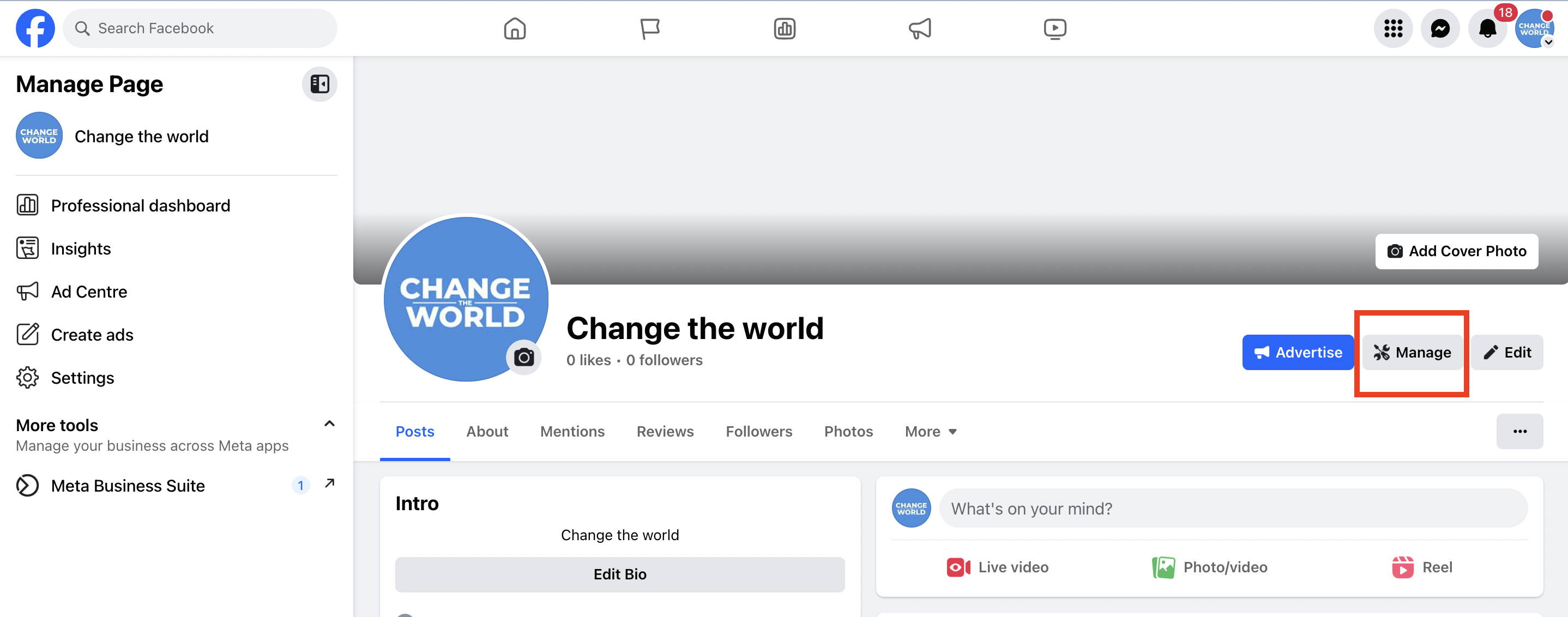
Passo 3 - Vai alla pagina Facebook e clicca su Gestisci (Manage)
Passo 4 - Nel pannello a sinistra, cerca "Page Access" (Accesso alla pagina)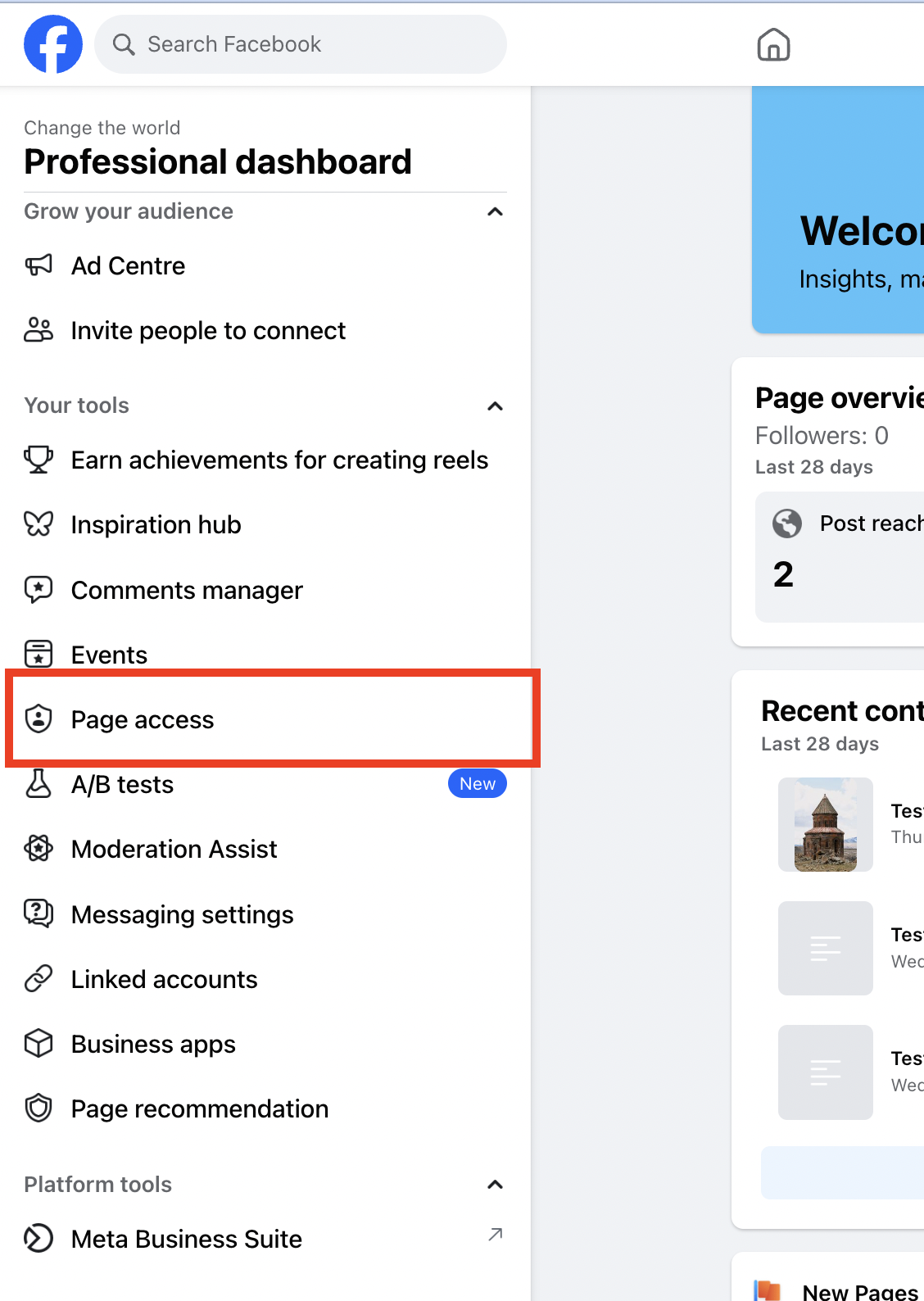
Passo 5 - Verifica di essere elencato come Massimo accesso > Nome pagina; in caso contrario, dovrai chiedere al proprietario/admin della pagina di aggiungere la persona che desidera connettersi e pubblicare nel Social Planner.
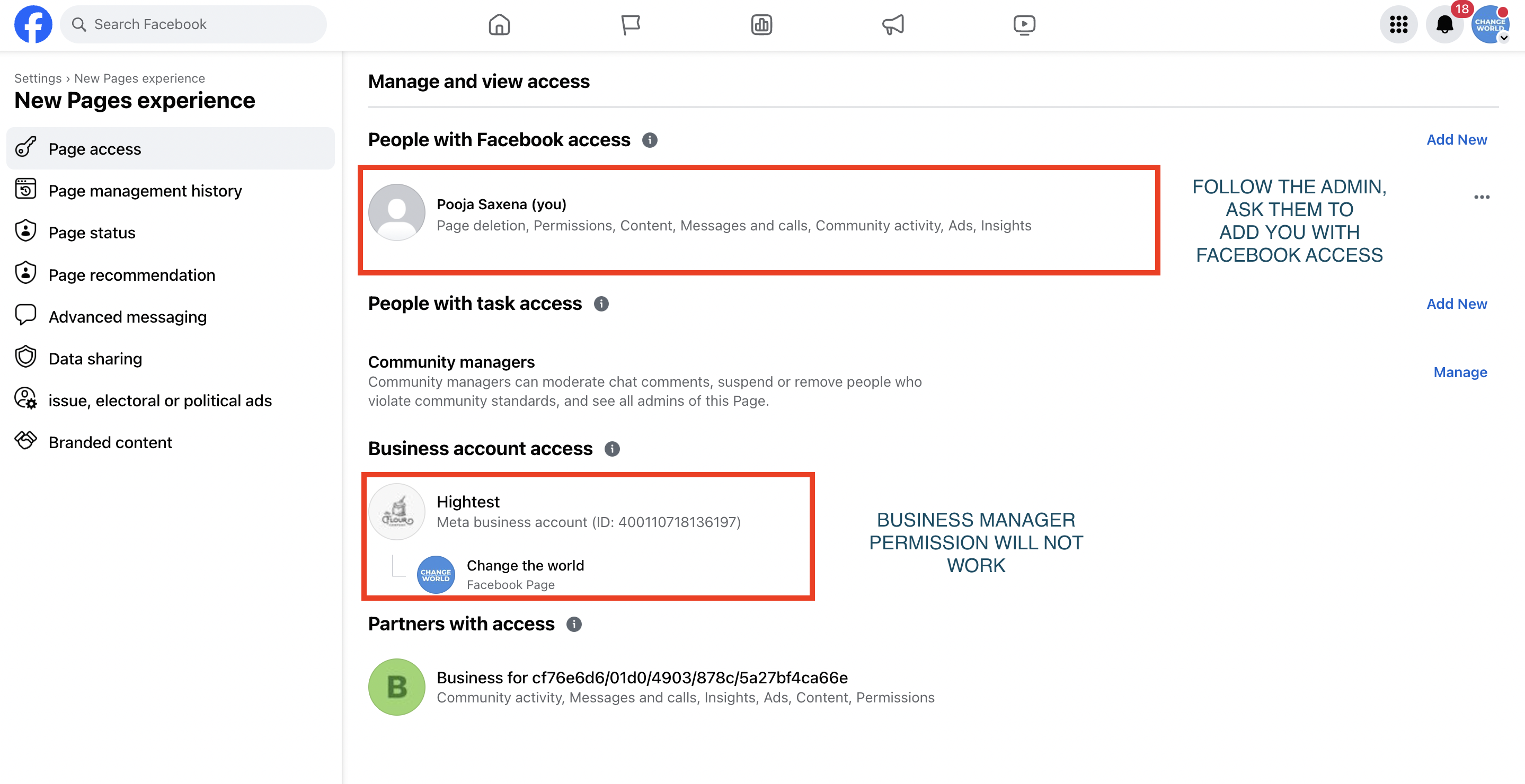
Se la pagina non ha "Persone con accesso Facebook" corrispondente al proprietario della pagina, è possibile procedere come segue:
1. Invita qualcun altro come admin con accesso completo.
Nota - Avviso da aggiungere al punto: Se la pagina non ha "Persone con accesso Facebook" corrispondente al proprietario della pagina, puoi procedere così - Invia a quella persona una richiesta di amicizia: questo faciliterà la ricerca del nome.
2. Quella persona dovrà invitare l'admin proprietario della pagina nella sezione "Persone con accesso Facebook" (accesso completo).
3. Facoltativamente, è possibile rimuovere la persona aggiunta inizialmente una volta che l'admin ha i permessi completi.
La mia pagina è mancante, sono admin
Se stai cercando di collegare le tue pagine Facebook con GoHighLevel / Squadd Connector, ma alcune pagine sono assenti dall'elenco, segui la guida qui di seguito:
1. Accedi a Facebook:
Passo 1 - Accedi al tuo account Facebook (admin) della pagina.
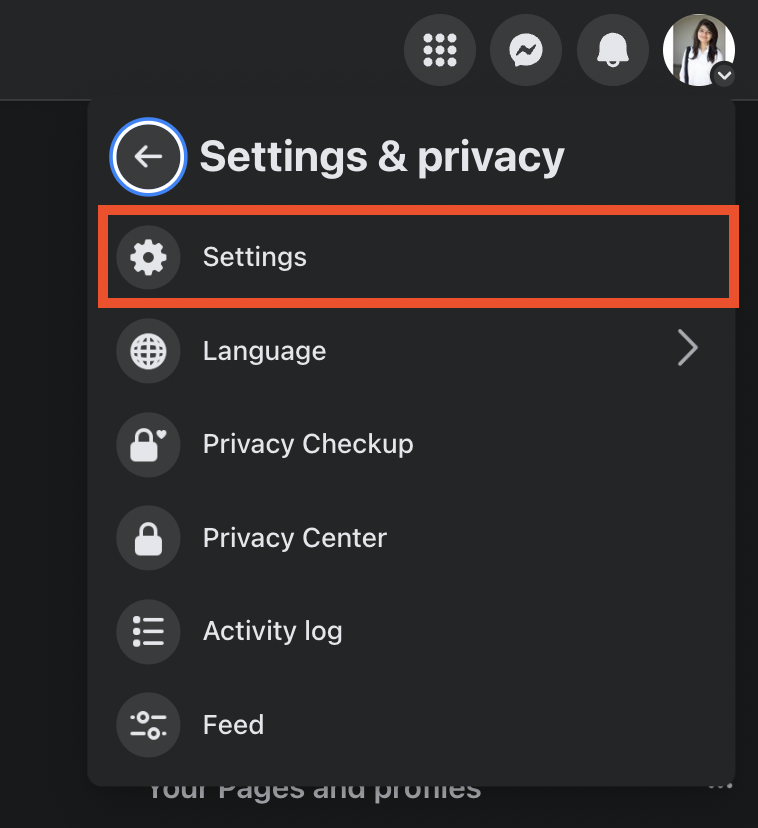
Passo 2 - Vai all'icona del tuo profilo in alto a destra, clicca su Impostazioni e privacy (Settings and Privacy)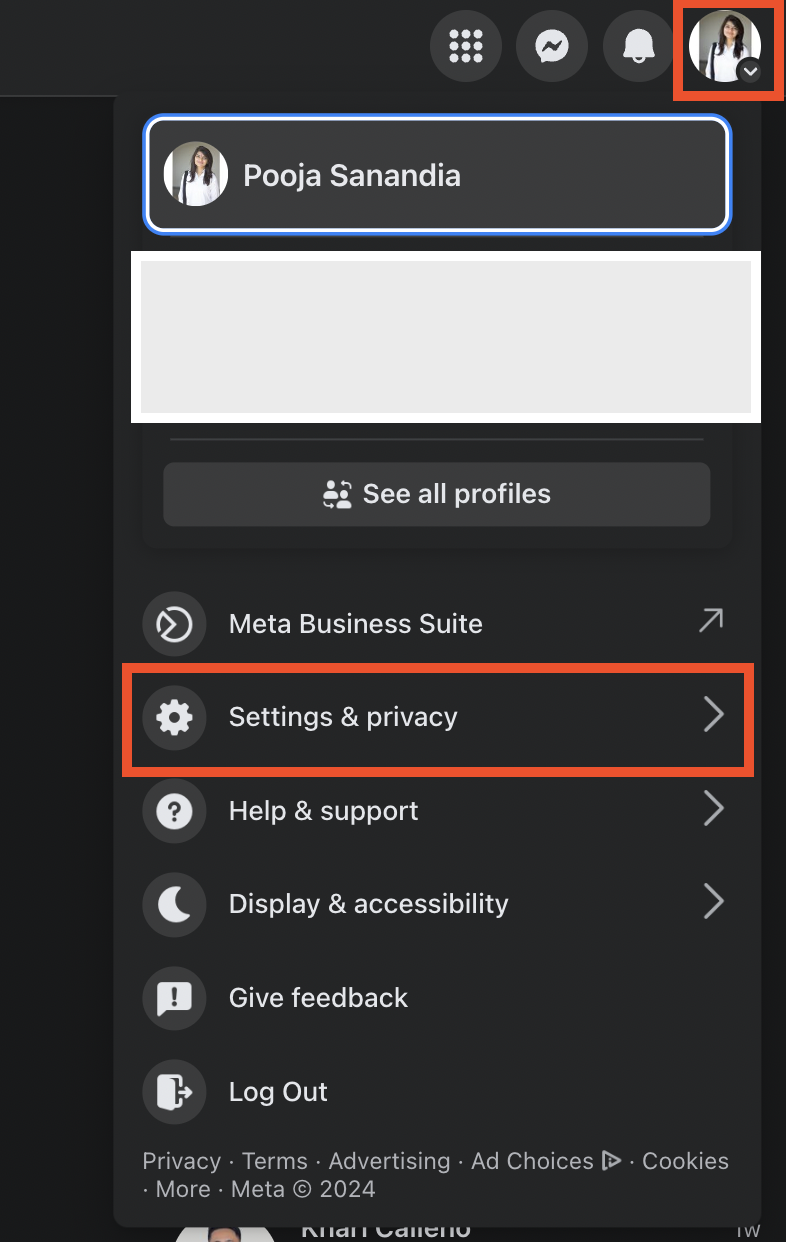 Passo 3 - Una volta in Impostazioni e privacy > Impostazioni (Settings)
 Passo 4 - In Impostazioni, vai su Integrazioni aziendali (Business Integration) > Squadd / LeadConnectorPasso 5 - Clicca sul link "Visualizza e modifica" ("View and Edit").
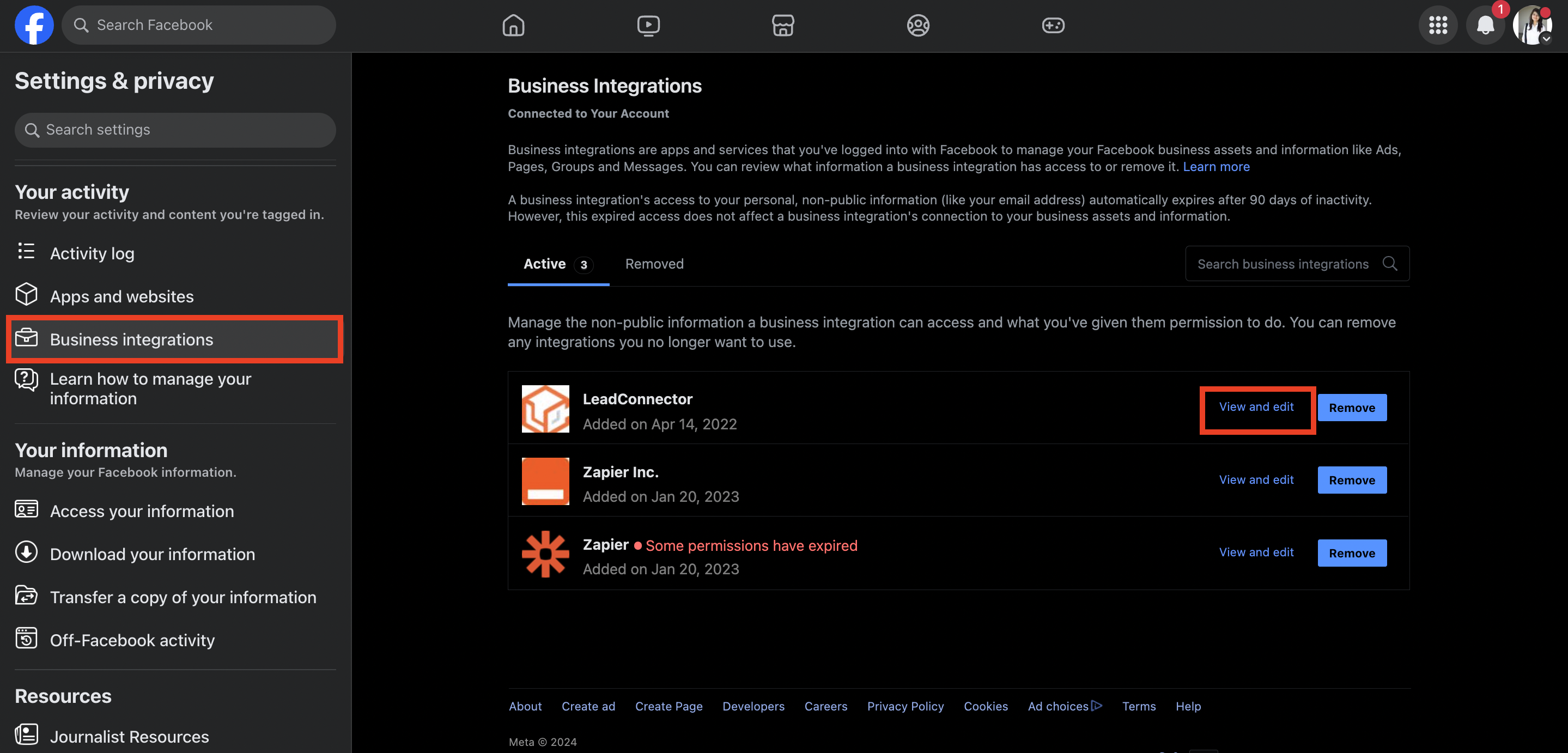
2. Seleziona l'elenco delle pagine:
Cliccando sul link, apparirà un popup: assicurati di aver concesso tutti i permessi e di aver selezionato tutti i tuoi canali social.
Se alcuni canali non sono selezionati, puoi attivarli da qui.
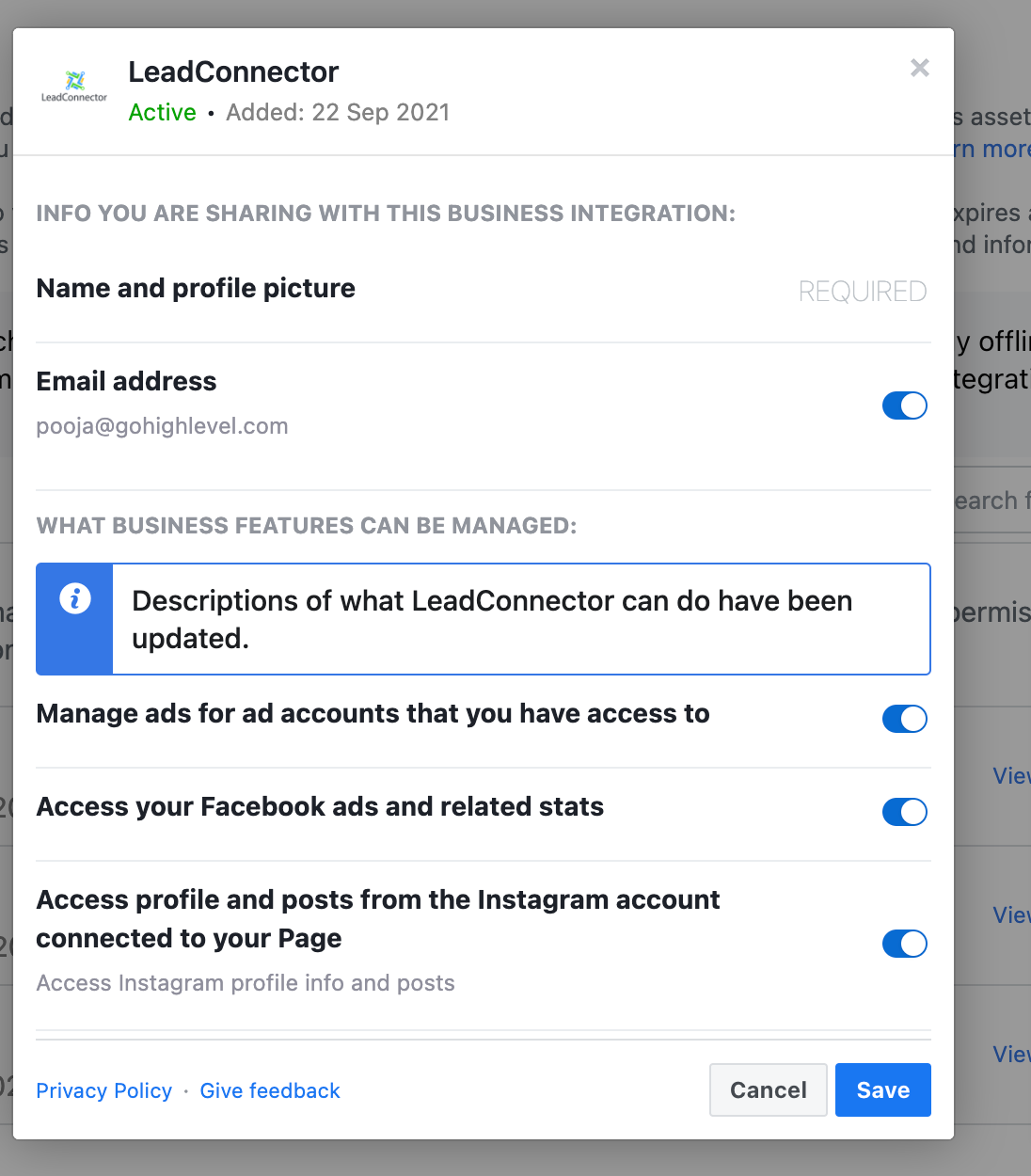
3. Salva e riconnetti
Dopo aver modificato i permessi o selezionato le nuove pagine, clicca sul pulsante Salva (Save).
Ora vai alle Impostazioni nel Social Planner e connetti le tue pagine Facebook. Questa volta dovresti riuscire a vedere le pagine che prima non erano visibili.
Pubblicazione del post Facebook non riuscita
Di seguito sono elencati i motivi degli errori più comuni che si verificano durante la pubblicazione di contenuti su Facebook, con relative soluzioni:
1. Contenuto segnalato come inappropriato/link contrario agli Standard della Community:
Il tuo messaggio non può essere inviato perché contiene contenuti che altri utenti di Facebook hanno segnalato come inappropriati. Il contenuto non può essere condiviso perché questo link viola gli Standard della Community di Facebook.
2. Errore di validazione del token di accesso:
La sessione è stata invalidata perché l'admin ha modificato la propria password oppure Facebook ha aggiornato la sessione per motivi di sicurezza. Il token di accesso a Facebook è scaduto. Questo si verifica se:
- Hai modificato la password del tuo account.
- Non hai pubblicato post su Facebook negli ultimi 90 giorni tramite il Social Planner
3. Autenticazione a due fattori:
Se la pagina aziendale che gestisci ha attivato l'autenticazione a due fattori, devi abilitarla anche a livello del tuo account personale. Dopo averla attivata, riconnetti il tuo account e l'errore non si presenterà più.
L'utente deve essere amministratore, editor o moderatore della pagina per poterla rappresentare.
4. È necessario concedere 'manage_permissions':
Se stai pubblicando contenuti sulle pagine social dei tuoi clienti e questi ti hanno aggiunto come amministratore, potresti ricevere questo errore. Assicurati di avere i diritti di amministrazione su quelle pagine social e, durante la connessione dell'account, di concedere il permesso manage_permissions alla sezione Pagine, in modo che i post vengano pubblicati senza problemi.
5. Immagine mancante o non valida:
Se hai programmato dei post sui social media e il link condiviso con l'immagine non è più raggiungibile, riceverai questo errore per il tuo post social.
6. Si è verificato un errore sconosciuto:
Se ricevi questo errore, è molto probabile che il token di accesso della tua pagina Facebook non disponga dei permessi sufficienti per pubblicare contenuti. A volte i post vengono pubblicati correttamente, altre volte falliscono. Se riscontri questo problema, devi riconnettere le tue pagine assicurandoti di concedere tutti i permessi necessari durante la connessione della Pagina Facebook.
7. L'URL fornito non è valido o il link non può essere pubblicato:
Quando pubblichiamo un messaggio che contiene un link, Facebook analizza e indicizza quel link. Se i server di Facebook sono sovraccarichi, non riescono a indicizzarlo durante il tempo della richiesta e restituiscono uno degli errori indicati sopra. Facebook indicizza comunque il link, quindi un secondo tentativo dopo qualche minuto di solito va a buon fine.
8. Non riesco a riconnettere una pagina/gruppo nel Social Planner:
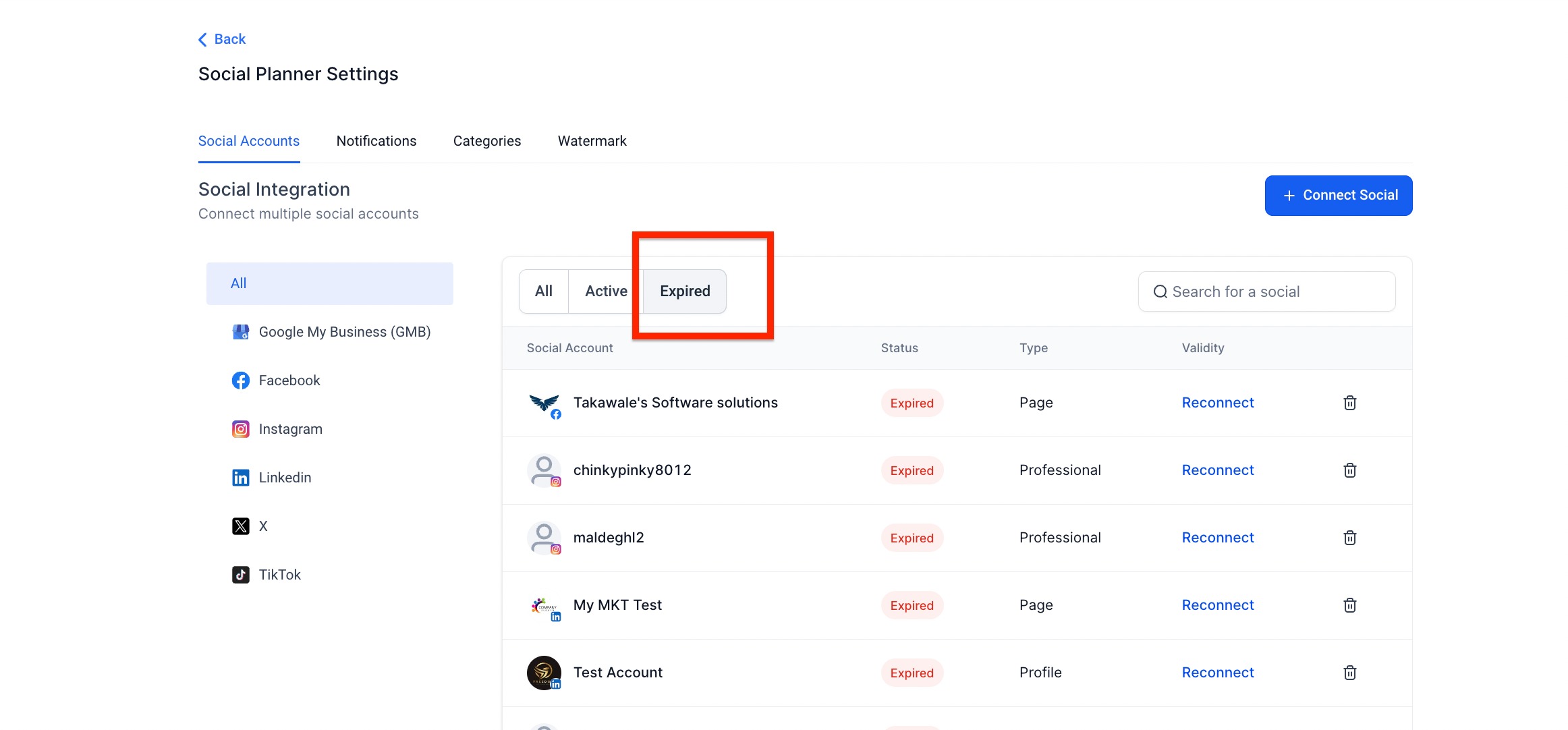
Per riconnettere una pagina/gruppo all'interno del Social Planner, utilizza lo stesso account social dell'utente che ha originariamente connesso la pagina/gruppo alla Location oppure chiedi all'utente corrente di andare nelle Impostazioni della Location > Integrazioni > cliccare su Disconnetti, poi sul pulsante Connetti per gli account con token scaduti.
Ad esempio:

Ad esempio: se Emily ha connesso la pagina Facebook con il suo account e ora Alex (Admin dell'account) vuole riconnettere la pagina perché l'integrazione è scaduta, Alex dovrà utilizzare l'account Facebook di Emily per riconnettere la pagina, oppure chiedere a Emily di riconnetterla direttamente dal suo account nelle impostazioni del Social Planner ( icona ingranaggio ) > integrazioni > Disconnetti, quindi riconnetti le pagine social sui cui stai visualizzando token scaduti.