Questo articolo ti guida nella creazione di Segmenti in GoHighLevel / Squadd da utilizzare nelle tue campagne email. I Segmenti ti permettono di filtrare i contatti in base a condizioni dinamiche come tag, attività o location. Si aggiornano automaticamente in tempo reale, garantendo che la tua lista di destinatari sia sempre pertinente e aggiornata.
- Cos'è un Segmento?
- Principali vantaggi dell'uso dei Segmenti
- Come creare un Segmento
- Istruzioni passo dopo passo
- Smart List vs Segmenti
- Domande frequenti
- Prossimi passi
Cos'è un Segmento?
I Segmenti sono gruppi dinamici di contatti creati tramite filtri come attività email, tag (Tag), campi del contatto o coinvolgimento. A differenza delle liste statiche, i Segmenti si aggiornano automaticamente man mano che i contatti entrano o escono dai criteri definiti.
Questo rende i Segmenti estremamente utili per l'email marketing: ti permettono di raggiungere gruppi specifici di contatti che soddisfano determinati comportamenti o caratteristiche demografiche in qualsiasi momento.
Principali vantaggi dell'uso dei Segmenti
I Segmenti ti aiutano a personalizzare e automatizzare le campagne email con precisione. Garantiscono che i tuoi messaggi raggiungano il pubblico più rilevante, aumentando i tassi di apertura, i tassi di clic e le conversioni.
Si aggiornano automaticamente in base al comportamento e agli attributi dei contatti
Risparmia tempo riutilizzando i Segmenti in diverse campagne
Riduci i bounce rate escludendo lead inattivi o non qualificati
Combina più condizioni di filtro con logica AND/OR
Aumenta la rilevanza delle email grazie a una targetizzazione più precisa
Elimina la necessità di aggiornamenti manuali dei contatti
Come creare un Segmento
Creare un Segmento ti consente di definire un gruppo dinamico di contatti usando filtri come tag, storico delle attività e location, così da inviare sempre le email alle persone giuste al momento giusto.
Istruzioni passo dopo passo:
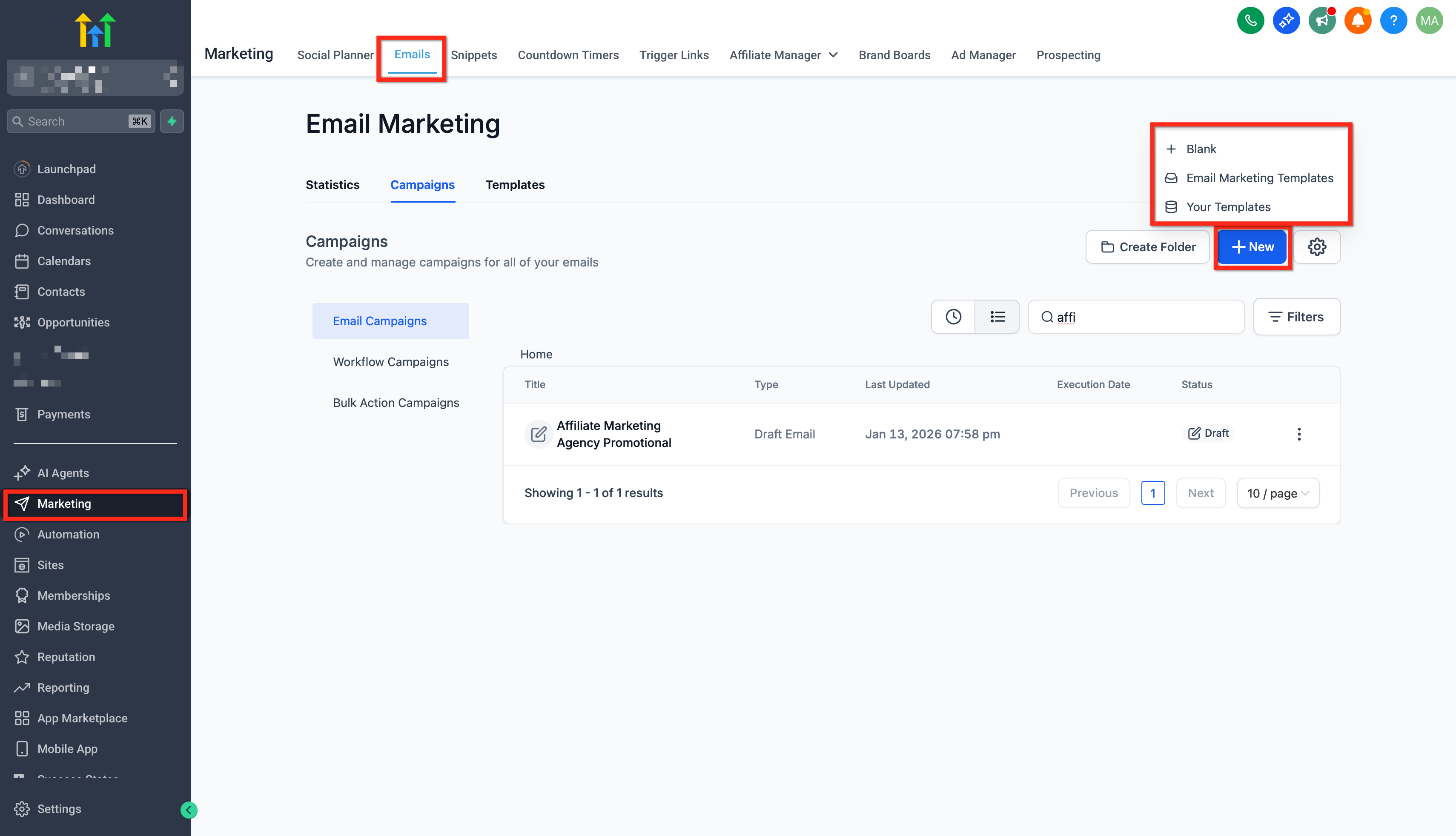
Naviga verso: Marketing > Email > Campagne. Crea una nuova campagna oppure clicca su una esistente per modificarla
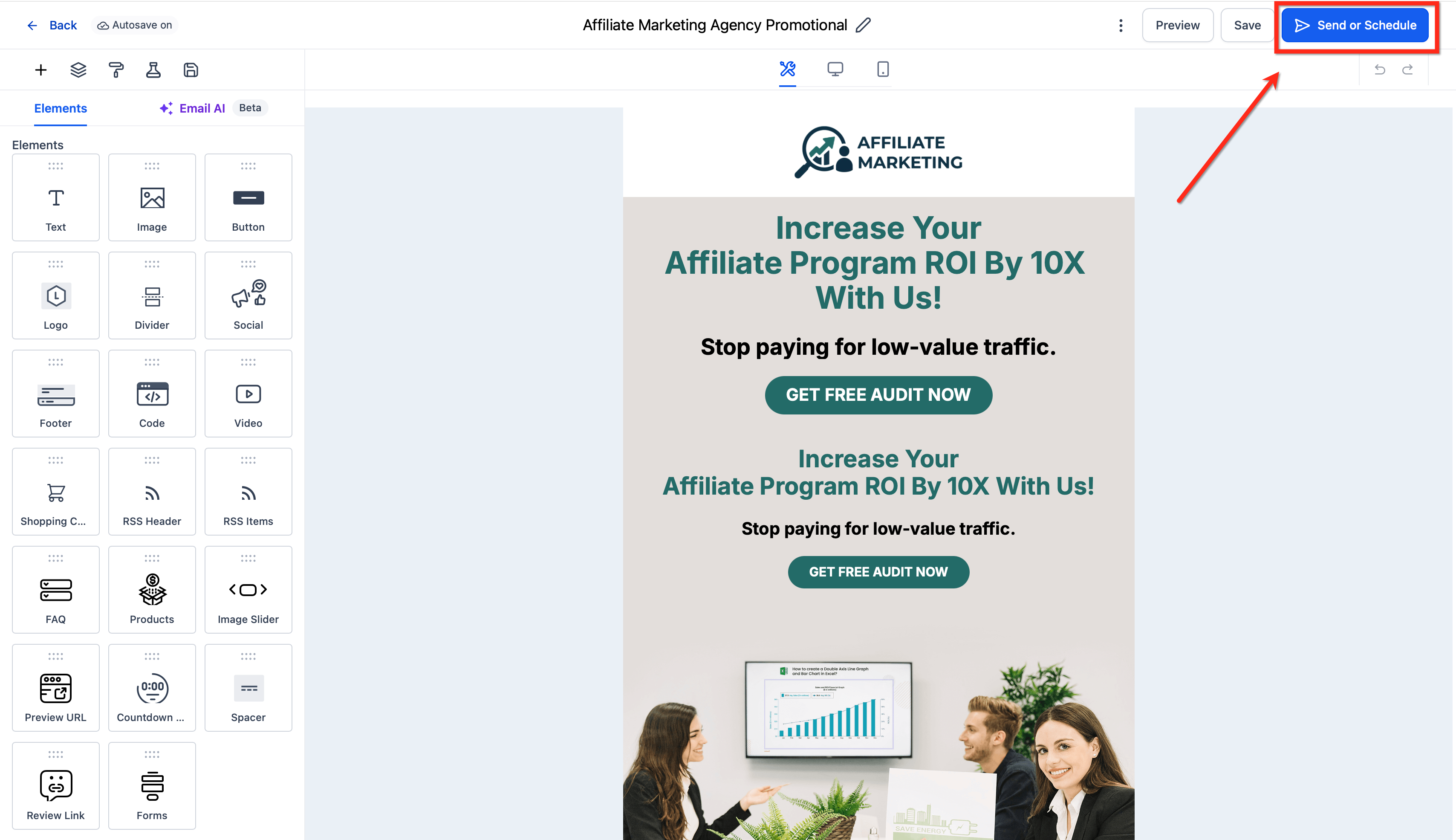
Clicca su "Send Or Schedule" in alto a destra nell'Email Builder
- Scorri fino alla sezione "Recipient (To)" e seleziona "Build Segments"
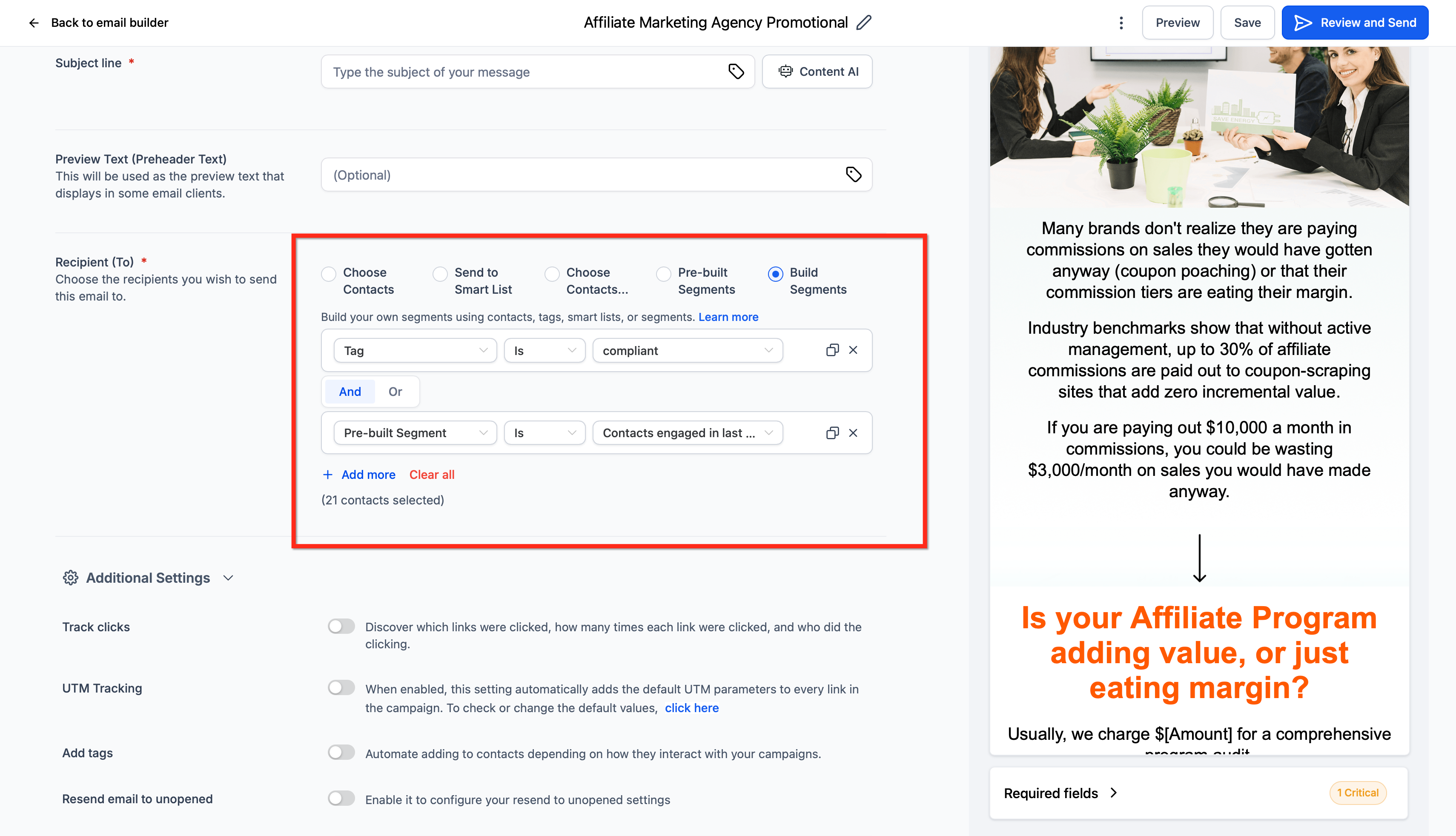
Scegli i tuoi filtri. Puoi combinare la logica, ad esempio:
Tag è "Compliant"
AND Segmento preimpostato è Contatti coinvolti negli ultimi 7 giorni
Usa "Add Filter" o "Add OR Filter" per creare condizioni complesse
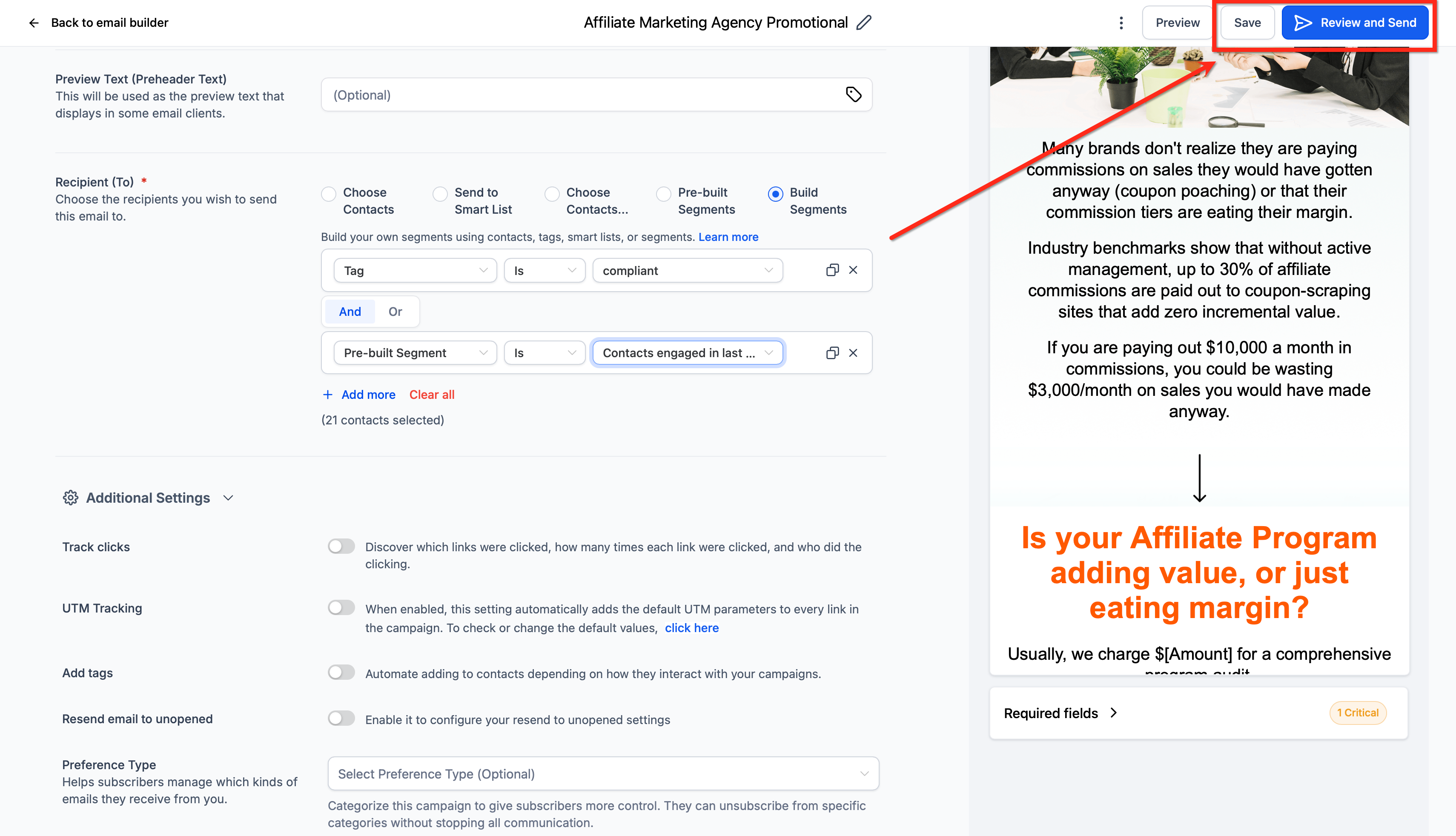
Clicca su Save oppure Review and Send
Smart List vs Segmenti
Sebbene sia le Smart List che i Segmenti ti aiutino a raggruppare i contatti, vengono utilizzati in aree diverse di GoHighLevel / Squadd e servono a scopi distinti.
Le Smart List si trovano nel Gestore dei Contatti e ti consentono di salvare visualizzazioni personalizzate basate su filtri. I Segmenti, invece, vengono utilizzati nel generatore di campagne email per selezionare dinamicamente i contatti al momento dell'invio.
Funzionalità | Smart List | Segmenti |
|---|---|---|
Posizione | Gestore Contatti | Generatore campagne |
Aggiornamento automatico? | ✅ Sì | ✅ Sì |
Inclusione manuale? | ✅ Sì (tramite Tag) | ❌ No (solo logica) |
Riutilizzabile? | ✅ Sì | ✅ Sì |
Compatibile con i Workflow? | ❌ No | ✅ Sì |
Domande frequenti
D: Posso riutilizzare lo stesso segmento in campagne diverse?
Sì. Quando salvi un Segmento, diventa disponibile per l'utilizzo in più campagne.
D: I Segmenti si aggiornano in tempo reale o sono statici?
I Segmenti si aggiornano in tempo reale. Man mano che i dati dei contatti cambiano, i Segmenti riflettono automaticamente tali modifiche.
D: Posso usare la logica OR nei Segmenti?
Sì, usa il pulsante "Add OR Filter" per includere condizioni OR insieme alla logica AND.
D: Qual è la differenza tra Smart List e Segmenti?
Le Smart List sono basate sul CRM e possono essere utilizzate per il filtraggio generale. I Segmenti sono orientati alle campagne e ideali per il filtraggio dinamico durante l'invio delle email.
D: Posso aggiungere o rimuovere manualmente contatti da un Segmento?
No. I Segmenti includono solo i contatti che soddisfano i criteri di filtro definiti. Per il raggruppamento manuale, considera l'utilizzo di Tag o Smart List.
Prossimi passi
Riutilizza i Segmenti in altre campagne email per scalare i tuoi sforzi
Aggiungi ulteriori condizioni per affinare la targetizzazione del pubblico
Combina i Segmenti con i test A/B sulle email per risultati migliori
Esplora come i Segmenti possono attivare automazioni nei Workflow
Assegna Tag ai contatti in base all'inclusione in un Segmento tramite regole di automazione