- Aproposito dell'integrazione
- Come configurare un Facebook o Instagram Shop?
- Come collegare Facebook/Instagram Shop al tuo negozio online GoHighLevel / Squadd?
- Come fare pubblicità sui prodotti del catalogo in Facebook Shop?
- Importante
- Note e consigli
- Anteprima immagini
A
proposito dell'integrazione
Come configurare un Facebook o Instagram Shop?
Passo 1: Creare un Business Portfolio
Può essere creato su: https://business.facebook.com/.
Completare i dettagli del Business Portfolio dopo aver effettuato l'accesso.
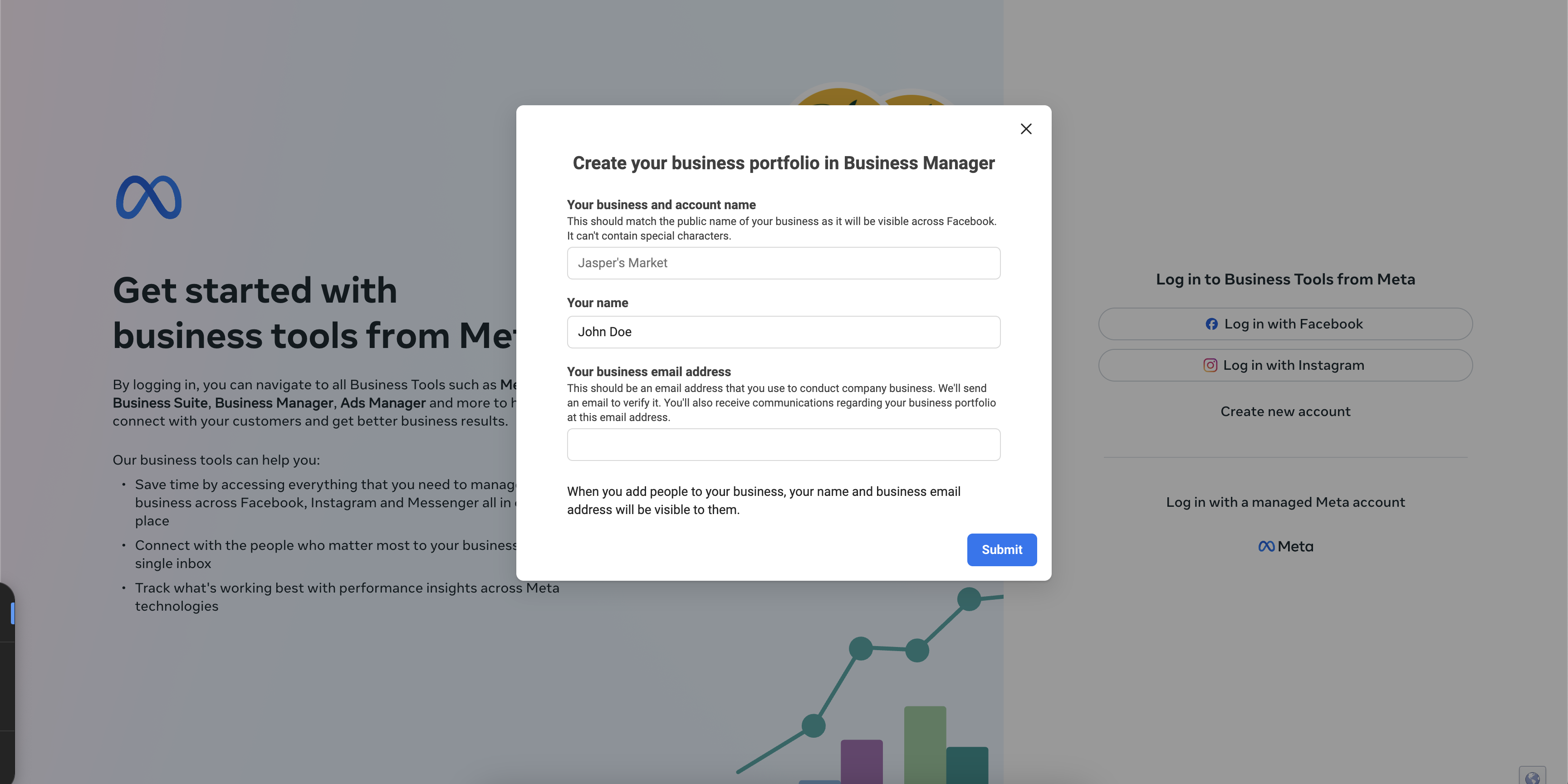
Passo 2. Creare un Facebook Shop
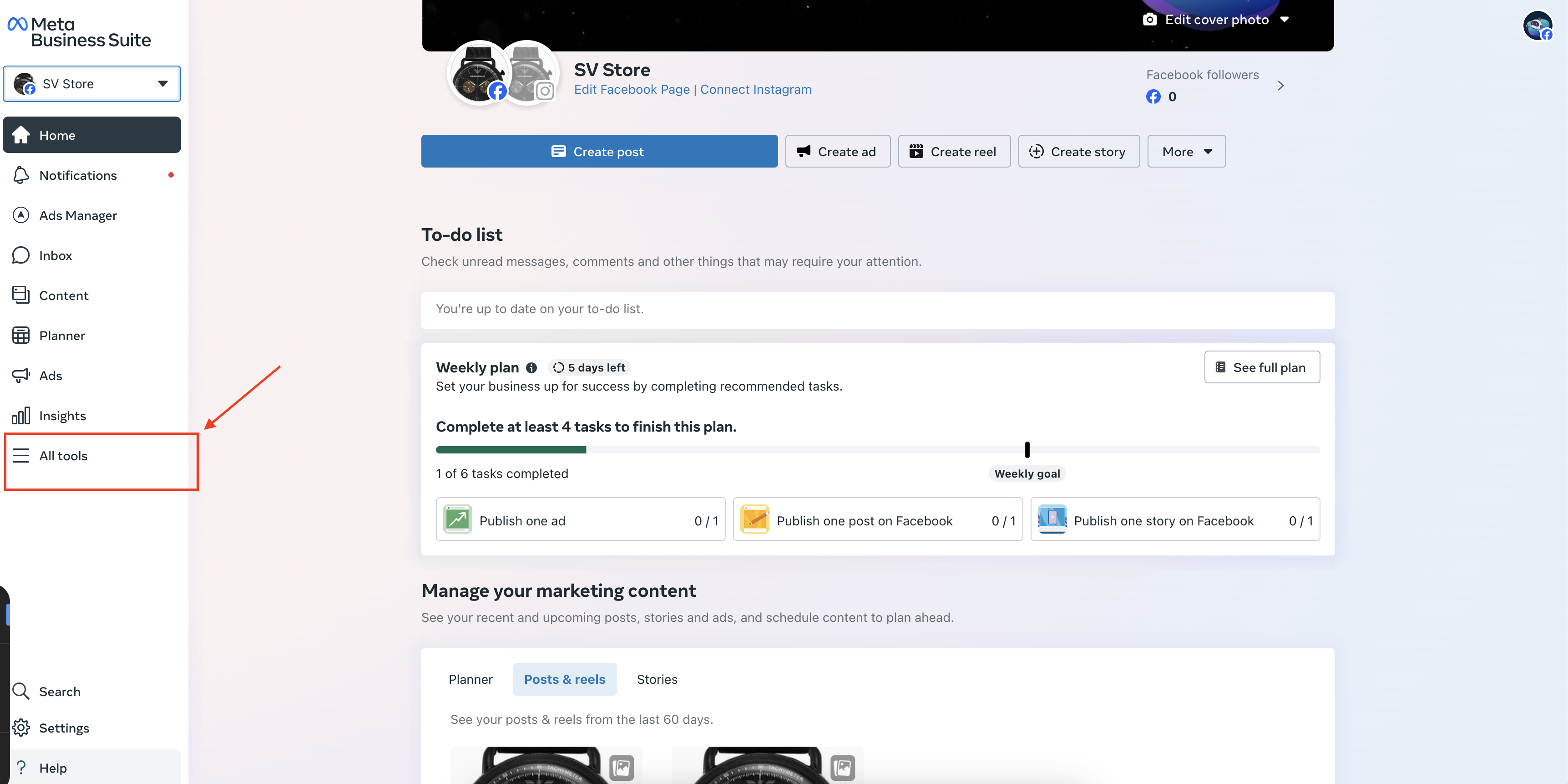
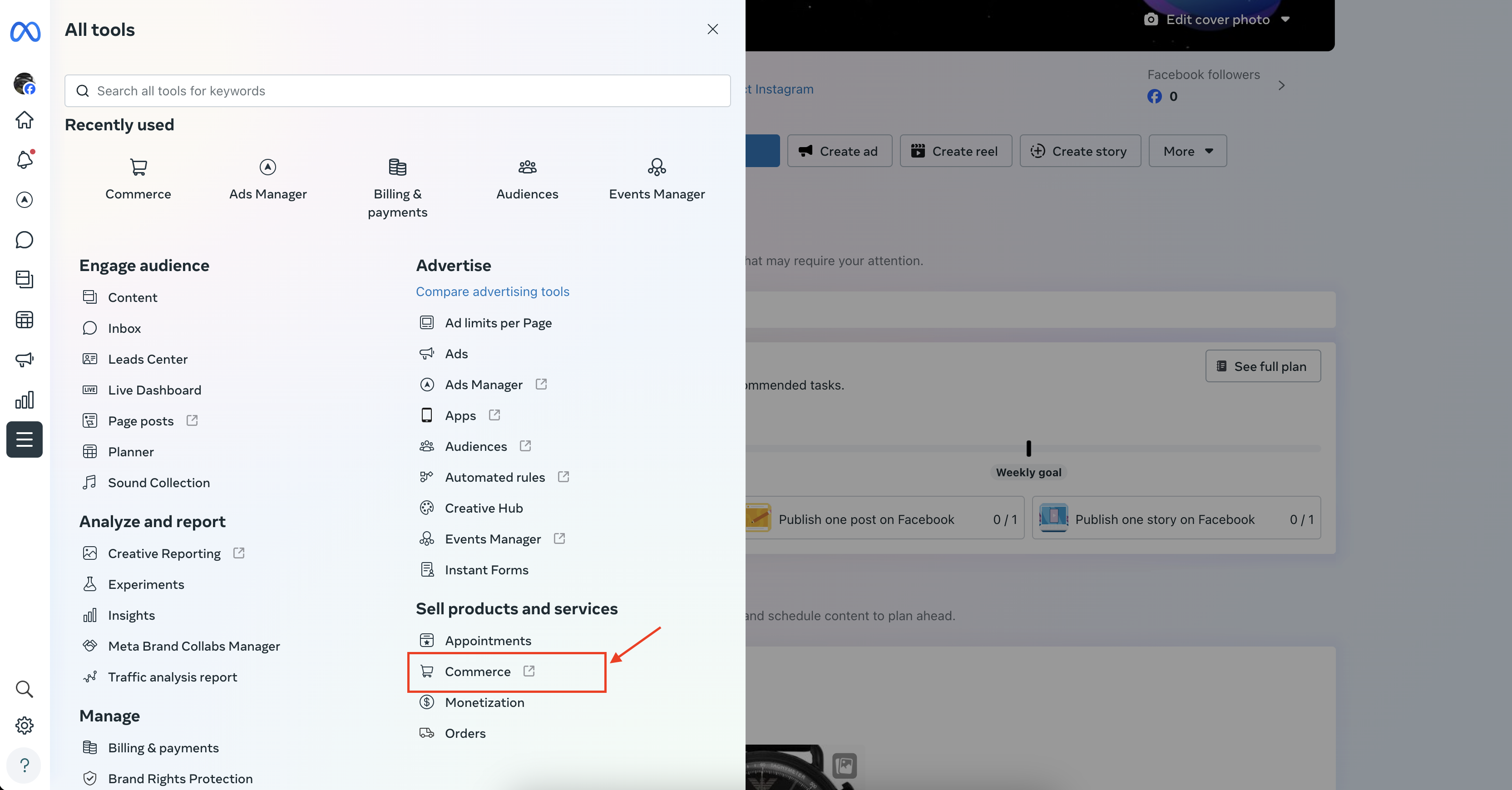
Passo 2.1. Per avviare la creazione del negozio, vai su Tutti gli strumenti > Commerce nel menu a sinistra.
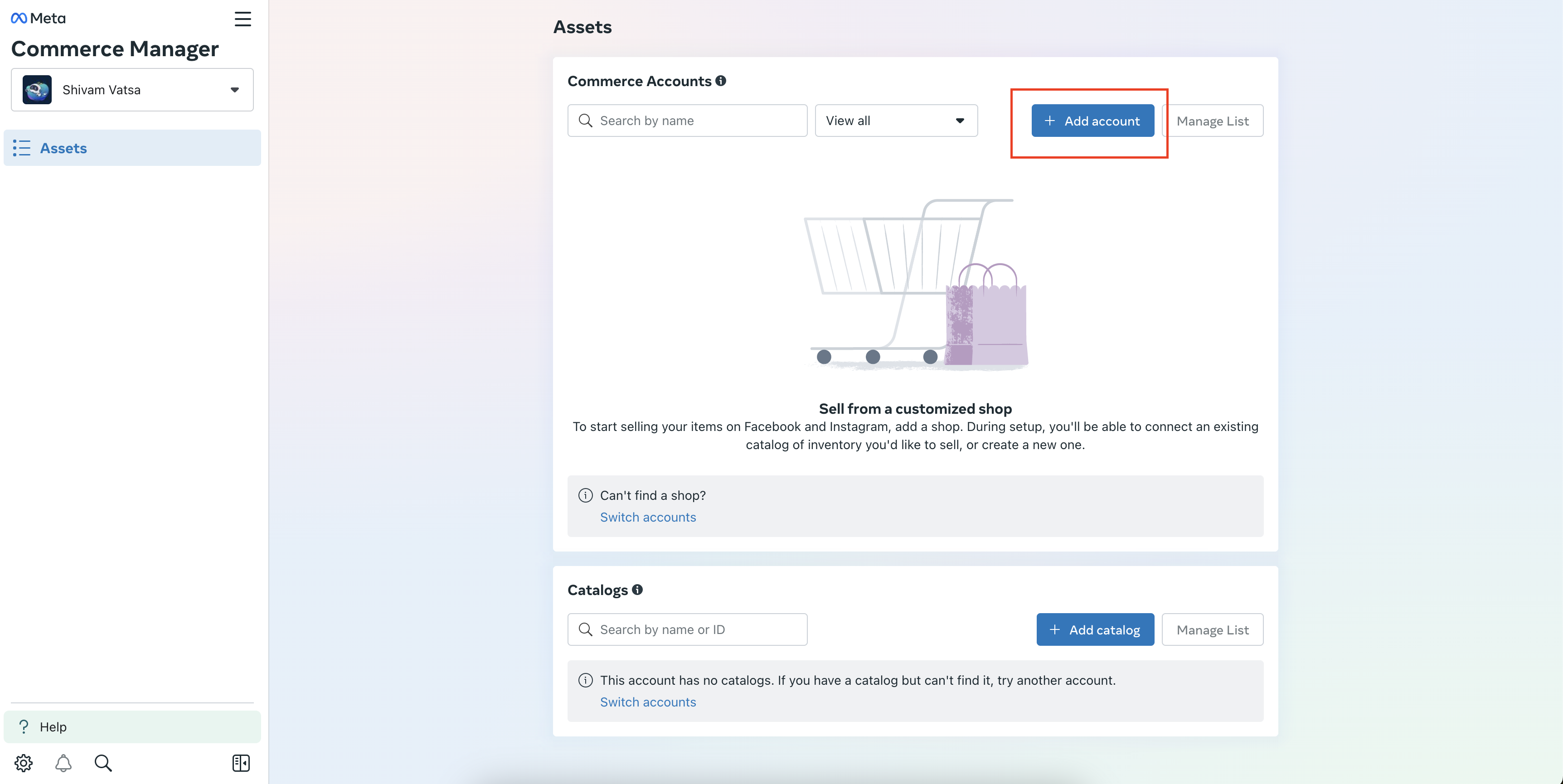
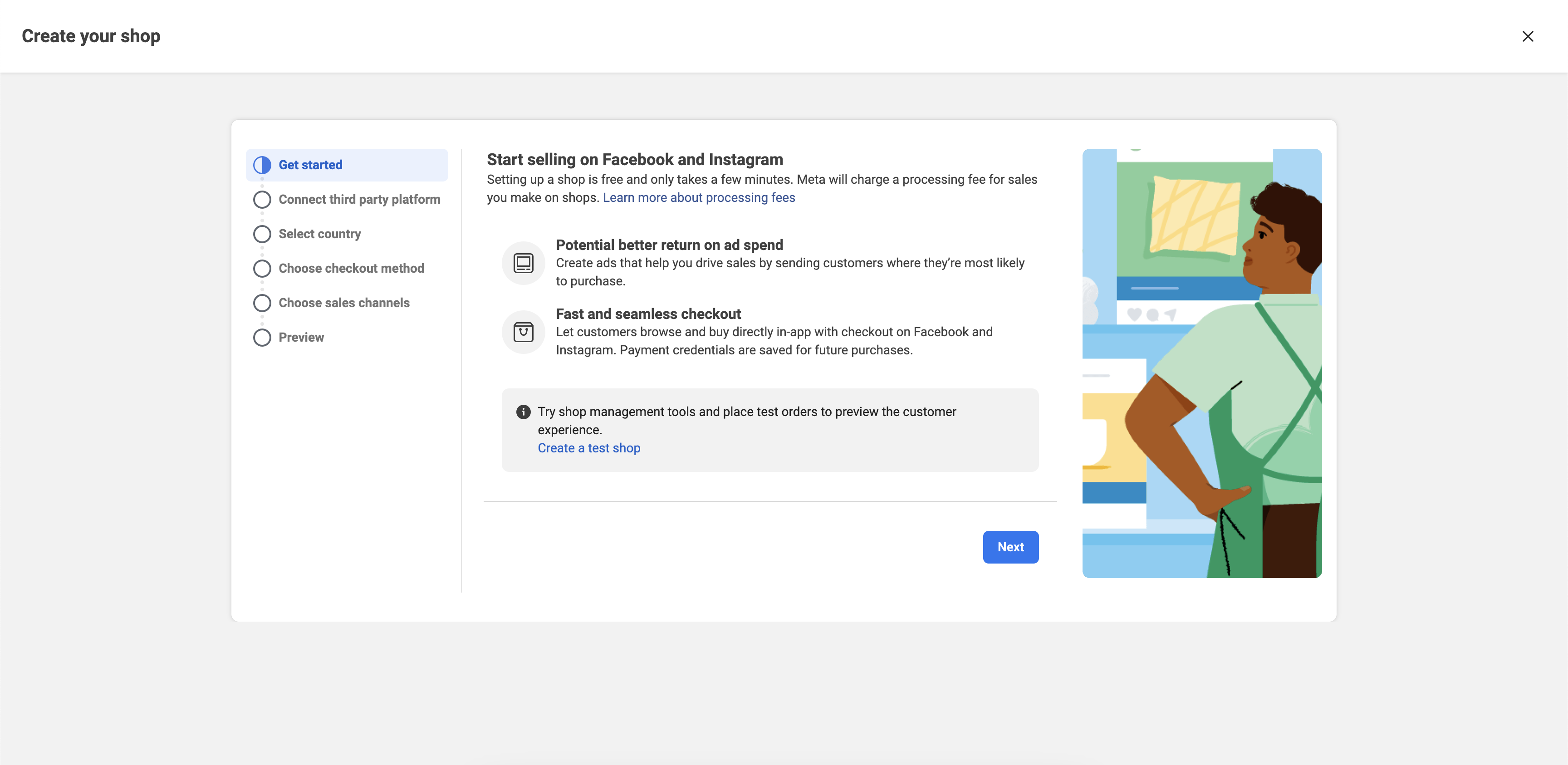
Passo 2.3. Completa la creazione del negozio
Passo 2.4. È necessario creare una Pagina Facebook per il canale di vendita
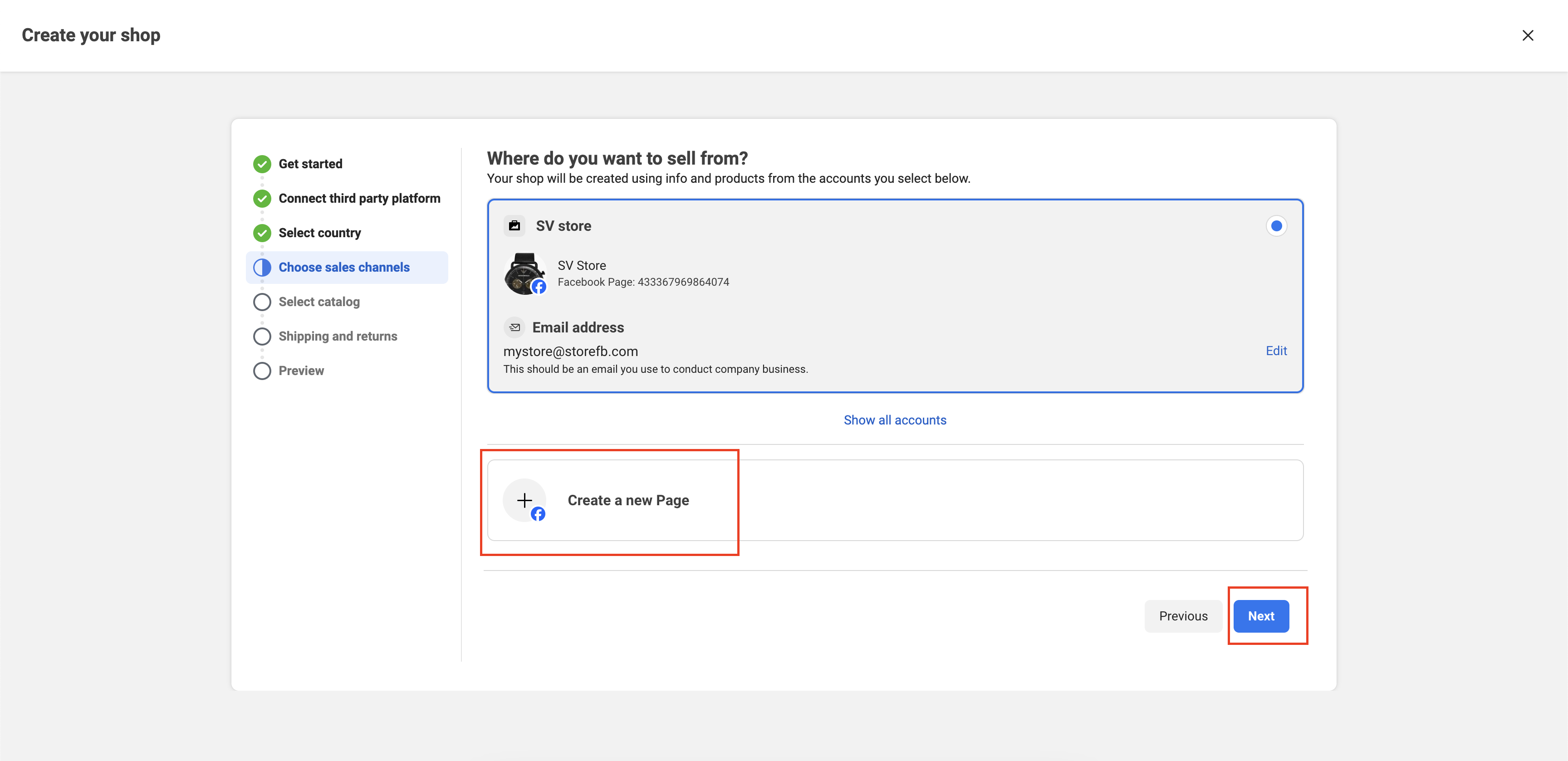
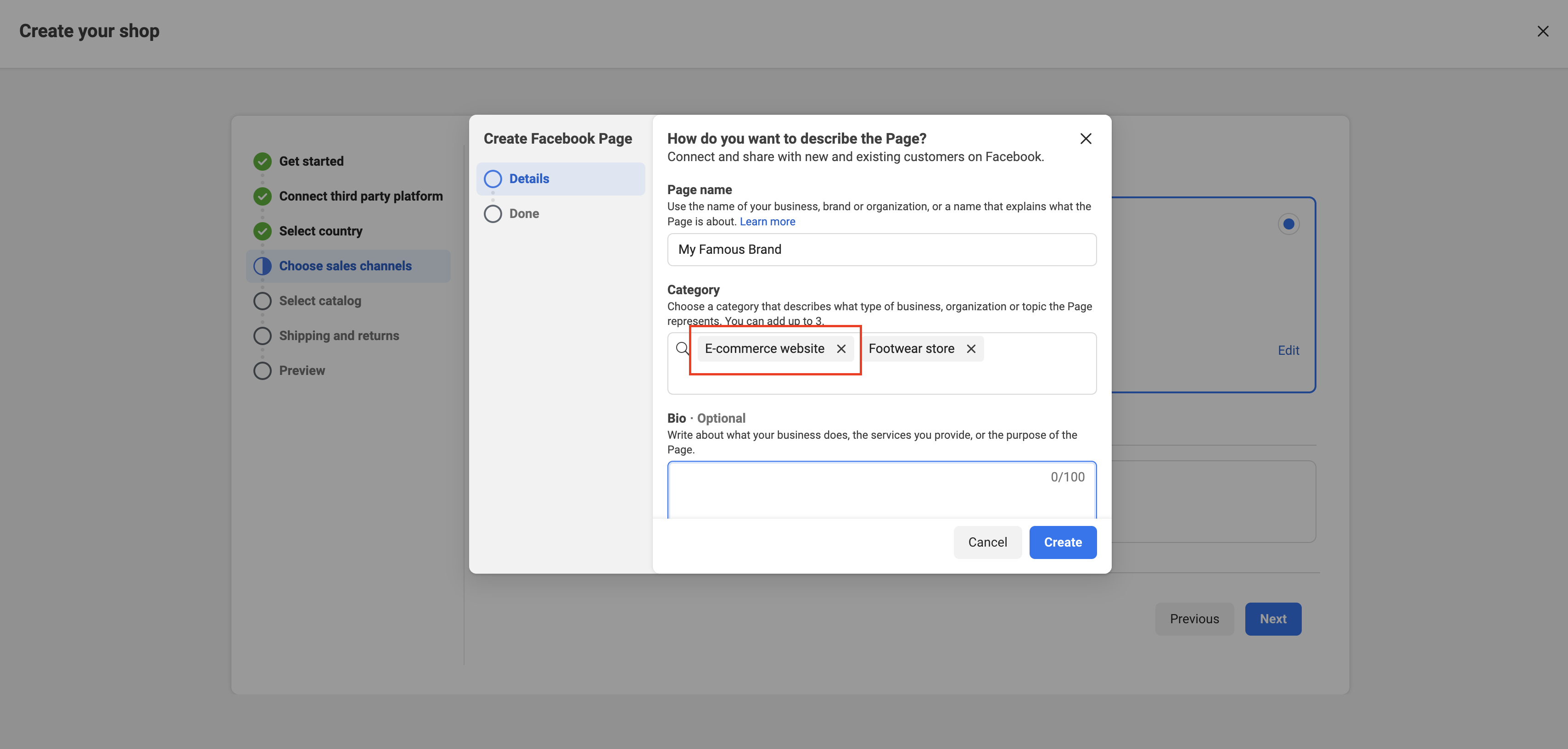
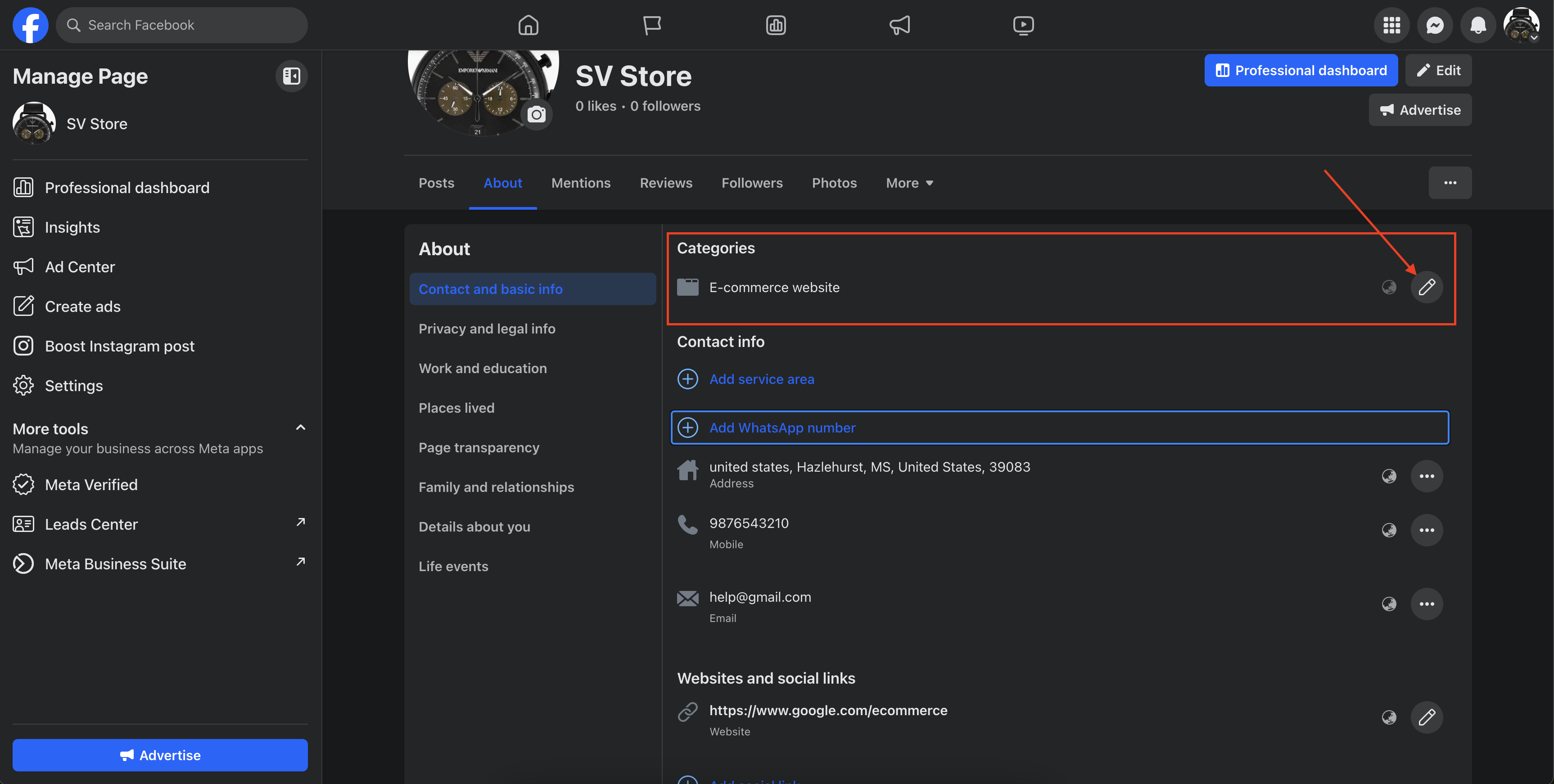
Ricorda: Aggiungere Sito web di e-commerce come categoria è obbligatorio durante la creazione della Pagina Facebook affinché l'integrazione funzioni. Se non viene aggiunta in questo passaggio, è possibile aggiungerla successivamente dalla sezione "Informazioni" della Pagina Facebook
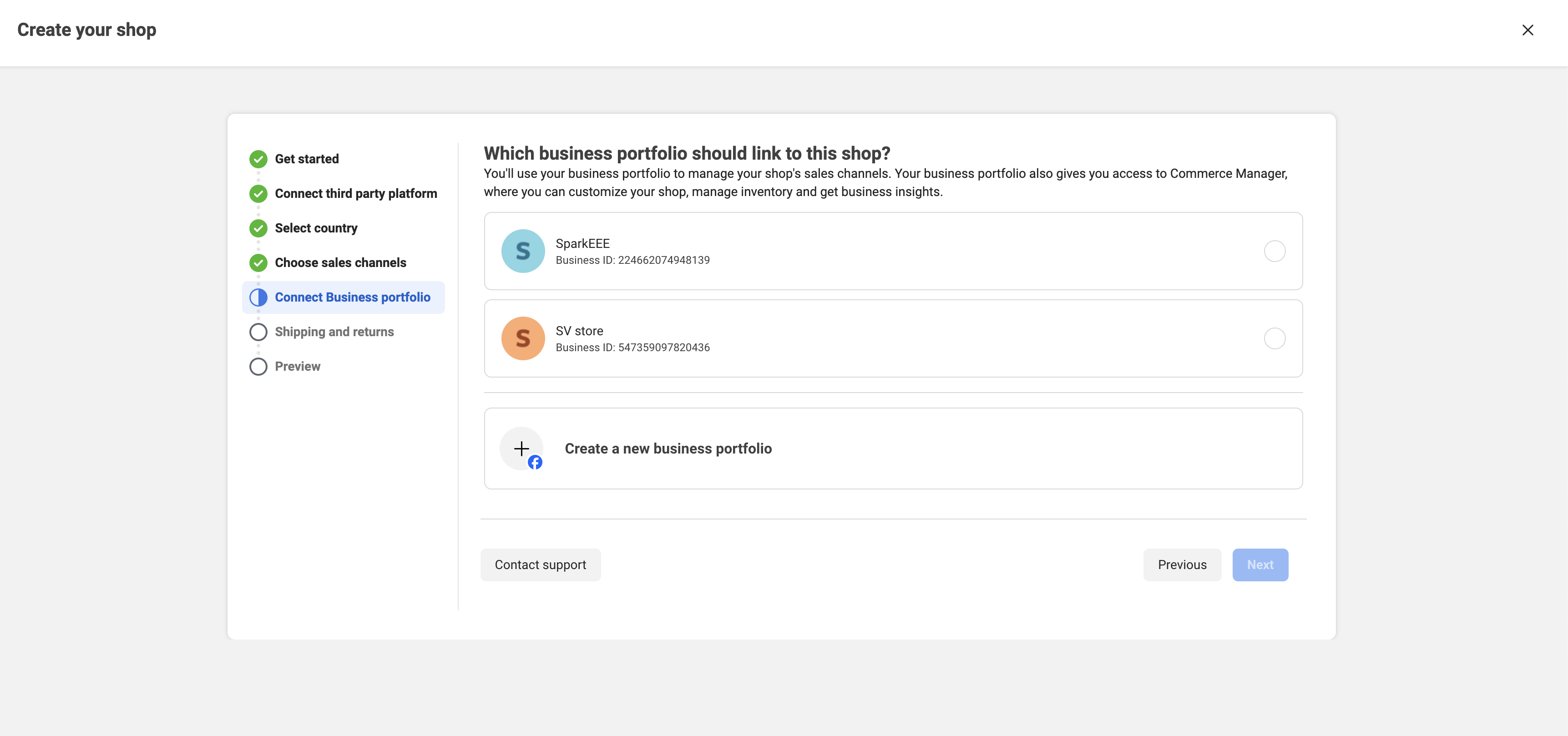
Passo 2.5. Scegli un Business Portfolio già creato oppure creane uno nuovo in questo passaggio
Passo 2.6. Crea un catalogo prodotti e clicca su Avanti. Completa tutti i passaggi e invia accettando i Termini e Condizioni.
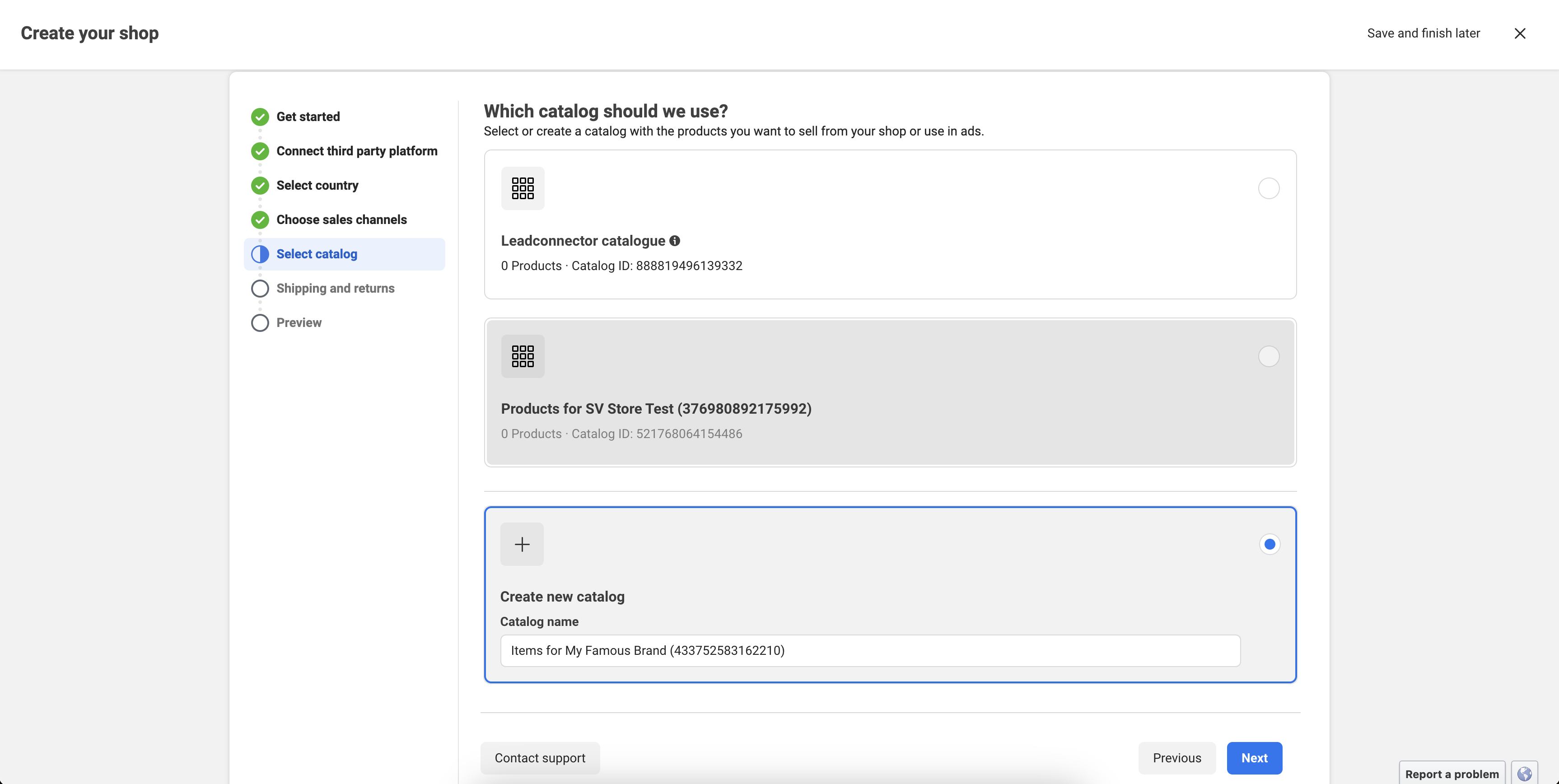
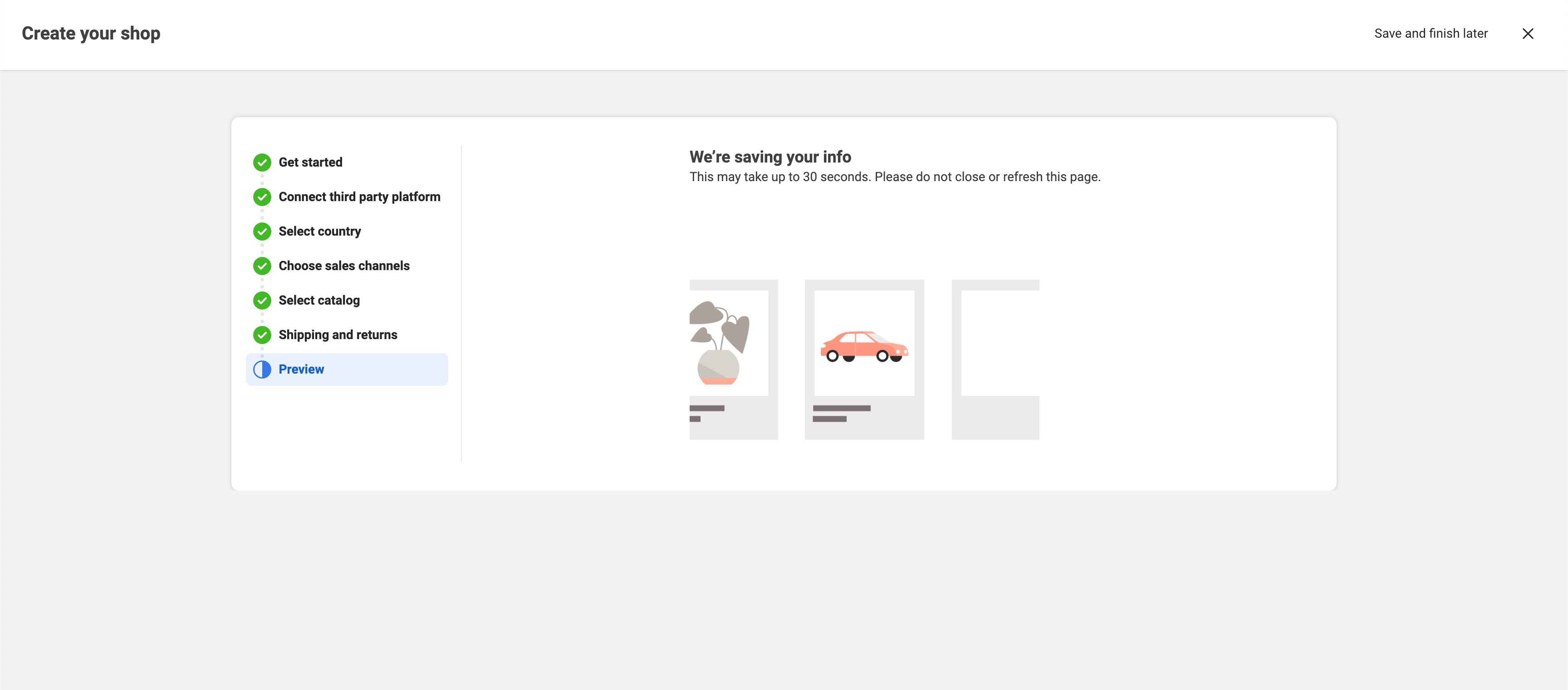
Passo 2.7. Configurazione del Facebook Shop completata!!
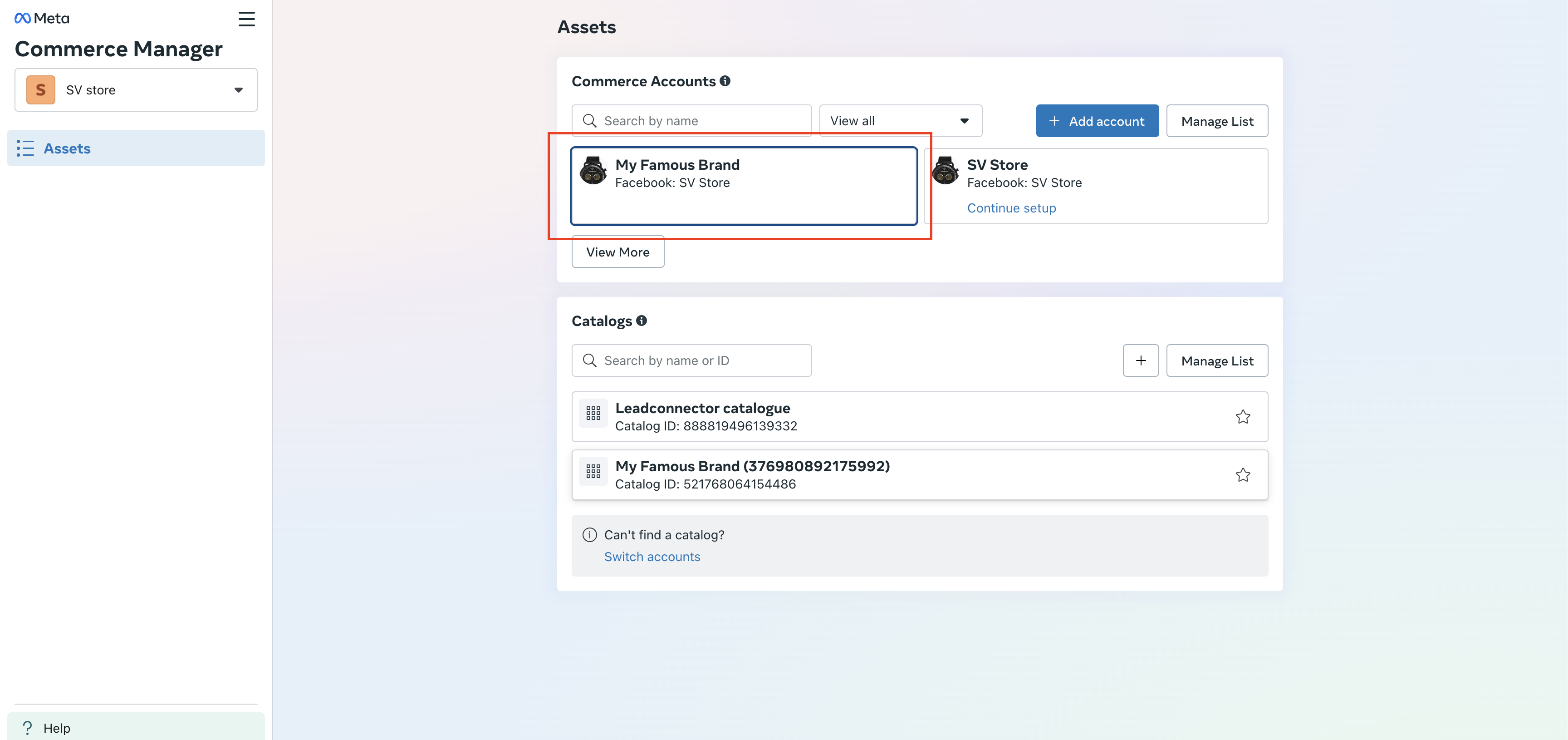
Passo 3. Creare un Instagram Shop
Passo 3.1. Clicca e apri il negozio creato
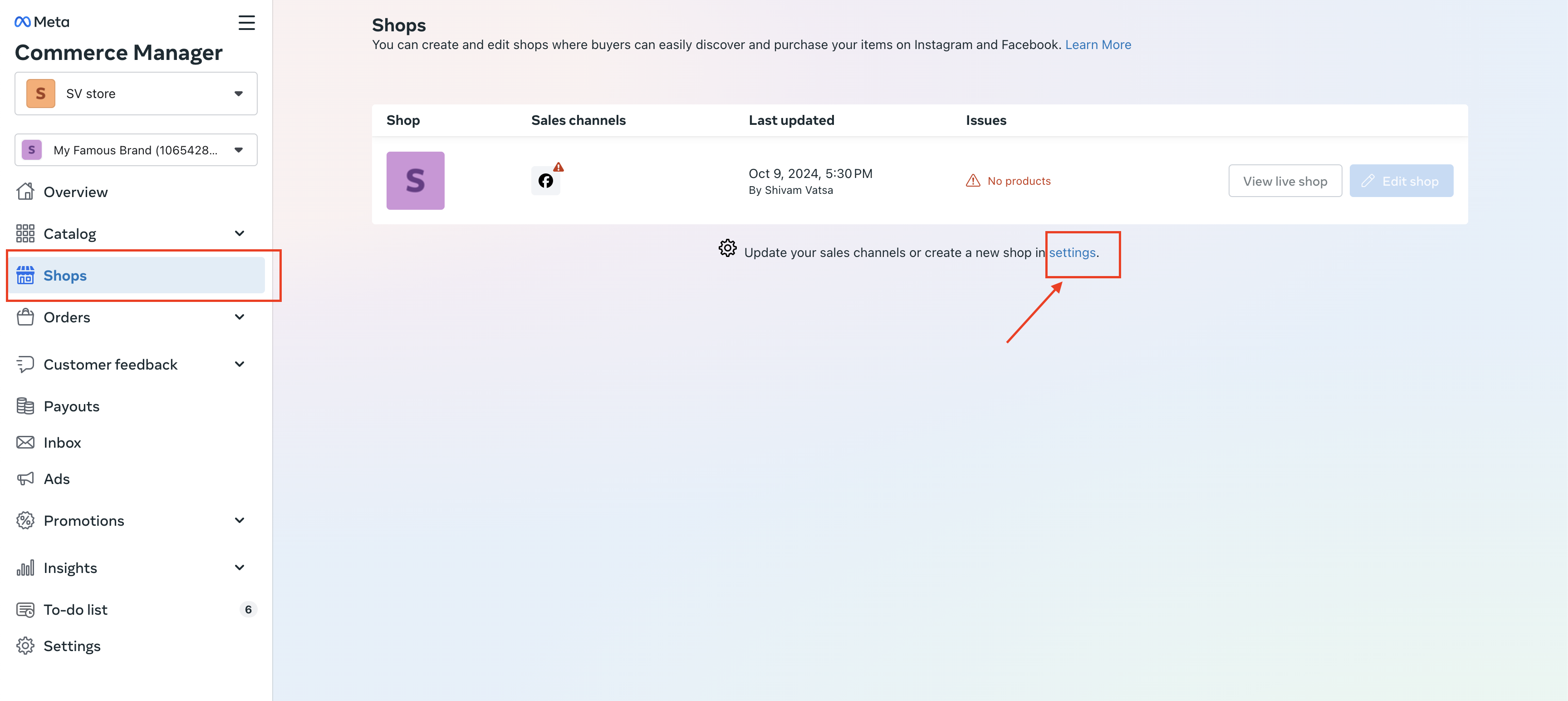
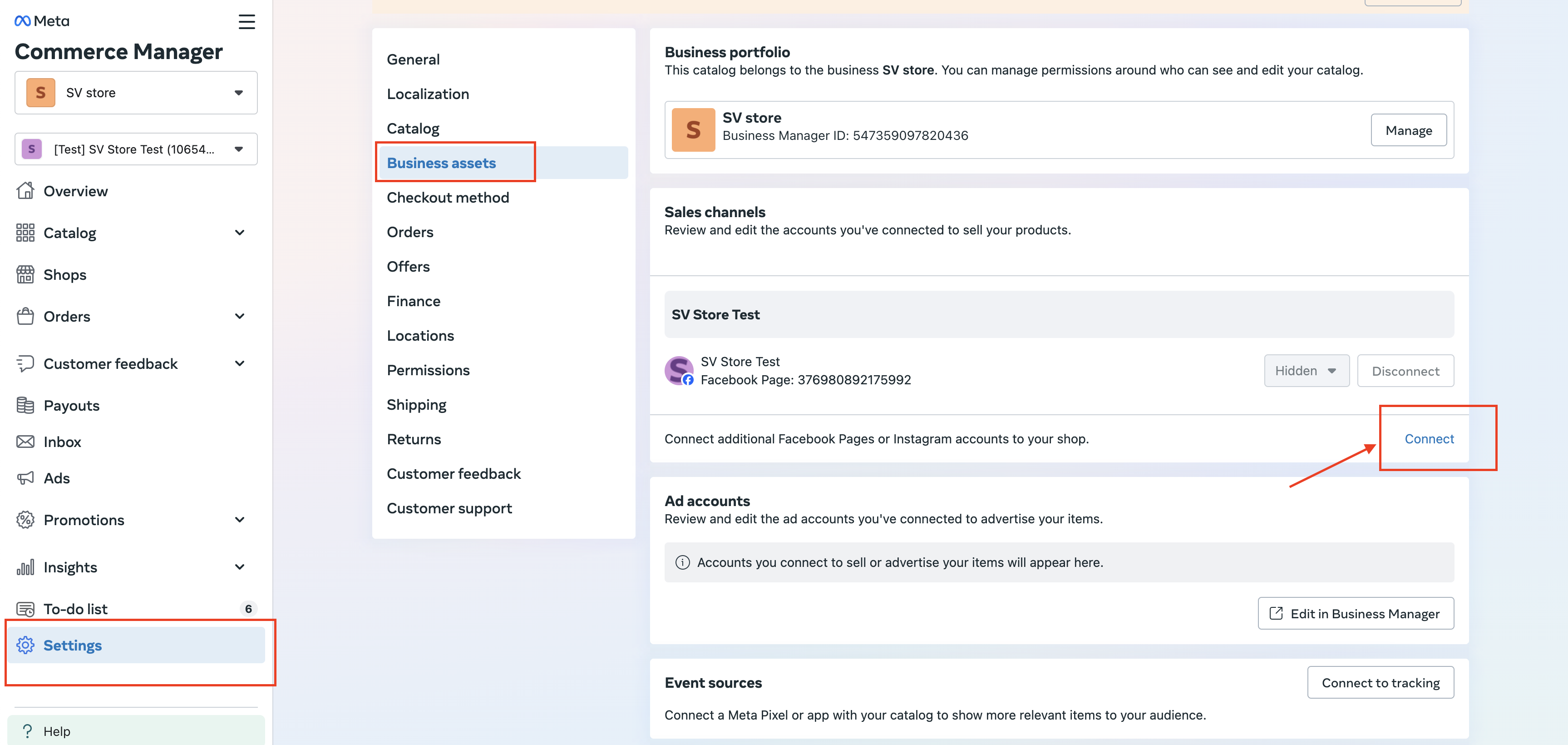
Passo 3.2. Aggiungi il canale di vendita Instagram cliccando su "Impostazioni (Settings)"
Passo 3.3. Clicca su "Connetti" per collegare l'account Instagram al negozio
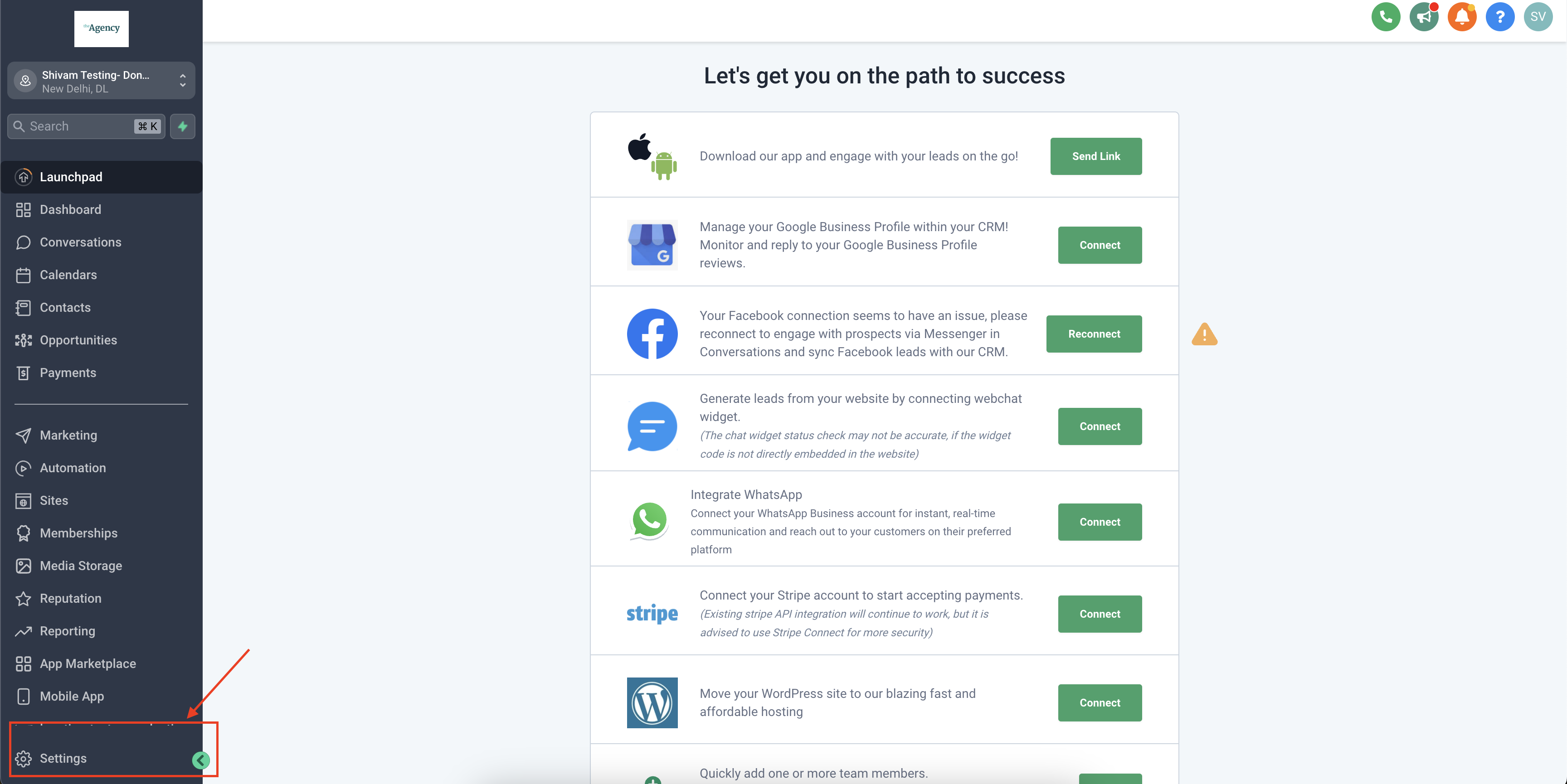
Come collegare Facebook/Instagram Shop al tuo negozio online GoHighLevel / Squadd?
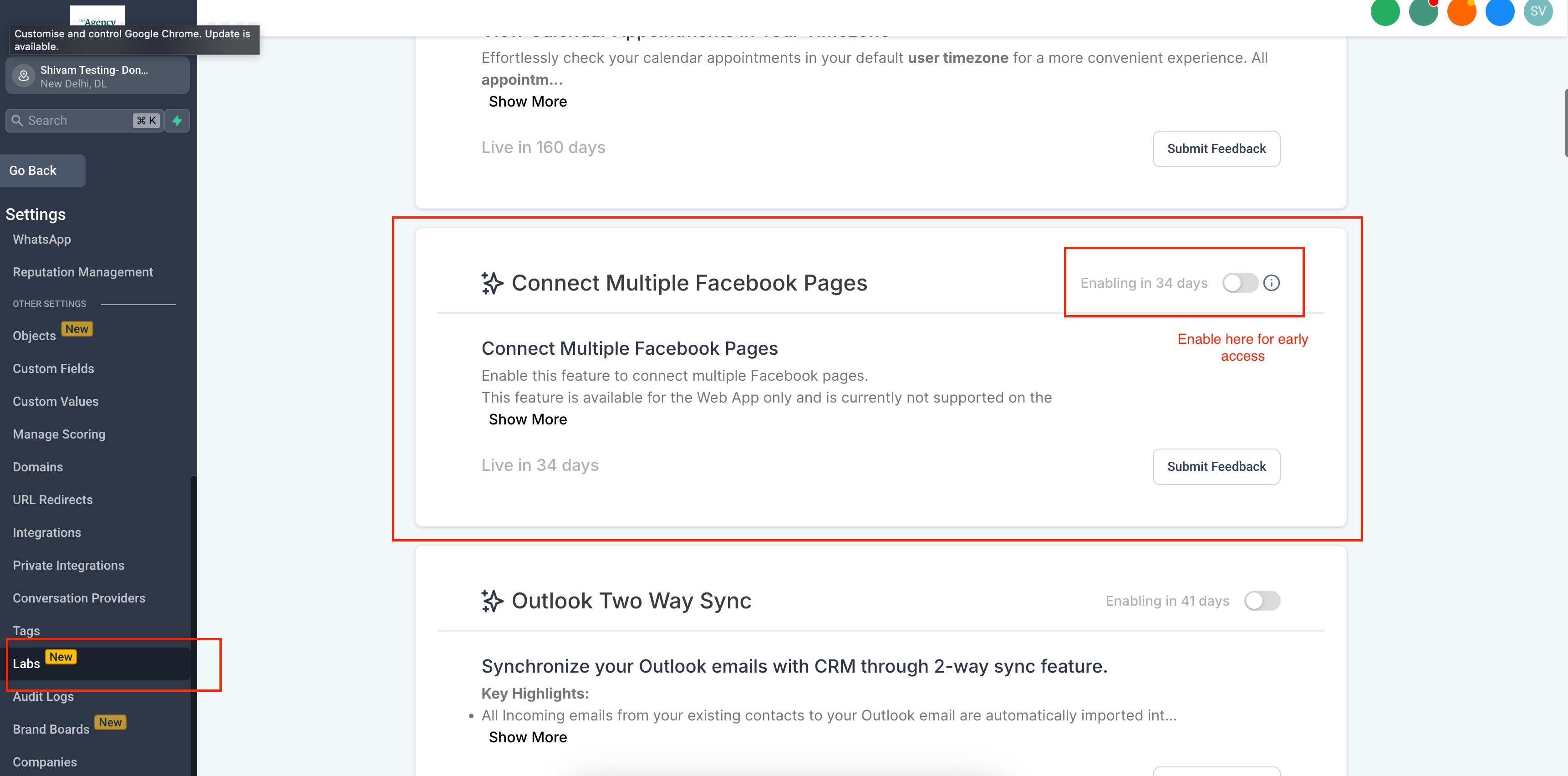
Passo 1: Abilitare la funzione tramite Labs
Per utilizzare questa funzione, la funzionalità Pagine Facebook Multiple deve essere abilitata da Labs, che si trova in Impostazioni (Settings) Location > Labs
Passo 2: Accedere all'integrazione e prima connessione
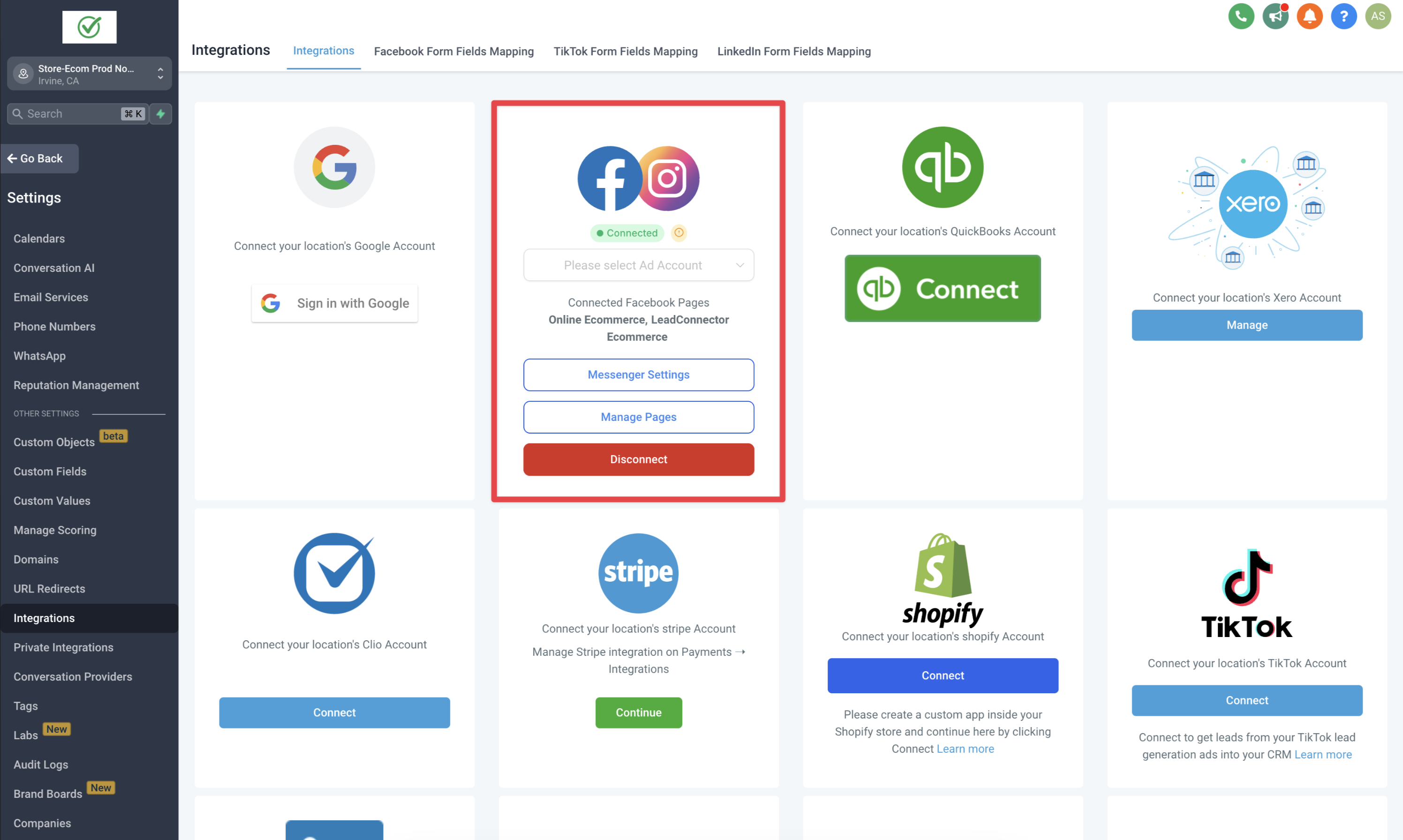
Passo 2.1. Accedere all'integrazione:
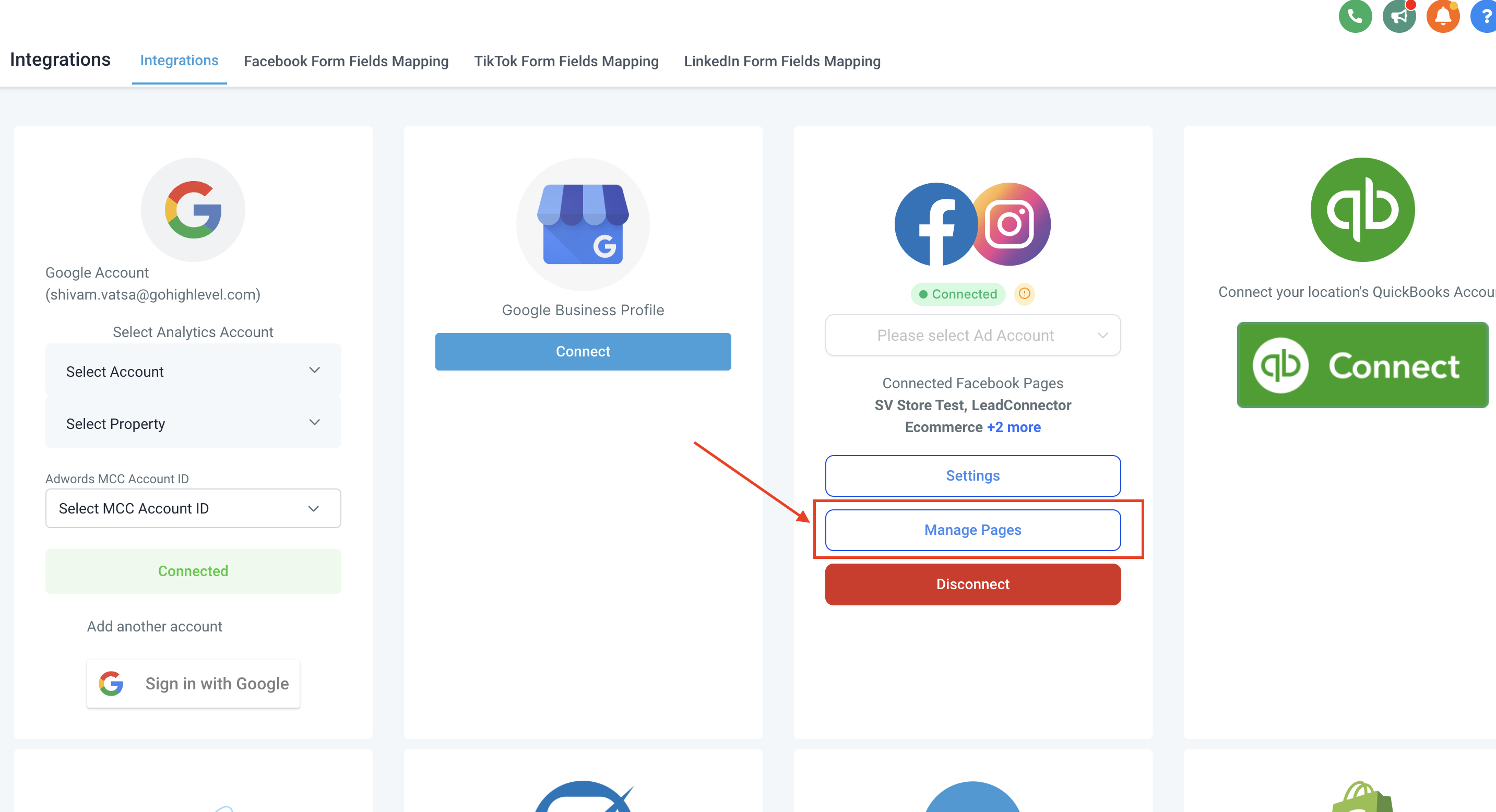
Vai su Impostazioni Location > Integrazioni > Facebook & Instagram
per accedere all'integrazione.
Riconnessione per utenti già integrati con Facebook/Instagram
- Questa integrazione è disponibile solo con la funzione delle Pagine Facebook Multiple, che deve quindi essere abilitata nella sezione Labs
- Per abilitare i negozi, gli utenti devono disconnettere e riconnettere l'integrazione
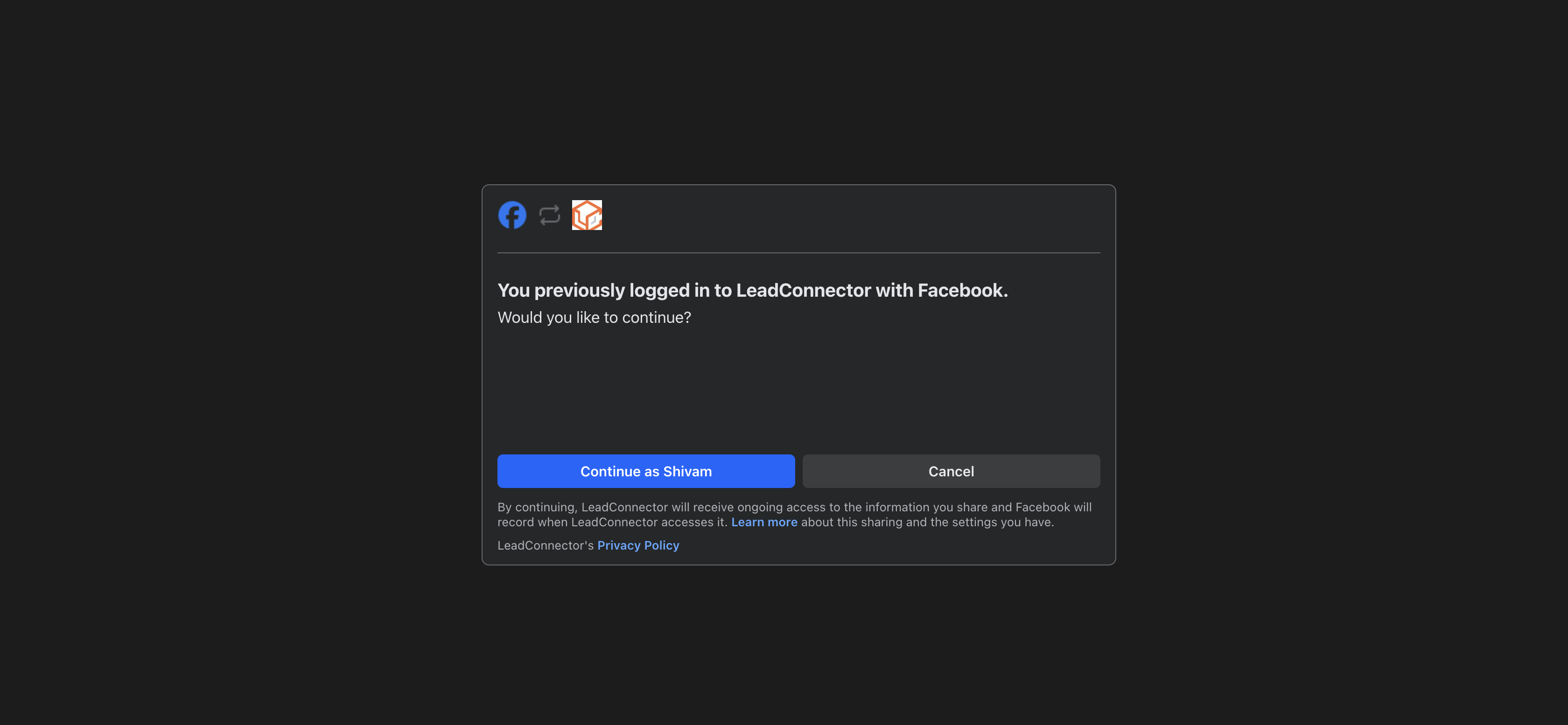
- Prima di riconnettere l'integrazione, è necessario rimuovere anche l'integrazione Squadd / LeadConnector dal lato Facebook. Si trova in Profilo Facebook > Impostazioni e privacy > Impostazioni > Cerca "integrazioni aziendali".
- Una volta riconnessa, i negozi dovrebbero risultare abilitati
- Se le autorizzazioni necessarie non sono presenti, verrà mostrato un errore che indica che la Gestione del Catalogo è disabilitata
Passo 3: Collegare le pagine Facebook Shop al negozio online
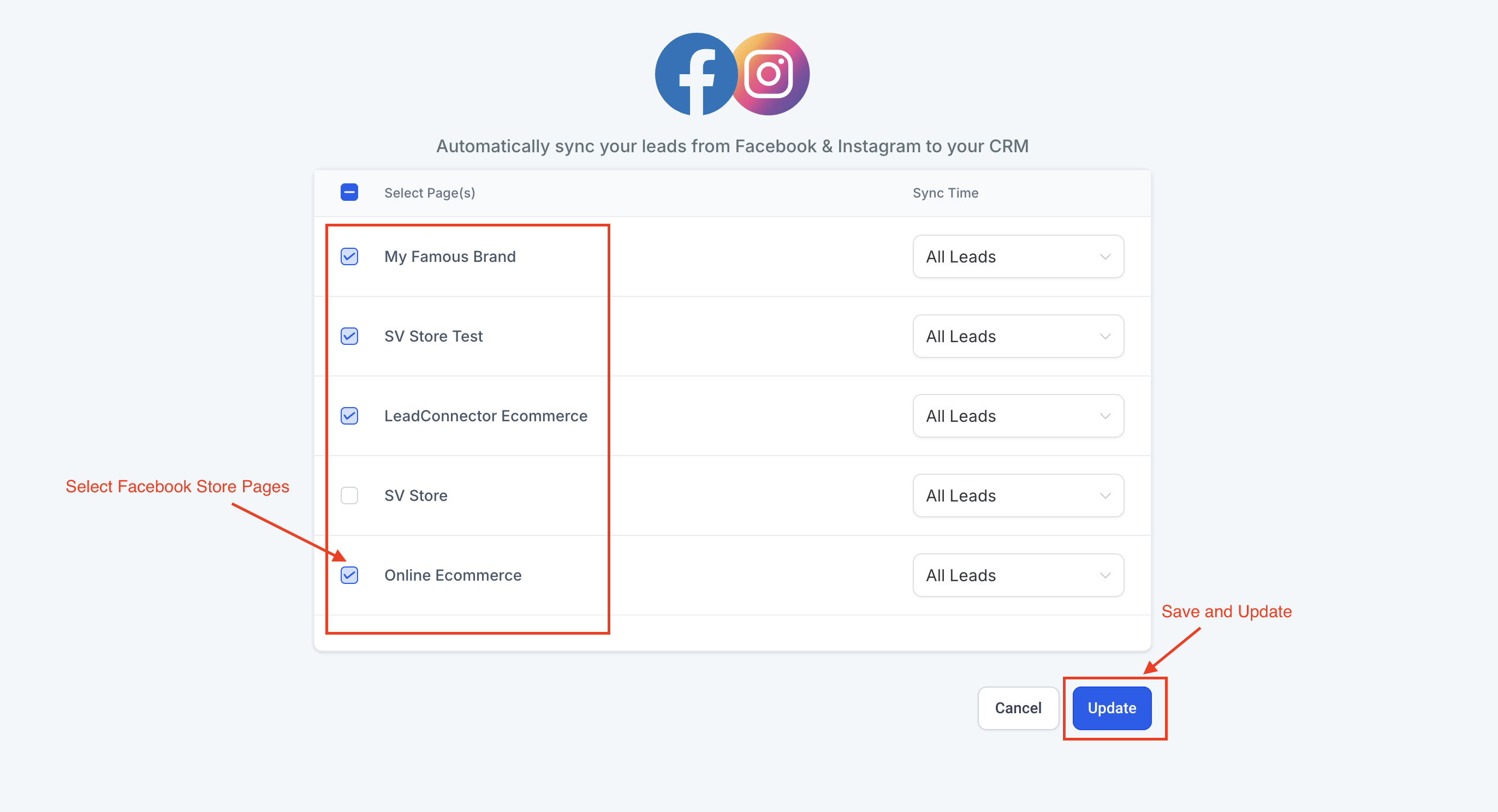
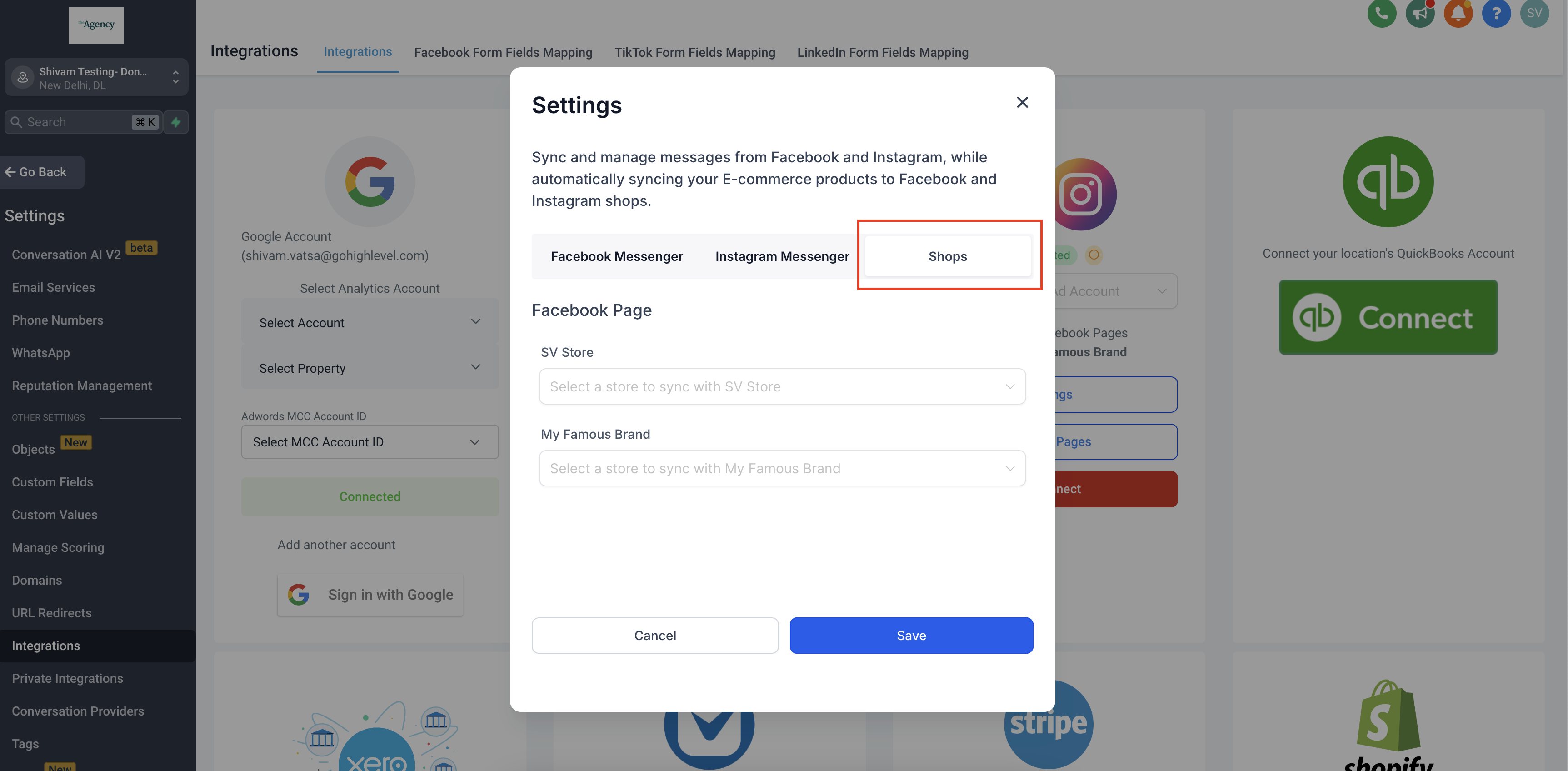
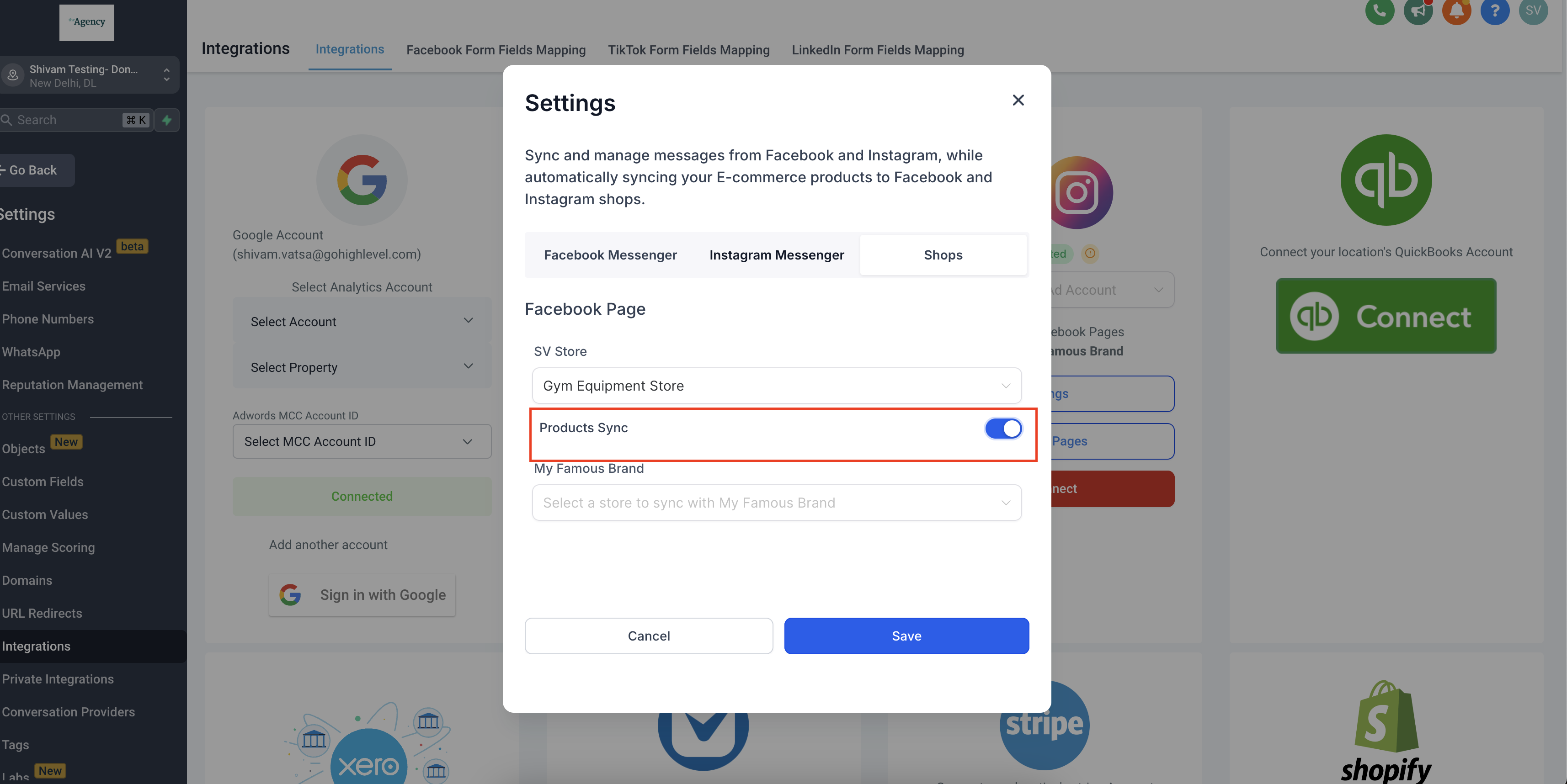
Una volta selezionate le pagine del negozio desiderate, i proprietari possono collegarle ai propri negozi online tramite le "Impostazioni Messenger" nella scheda di integrazione Facebook e Instagram. La scheda Negozi mostrerà le pagine selezionate, che devono essere collegate ai rispettivi negozi per la pubblicazione e la sincronizzazione dei prodotti.
Passo 4: Abilitare la sincronizzazione dei prodotti
I proprietari del negozio hanno la possibilità di abilitare o disabilitare la sincronizzazione dei prodotti per ogni pagina in base alle proprie esigenze.
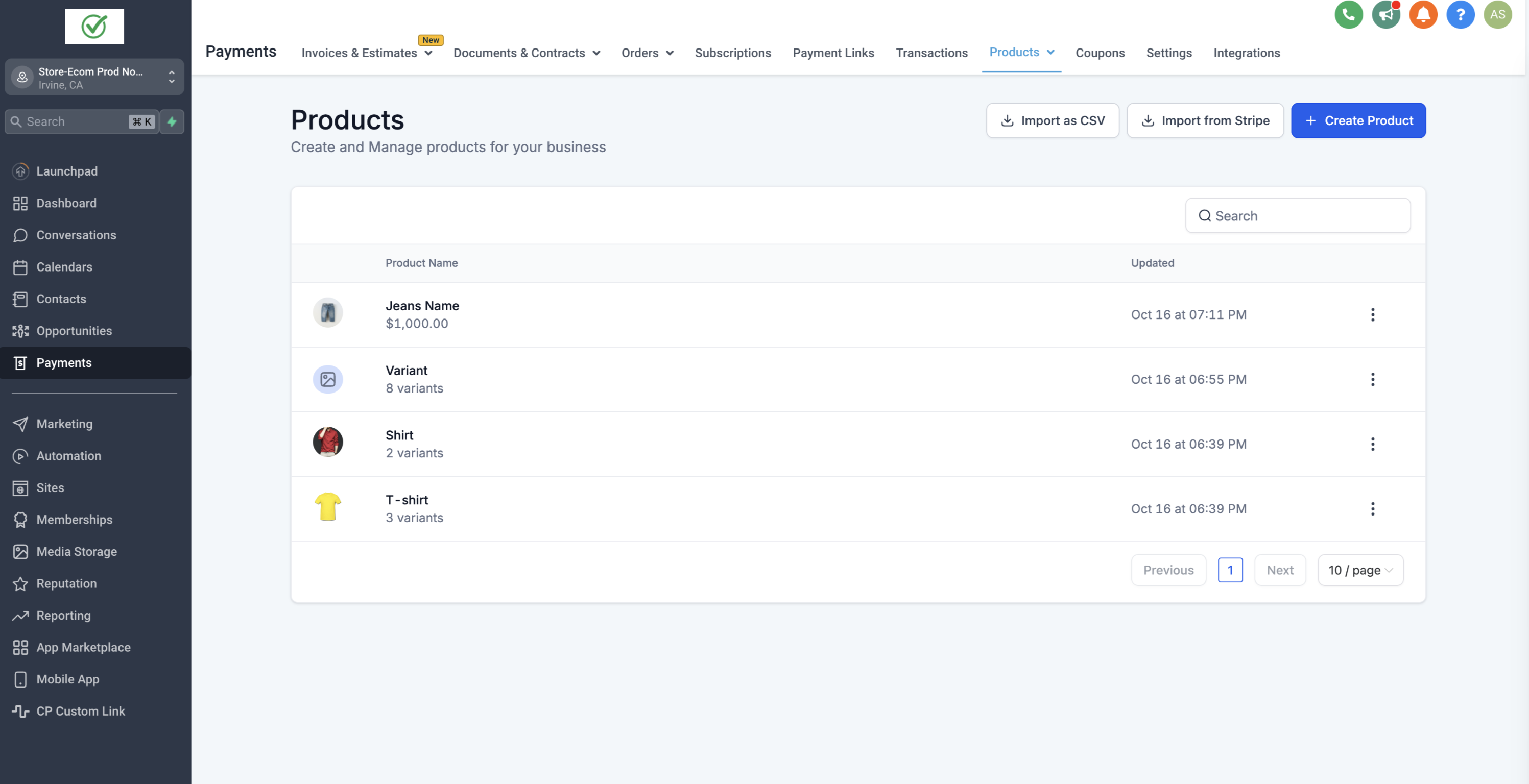
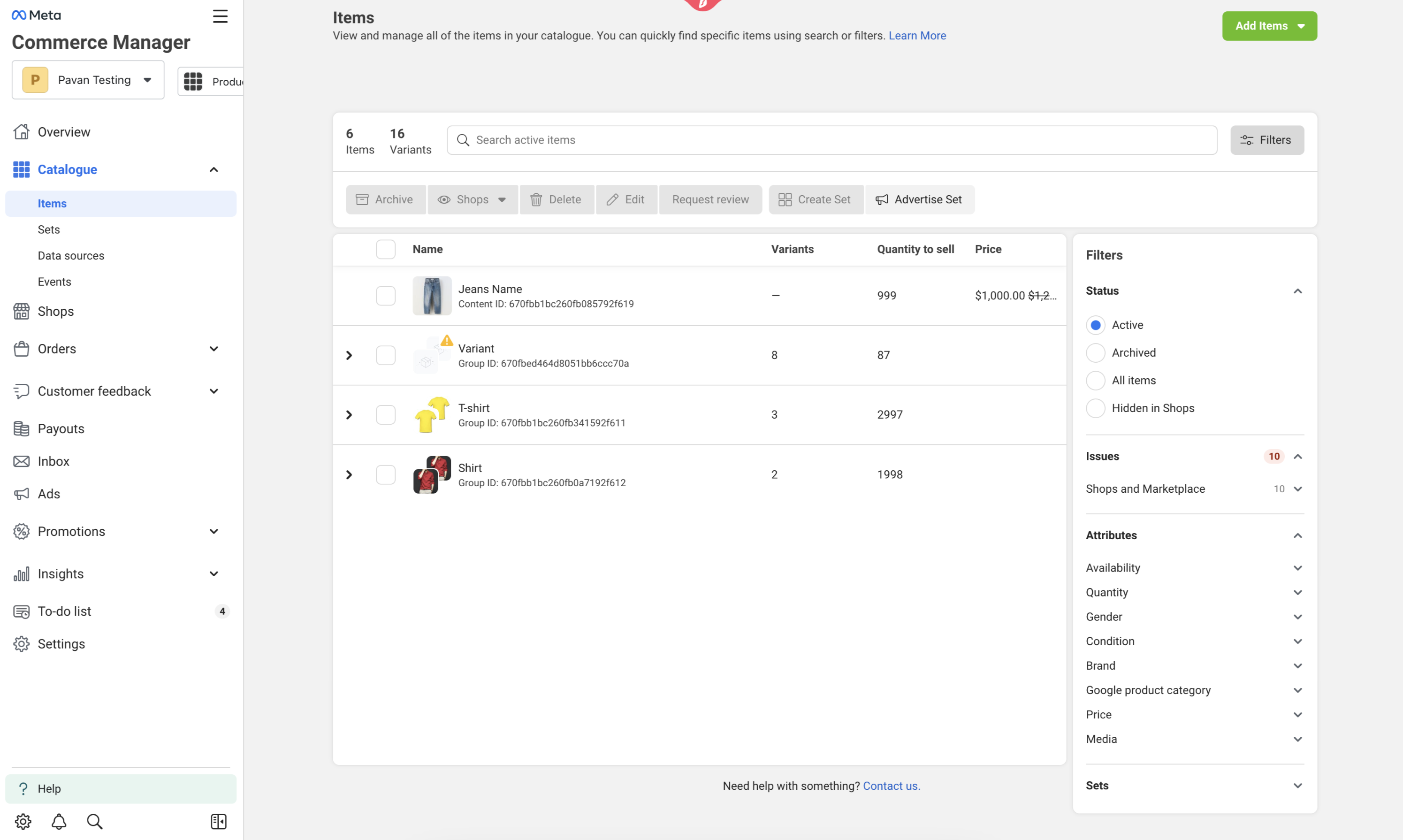
Come fare pubblicità sui prodotti del catalogo in Facebook Shop?
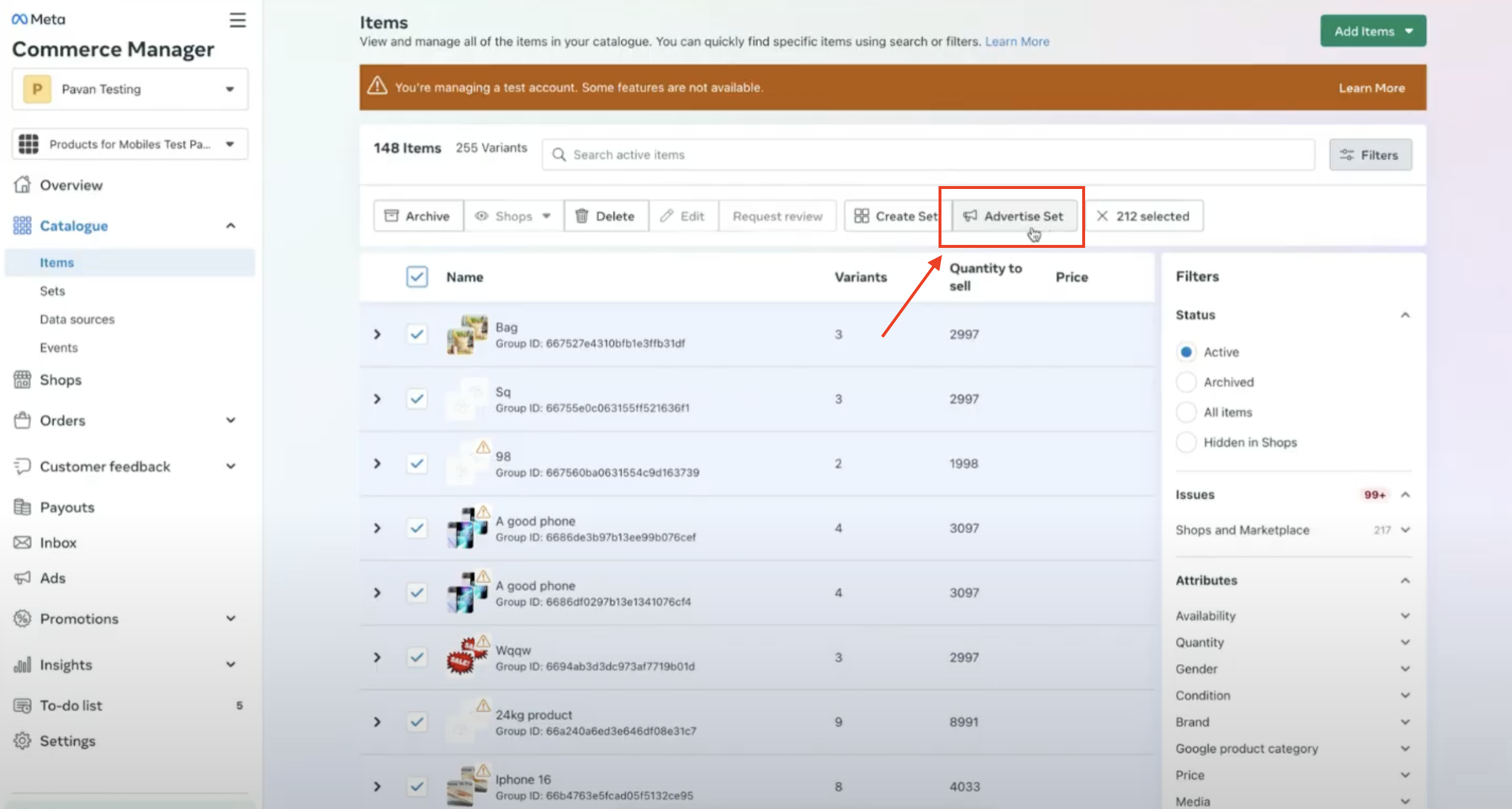
Passo 1.1. Clicca e apri il negozio creato
Passo 1.2. Vai su Catalogo > Articoli
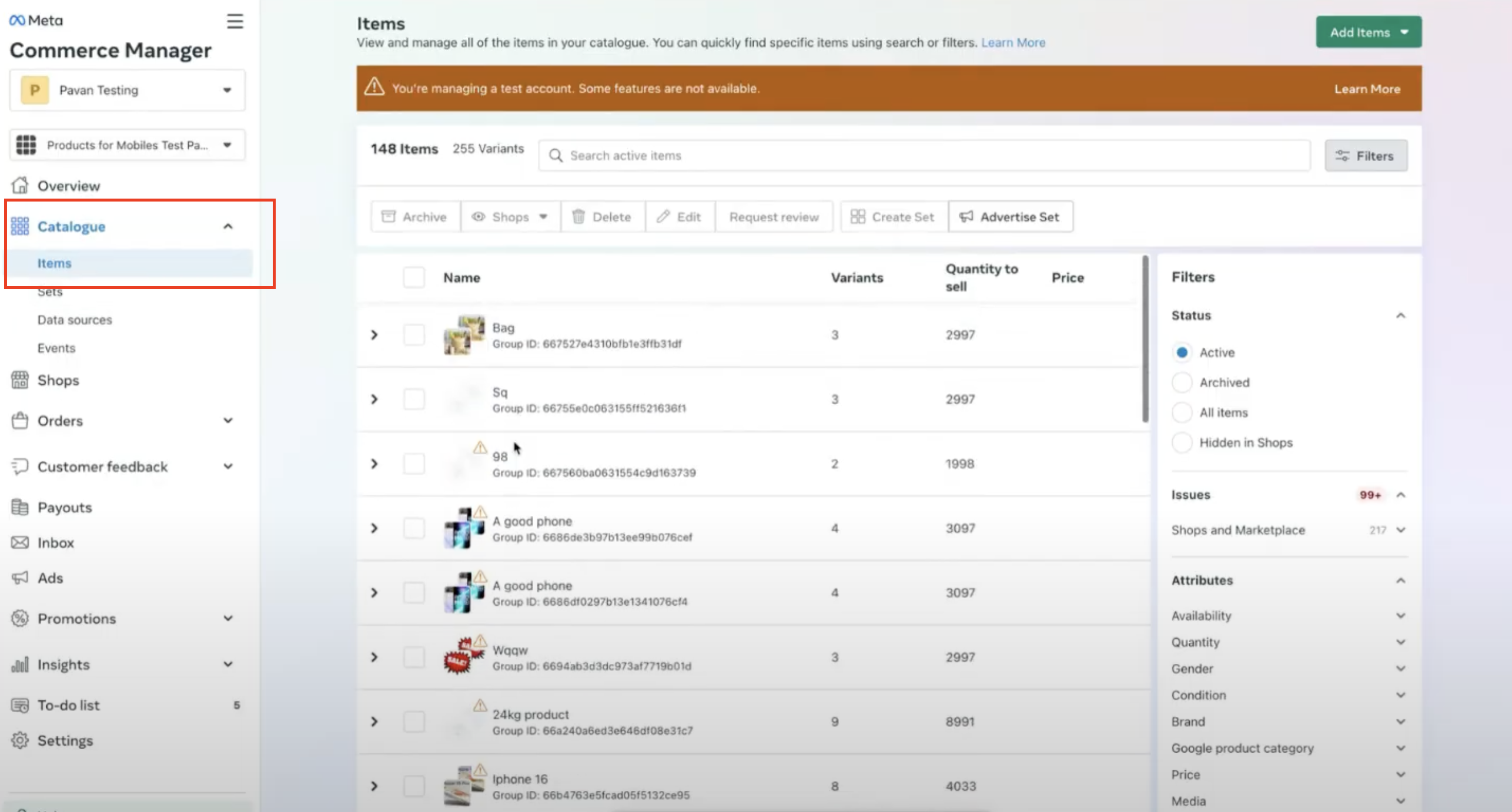
Passo 1.3. Seleziona i prodotti su cui vuoi fare pubblicità e clicca su "Pubblicizza set" per configurare le inserzioni
Importante
Note e consigli:
- La Pagina Facebook deve avere un Catalogo Prodotti collegato affinché la sincronizzazione dei prodotti avvenga
- La Pagina Facebook deve avere la categoria "Sito web di e-commerce" per essere elencata nella sezione Negozi
- Le categorie della Pagina Facebook possono essere gestite visitando la Pagina Facebook e poi andando nella sezione "Informazioni" della pagina. Sotto "Contatti e informazioni di base",Categoriesarà presente
- La Pagina Facebook deve essere collegata a un negozio GoHighLevel / Squadd nella sezione Negozi affinché la sincronizzazione avvenga
- Solo i prodotti con pagamento unico verranno sincronizzati nel marketplace Meta; i prodotti ricorrenti non sono supportati nel Marketplace Meta
- Se il monitoraggio dell'inventario è disabilitato oppure se è attiva l'opzione"continua a vendere a esaurimento scorte"la quantità dell'inventario verrà impostata a 999, poiché l'inventario è obbligatorio in Meta Commerce Manager.
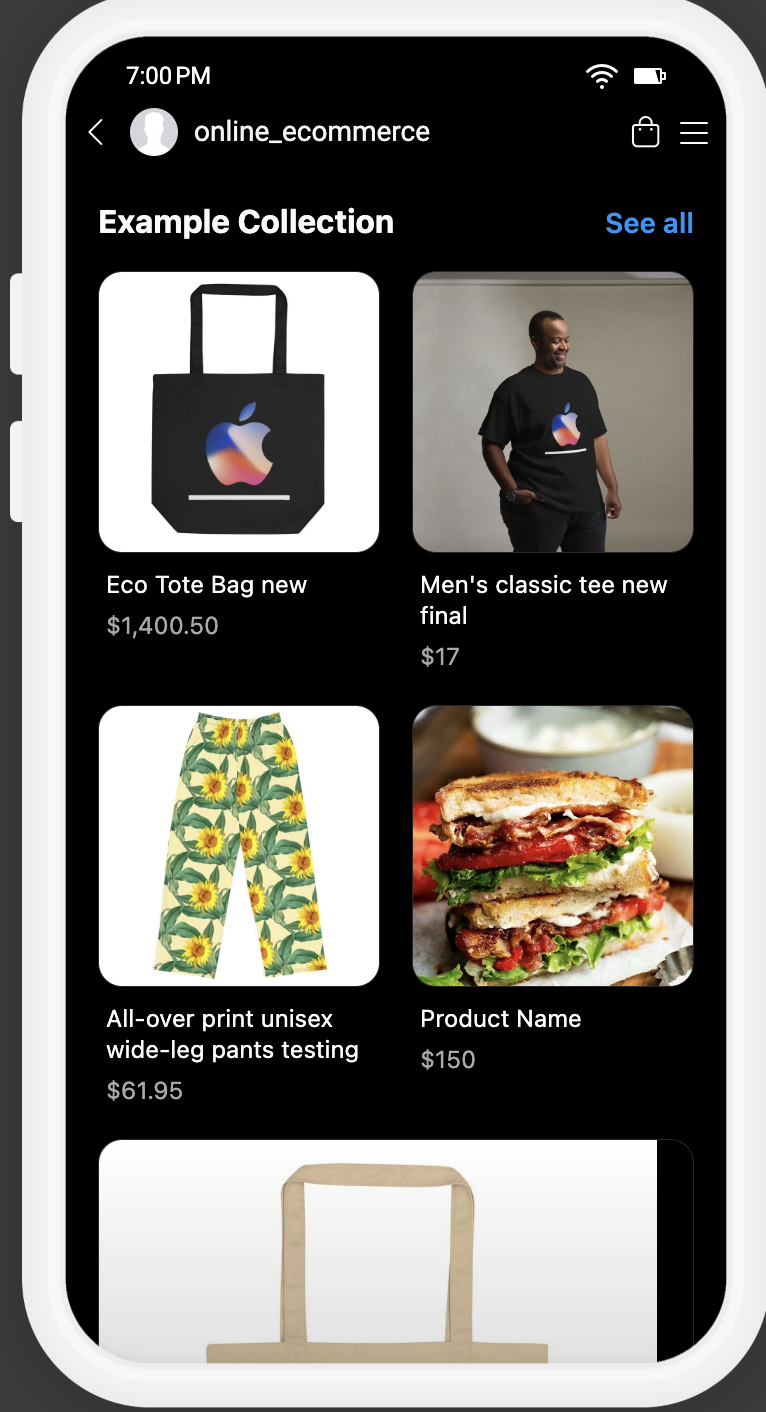
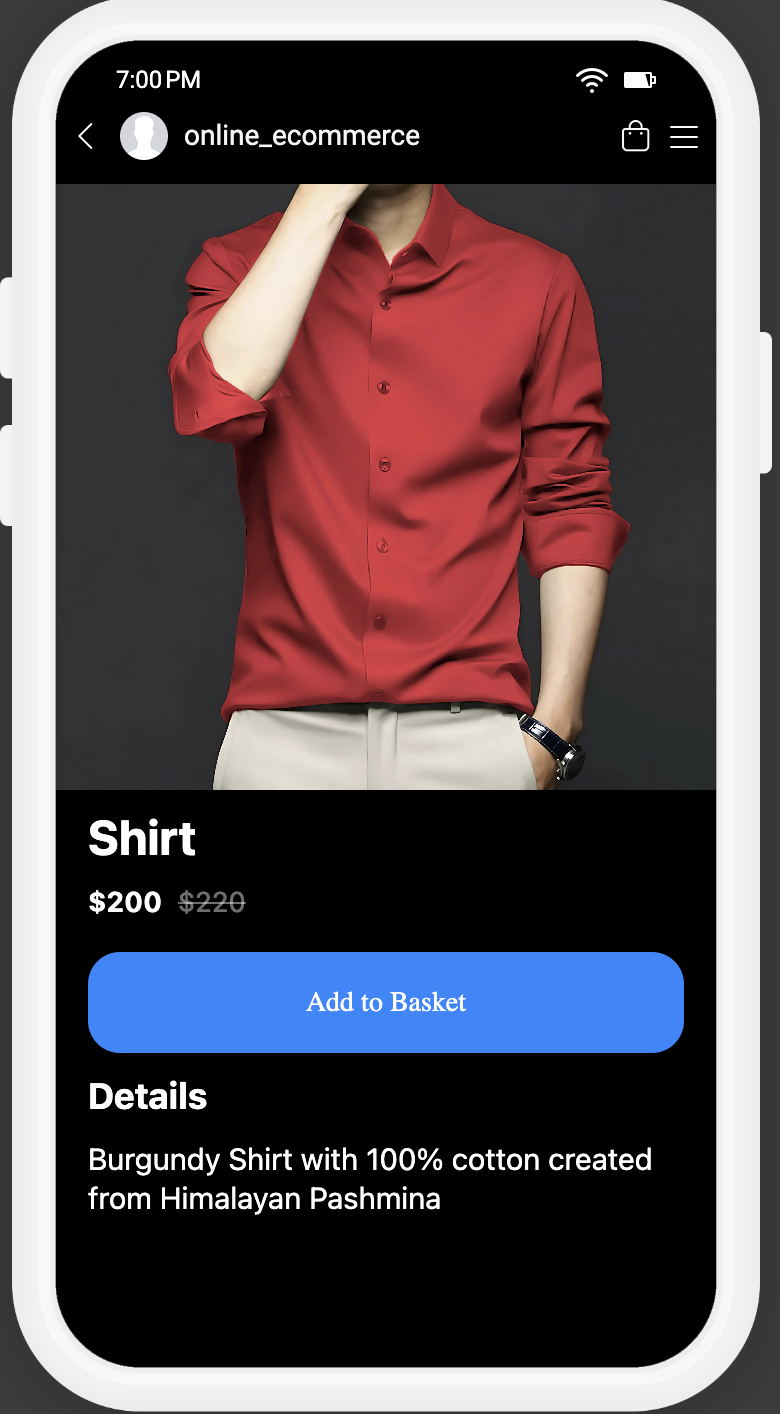
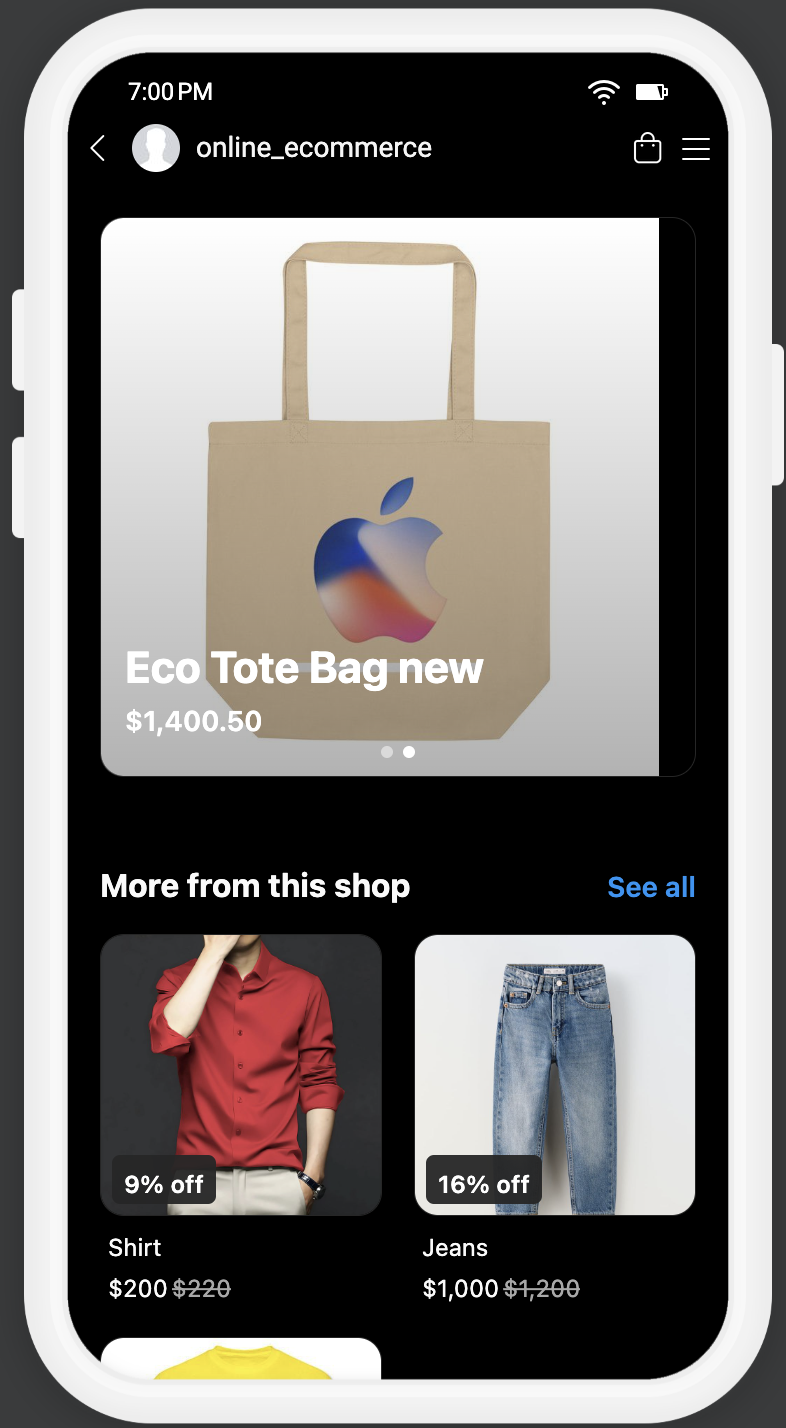
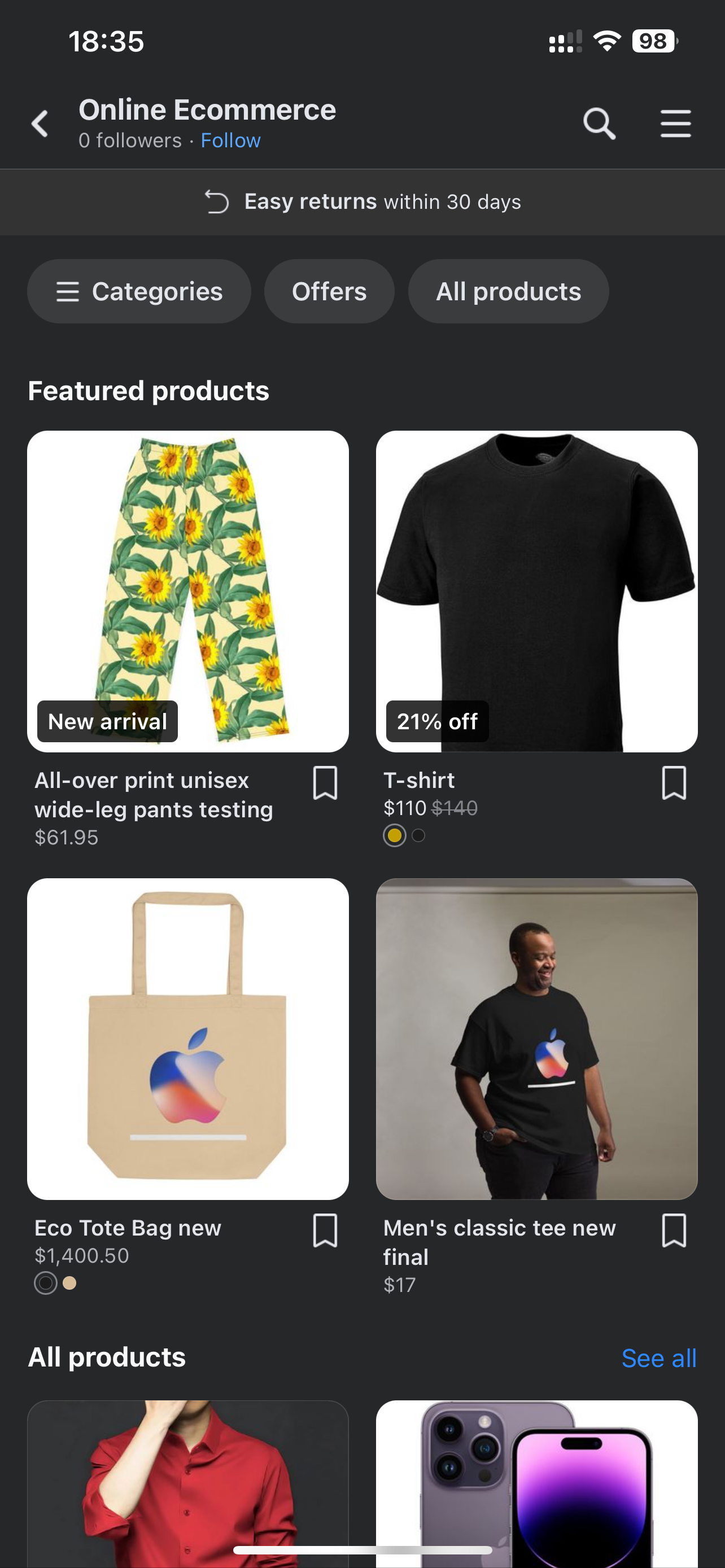
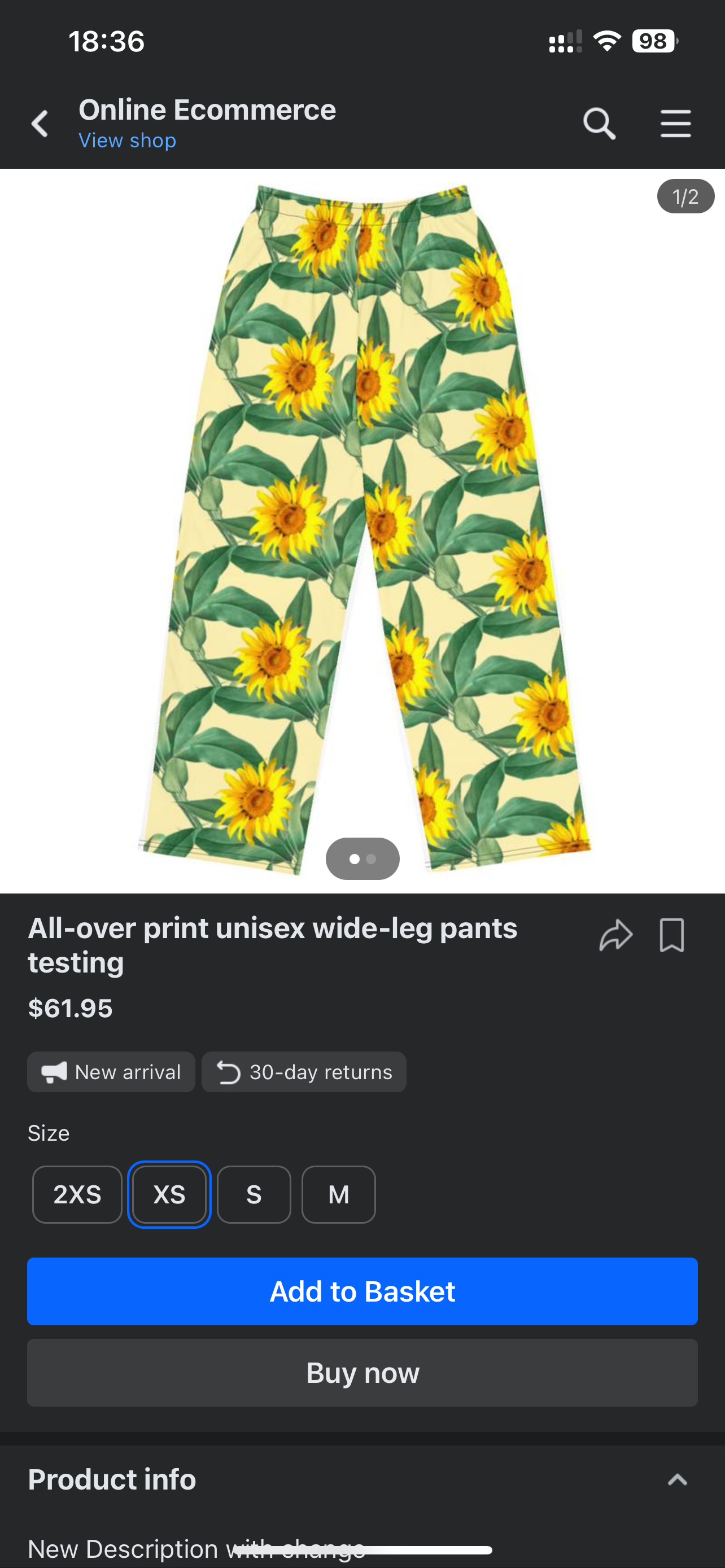
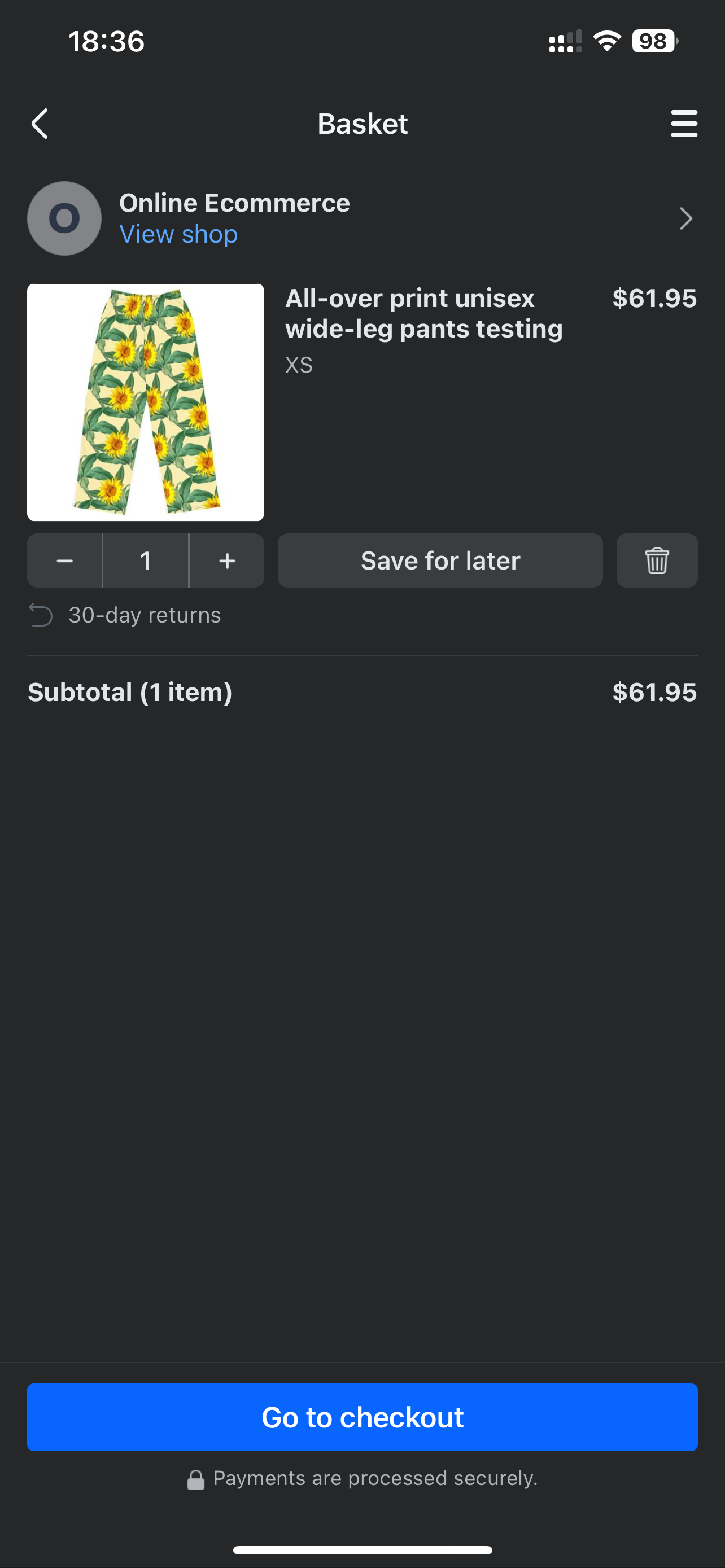
Anteprima immagini:
Anteprima del Facebook Shop:
Anteprima dell'Instagram Shop: