IMPORTANTE: La pubblicazione su Twitter/X tramite RSS non è supportata a causa delle restrizioni API. Tutti gli altri network supportati in Social Planner possono essere usati con RSS.
- Vantaggi dei post social automatici da feed RSS
- Prerequisiti
- Come trovare il feed RSS?
- Come creare post usando un feed RSS?
- Come funziona la protezione dai duplicati RSS
- Domande frequenti
- Articoli correlati
Vantaggi dei post social automatici da feed RSS
RSS (Really Simple Syndication) è uno strumento prezioso per gestire e curare i contenuti sui social media. Ecco alcuni modi in cui RSS può aiutarti:
Curation dei contenuti: Aggrega contenuti da varie fonti in un unico feed per scoprire facilmente elementi rilevanti da condividere.
Condivisione automatica dei contenuti: Pubblica automaticamente i contenuti sui tuoi account social per risparmiare tempo e mantenere un flusso costante.
Rimani aggiornato sulle tendenze del settore: Iscriviti a blog e notizie di settore per creare post tempestivi e rilevanti.
Riduci il sovraccarico di informazioni: Consolida i contenuti in un unico posto invece di navigare su molti siti.
Condividi contenuti generati dagli utenti: Monitora i feed di community e forum e condividi i contributi più interessanti.
Mantieni un calendario di pubblicazione costante: Usa gli strumenti di pianificazione con RSS per mantenere una cadenza regolare.
Prerequisiti
Un URL di feed RSS/Atom valido (ad es. dal tuo blog o canale YouTube).
Account social collegati in Marketing → Social Planner → Impostazioni (Settings) (ad es. Facebook Page, Instagram Business, LinkedIn Profile/Page, Google Business Profile, Pinterest).
Come trovare il feed RSS?
I feed RSS sono ancora molto diffusi, anche se oggi possono essere un po' più difficili da trovare. A differenza del passato, i browser non li evidenziano più e i siti web non mostrano sempre in modo prominente i link RSS. Tuttavia, la maggior parte dei siti offre feed RSS. Ecco alcuni metodi rapidi per trovarli quando una semplice ricerca su Google non è sufficiente.
- Sui siti ospitati su Blogger, aggiungi "feeds/posts/default" alla fine dell'URL. Ad esempio: example.blogspot.com/feeds/posts/default.
- Se una pubblicazione è su Medium, inserisci "/feed/" prima del nome della pubblicazione. Quindi, medium.com/example-site diventa medium.com/feed/example-site.
- Le pagine dei canali YouTube possono fungere da feed RSS. Basta copiare e incollare l'URL del canale nel tuo lettore RSS.
- Puoi anche trovare un file OPML contenente tutte le tue iscrizioni.
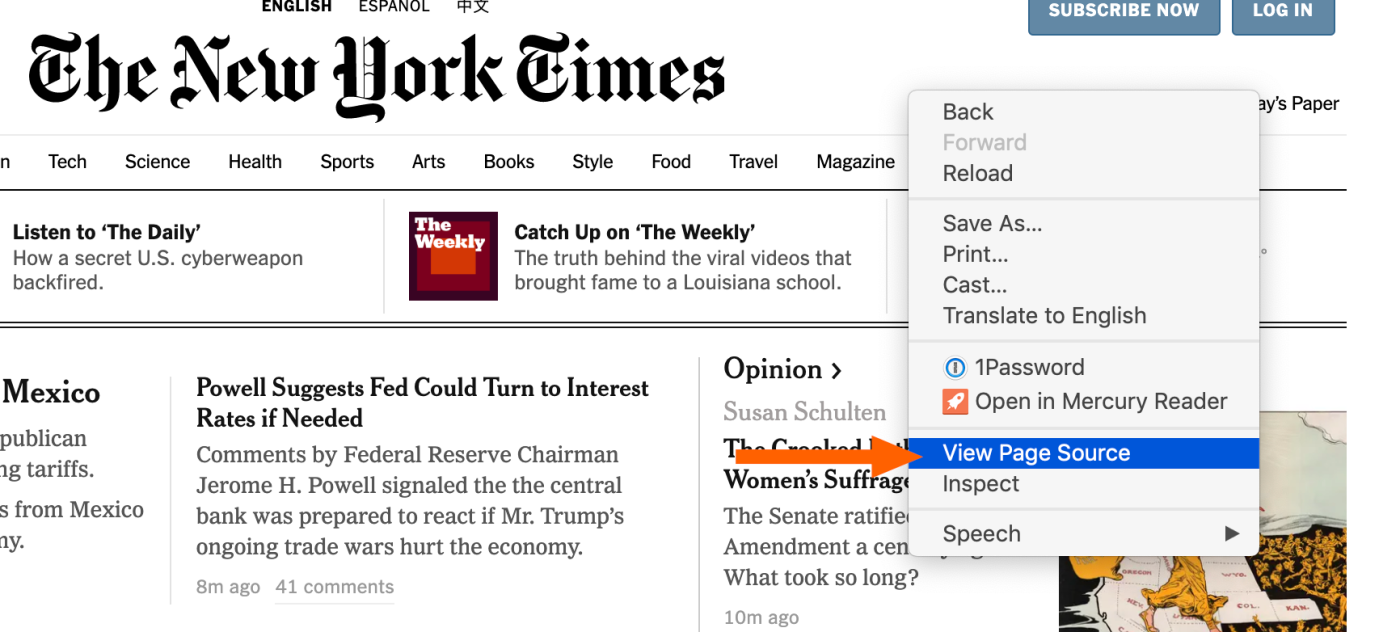

Come creare post usando un feed RSS?
Configura un flusso RSS-to-social in Social Planner in modo che i nuovi elementi del tuo feed vengano pubblicati automaticamente sui canali collegati secondo una pianificazione.
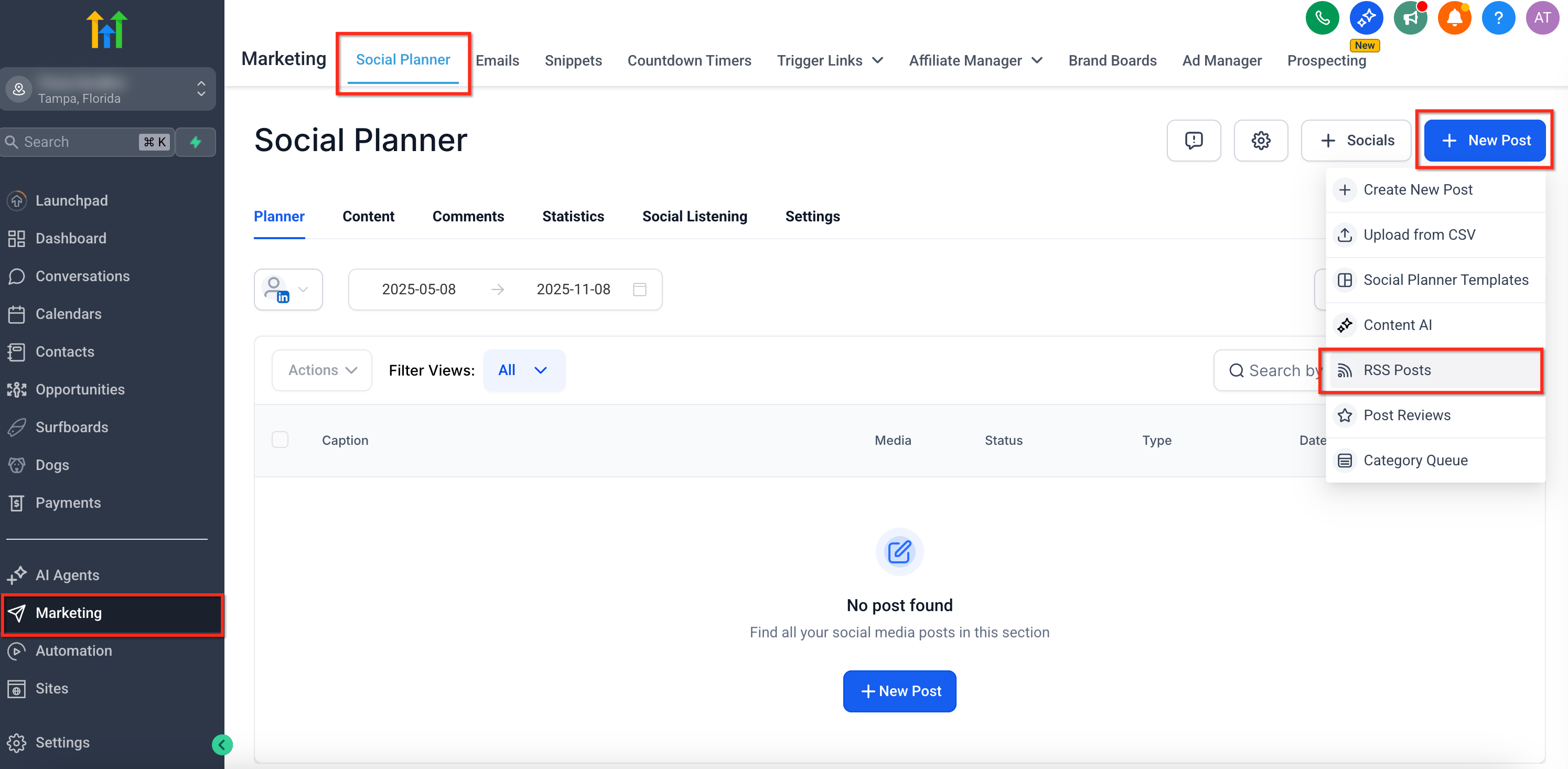
Passo 1: Vai a RSS Post
Vai su Marketing > Social Planner. Clicca su "New Post" e seleziona l'opzione "RSS Post".
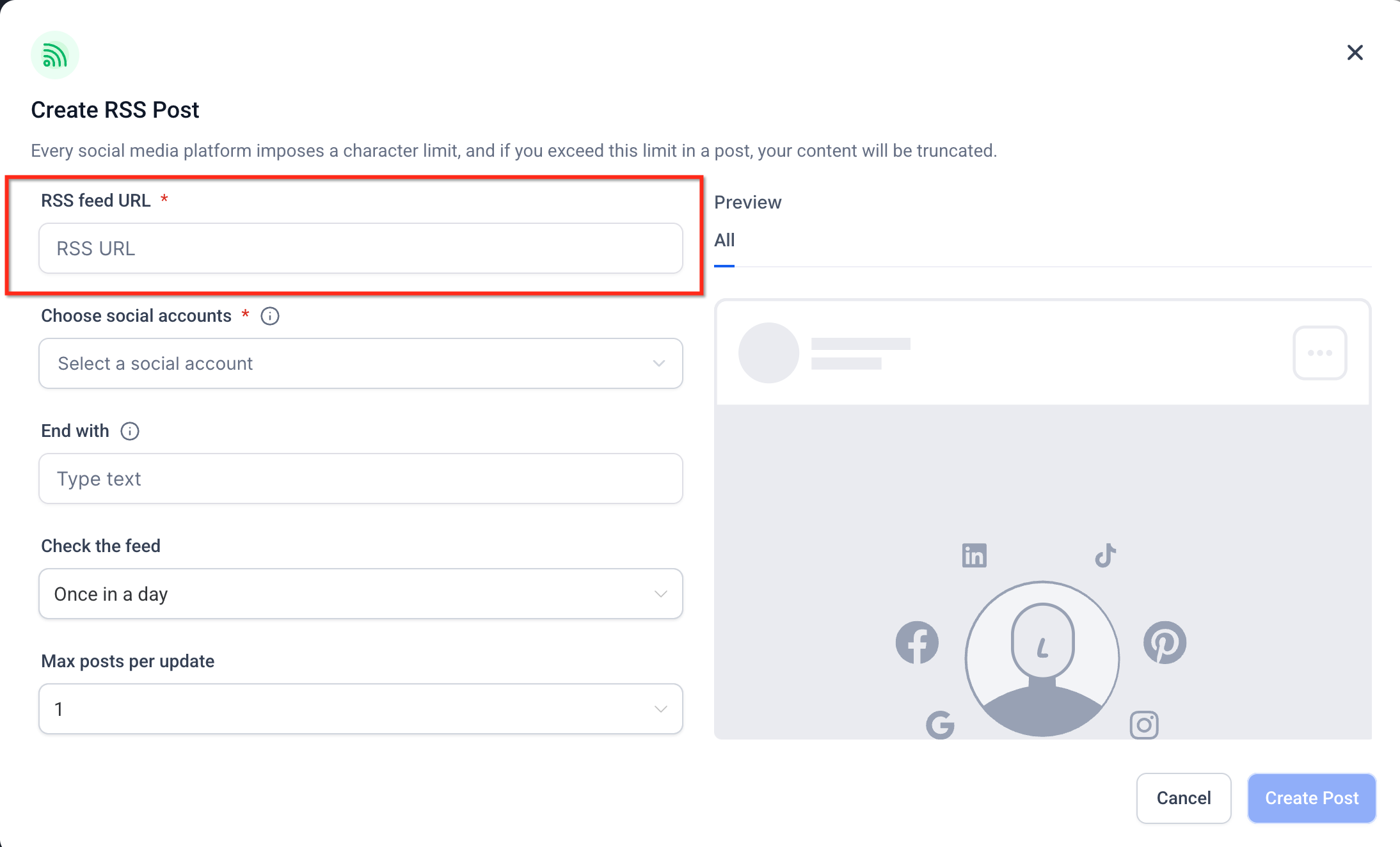
Inserisci l'URL del feed RSS [vedi sopra come trovare l'URL RSS].
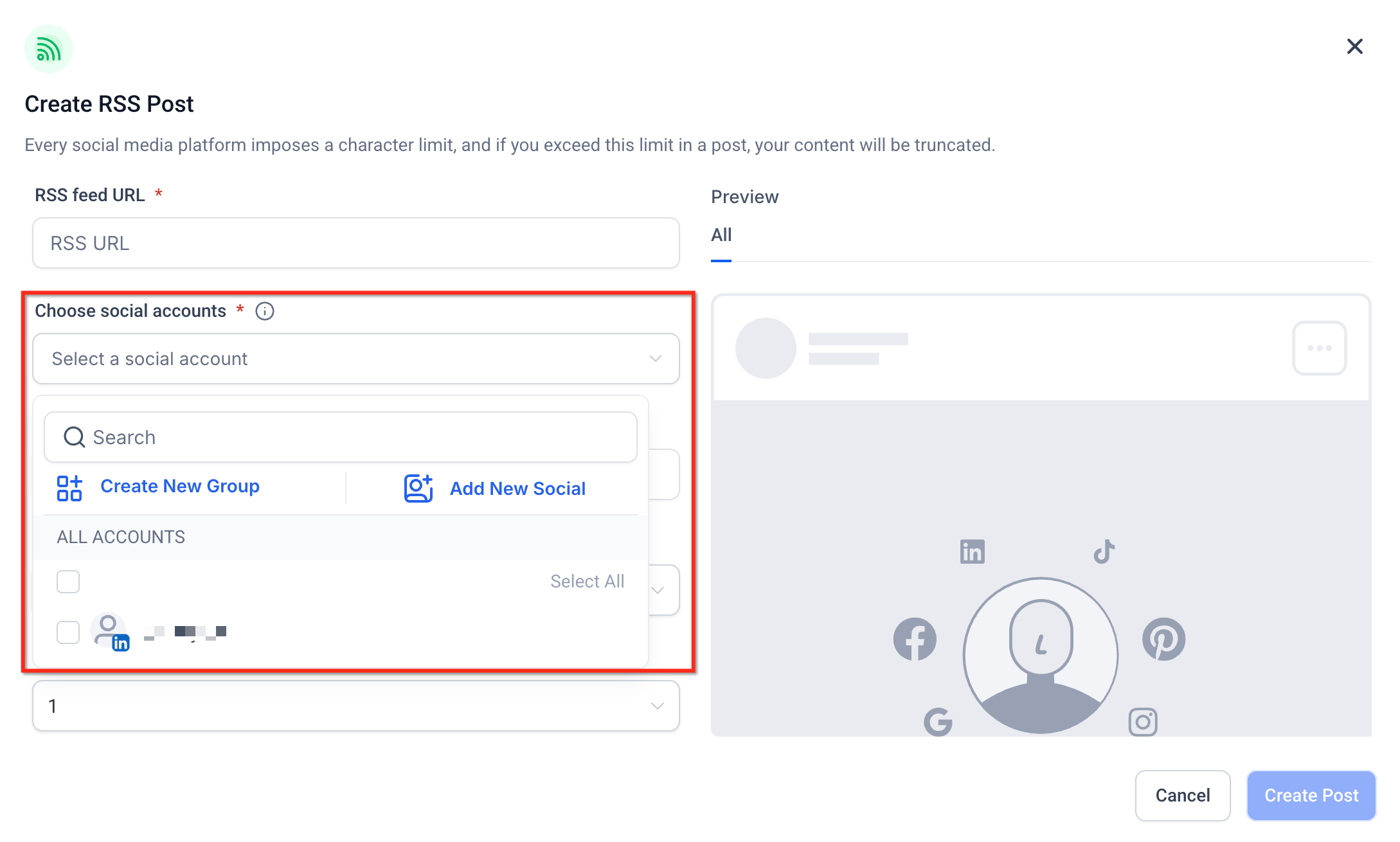
Seleziona i social su cui desideri pubblicare.
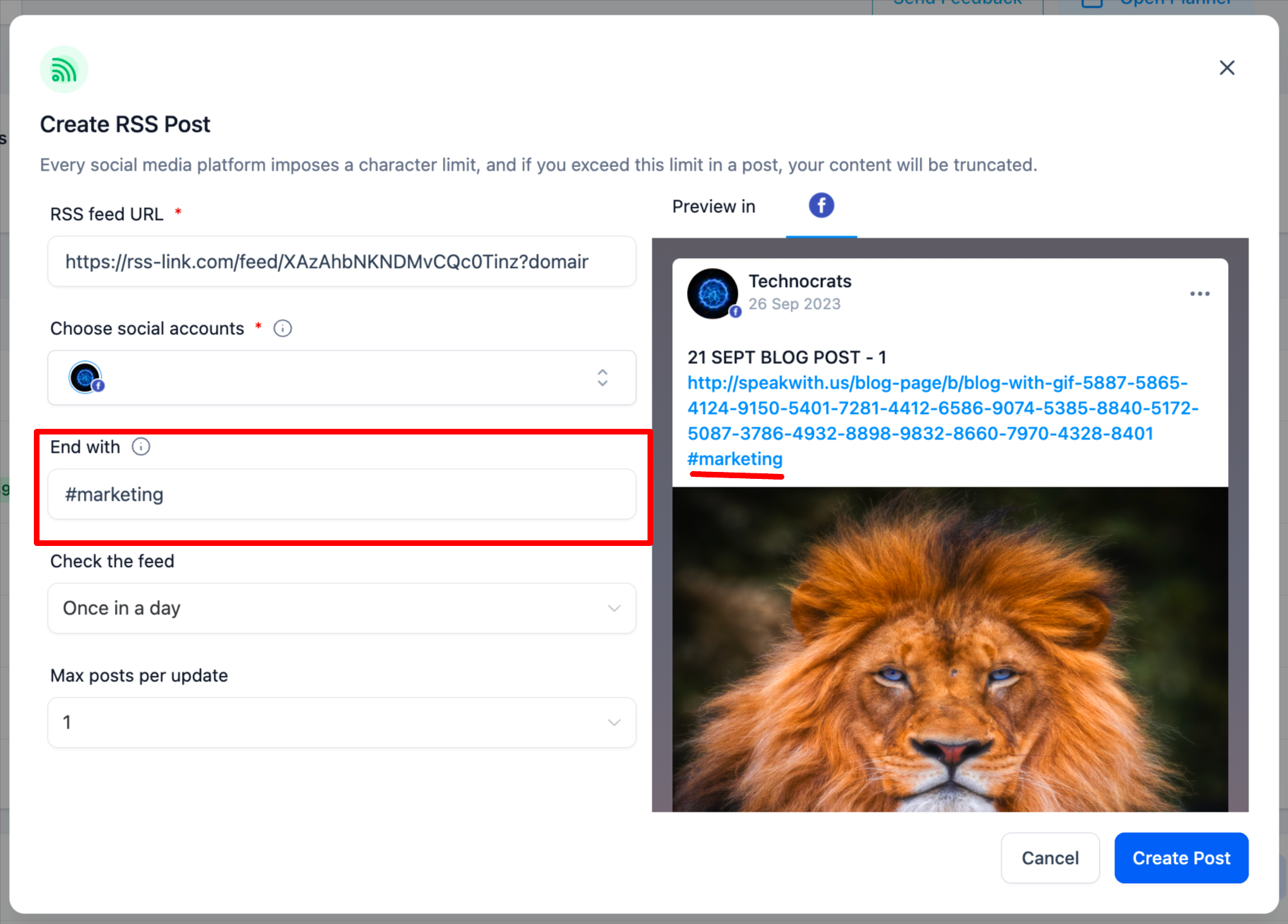
Puoi usare l'opzione "End with" per aggiungere testo, hashtag o link alla fine del post.
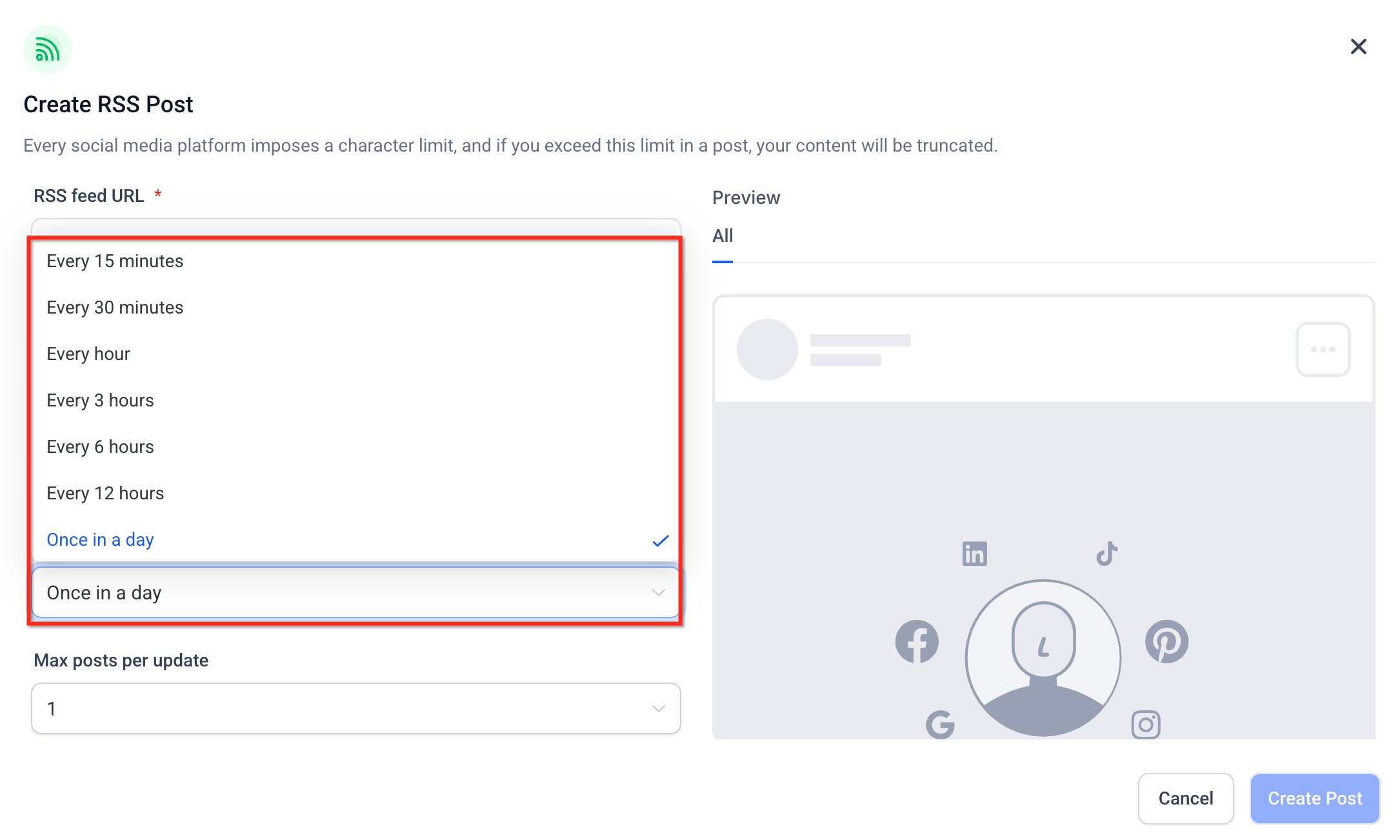
Passo 5: Imposta la frequenza di aggiornamento
Seleziona con quale frequenza aggiornare il feed—da ogni 5 minuti a una volta al giorno.
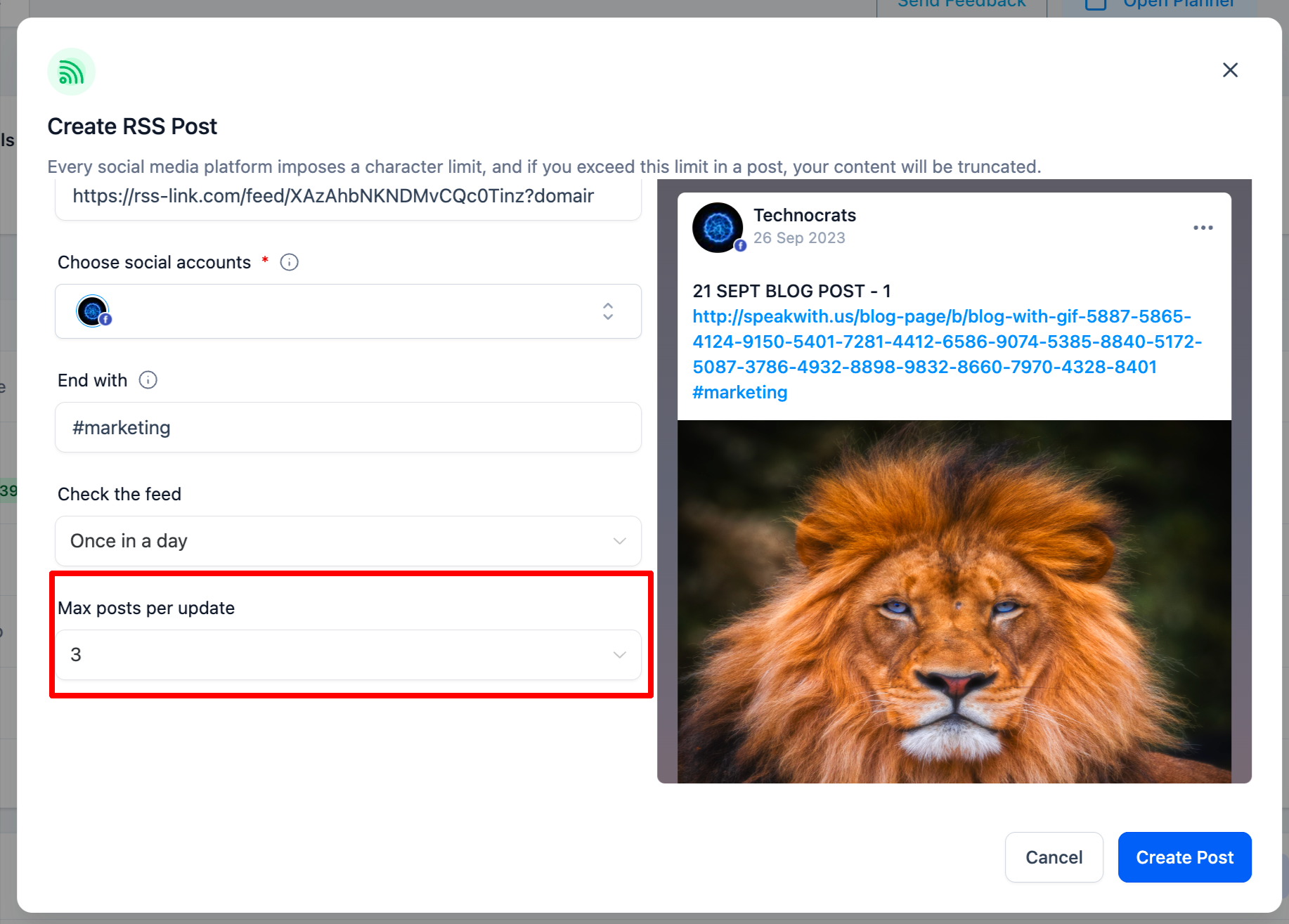
Passo 6: Seleziona il numero massimo di post
- Seleziona quanti post unici recuperare dal feed RSS ogni volta che viene verificata la presenza di nuovi contenuti (minimo 1, massimo 5).
- Ad esempio, se scegli "3", il sistema recupererà fino ai 3 elementi più recenti dal feed RSS al momento della pubblicazione.
- Questo non significa che lo stesso post verrà pubblicato più volte. Ogni elemento recuperato verrà pubblicato una sola volta come post social indipendente.
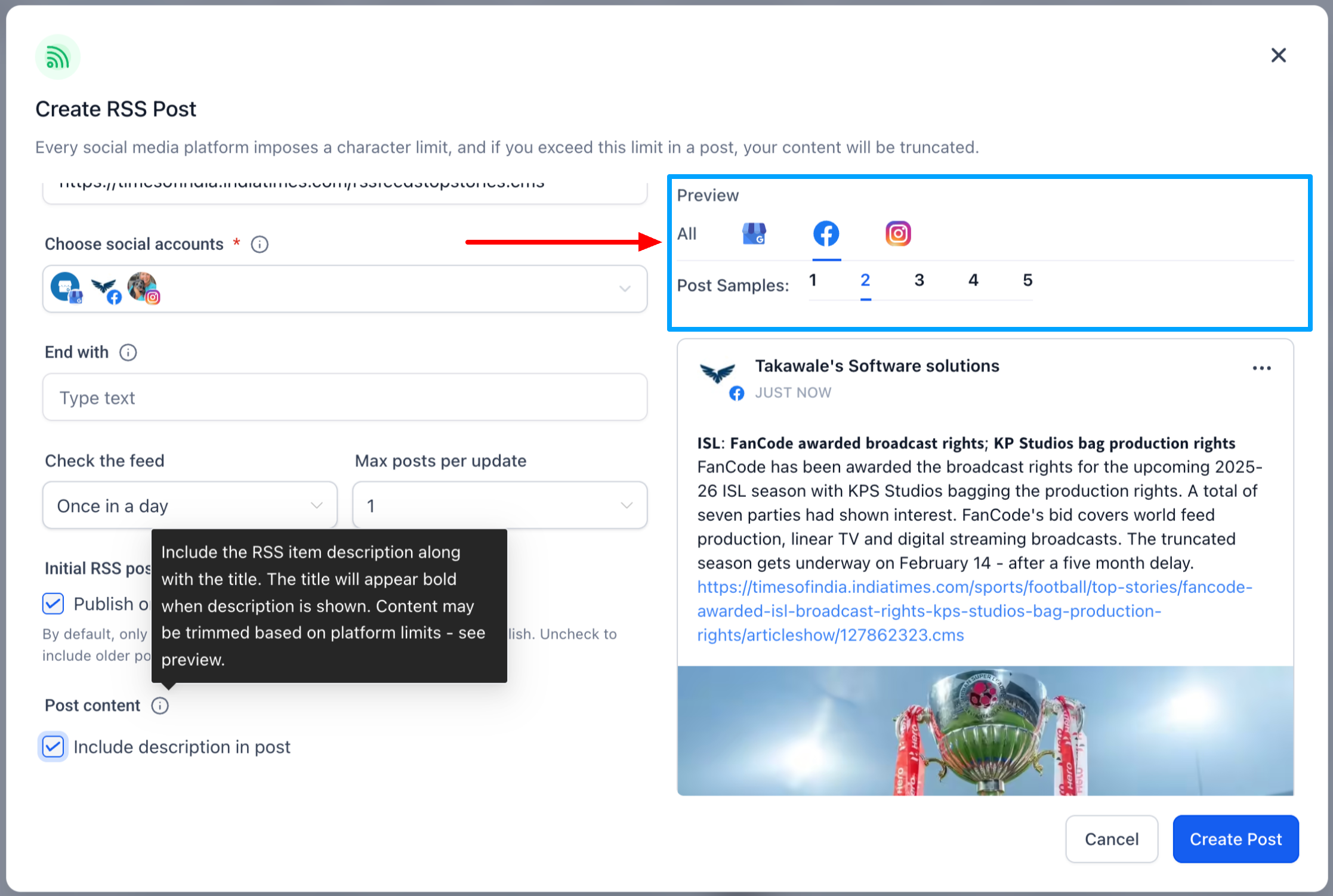
Passo 7: (Opzionale) Includi la descrizione dell'elemento RSS nei post
Ora puoi scegliere se includere la descrizione dell'elemento RSS durante la pubblicazione dei post.
Attiva "Include Description" per pubblicare post con sia il titolo che la descrizione del feed RSS.
Disattivala per continuare a pubblicare post con solo il titolo.
Usa l'anteprima multi-elemento (fino a 5 elementi) per verificare la formattazione, la lunghezza del contenuto e il troncamento prima di salvare.
Questa opzione ti aiuta a controllare meglio quanti contenuti vengono condivisi e garantisce che i post siano ottimizzati per i diversi social network.
Quando pubblichi post RSS su più social network, Social Planner genera il testo del post per ogni piattaforma in base ai limiti di caratteri di ciascun network. Questo aiuta a ridurre i troncamenti imprevisti quando lo stesso elemento RSS viene pubblicato su piattaforme diverse.

Usa l'anteprima multi-elemento (fino a 5 elementi) per verificare la formattazione e dove potrebbe verificarsi il troncamento prima di salvare.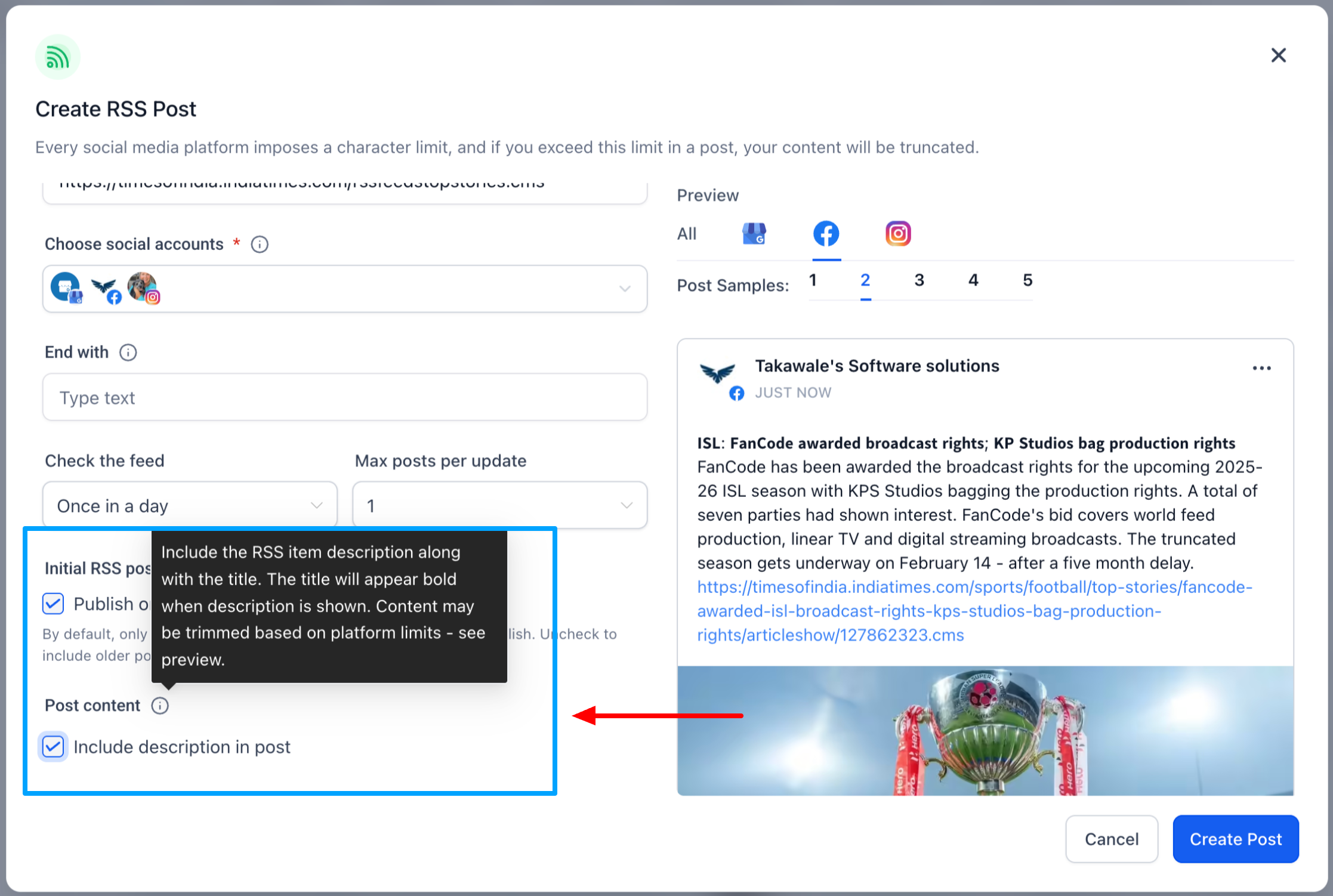
Come funziona la protezione dai duplicati RSS
Social Planner ora tiene traccia degli elementi del feed RSS per 90 giorni per evitare post mancanti o duplicati.
Quando il feed RSS si sincronizza, Social Planner controlla ogni elemento del feed singolarmente. Identifica ogni elemento tramite il suo GUID. Se non è disponibile un GUID, utilizza il link e il titolo dell'elemento.
- Questo aiuta Social Planner a:
- Pubblicare gli elementi del feed validi una sola volta
- Saltare gli elementi del feed duplicati
- Rilevare elementi che appaiono in ritardo o fuori ordine
- Continuare a funzionare con le automazioni RSS esistenti senza modifiche manuali
Domande frequenti
D. Posso modificare la frequenza in seguito?
Sì, modifica il post RSS per regolare Update Time o Maximum Posts.
D. Lo stesso articolo verrà pubblicato più volte?
No. Ogni elemento viene pubblicato una sola volta. Se non ci sono nuovi contenuti, non viene pubblicato nulla.
D. Quali network sono supportati?
La maggior parte dei network supportati da Social Planner può essere selezionata. X (ex Twitter) non è supportato.
D. Le immagini appaiono automaticamente?
Le anteprime dei link sono gestite da ciascun social network. Per i risultati visivi più affidabili, includi immagini in evidenza e tag Open Graph nella pagina sorgente.
I social network hanno limiti di caratteri diversi. Social Planner genera il testo del post RSS per ogni piattaforma, quindi lo stesso elemento RSS potrebbe essere troncato in modo diverso a seconda del network.
Articoli correlati
Feed RSS per i blog
Guida di base alle campagne RSS