Il Chat Widget è uno dei modi per convertire i visitatori in potenziali lead. Il Chat Widget ti aiuta a migliorare l'esperienza del cliente, fornendo supporto immediato quando e dove ne ha bisogno.
- Cosa sono i Chat Widget?
- Principali vantaggi dei Chat Widget
- Opzioni di tipo di chat
- Usare la Conversation AI all'interno di un Chat Widget
- Come installare i Chat Widget
- Domande frequenti
- Articoli correlati
Cosa sono i Chat Widget?
Il Chat Widget di GoHighLevel / Squadd è un messenger incorporabile che consente ai visitatori del sito web di avviare conversazioni in tempo reale con il tuo team tramite Web Chat (indicata come "Live Chat" in fase di configurazione), Email/SMS, Facebook, Instagram, Voice AI o WhatsApp—il tutto instradato direttamente nella tua inbox di GoHighLevel / Squadd.
Principali vantaggi dei Chat Widget
I chat widget offrono una serie di vantaggi, in particolare per le aziende che vogliono migliorare il coinvolgimento dei clienti, aumentare l'efficienza del supporto e incrementare le conversioni. Ecco alcuni dei principali benefici:
- Supporto clienti in tempo reale: Gli utenti ottengono risposte immediate alle loro domande, riducendo i tempi di attesa e migliorando l'esperienza complessiva del cliente.
- Esperienza cliente migliorata: I problemi più urgenti vengono risolti immediatamente, aumentando la soddisfazione e la fidelizzazione del cliente.
- Aumento delle conversioni: Stimola l'interazione offrendo assistenza quando i clienti ne hanno bisogno, aiutando a prevenire l'abbandono del carrello e ad aumentare i tassi di conversione.
- Maggiore coinvolgimento: Coinvolgi proattivamente gli utenti in base al loro comportamento, ad esempio quando trascorrono molto tempo su una pagina prodotto.
- Risparmio sui costi: Automatizzare le risposte alle domande comuni tramite un chatbot riduce il volume di richieste che necessitano di supporto umano, abbassando i costi operativi.
- Maggiore efficienza: Gestendo più conversazioni contemporaneamente, i chat widget migliorano l'efficienza del supporto.
Opzioni di tipo di chat
I Chat Widget sono disponibili in più opzioni:
1. Chat All-In-One
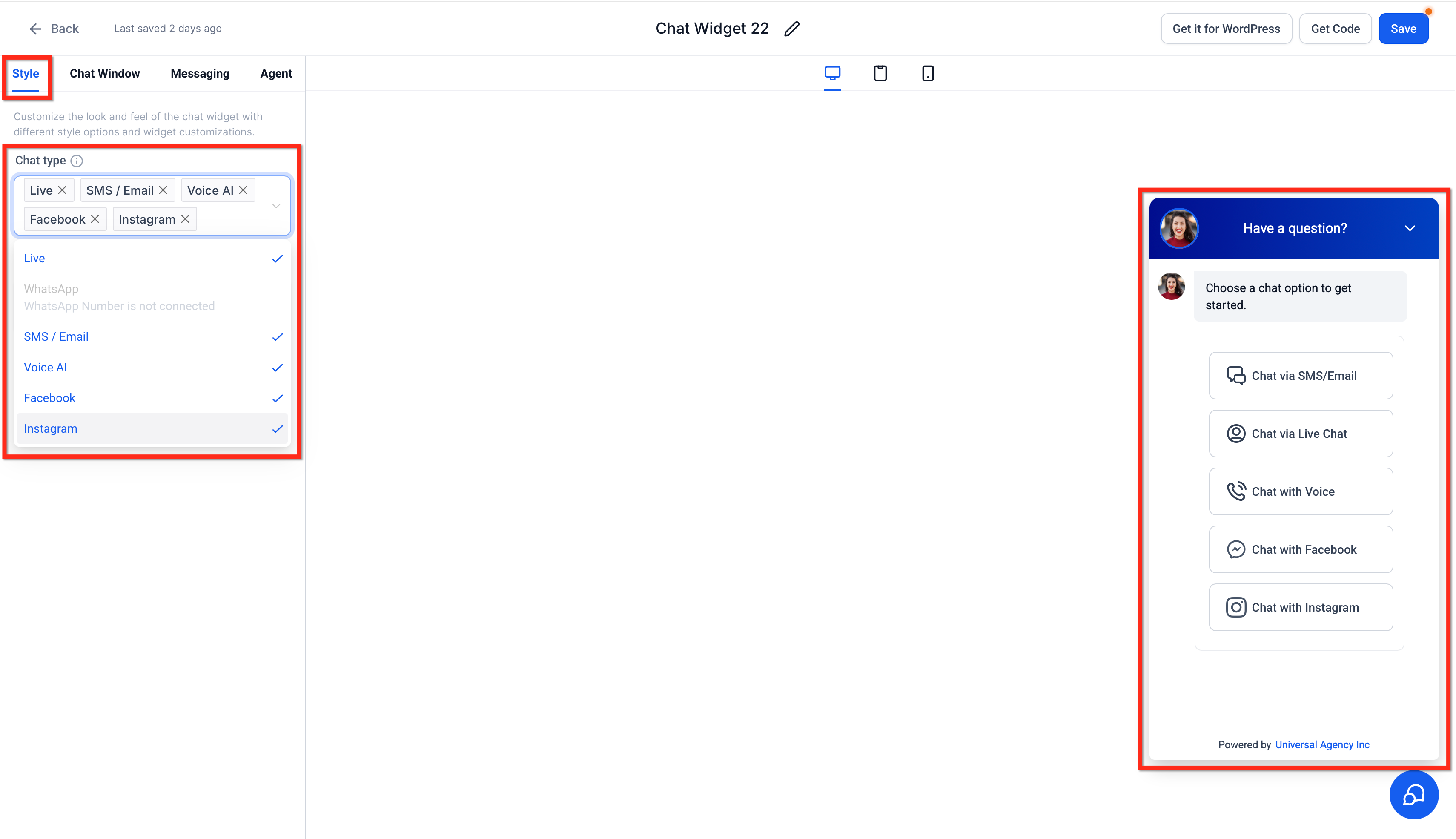
Il widget Chat All-In-One combina più canali—Live Chat, Email/SMS, WhatsApp, Facebook, Instagram e Voice AI—in un'unica esperienza di chat. Nella scheda Stile (Style), usa la selezione multipla Tipo di chat per scegliere quali canali connessi mostrare nel widget.
2. Chat Email e SMS
Questa chat raccoglierà le informazioni del visitatore in modo che tu possa rispondergli tramite SMS o email in un secondo momento. È ideale per i team di piccole dimensioni che non sono operativi 24x7. [ Cos'è LC Email e Cos'è LC Phone ]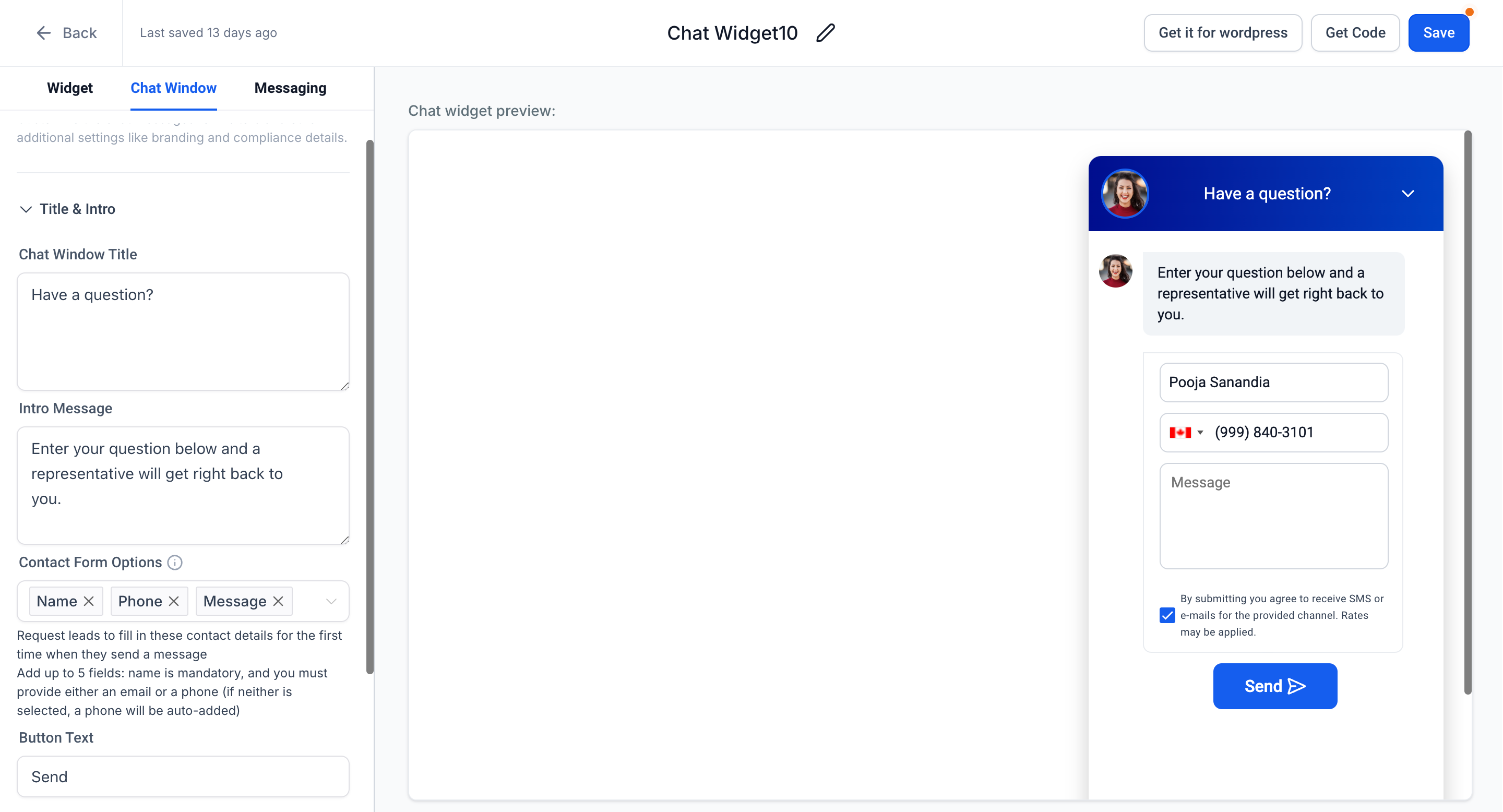
3. Live Chat
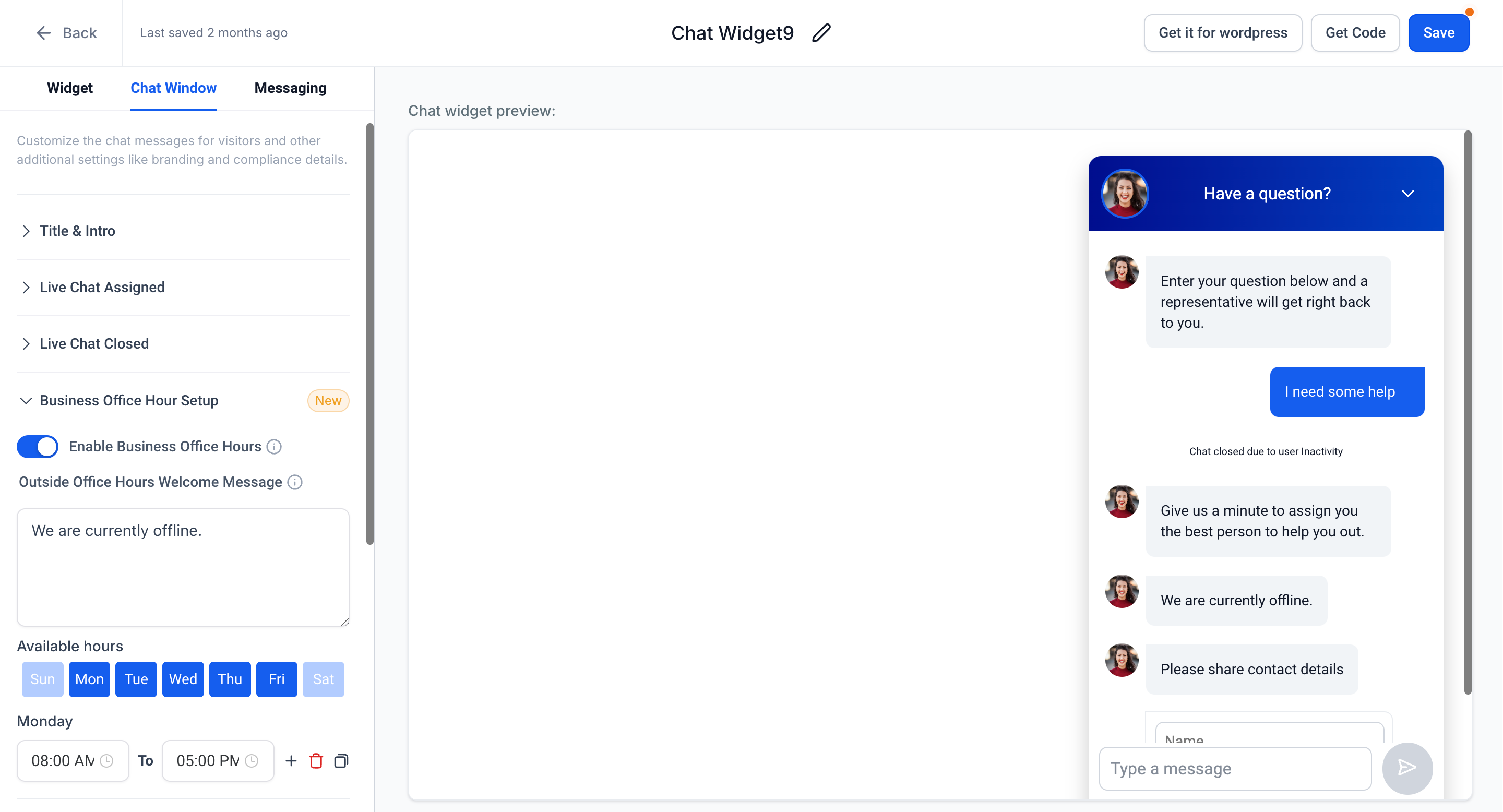
La Live Chat (Web Chat) è una conversazione bidirezionale in tempo reale all'interno del chat widget che instrada i messaggi dei visitatori del sito direttamente nelle Conversazioni (Conversations). Questa opzione è indicata come "Live Chat" in fase di configurazione, ma si riferisce al canale Web Chat utilizzato per la messaggistica sul sito web. È ideale per i team con copertura 24x7.
4. Facebook Chat
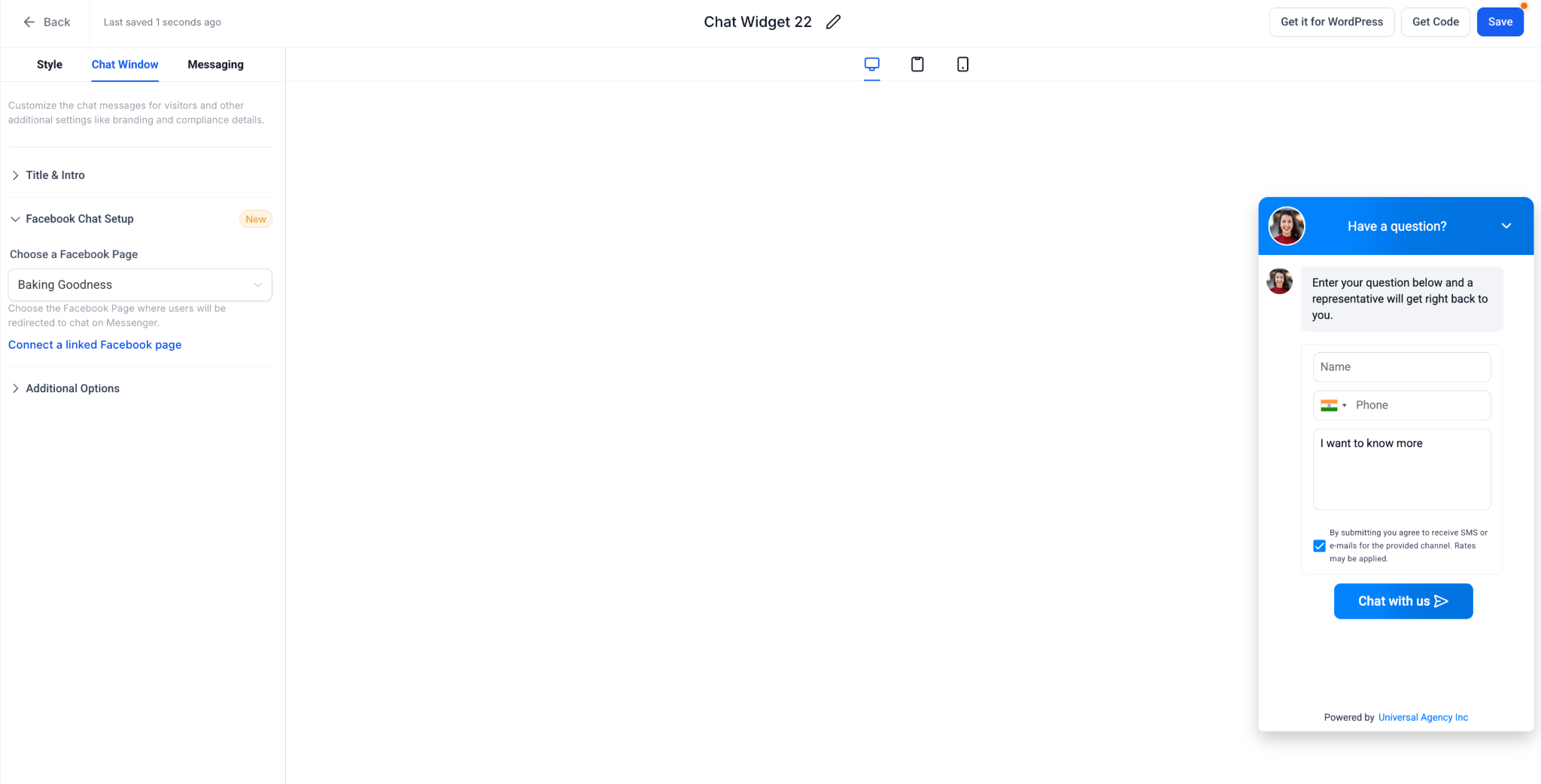
La Facebook Chat consente ai visitatori di avviare una conversazione Messenger con la tua pagina Facebook connessa direttamente dal tuo sito web. Ideale per i brand che ricevono molti lead e DM tramite Facebook. Clicca qui per saperne di più sul Facebook Chat Widget.
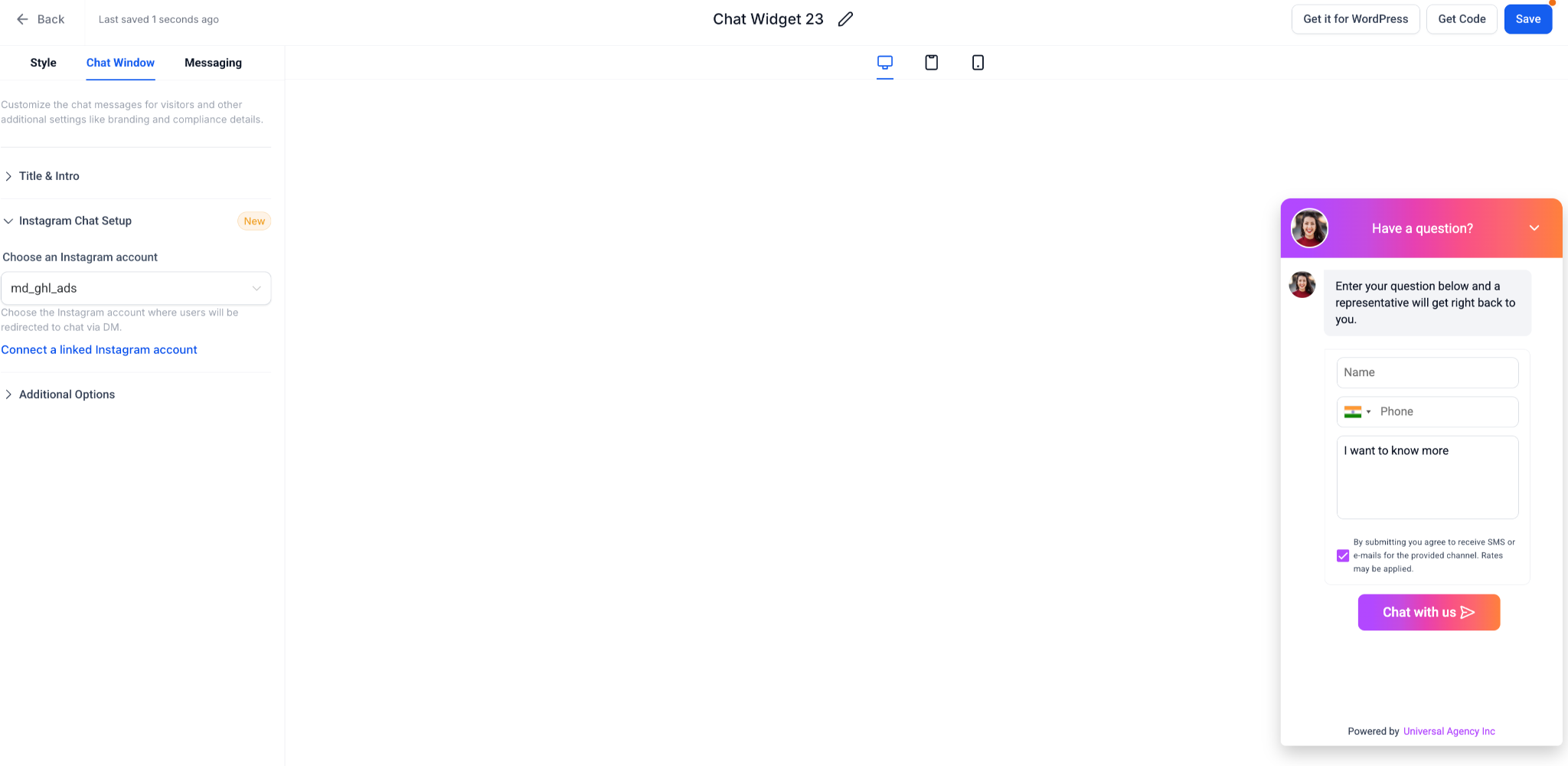
5. Instagram Chat
La Instagram Chat consente ai visitatori del sito di avviare un thread DM su Instagram con il tuo account Instagram Business connesso. Dopo il primo messaggio, la conversazione vive sia su Instagram sia in GoHighLevel / Squadd. È ideale se la maggior parte del tuo pubblico interagisce con te su Instagram. Clicca qui per saperne di più sull'Instagram Chat Widget.
6. WhatsApp Chat
Una conversazione bidirezionale integrata con WhatsApp nel chat widget. L'utente deve disporre di un numero approvato WhatsApp. È ideale anche per i team di piccole dimensioni che non sono operativi 24x7.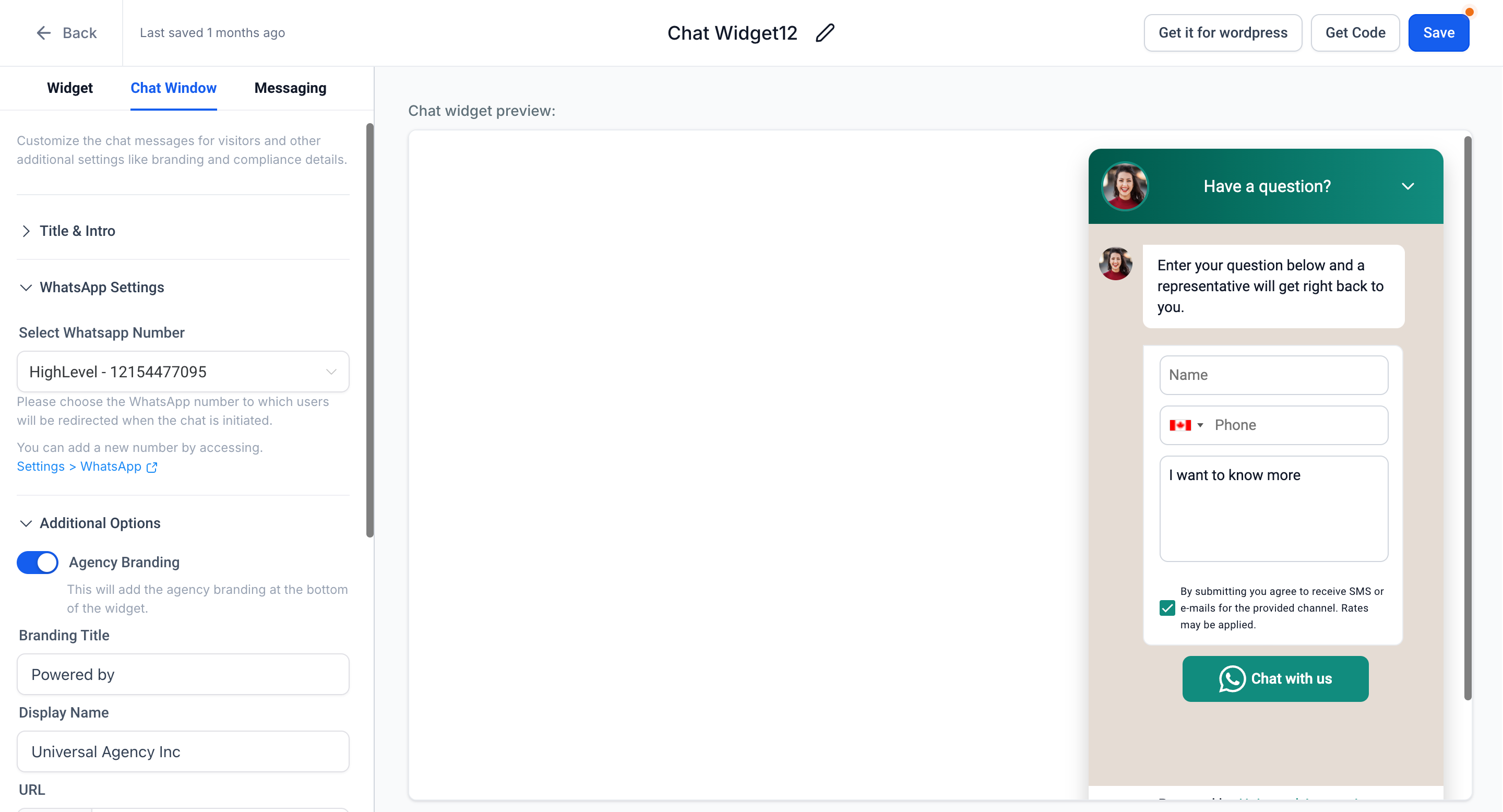
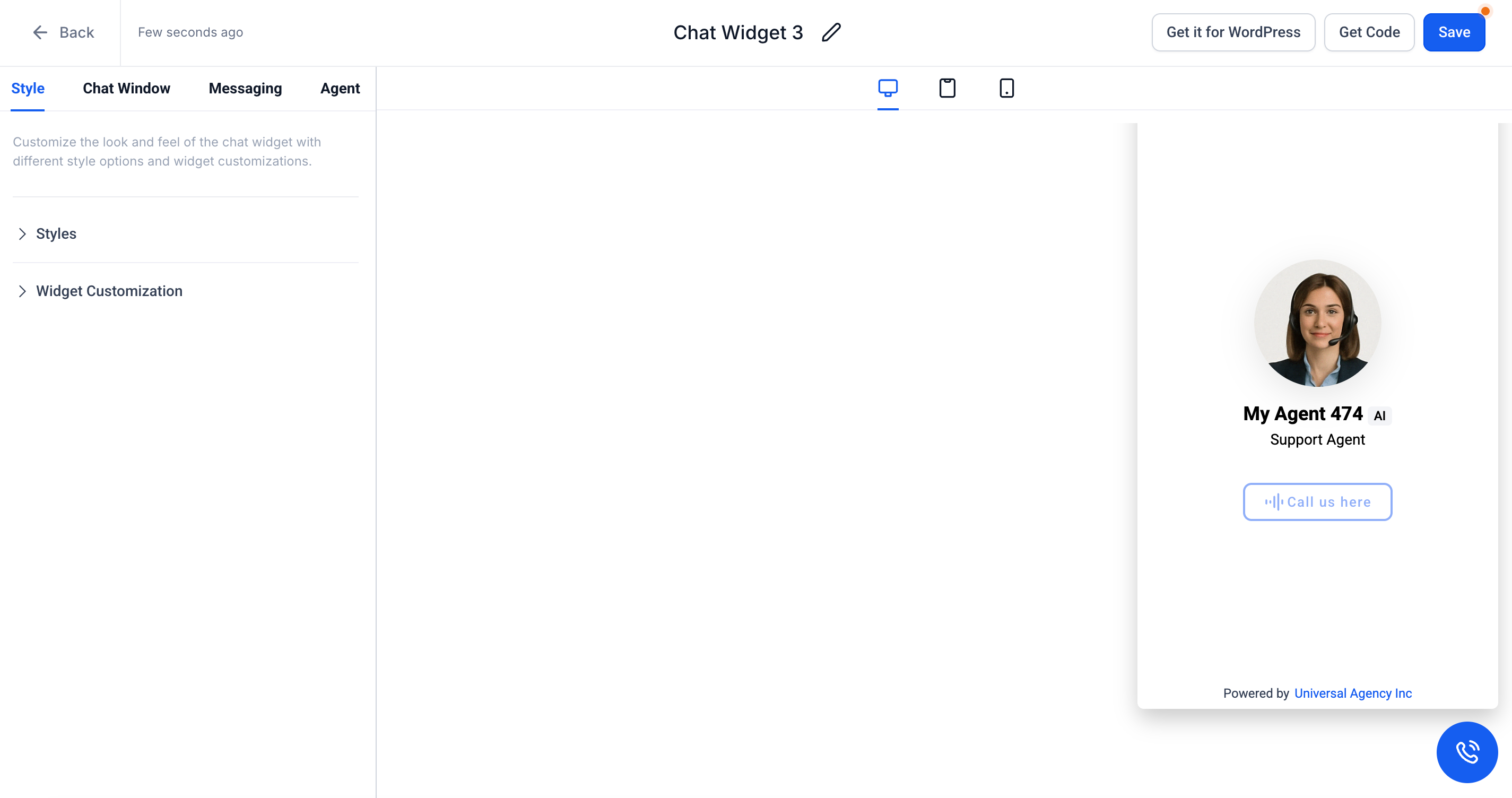
7. Voice AI Chat
La Voice AI Chat è un tipo di chat vocale che consente ai visitatori di parlare con un agente AI tramite il browser. È progettata per conversazioni vocali simili a quelle umane, disponibili 24×7, in grado di acquisire, qualificare e instradare i lead automaticamente. È ideale per le aziende che desiderano interazioni in stile "telefonata" senza bisogno di un receptionist o di un call center. Clicca qui per saperne di più sul Voice AI Chat Widget.
Usare la Conversation AI all'interno di un Chat Widget
Usa la Conversational AI direttamente all'interno del chat widget per accogliere i visitatori e fornire risposte immediate 24 ore su 24, in modo che ogni richiesta riceva una risposta anche quando il tuo team non è disponibile.
Per la configurazione e le opzioni avanzate, consulta Conversational AI Bot - Spiegazione.
Come installare i Chat Widget
Passo 1: Vai ai Chat Widget
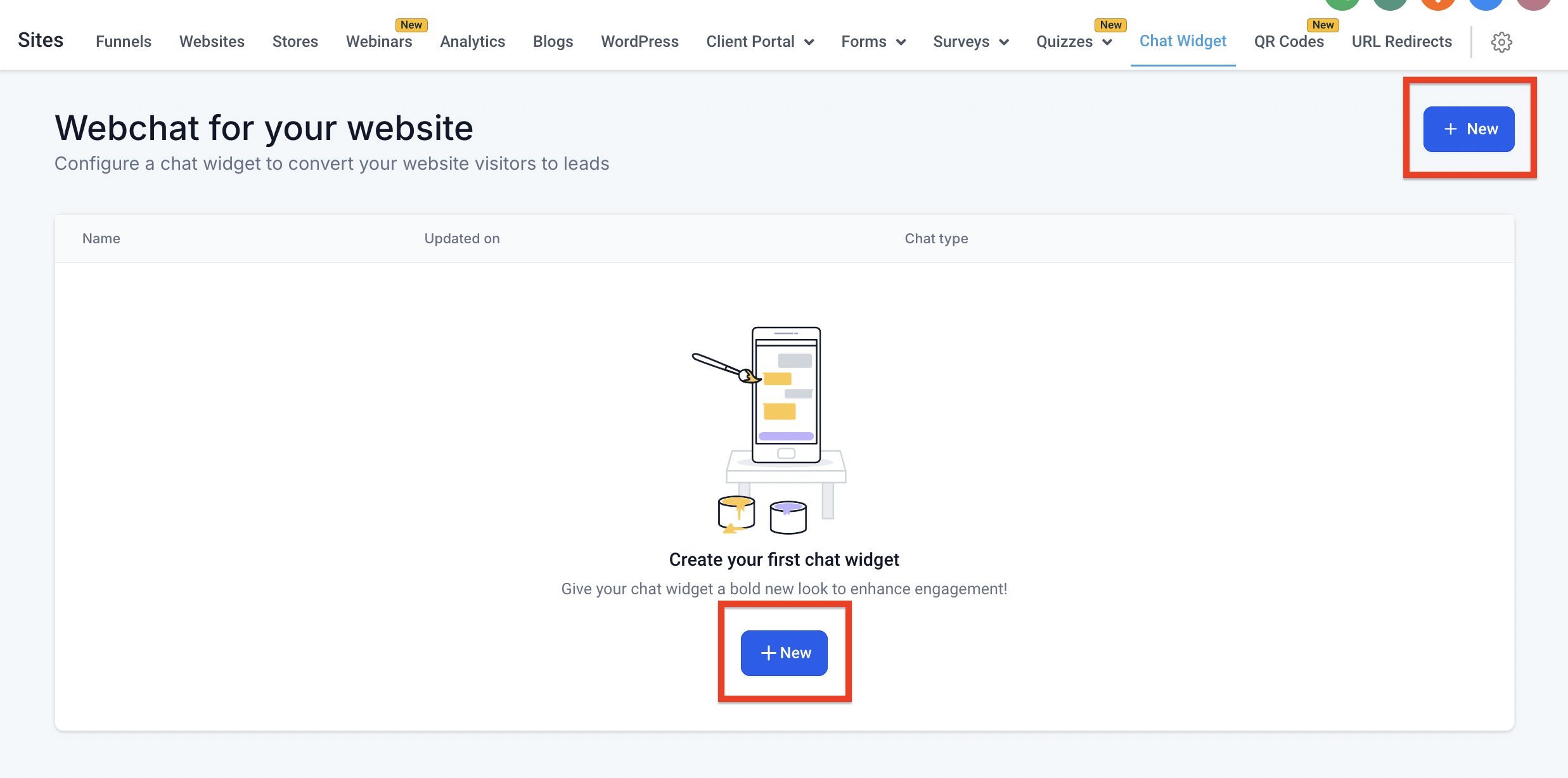
Vai su Siti (Sites) > Chat Widget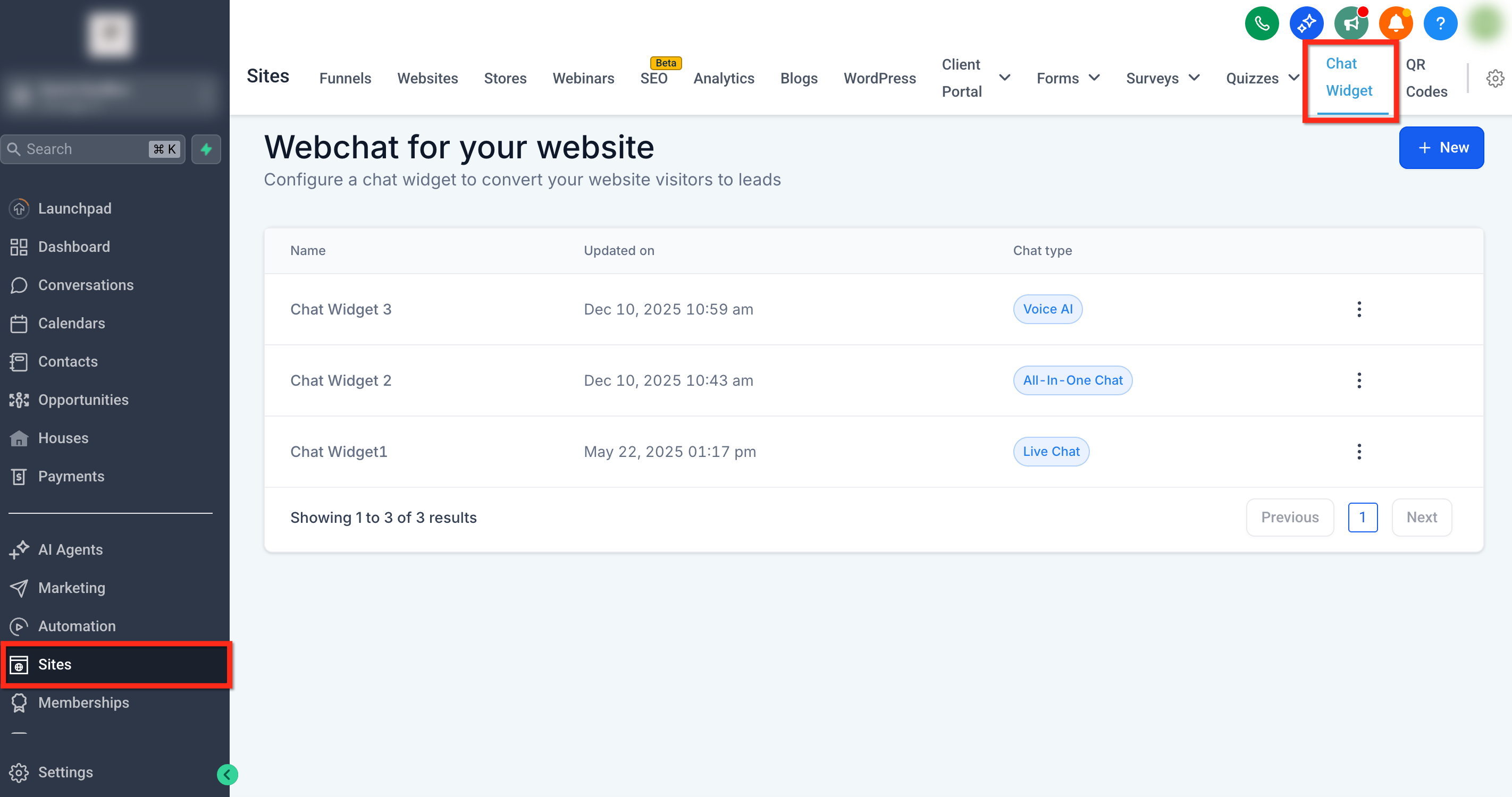
Passo 2: Crea un nuovo widget
Clicca sul pulsante Nuovo per creare il chat widget.
Passo 3: Seleziona il tipo di chat
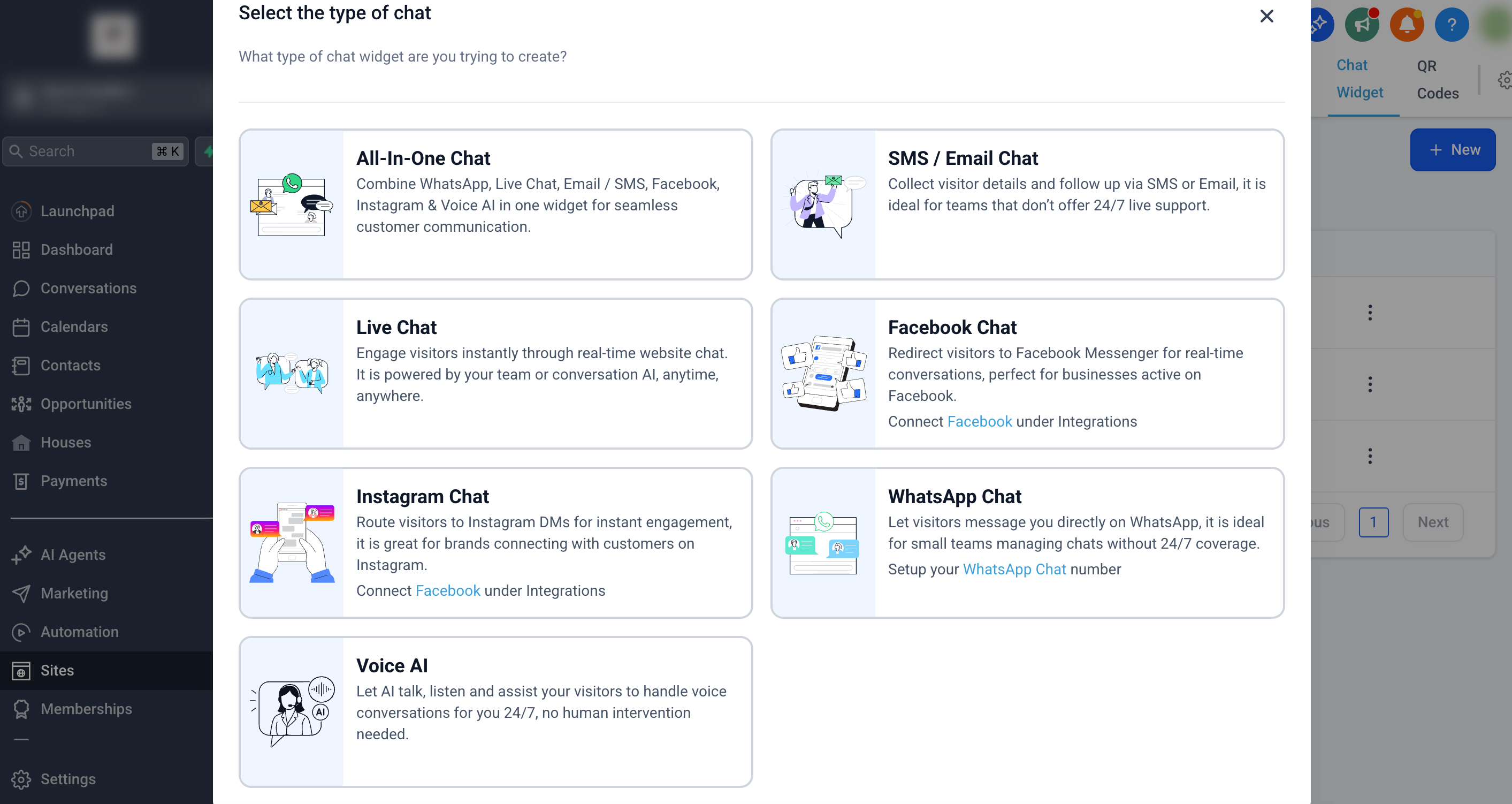
I tipi di Chat Widget includono: Chat All-In-One, Chat SMS/Email, Live Chat (Web Chat), Facebook Chat, Instagram Chat, WhatsApp Chat e Voice AI.
Passo 4: Personalizza il widget
Una volta selezionato il tipo di chat widget, ci sono 3 pagine (4 se il tipo di chat supporta l'AI) per personalizzare il chat widget prima che venga pubblicato:
Nota: In base al tipo di chat widget selezionato, le opzioni disponibili nella configurazione variano.
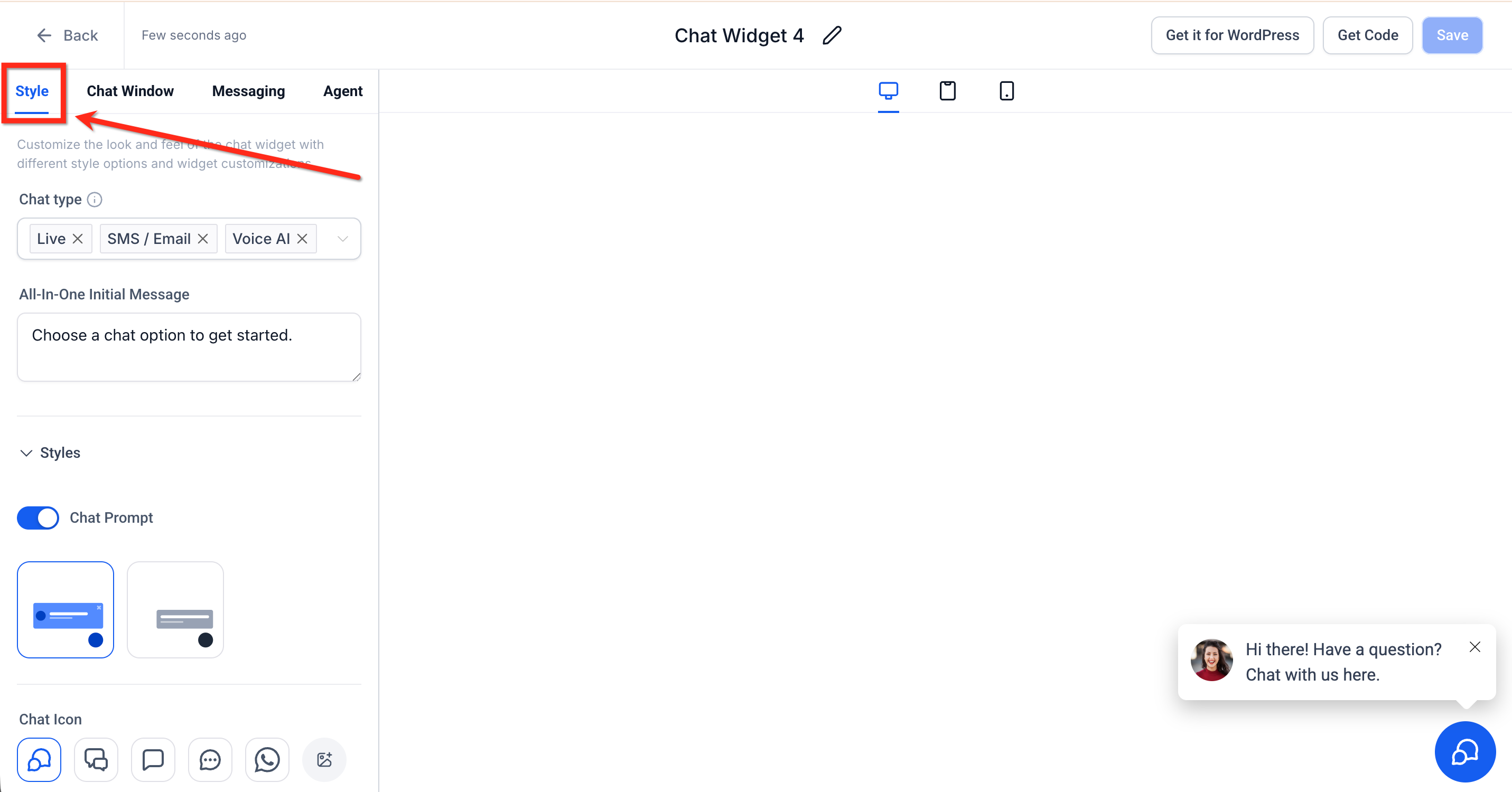
- Stile (Style): L'utente seleziona i temi, le icone e i messaggi di benvenuto. È possibile scegliere l'avatar e la posizione del chat widget, nonché configurarne le diverse dimensioni.
- Finestra di chat (Chat Window): La finestra di chat consente all'utente di personalizzare il titolo, il messaggio introduttivo e il modulo di contatto. Permette inoltre all'azienda di aggiungere il proprio URL di brand nel chat widget per una maggiore visibilità e per rispettare eventuali normative di conformità tramite checkbox.
Suggerimento: Per migliorare le prestazioni iniziali della pagina, attiva "Carica su interazione utente" in Finestra di chat > Opzioni aggiuntive. Il widget si carica dopo che il visitatore interagisce (scorrimento/clic/tocco), oppure dopo un ritardo di fallback automatico (circa 8 secondi).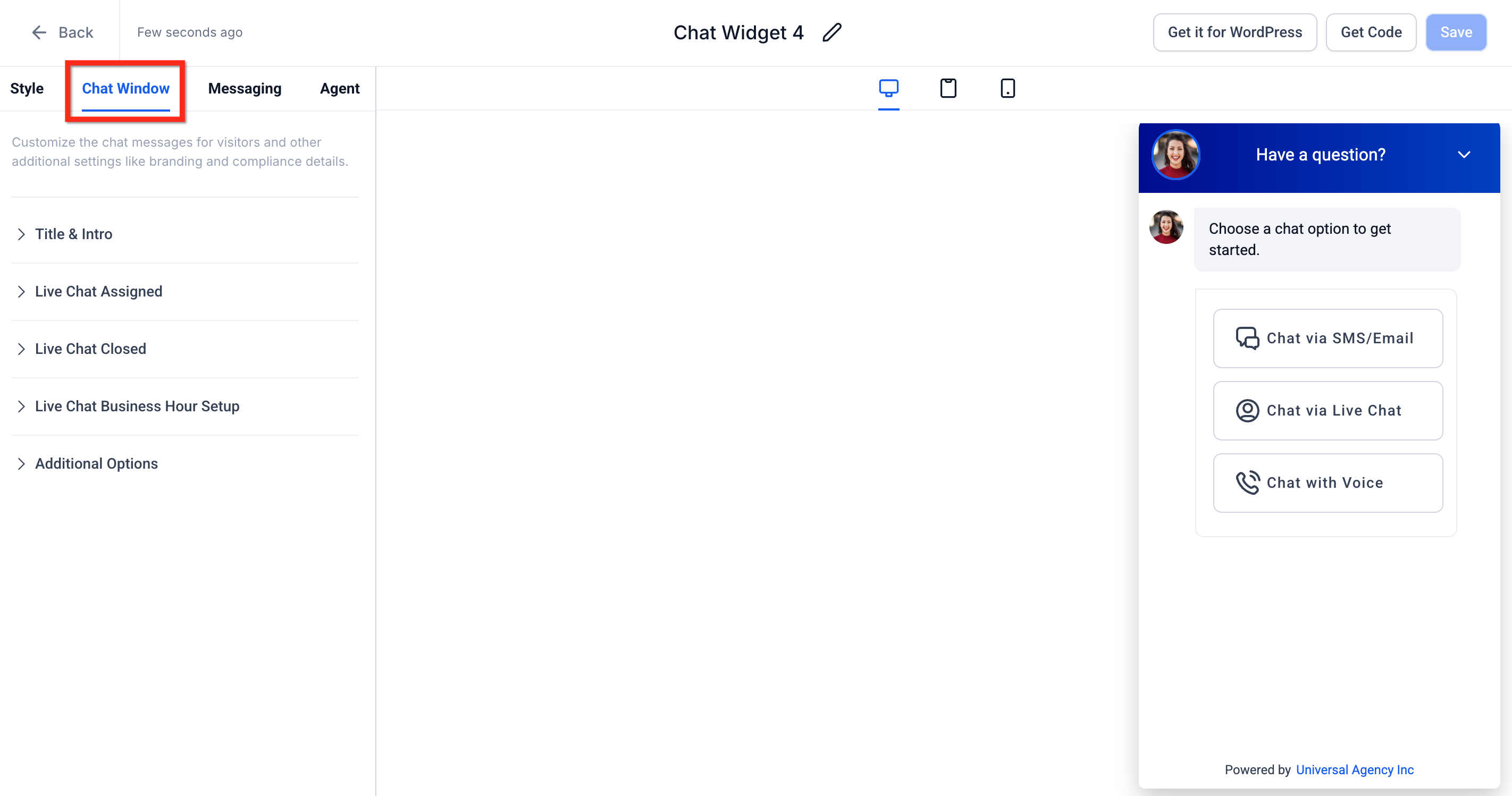
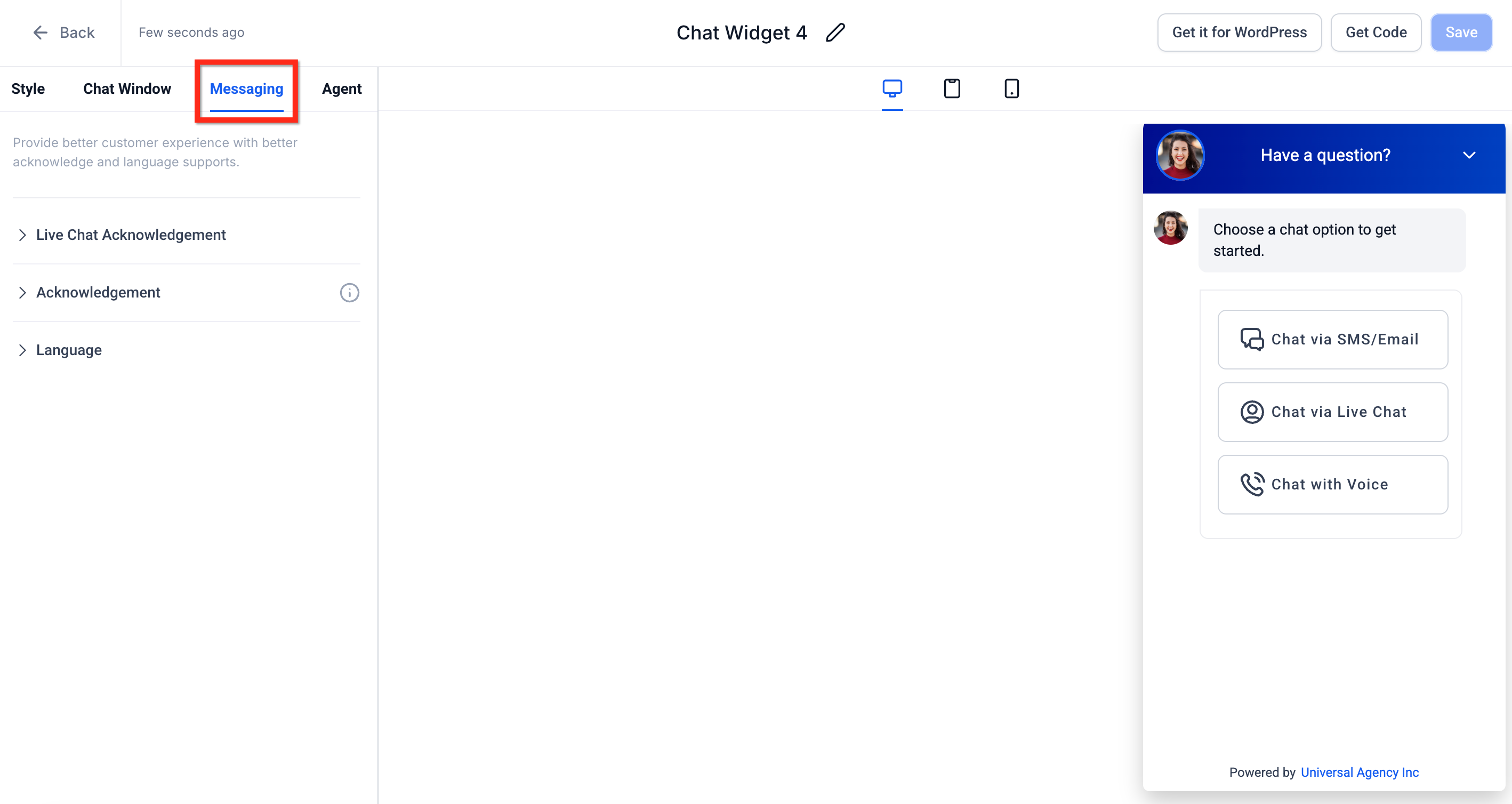
- Messaggistica (Messaging): Qui l'utente configura la conferma di ricezione del messaggio e le icone. È possibile configurare anche la lingua del chat widget.
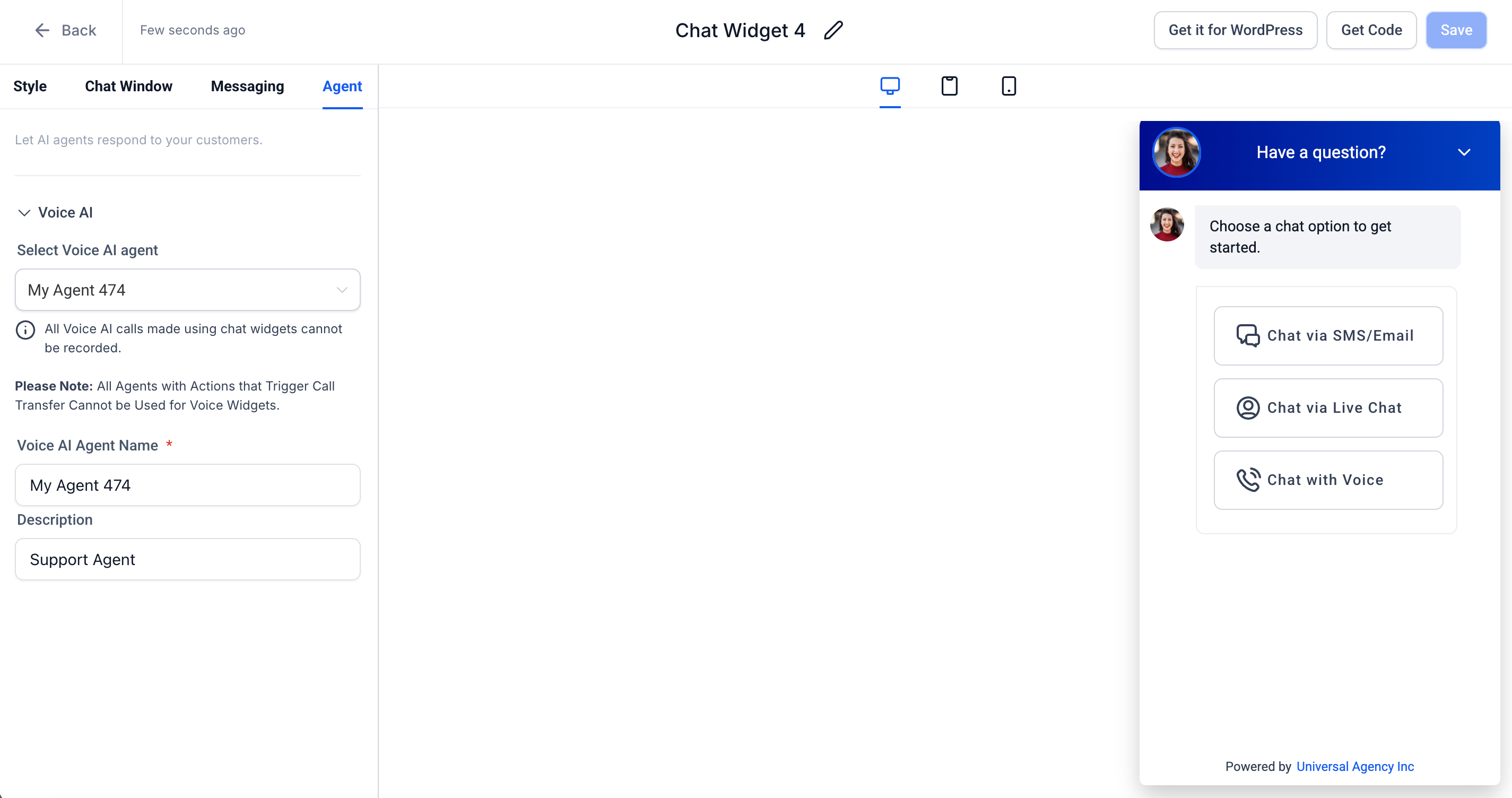
- Agente (Agent): Scegli l'agente vocale con cui desideri che i clienti parlino. Puoi anche impostare il nome e la descrizione dell'agente. Tieni presente che questa pagina sarà visibile solo nei tipi di chat che supportano l'AI.
Passo 5: Installa il Chat Widget
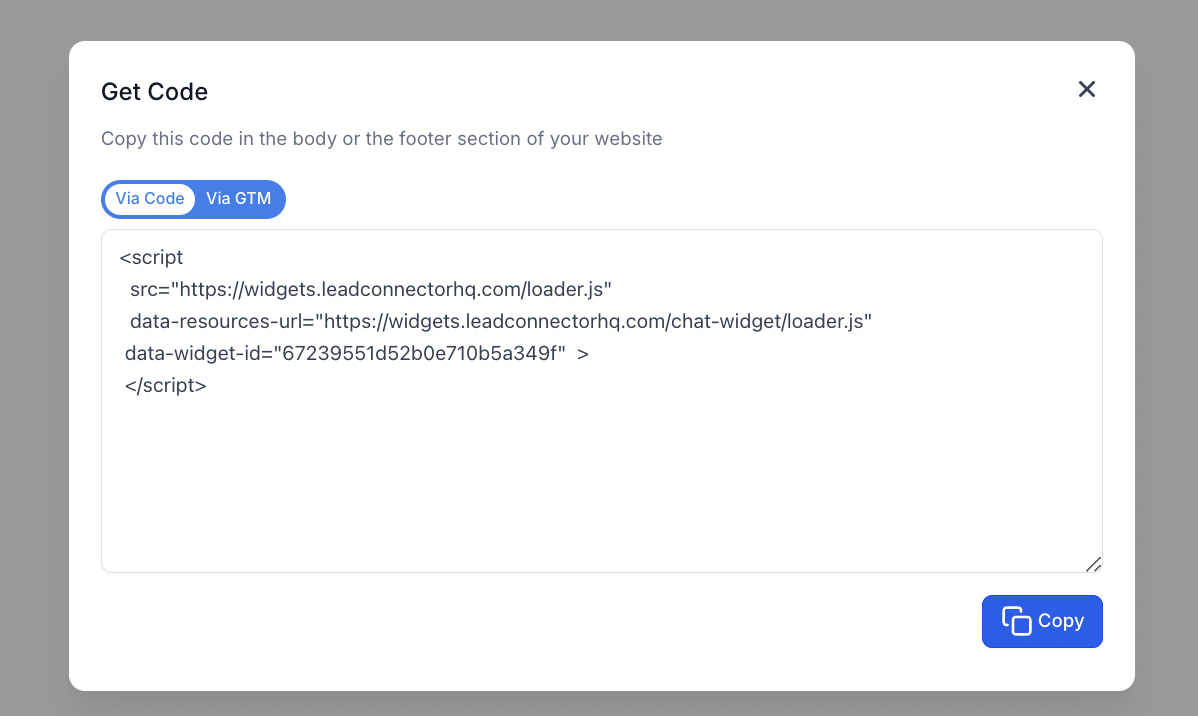
Una volta configurato il Chat Widget, l'utente può copiare il codice per la landing page o per Google Tag Manager e aggiungerlo in WordPress. È possibile accedere a Funnel, Siti Web e Blog per selezionare direttamente il tipo di chat widget da aggiungere.
Alcuni flussi di registrazione verificano che il chat widget di Squadd / LeadConnector sia attivo sul tuo sito web prima dell'invio. Assicurati che il widget sia installato e visibile sul tuo sito se il flusso di registrazione include una fase di revisione della conformità.

Domande frequenti
D: Posso personalizzare i messaggi del chat widget per ogni pagina?
La configurazione attuale del widget web chat non consente una messaggistica dinamica. Sebbene il widget possa essere utilizzato su più pagine, i messaggi rimarranno coerenti con la configurazione iniziale.
D: Posso creare più chat widget in una Location?
Sì. Per saperne di più su come aggiungere più chat widget, consulta: Come aggiungere più Chat Widget allo stesso sito web
D: Qual è la differenza tra Web Chat e Live Chat in GoHighLevel / Squadd?
Web Chat si riferisce alla messaggistica in tempo reale basata sul sito web che viene instradata nelle Conversazioni. In fase di configurazione, questa opzione è indicata come "Live Chat", ma configura il canale Web Chat utilizzato per la messaggistica sul sito web.
D: La modifica del tipo di chat influisce sulle conversazioni esistenti?
No. L'aggiornamento o la configurazione dei tipi di chat non ha alcun impatto sulle conversazioni esistenti. Tutti i messaggi continuano a essere instradati nelle Conversazioni in base al canale selezionato.
Articoli correlati
- Come utilizzare il Chat Widget All-in-One
- Conversational AI Bot - Spiegazione
- Come aggiungere più Chat Widget allo stesso sito web