Email AI (Beta 2.0) in GoHighLevel / Squadd accelera la creazione di email con prompt guidati, stili coerenti con il brand e layout più intelligenti. Genera email da un URL o un'immagine di riferimento, applica automaticamente il tuo Brand Board e perfeziona il contenuto con modifiche conversazionali e cronologia delle versioni. Ideale per i team che vogliono email coerenti con il brand senza un pesante lavoro manuale di design.
Questa funzione è attualmente in Labs. Segui i passaggi per attivarla sul tuo account.

Vai su Impostazioni (Settings) → Labs. Attiva Email AI (Beta 2.0) per le Location desiderate.
- Cos'è Email AI (Beta 2.0)?
- Vantaggi principali di Email AI (Beta 2.0)
- Limiti e comportamenti noti (Beta)
- Come configurare e usare Email AI (Beta 2.0)
- Domande frequenti
- Articoli correlati
Cos'è Email AI (Beta 2.0)?
Email AI è un'esperienza guidata e consapevole del brand all'interno del builder di Email Marketing di GoHighLevel / Squadd, che ti aiuta a pianificare, scrivere e progettare email in modo rapido. Sfrutta il tuo Brand Board per font e colori, suggerisce layout e ti consente di perfezionare i contenuti in modo conversazionale, così puoi lanciare email più velocemente con maggiore controllo e meno rielaborazioni.
Vantaggi principali di Email AI (Beta 2.0)
Comprendere cosa migliora Email AI ti aiuta a decidere quando utilizzarla rispetto alla modifica tradizionale. I vantaggi seguenti si concentrano sulla velocità di lancio, la coerenza del brand e un'iterazione più sicura, mantenendoti comunque in controllo di testi e layout.
- Velocità nella prima bozza: genera email complete e strutturate in pochi minuti.
- In linea con il brand per impostazione predefinita: i colori e la tipografia del Brand Board vengono applicati automaticamente.
- Prompt guidati: la Modalità Assistita (Assist Mode) ti aiuta a costruire prompt migliori con meno tentativi.
- Generazione da riferimento: ricrea un'email che ti piace a partire da un URL o un'immagine, poi adattala al tuo brand.
- Layout più intelligenti: modelli migliorati producono sezioni, CTA e strutture responsive più pulite.
- Modifica conversazionale: chiedi all'AI di riscrivere, abbreviare, tradurre o aggiungere sezioni in linguaggio naturale.
- Sicurezza delle versioni: annulla/ripristina e la cronologia delle versioni registrano ogni generazione per un facile rollback.
- Meno esecuzione manuale: dedica più tempo alla strategia e meno alla formattazione.
Limiti e comportamenti noti (Beta)
- Fedeltà al riferimento: codice personalizzato complesso, pixel di tracciamento o script presenti nel riferimento non vengono trasferiti; l'AI ricrea invece un layout modificabile.
- Asset: sostituisci eventuali immagini di esempio con asset con licenza; verifica i target dei link dopo la generazione.
- Modifiche al Brand Board: aggiornare il Brand Board predefinito influisce sulle generazioni future; le bozze generate in precedenza rimangono invariate a meno che non vengano modificate manualmente.
Suggerimento: Per HTML di fornitori pixel-perfect o codice personalizzato avanzato, valuta di importarlo nel Code Editor e modificarlo lì; poi usa Email AI nel builder visuale per nuove varianti in linea con il brand.Come configurare e usare Email AI (Beta 2.0)
Una corretta configurazione garantisce che la funzione sia visibile al tuo team e che le email generate riflettano il tuo brand. Segui questi passaggi per abilitare l'accesso, preparare gli stili del brand e generare la tua prima bozza in linea con il brand.
Prerequisiti
- Account GoHighLevel / Squadd con accesso a Email Marketing.
- Un Brand Board configurato (consigliato per risultati ottimali).
- Permessi di ruolo adeguati per abilitare le funzionalità Labs (se richiesti nel tuo account).
Creare con Email AI
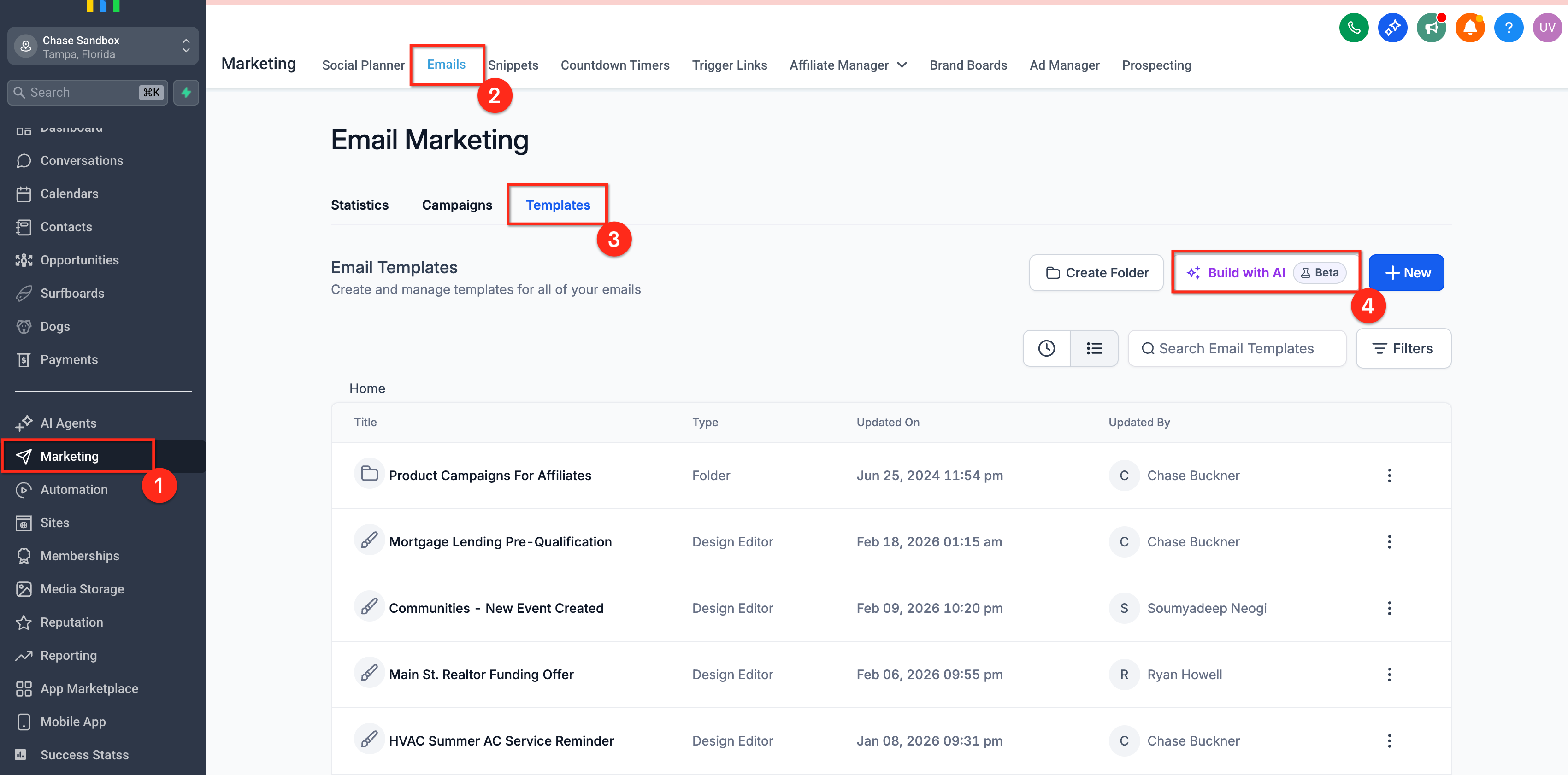
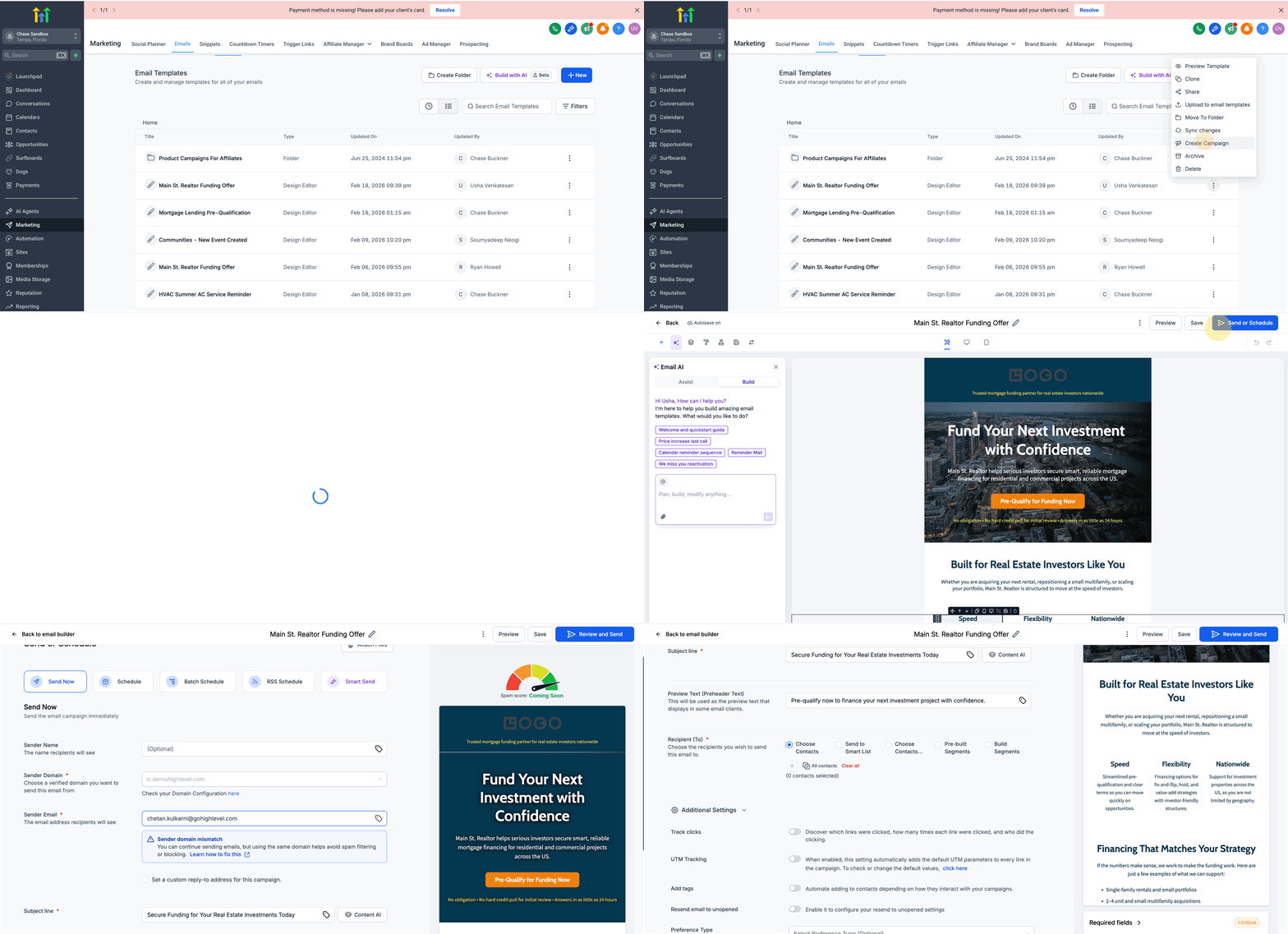
- Vai su Email Marketing e poi su Email. Clicca quindi sulla scheda Templates.
- Clicca su Build with AI (oppure apri una campagna/template esistente e scegli l'opzione AI in modalità di modifica).
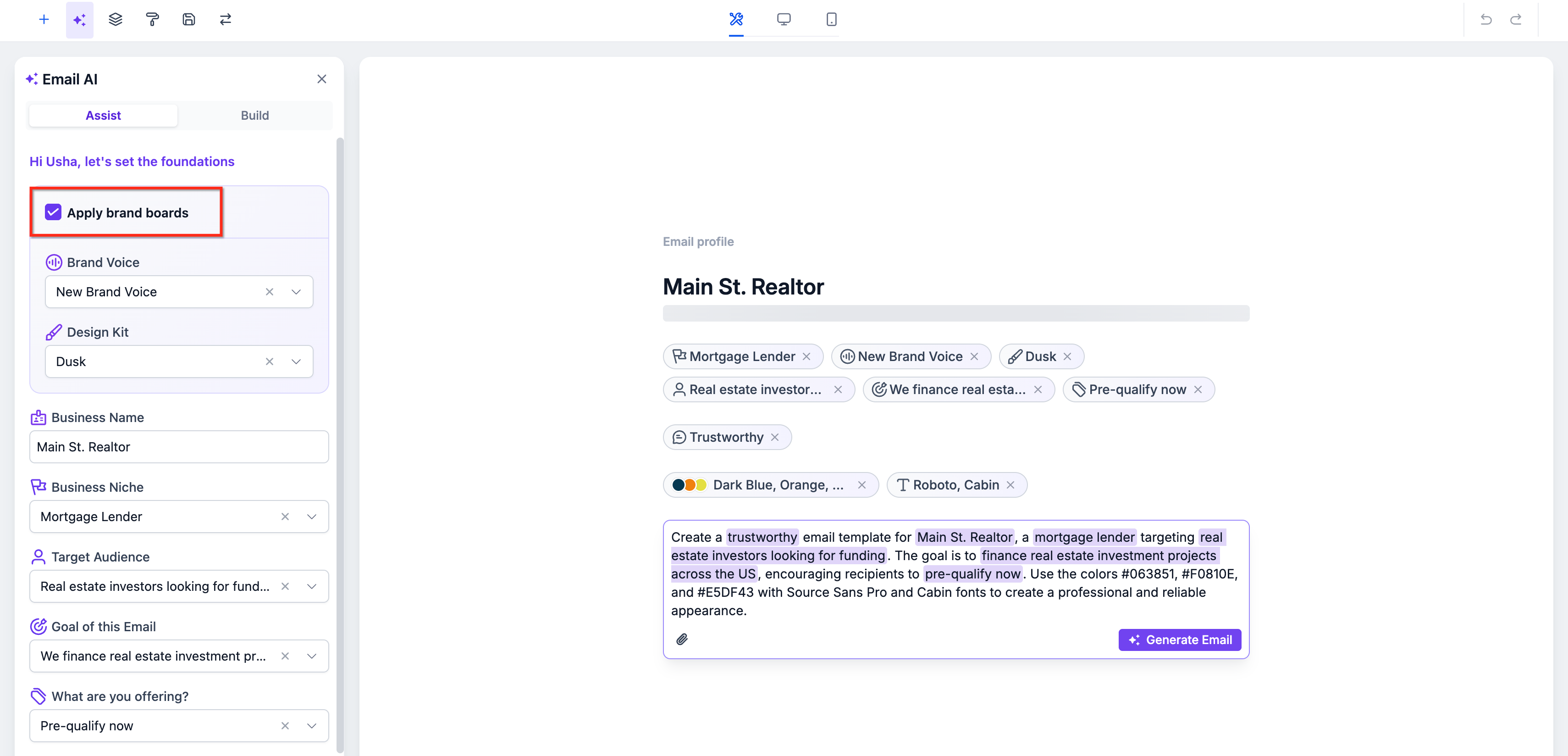
- Clicca su Assist Mode e conferma il tuo Brand Board.
- Scegli un metodo di partenza:
- Da un riferimento: carica un file o un'immagine.
- Da un prompt: descrivi il pubblico, l'obiettivo, l'offerta, il tono e le sezioni desiderate.
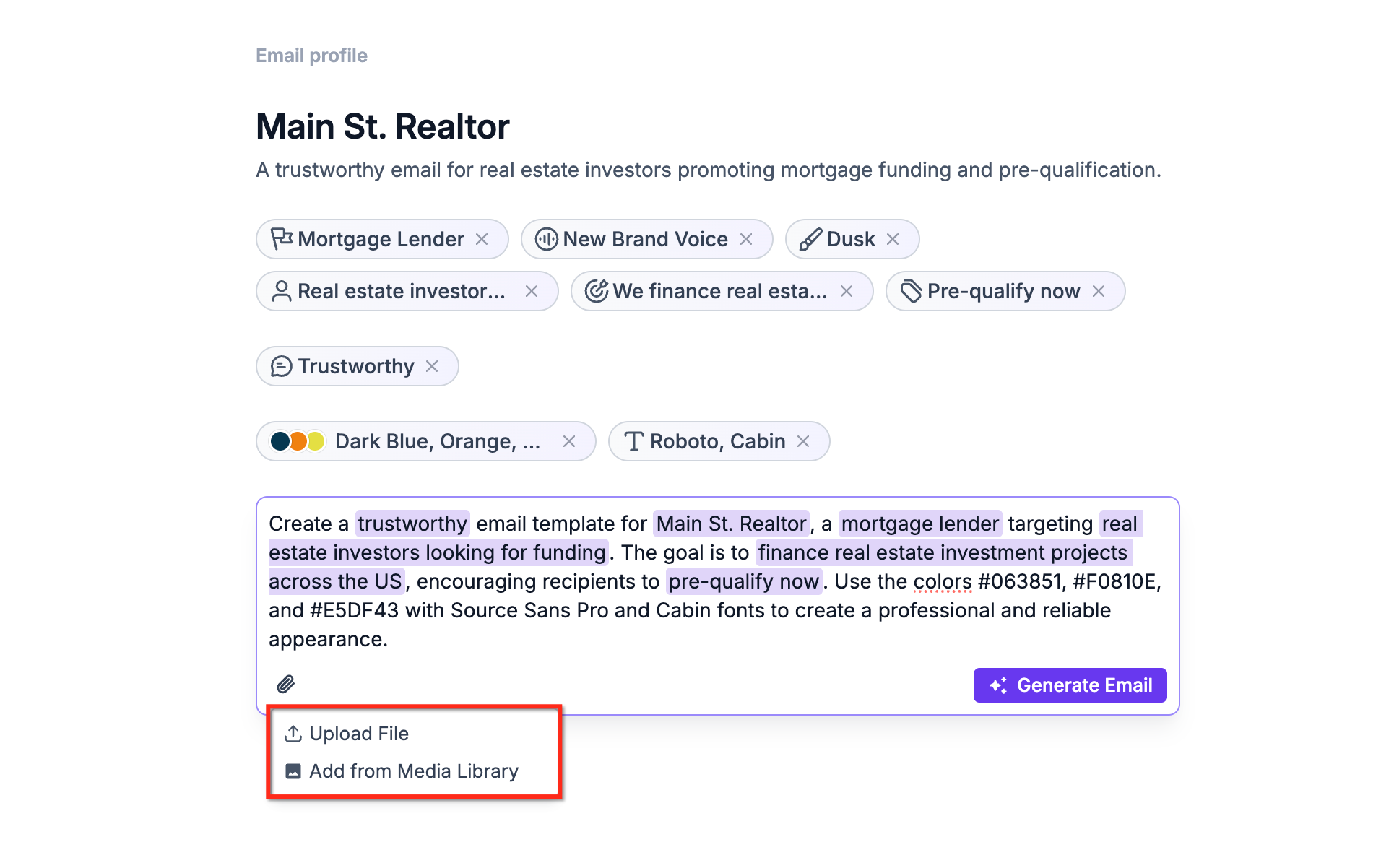
- Da un riferimento: carica un file o un'immagine.
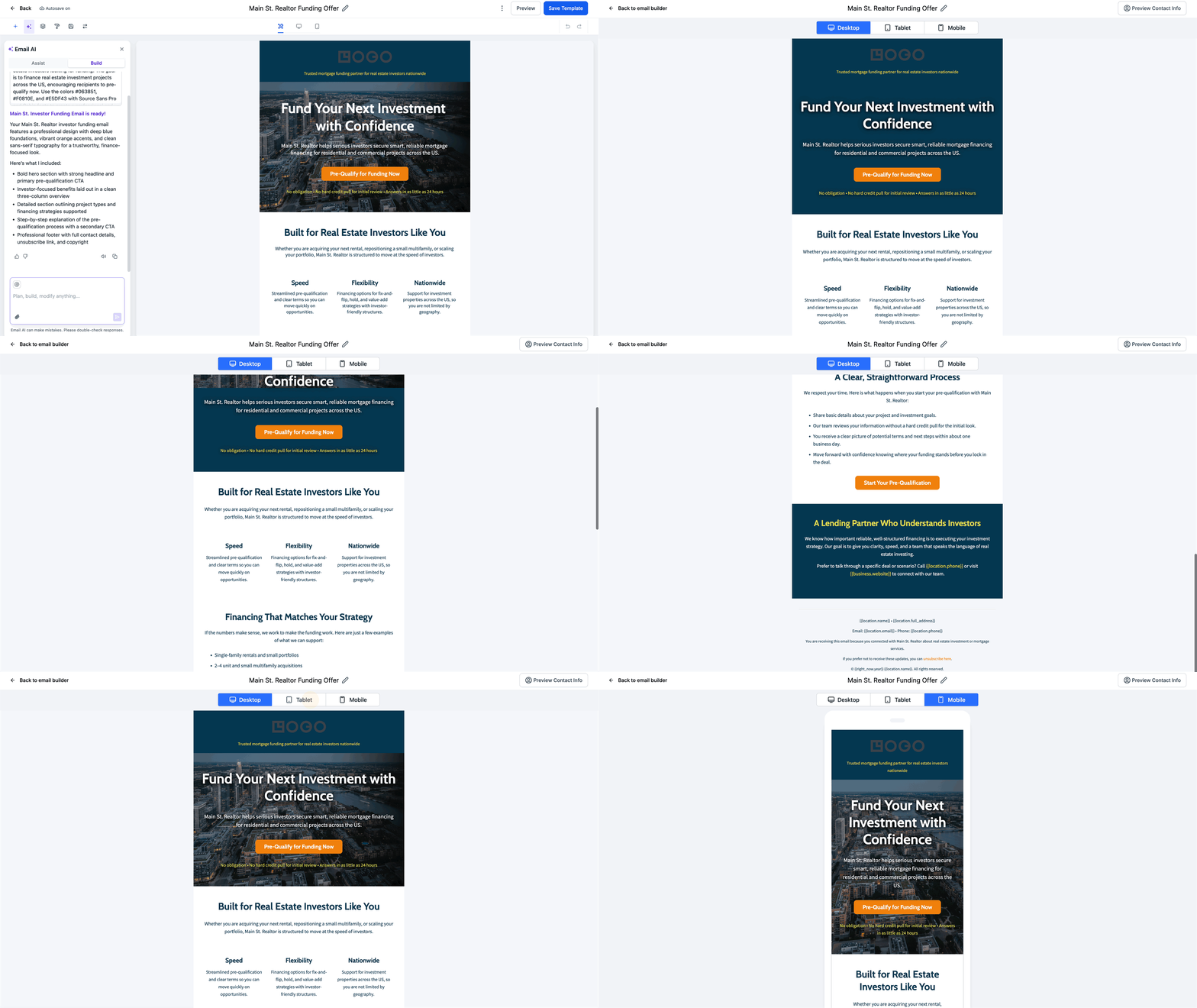
- Genera la bozza, poi perfezionala in modo conversazionale: Riscrivi, Abbrevia, Traduci, Aggiungi sezione, Cambia tema.
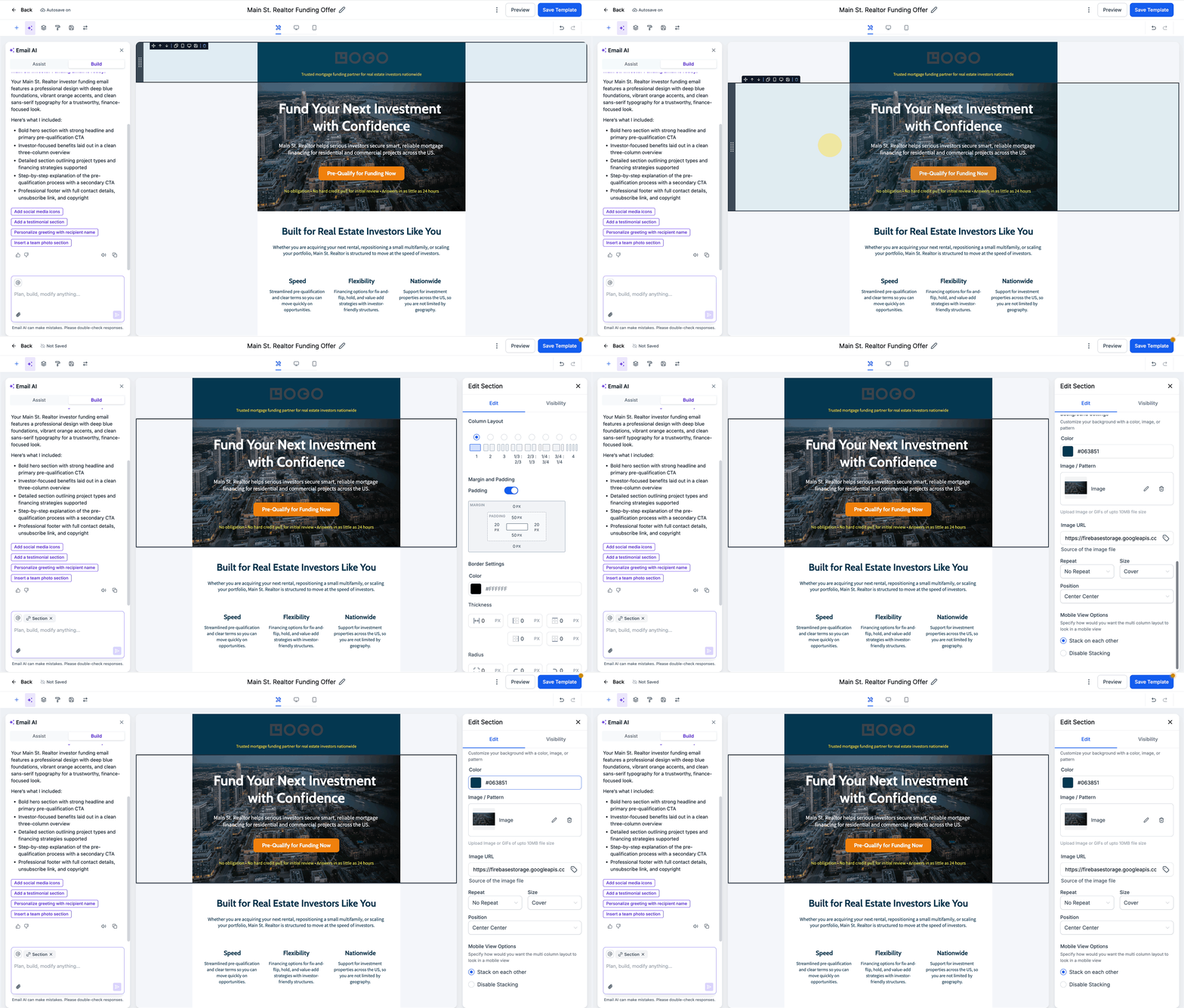
- Verifica link, immagini e contenuti di conformità; apporta le ultime modifiche manuali nel builder.
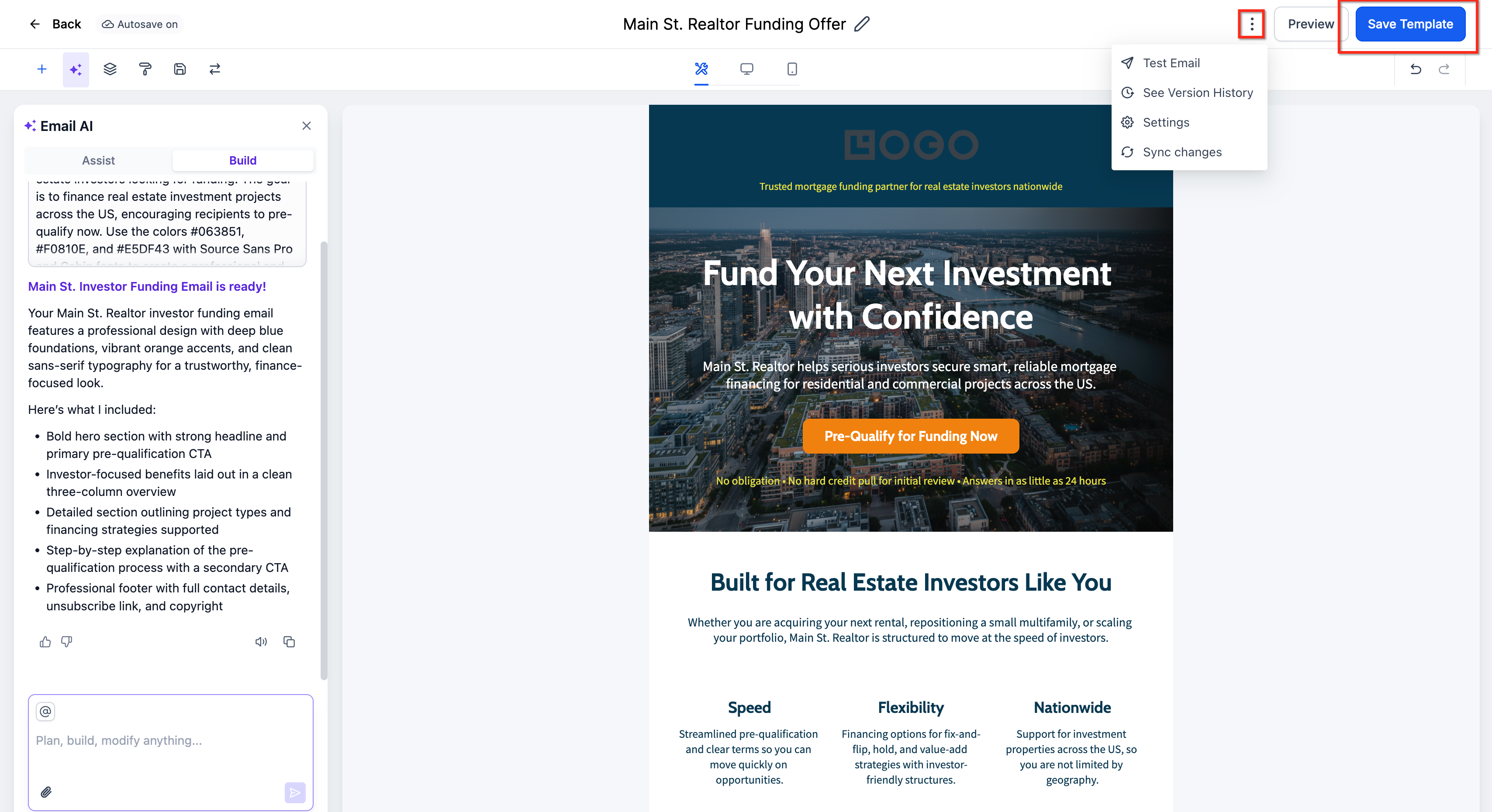
- Usa il menu Kebab per aprire la Cronologia versioni e confrontare o ripristinare versioni precedenti. Salva il template per pianificarlo/inviarlo nel flusso della tua campagna.
Domande frequenti
D: Email AI è disponibile per tutti gli utenti o solo per ruoli specifici?
R: La disponibilità può essere gestita tramite Labs dagli amministratori. Se non vedi Email AI, chiedi a un Admin dell'Agenzia di attivare il toggle Email AI (Beta 2.0) per la tua Location.
D: Quali tipi di riferimento funzionano meglio per "Inizia da un riferimento"?
R: URL di anteprima pubblici e screenshot interi della pagina in alta qualità (PNG/JPG) producono la struttura migliore. Evita ritagli parziali o pagine con script personalizzati complessi.
D: Email AI copia l'HTML/CSS esatto di un'email di riferimento?
R: No. Ricrea un layout modificabile allineato al tuo brand. Per una riproduzione pixel-perfect, utilizza il flusso di importazione tramite Code Editor.
D: In che modo il Brand Board influenza l'email generata?
R: I colori del brand, la tipografia e i token di stile comuni vengono applicati a titoli, testo del corpo, pulsanti e link. Puoi sovrascrivere gli stili nell'editor o tramite comandi AI.
D: Posso tradurre le email con Email AI?
R: Sì, usa comandi conversazionali come "Traduci in spagnolo." Fai sempre revisionare le traduzioni da un madrelingua per verificarne le sfumature.
D: Dove posso accedere alle versioni precedenti?
R: Apri la Cronologia versioni dall'Editor email per rivedere, confrontare e ripristinare generazioni precedenti.
D: Modificare il Brand Board predefinito riformatta le email esistenti?
R: No. Influisce solo sulle nuove generazioni. Modifica manualmente i template esistenti se vuoi applicare il branding aggiornato.
D: Qual è la differenza tra Email AI e l'AI nei Workflow?
R: Email AI si trova in Email Marketing → Template/Editor per progettare i messaggi. L'AI nei Workflow genera testi all'interno dei passaggi di automazione (Invia Email) e opera in un contesto diverso.
Articoli correlati
- Come creare un Brand Board
- Impostare o cambiare il Brand Board predefinito in GoHighLevel / Squadd
- Come usare il builder Email e il suo editor inline
- Email Builder: importare template da qualsiasi piattaforma nel Code Editor
- Come inviare email con l'AI nei Workflow
- Generazione di email con AI nelle azioni dei Workflow