Guida alla Configurazione SMTP
Tutto il necessario per configurare, testare e risolvere i problemi dell'integrazione del tuo provider SMTP con GoHighLevel / Squadd.
Se scegli di utilizzare SMTP, lo fai a tua discrezione. SMTP è un caso d'uso avanzato e non è il metodo consigliato per la maggior parte degli utenti per inviare email tramite GoHighLevel / Squadd. Il supporto viene fornito al meglio delle possibilità.
Elenco dei Server SMTP e IMAP
Usa il riferimento qui sotto per trovare le impostazioni del server SMTP e IMAP del tuo provider email:
? Elenco di riferimento server SMTP & IMAPLimitazione nella Configurazione dell'Indirizzo Email Mittente
Se utilizzi un provider SMTP, assicurati che l'email mittente che imposti qui corrisponda all'email integrata. Scopri come configurare l'indirizzo email del mittente.
Come Testare la Tua Integrazione SMTP
Quando invii un'email, aggiorna l'indirizzo email del mittente in modo che corrisponda all'email SMTP integrata.
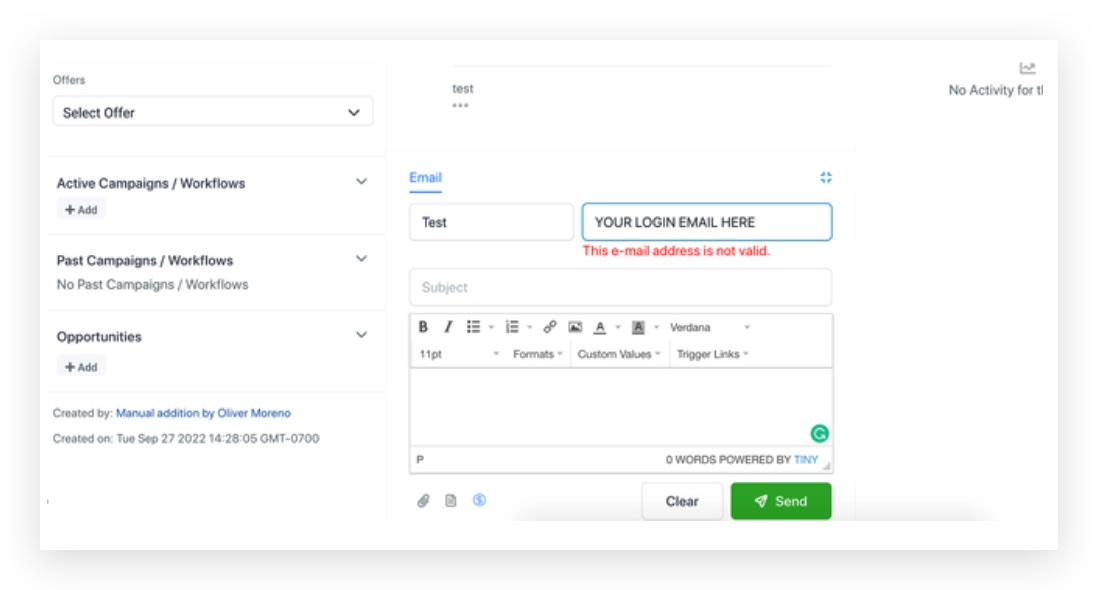
Nelle Conversazioni (Conversations) manuali, l'email del mittente usa come predefinita la tua email di accesso. Dovrai modificarla in modo che corrisponda all'email SMTP integrata. Di default verrà mostrata la tua email di accesso:
Limiti di Invio Giornalieri
Il tuo provider SMTP potrebbe imporre limiti giornalieri sul volume di email. Gmail, ad esempio, limita a circa 100–150 email al giorno quando connesso tramite un client email remoto.
Perché non posso usare il mio indirizzo email gratuito come SMTP? →
Statistiche Workflow / Email
Tramite SMTP, riceviamo attualmente solo gli eventi inviato, aperto, cliccato e rimbalzato. L'evento recapitato non è disponibile dal provider SMTP.
Consigliamo vivamente di configurare Mailgun o LC Email per ottenere statistiche di invio complete. Scopri di più sulla risoluzione dei problemi delle statistiche email.
Perché le Email SMTP Rimangono in Stato "Inviata"
Con SMTP riceviamo solo gli eventi inviato, aperto, cliccato e rimbalzato. L'evento recapitato non è disponibile dal provider SMTP.
A causa di questa limitazione, il sistema segna un'email come recapitata solo dopo aver ricevuto un evento di apertura.
Ecco perché l'email appare inizialmente come inviata. Una volta che il destinatario apre l'email, lo stato viene aggiornato di conseguenza.
Problemi Comuni nella Configurazione dei Provider SMTP
Guide per i Provider SMTP
Configurare Amazon SES
Segui questi passaggi per configurare Amazon SES come provider SMTP:
Risorse Amazon SES
Configurare Outlook / Microsoft Office 365
È comune ricevere un errore "Authentication unsuccessful" anche con la verifica in due passaggi disabilitata. Microsoft ha modificato i requisiti di sicurezza — le app di terze parti richiedono ora che l'autenticazione SMTP sia abilitata esplicitamente.
? Guida Microsoft: Abilitare l'Autenticazione SMTPSe la guida sopra non risolve il problema, contatta il supporto Outlook per autenticare l'account.
Domande Frequenti
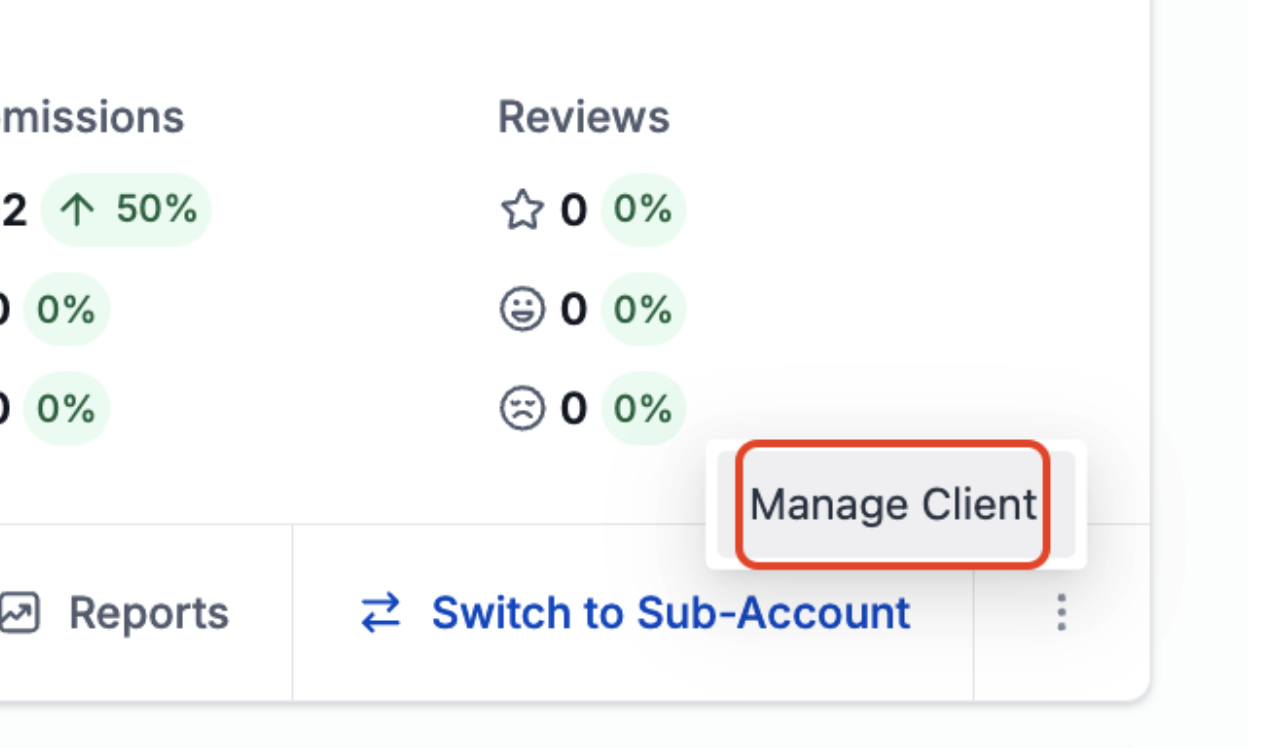
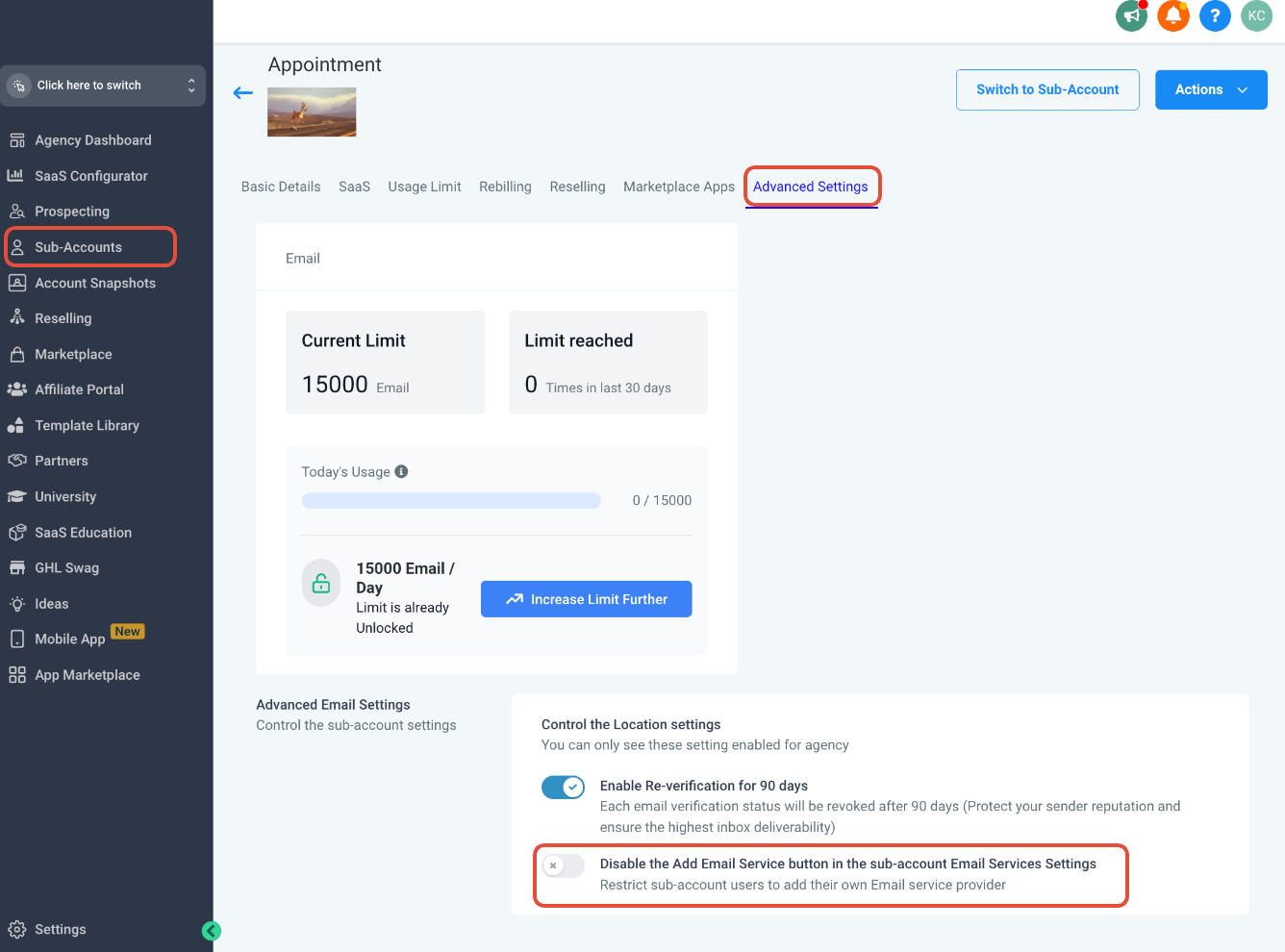
Passa alla Visualizzazione Agenzia → Location (Sub-accounts), clicca sui tre puntini accanto all'account, quindi seleziona Gestisci Cliente (Manage Client).
Clicca su Impostazioni avanzate (Advanced Settings) e assicurati che l'opzione "Disabilita il pulsante Aggiungi servizio email nelle Impostazioni dei Servizi email della Location" sia disattivata.
Articoli correlati