L'integrazione dei Valori Personalizzati (Custom Values) nel Plugin LC per WordPress ti permette di visualizzare dati live di GoHighLevel / Squadd all'interno di pagine o articoli WordPress tramite shortcode. Porta la stessa personalizzazione usata nei Funnel, nelle email e nelle Automazioni direttamente su WordPress, senza necessità di codice o configurazioni complesse.
- Cosa sono i Valori Personalizzati in WordPress?
- Vantaggi principali
- Sincronizzazione nativa con GoHighLevel / Squadd
- Usare gli shortcode in WordPress
- Gestore dei Valori Personalizzati (WP Admin)
- Rendering dinamico e output della pagina
- Passaggi di configurazione
- FAQ
- Articoli correlati
Cosa sono i Valori Personalizzati in WordPress?
I Valori Personalizzati in WordPress sincronizzano le coppie chiave:valore dalla tua Location (sub-account) di GoHighLevel / Squadd (di sistema e personalizzate) e le rendono disponibili come shortcode WordPress.
Quando un visitatore carica una pagina, il plugin recupera automaticamente i dati più recenti, mantenendo i contenuti aggiornati senza modifiche manuali.
Vantaggi principali
Coerenza multicanale: Usa gli stessi dati nelle Automazioni, nelle email e nei siti web.
Aggiornamenti in tempo reale: Modifica un valore una sola volta in GoHighLevel / Squadd — WordPress si aggiorna immediatamente.
Configurazione senza codice: Incolla uno shortcode invece di modificare il codice.
Template riutilizzabili: Crea siti cliente con segnaposto che si compilano automaticamente alla sincronizzazione.
Integrazione fluida: WordPress diventa parte del tuo ecosistema GoHighLevel / Squadd.
Sincronizzazione nativa con GoHighLevel / Squadd
Il Plugin LC connette il tuo sito WordPress alla tua Location di GoHighLevel / Squadd tramite OAuth sicuro. Una volta autorizzato:
Recupera tutti i Valori Personalizzati di sistema e definiti dall'utente.
Li memorizza localmente per un accesso rapido.
Risincronizza automaticamente ogni 12 ore (disponibile anche la Sincronizzazione manuale con il pulsante Sync Now).
Questo garantisce che i dati WordPress rispecchino sempre il tuo account GoHighLevel / Squadd senza sincronizzazioni manuali.
Usare gli shortcode in WordPress
Gli shortcode ti permettono di visualizzare dinamicamente dati live ovunque nel contenuto WordPress — nei page builder, nei blocchi o negli articoli classici.
Sintassi:
[hl_custom_value name="custom_values.your_key"]
Esempio:
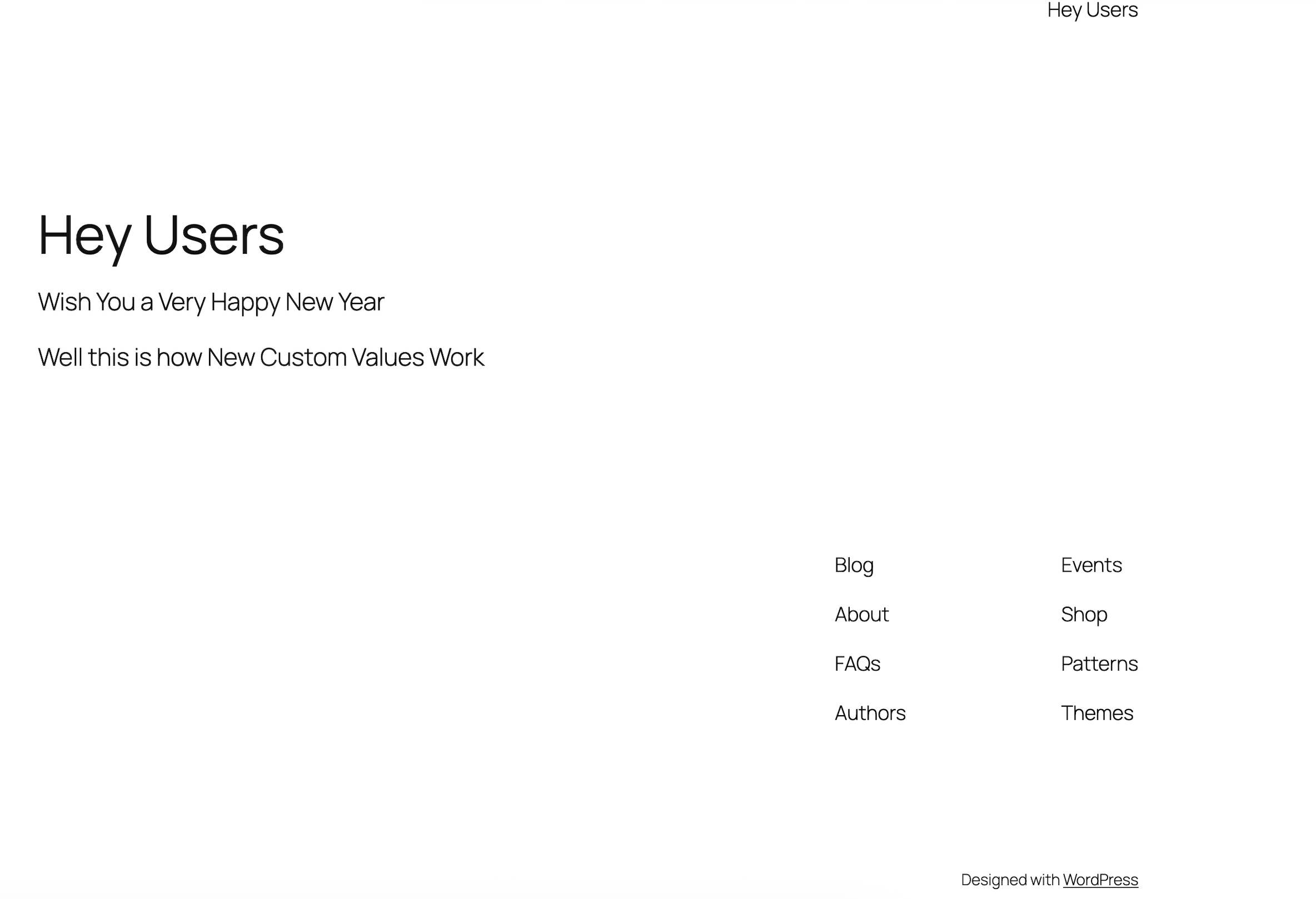
Wish You a Very [hl_custom_value name="custom_values.festive_greeting"]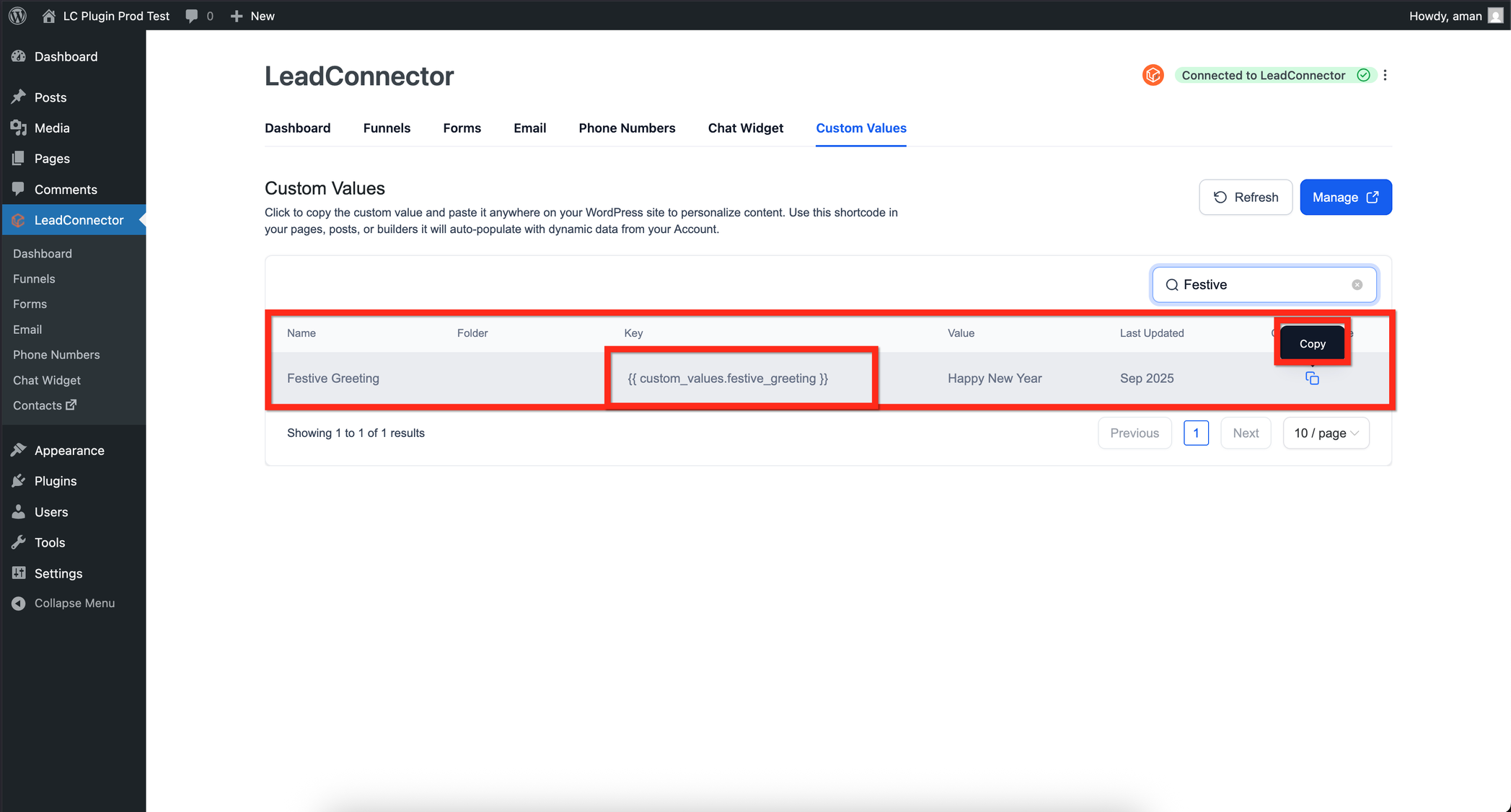
Puoi usare gli shortcode con Elementor, Divi, Bricks, Beaver Builder, Gutenberg o l'Editor Classico — qualsiasi builder che supporti gli shortcode nativi di WordPress.
Gestore dei Valori Personalizzati (WP Admin)
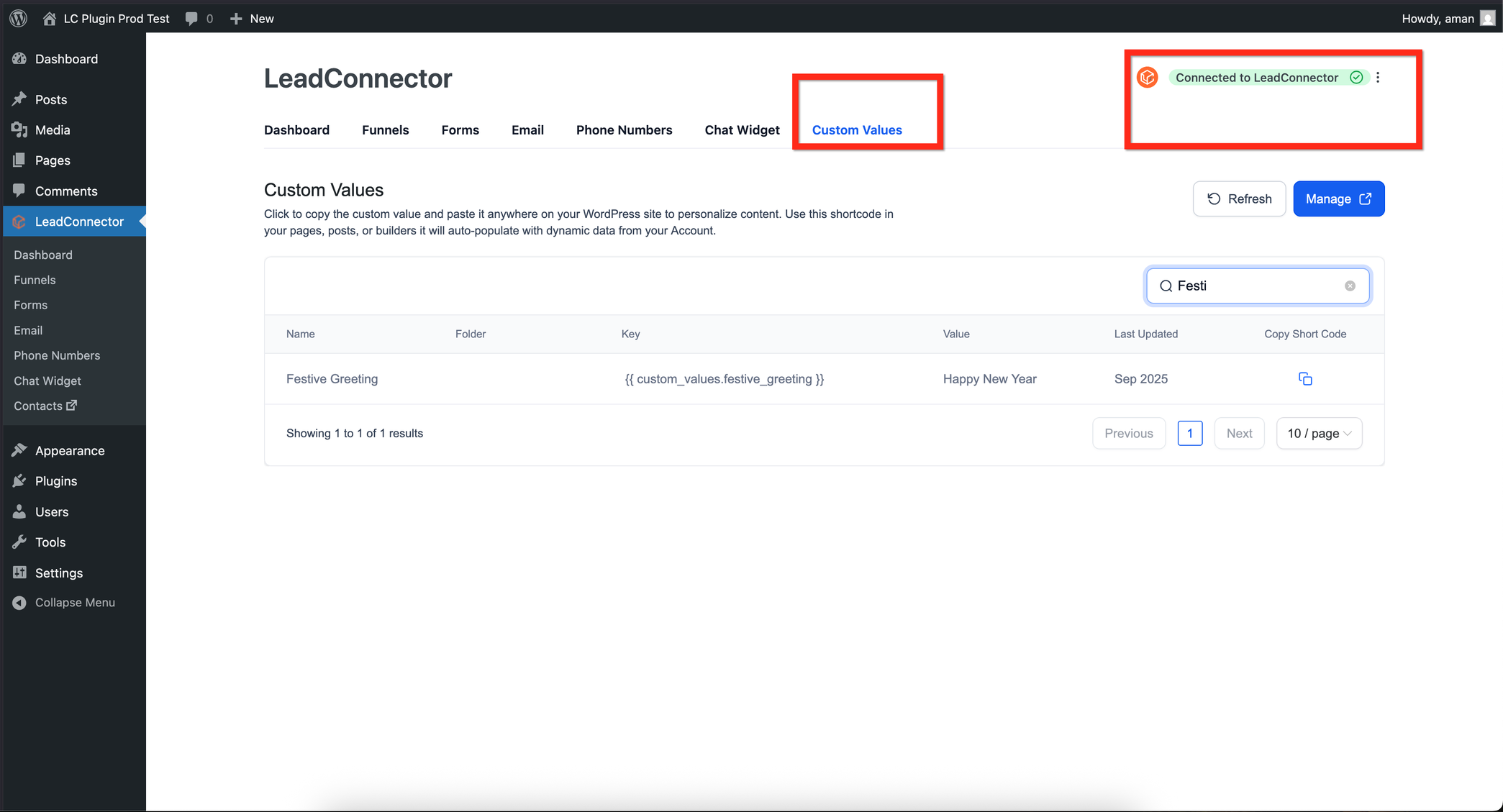
All'interno di WordPress, apri la sezione Valori Personalizzati di GoHighLevel / Squadd per visualizzare e gestire le chiavi sincronizzate.
Da qui puoi:
Visualizzare ogni Valore Personalizzato sincronizzato e i suoi dati attuali.
Copiare gli shortcode con un clic.
Avviare una risincronizzazione manuale o abilitare la sincronizzazione automatica.
Filtrare per cartelle che corrispondono alla struttura di GoHighLevel / Squadd.
Questo rende semplice organizzare e accedere a tutti i dati sincronizzati direttamente dalla dashboard WordPress.
Rendering dinamico e output della pagina
Quando un visitatore apre una pagina, il Plugin LC / Squadd / LeadConnector esegue il rendering del Valore Personalizzato in tempo reale.
Se vengono utilizzati plugin di caching, potrebbero comparire dati obsoleti a meno che non vengano applicate le regole di cache appropriate.
Best Practice:
Abilita "Purge cache on resync" se il caching è attivo.
Evita di mettere in cache le pagine che mostrano valori specifici per il contatto.
Esegui sempre una risincronizzazione dopo aver aggiornato i valori in GoHighLevel / Squadd.
Passaggi di configurazione
Per connettere il tuo sito WordPress a GoHighLevel / Squadd, assicurati di utilizzare il Plugin LC versione 3.5.0 o superiore. Nel pannello di amministrazione WordPress, apri le Impostazioni (Settings) di GoHighLevel / Squadd e seleziona Connect Account, quindi autorizza il tuo accesso a GoHighLevel / Squadd. Scegli la Location appropriata e concedi l'accesso. Una volta connesso, il plugin sincronizzerà automaticamente e mostrerà un messaggio di conferma con scritto Connected to Squadd / LeadConnector.
Al termine della sincronizzazione, apri la sezione Valori Personalizzati in GoHighLevel / Squadd per confermare che i dati siano stati importati. Puoi quindi copiare uno shortcode e inserirlo in qualsiasi pagina o articolo tramite il builder che preferisci. Una volta pubblicato, il tuo contenuto WordPress visualizzerà dinamicamente i dati sincronizzati da GoHighLevel / Squadd in tempo reale.
FAQ
Supporta i valori a livello di contatto?
Sì — se il visitatore viene tracciato tramite cookie o parametro URL.
Rallenterà il mio sito?
No. I valori vengono memorizzati nella cache locale e aggiornati solo durante le operazioni di sincronizzazione.
Posso connettere più Location?
Ogni installazione WordPress può connettersi a una sola Location. Usa WordPress Multisite per più clienti.
Cosa succede se un valore viene eliminato in GoHighLevel / Squadd?
Appare vuoto finché non esegui una risincronizzazione o lo sostituisci.
Chi può autorizzare le connessioni?
Solo gli utenti di GoHighLevel / Squadd con accesso API alla Location possono connettere WordPress.
Articoli correlati
Panoramica del Plugin LC per WordPress