Squadd ti consente di collegare il tuo servizio di invio email di terze parti (SMTP) invece di utilizzare il sistema email predefinito Squadd / LeadConnector. Questa opzione è utile se disponi già di una reputazione di invio consolidata, hai bisogno di limiti di volume più elevati o preferisci gestire autonomamente la tua infrastruttura email.
Questa guida ti accompagna nell'aggiunta, nella configurazione e nell'attivazione di un servizio SMTP personalizzato all'interno della tua Location.
Dove Trovare i Servizi Email
Accedi alle Impostazioni dei Servizi Email seguendo i passaggi indicati di seguito:
- Accedi alla tua Location
- Clicca su Impostazioni (Settings) nella barra laterale sinistra
- Seleziona Email Services
- Vai alla scheda SMTP Service (oppure Advanced Settings a seconda della versione dell'interfaccia)
La tua interfaccia potrebbe mostrare le schede denominate 'SMTP Service' o 'Advanced Settings' — entrambe portano alla stessa area di configurazione SMTP.
Servizio Predefinito vs. Servizio Personalizzato
Un confronto affiancato per aiutarti a scegliere l'opzione più adatta al tuo business:
| Squadd / LeadConnector (Predefinito) | SMTP Personalizzato (Terze Parti) |
|---|---|
| Gestito da Squadd | Gestito da te / dal tuo provider |
| Accesso completo a tutti gli strumenti integrati di deliverability | Alcuni strumenti integrati non sono disponibili (vedi limitazioni) |
| Nessuna configurazione aggiuntiva richiesta | Richiede le credenziali SMTP del tuo provider |
| Consigliato per la maggior parte degli utenti | Ideale per chi dispone già di un'infrastruttura di invio propria |
Provider SMTP Supportati
Cliccando su + Add Service, puoi scegliere tra i seguenti provider:
Procedura Guidata: Aggiungere un Servizio SMTP Personalizzato
Vai su Impostazioni → Email Services → scheda SMTP Service.
In alto a destra nella pagina, clicca sul pulsante + Add Service. Apparirà un popup intitolato 'Add your own email service'.
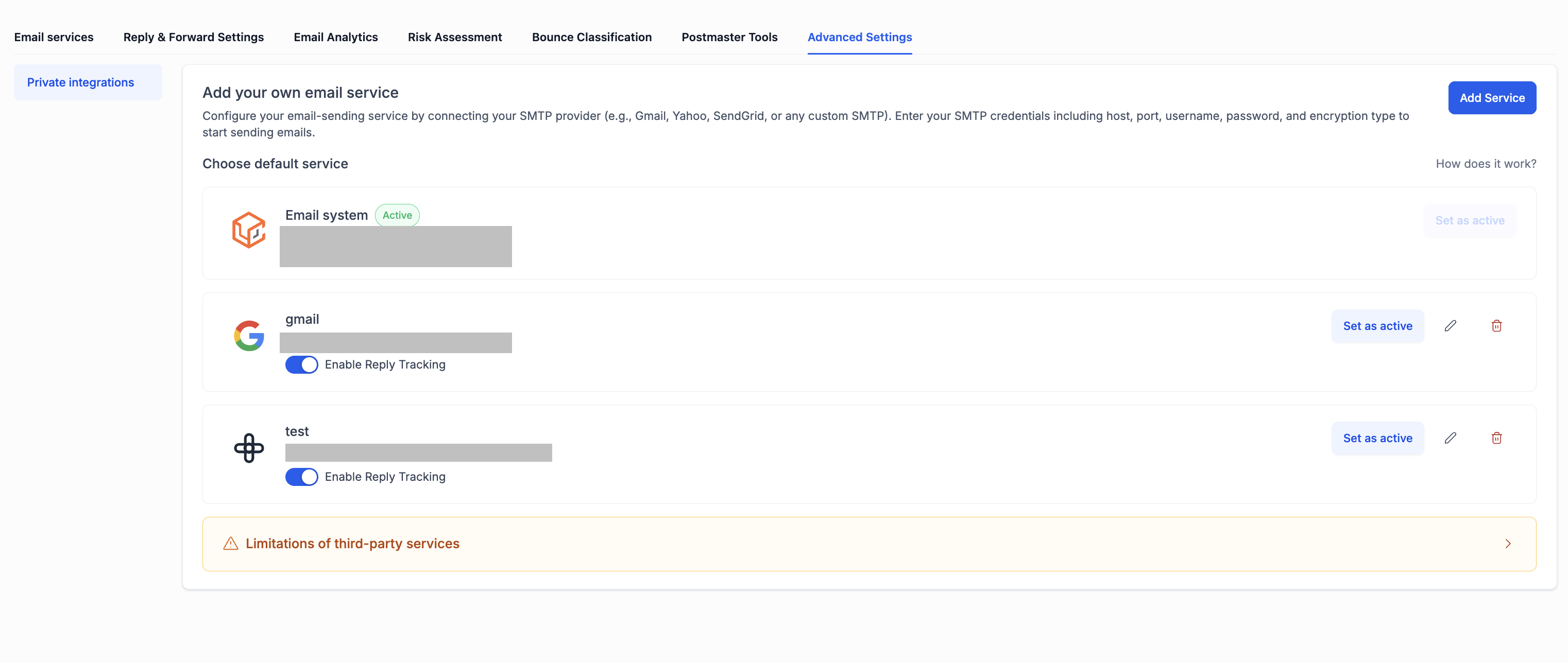
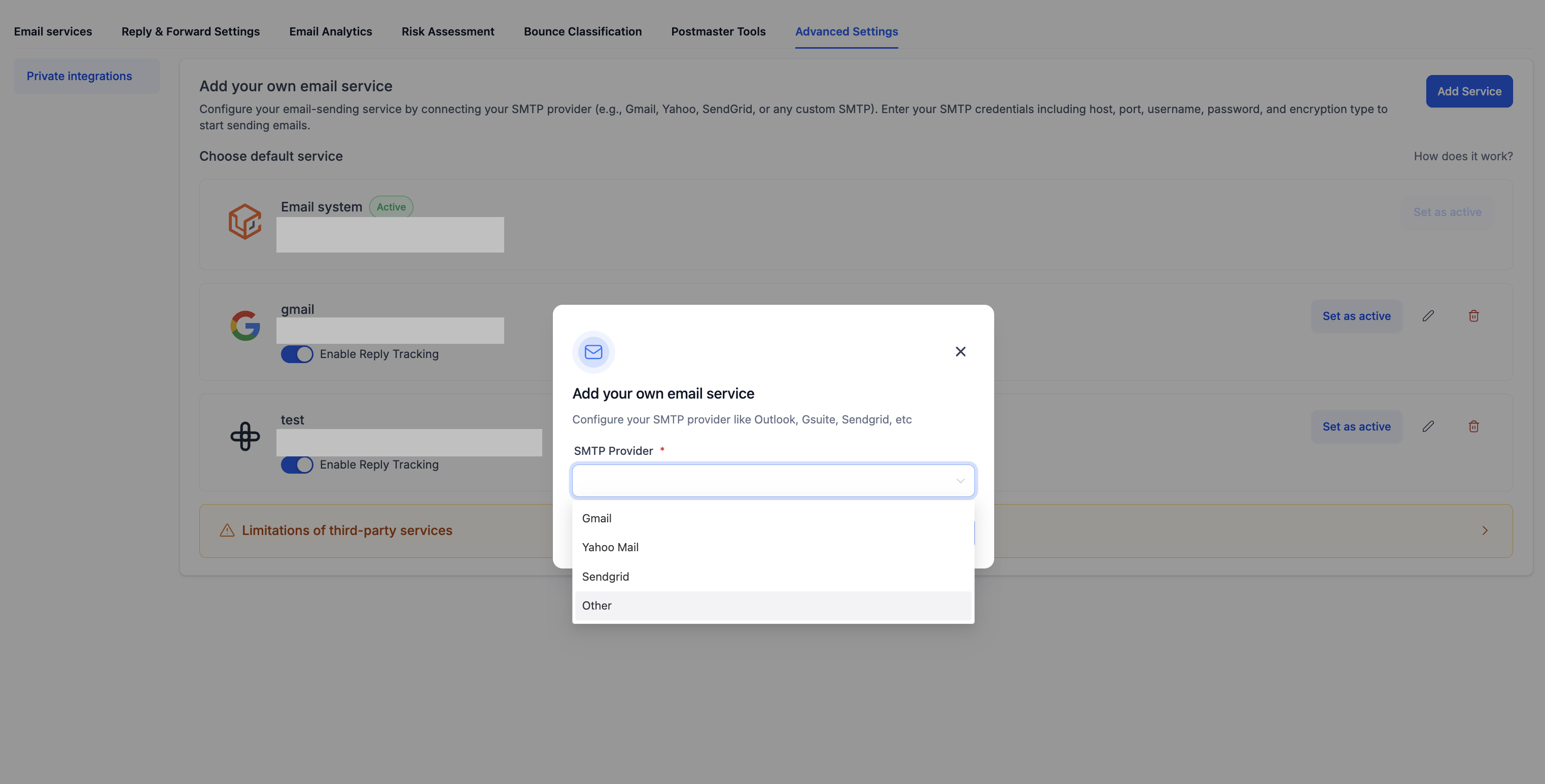
Dal menu a tendina del Provider SMTP, seleziona il tuo provider:
- Gmail
- Yahoo Mail
- SendGrid
- Altro (per Mailgun, Amazon SES, Postmark, ecc.)
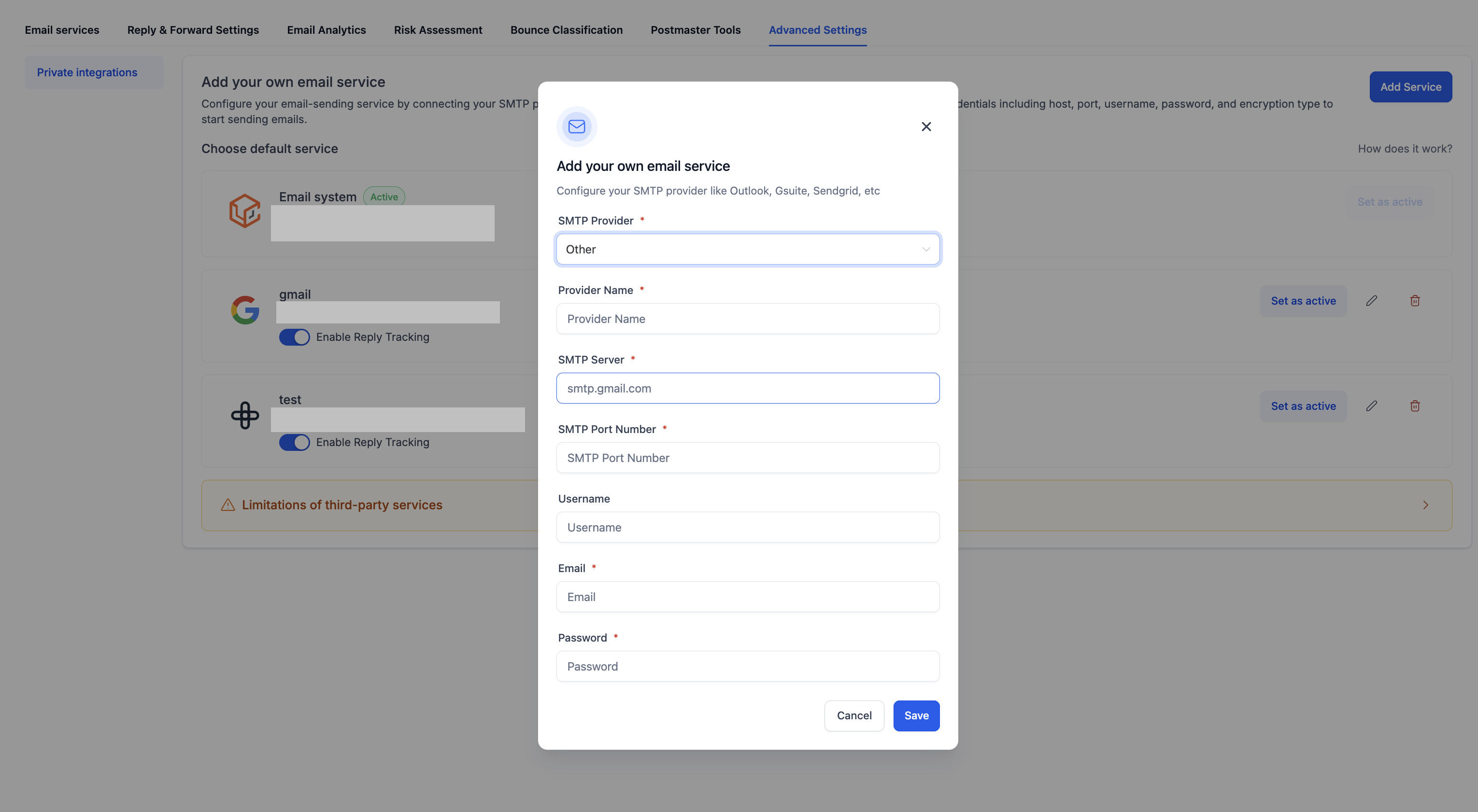
Compila i campi richiesti. Questi dati provengono dalla dashboard del tuo provider email:
| Campo | Descrizione |
|---|---|
| SMTP Host | L'indirizzo del server di posta in uscita (es. smtp.sendgrid.net) |
| Port | Di solito 587 (TLS) o 465 (SSL) |
| Username | Il tuo nome utente SMTP o identificatore della chiave API |
| Password / API Key | La tua password SMTP o chiave API fornita dal provider |
| From Name | Il nome visualizzato che i destinatari vedranno |
| From Email | L'indirizzo email da cui verranno inviati i messaggi |
Una volta salvato, il nuovo servizio SMTP apparirà nell'elenco dei provider. Per iniziare a utilizzarlo:
- Trova il servizio appena aggiunto nell'elenco
- Clicca su Set as active
- Conferma la selezione
Puoi salvare più servizi SMTP e passare da uno all'altro in qualsiasi momento. Solo uno può essere attivo alla volta.
Riferimento Rapido per le Impostazioni SMTP Comuni
Riferimento rapido per i provider più diffusi — verifica i valori nella dashboard del tuo provider prima di inserirli.
| Provider | SMTP Host | Porta | Note |
|---|---|---|---|
| Gmail | smtp.gmail.com | 587 / 465 | Richiede una Password per le App se la verifica in due passaggi è attiva |
| SendGrid | smtp.sendgrid.net | 587 | Usa 'apikey' come nome utente |
| Mailgun | smtp.mailgun.org | 587 | Usa le tue credenziali SMTP di Mailgun |
| Amazon SES | email-smtp.[region].amazonaws.com | 587 | Richiede credenziali SMTP IAM |
| Postmark | smtp.postmarkapp.com | 587 | Usa il token API del server come credenziali |
| Yahoo Mail | smtp.mail.yahoo.com | 587 | Richiede una password per le app |
| Zoho Mail | smtp.zoho.com | 587 | Usa le credenziali del tuo account Zoho |
Importante: Limitazioni dell'SMTP di Terze Parti
Quando utilizzi un servizio SMTP personalizzato al posto di Squadd / LeadConnector, alcune funzionalità di Squadd non saranno disponibili. Ti invitiamo a prendere visione di queste limitazioni prima di effettuare il cambio:
- Creazione di un dominio di invio dedicato dall'app
- Integrazione con Google Postmaster Tools
- Integrazione con Microsoft Postmaster Tools
- Valutazione del rischio (Risk Assessment)
- Classificazione dei rimbalzi (Bounce Classification)
- Test di posizionamento in casella (Inbox Placement Testing)
- Verifica punteggio spam (Spam Score Checker)
- Monitoraggio blacklist (Blacklist Monitor)
- Domini e IP gestiti (Managed Domains & IPs)
Se queste funzionalità sono fondamentali per la tua strategia email, valuta di restare sul Sistema Email Squadd / LeadConnector, che offre accesso completo a tutti gli strumenti integrati di deliverability.
Abilitare la Risposta per SMTP
Visualizzando il tuo servizio SMTP attivo, troverai una casella di spunta Enable reply. Abilitandola, le risposte in arrivo alle email inviate tramite il tuo SMTP saranno ricevute e tracciate all'interno delle Conversazioni (Conversations) di Squadd.
Se hai bisogno di una comunicazione email bidirezionale con i tuoi Contatti, assicurati che Enable reply sia selezionato per il tuo servizio SMTP attivo.
Tornare a Squadd / LeadConnector
Puoi tornare al sistema email predefinito Squadd / LeadConnector in qualsiasi momento:
- Vai su Impostazioni → Email Services → SMTP Service
- Clicca su LeadConnector Email System
- Clicca su Set as active (o selezionalo come predefinito)
Tutti i tuoi servizi SMTP personalizzati rimarranno salvati e potranno essere riattivati in seguito.
Domande Frequenti
- Verifica che SMTP host, porta, nome utente e password siano corretti
- Assicurati che la porta 587 o 465 non sia bloccata dal tuo provider email
- Per Gmail, assicurati di utilizzare una Password per le App (non la tua normale password di accesso) se la verifica in due passaggi è attiva
- Per SendGrid, assicurati che il tuo dominio di invio sia verificato nel tuo account SendGrid
- Verifica che l'indirizzo email di invio sia autorizzato nell'account del tuo provider SMTP