Pubblicare il proprio sito web può sembrare impegnativo, ma non preoccuparti! Pensa a esso come alla tua casa digitale — il tuo spazio su internet dove clienti, amici o fan possono trovarti facilmente. Con gli strumenti semplici e i template pronti all'uso di Squadd, sei a pochi passi dall'avere un sito dall'aspetto professionale.
Pubblicare un sito web sul tuo dominio
Pronto per iniziare? Ottimo!
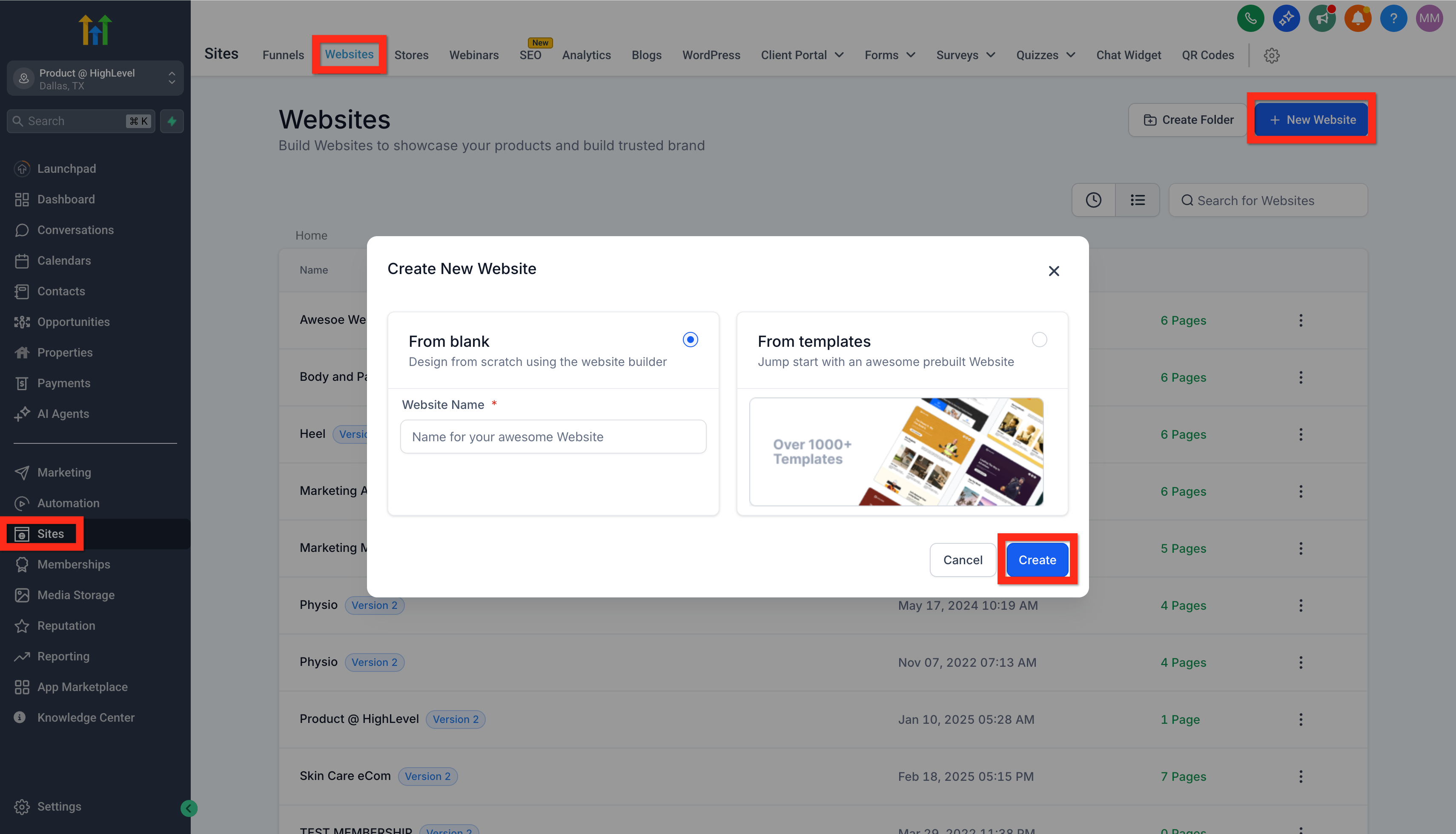
- Vai su Siti (Sites) > Websites: Per prima cosa, dirigiti alla sezione Websites per iniziare.
- Clicca su Nuovo Sito (New Website): Cerca il pulsante "New Website". Facile da trovare, vero?
- Scegli il punto di partenza:
- Da zero (From Blank): Ti senti creativo e avventuroso? Questa opzione ti dà totale libertà!
- Da template (From Templates): Vuoi qualcosa di curato e veloce? Inizia da qui.
- Seleziona "Da template" e clicca Crea (Create): Sfoglia i template disponibili. Una volta trovato quello che fa per te, clicca su "preview" per vederlo in anteprima, poi premi Continua (Continue).
Ora personalizza il tuo sito:
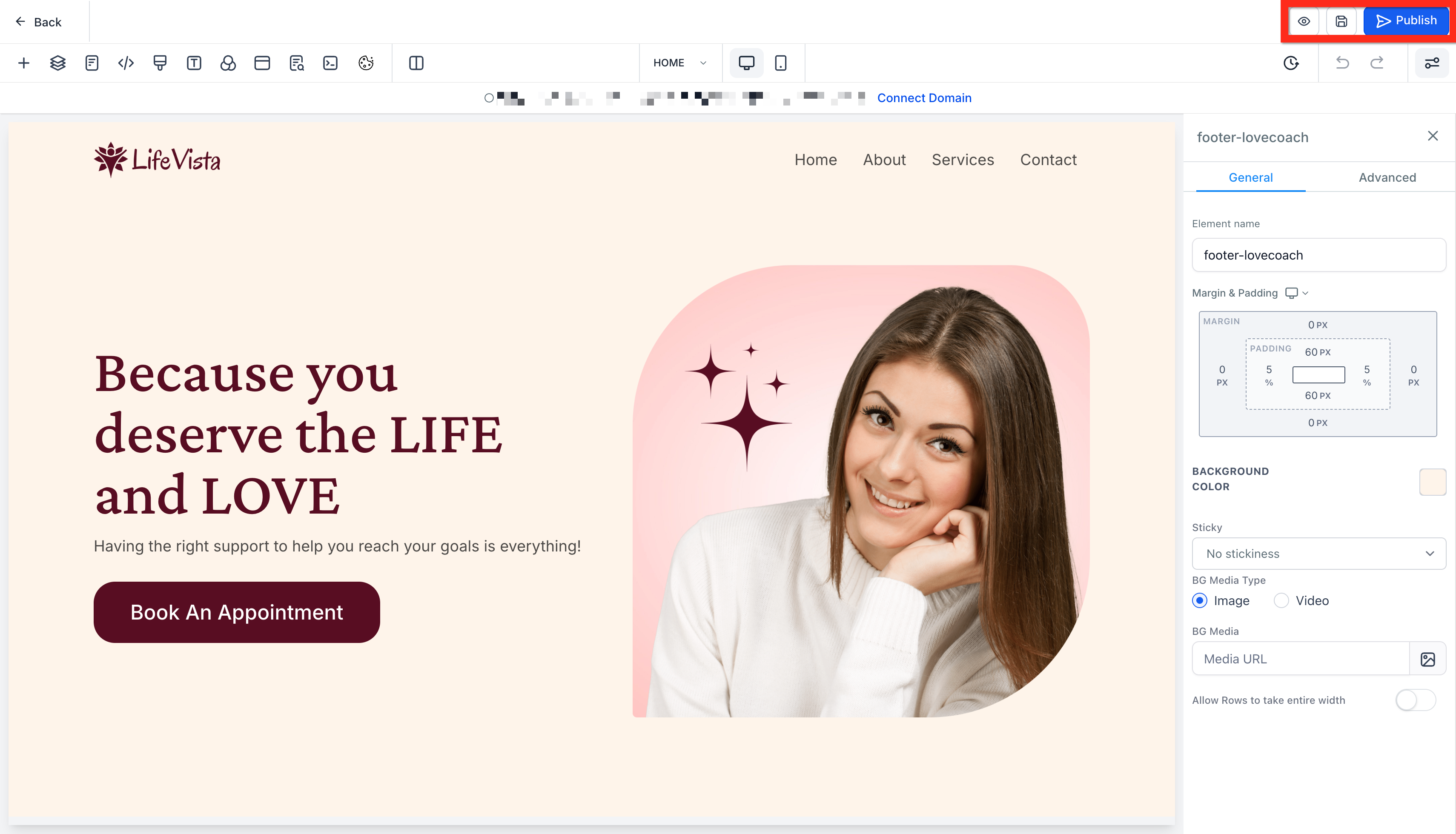
- Nell'editor del sito, configura il sito: Sperimenta, modifica i colori, aggiungi immagini e rendilo davvero tuo.
- Clicca Salva (Save): Non dimenticare di salvare il tuo capolavoro!
- Clicca Pubblica (Publish): Rendilo visibile a tutto il mondo.
- Clicca Indietro (Back) per uscire dall'editor del sito: Ora puoi concludere e portare il tuo sito online.
Ora rendiamo tutto ufficiale collegando il tuo dominio:
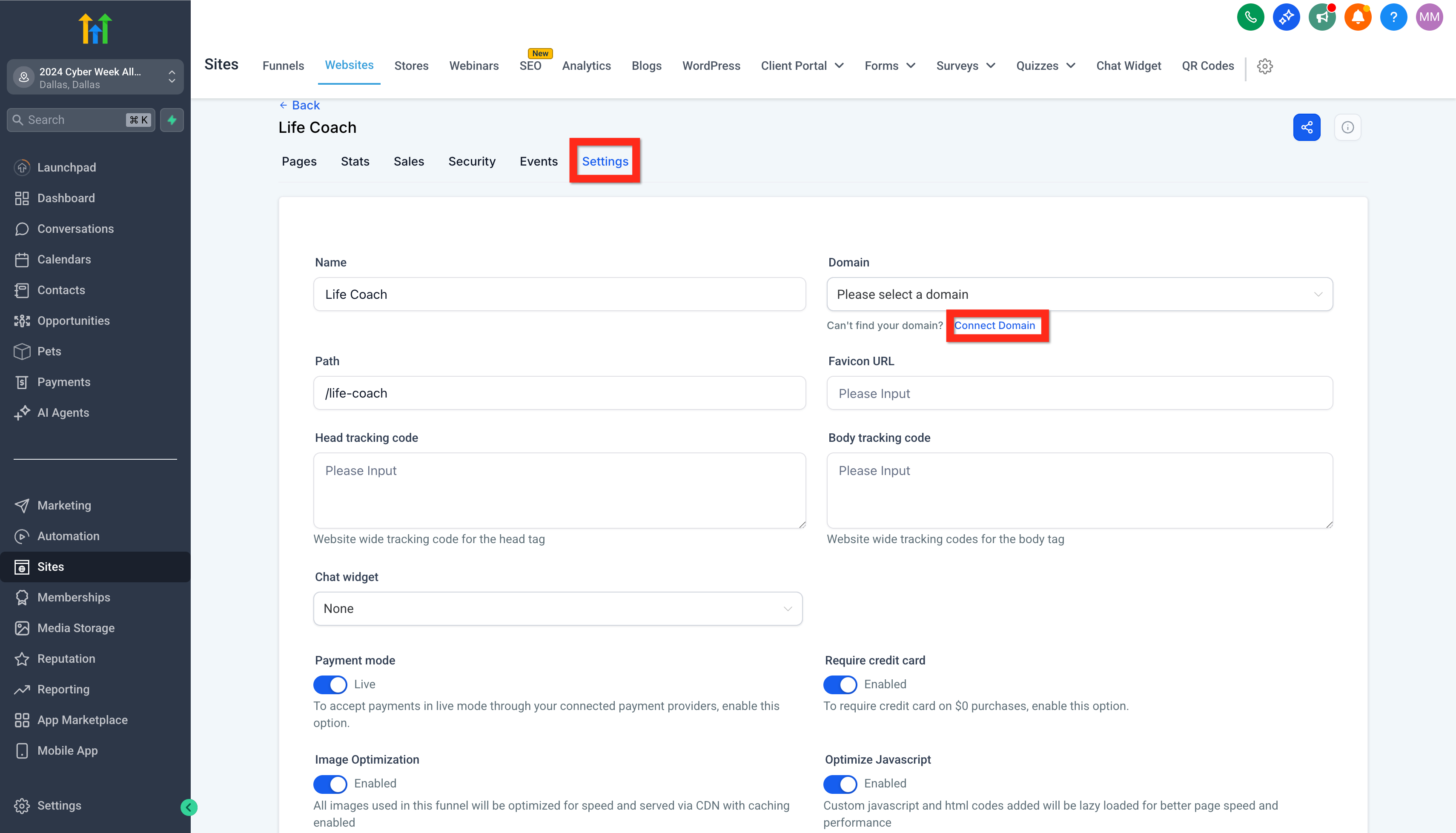
- Clicca sulla scheda Impostazioni (Settings): Vai nelle impostazioni per collegare il tuo indirizzo web personalizzato.
- Sotto Dominio, clicca Connetti dominio (Connect Domain): Trova il menu a tendina del dominio e clicca il link Connect Domain sottostante.
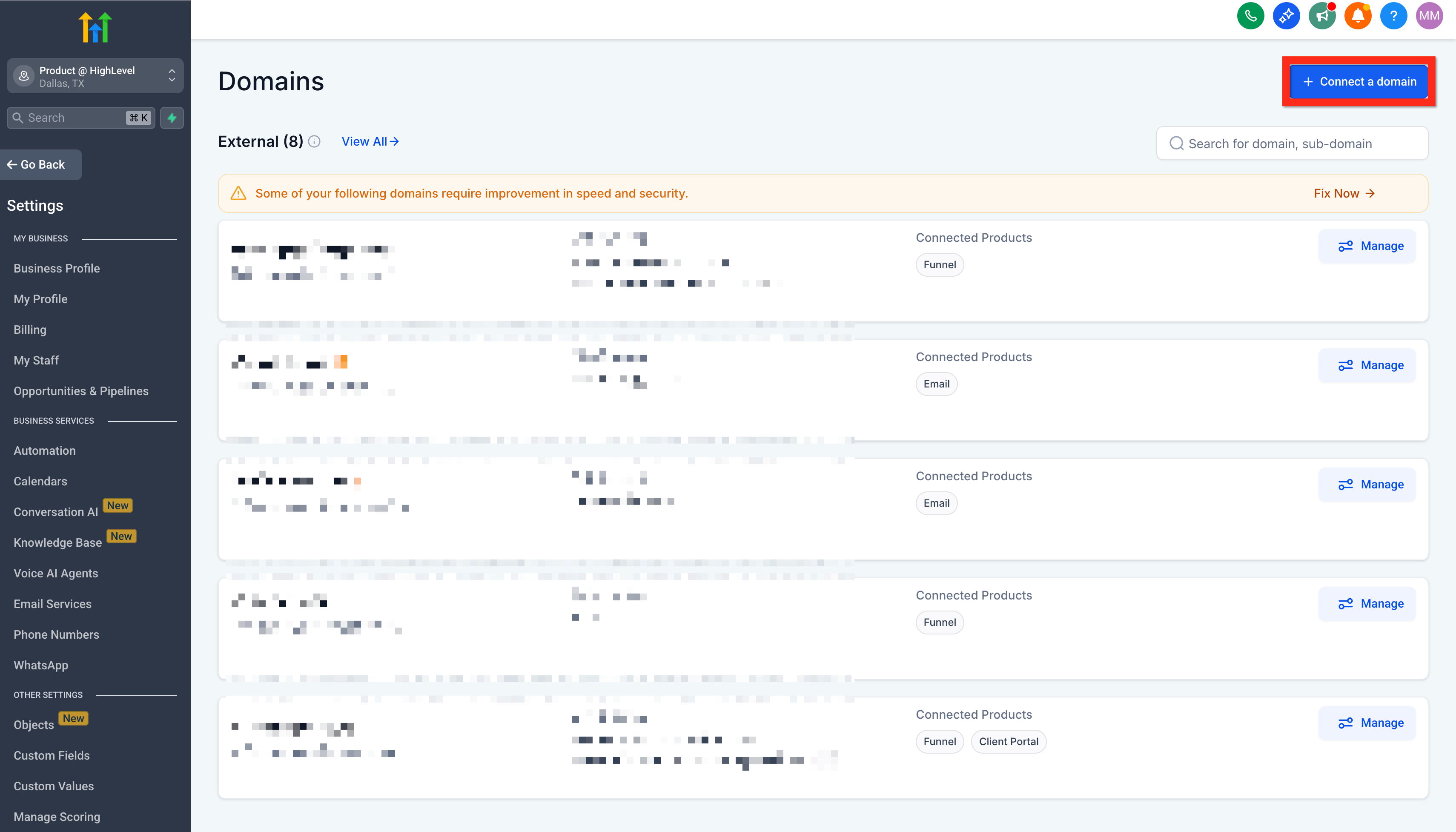
Dopo aver cliccato su Connetti dominio, potresti essere indirizzato direttamente a questa pagina, dove puoi inserire il tuo dominio e cliccare Continua (Continue), oppure cliccare Torna ai Domini (Back to Domains) per accedere alla lista dei domini in Impostazioni > Domini.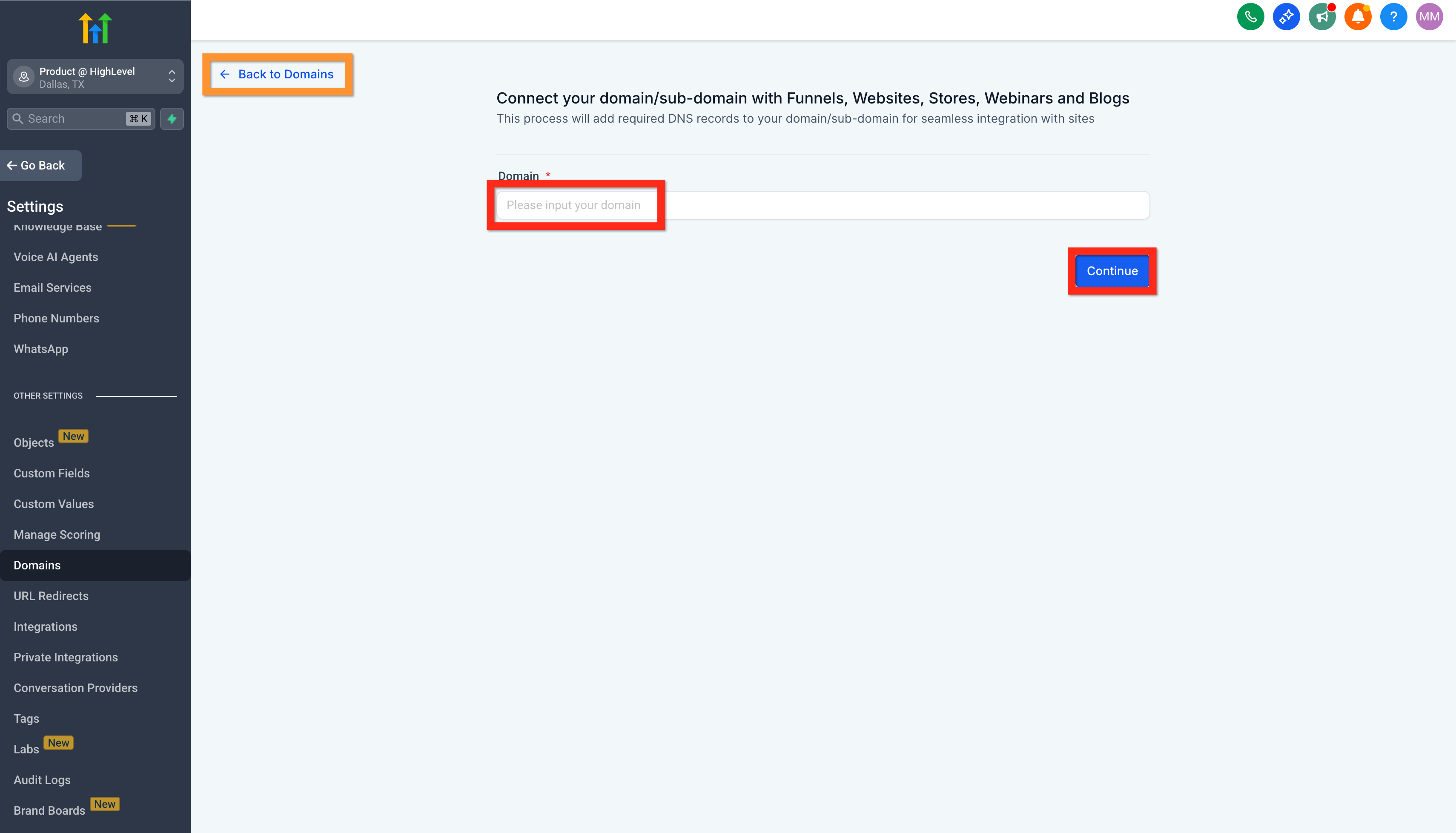
- Clicca Connetti un dominio (Connect a Domain): Inserisci il nome del dominio e clicca "Continua" due volte. Ci siamo quasi!
Se non hai ancora nessun dominio, vedrai questa pagina. Clicca semplicemente su Connect a Domain.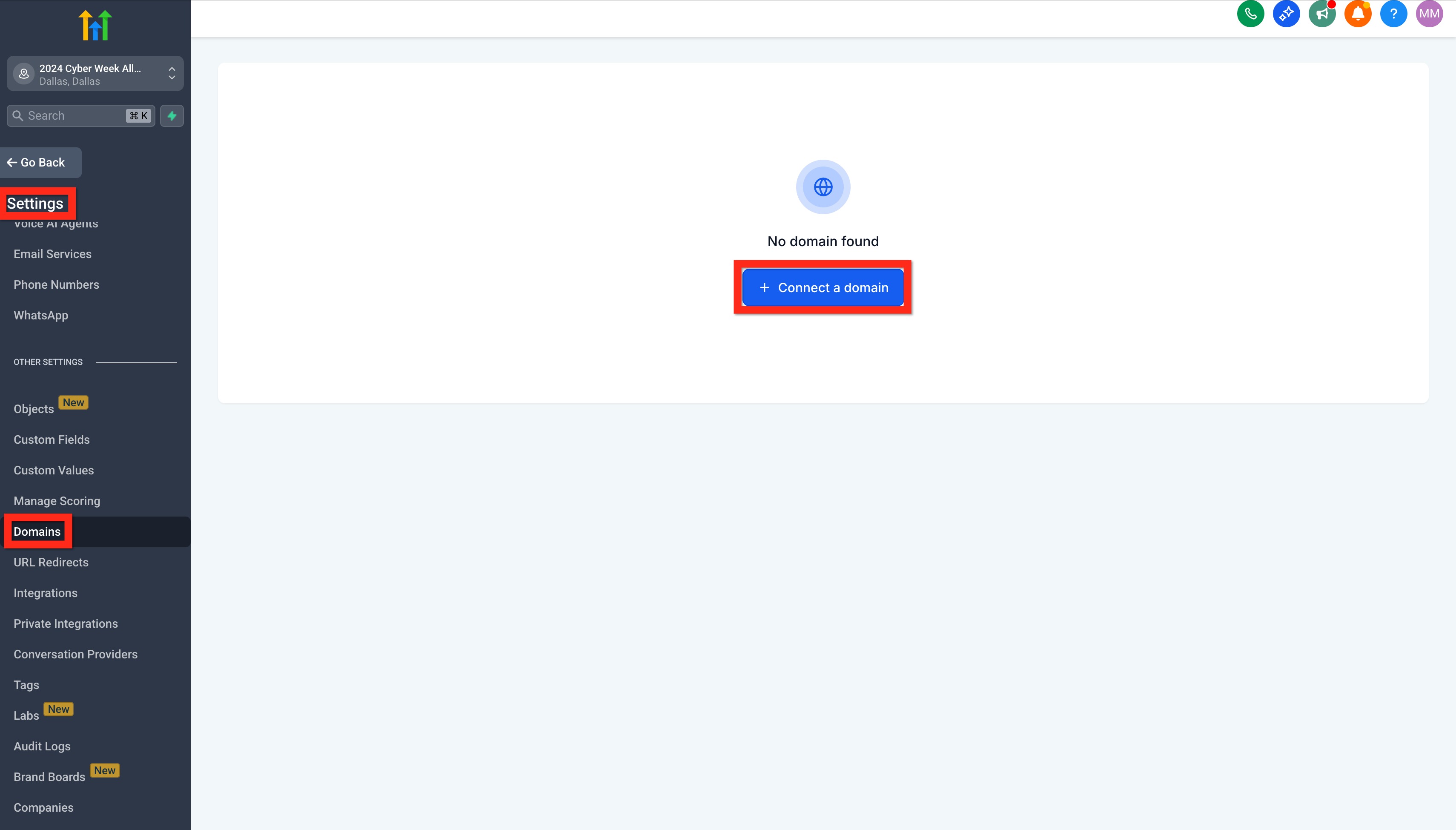
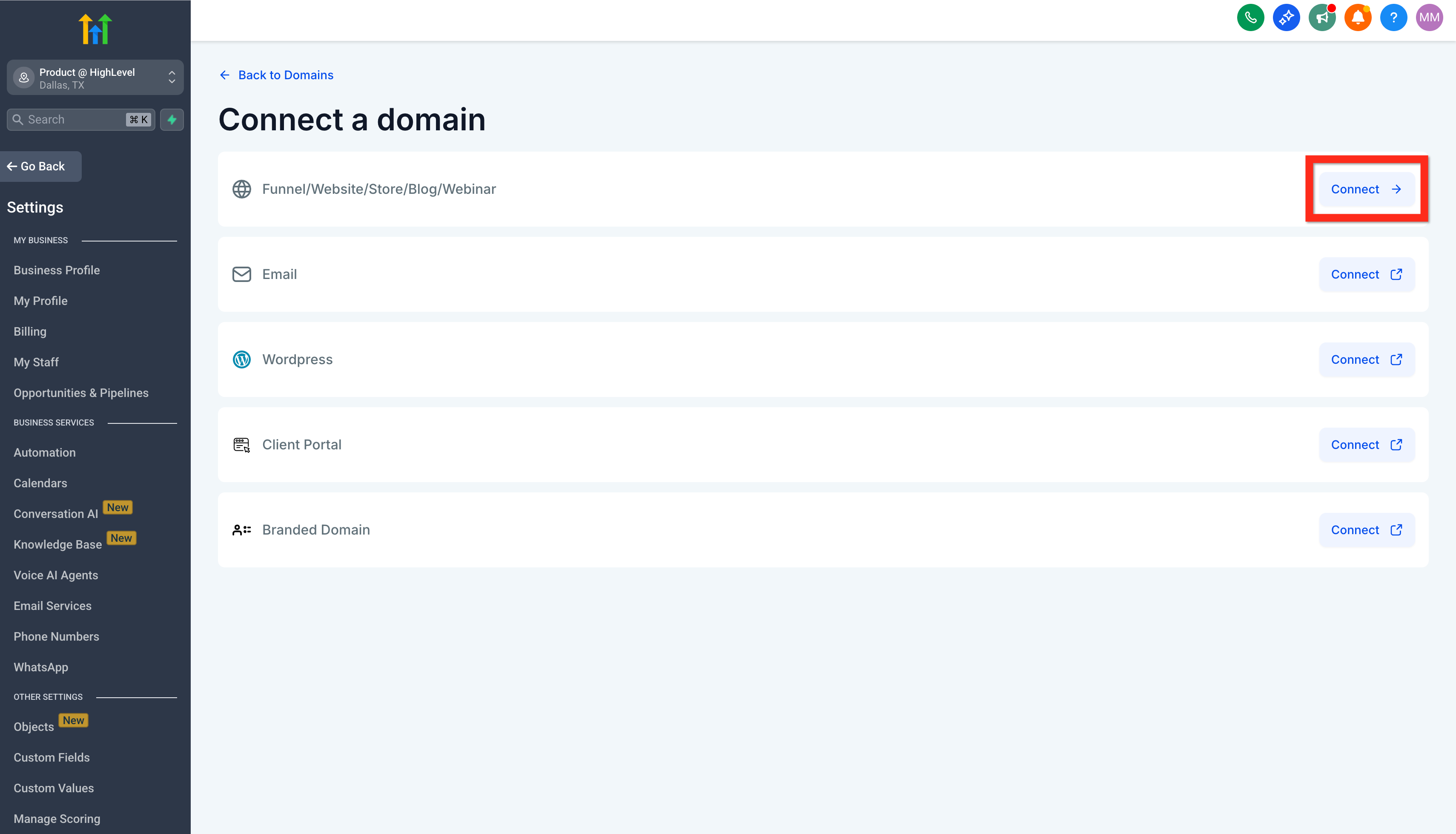
- Clicca per collegare un sito web: Usa l'opzione per blog/funnel/website/ecc.
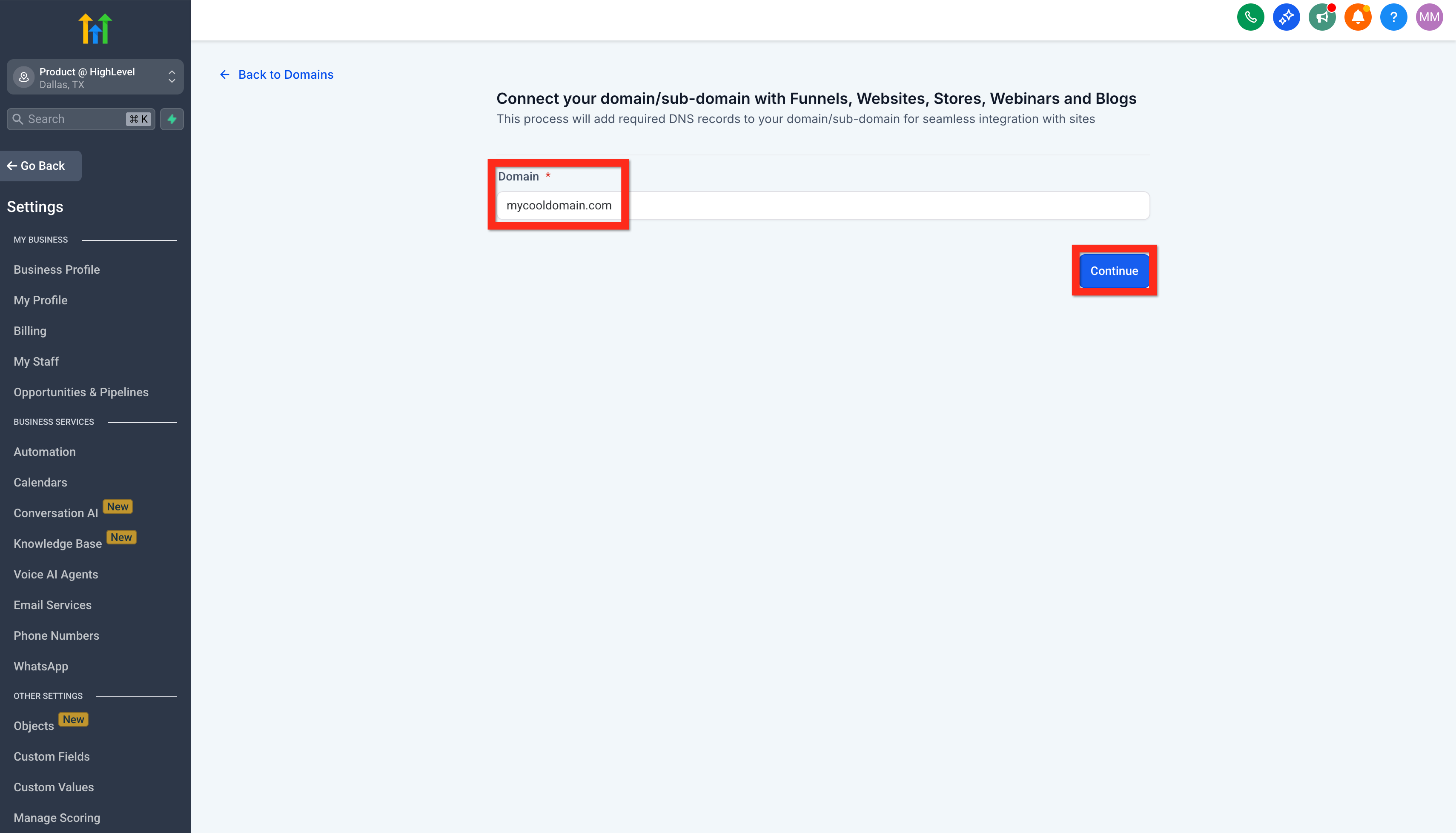
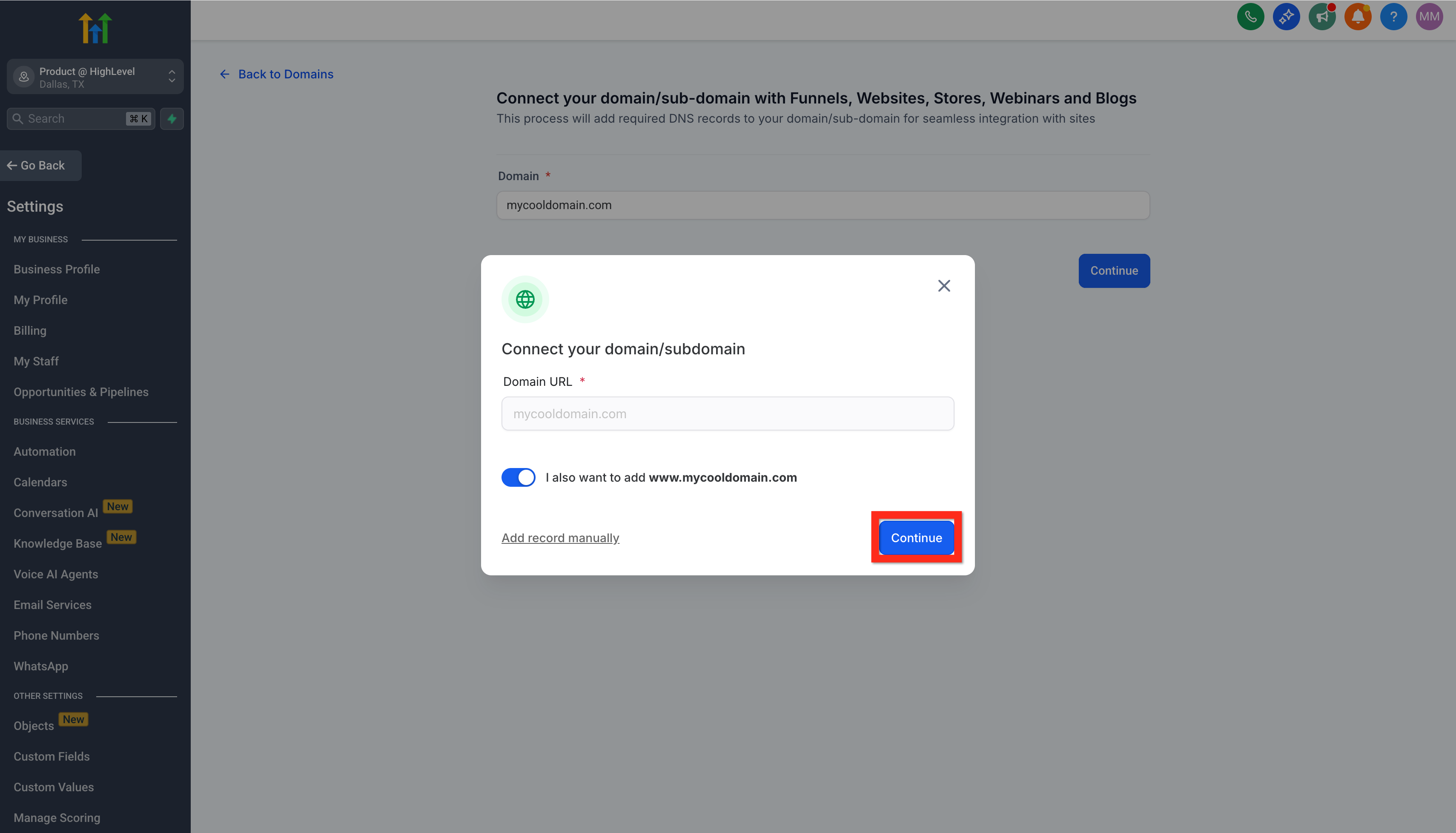
- Inserisci il dominio e clicca Continua (Continue): Qui specifichi il dominio su cui vuoi pubblicare il tuo sito web.
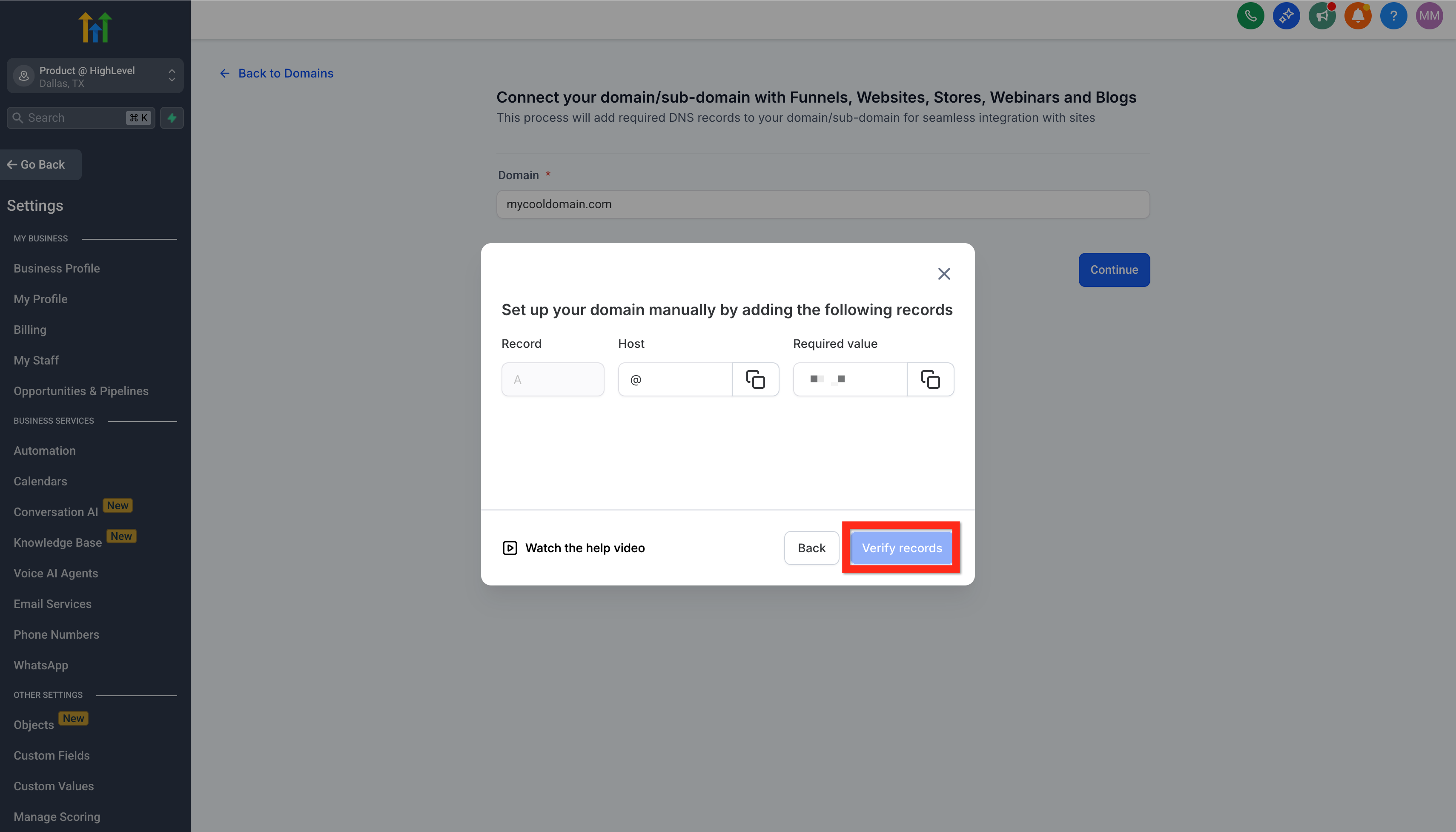
- Continua e configura il DNS (varia in base al registrar): Segui le istruzioni fornite. Non preoccuparti, è più semplice di quanto sembri!
- Clicca Verifica record (Verify Records): Assicuriamoci che tutto sia a posto.
- Torna alla scheda Impostazioni del sito: Ritorna nelle impostazioni un'ultima volta.
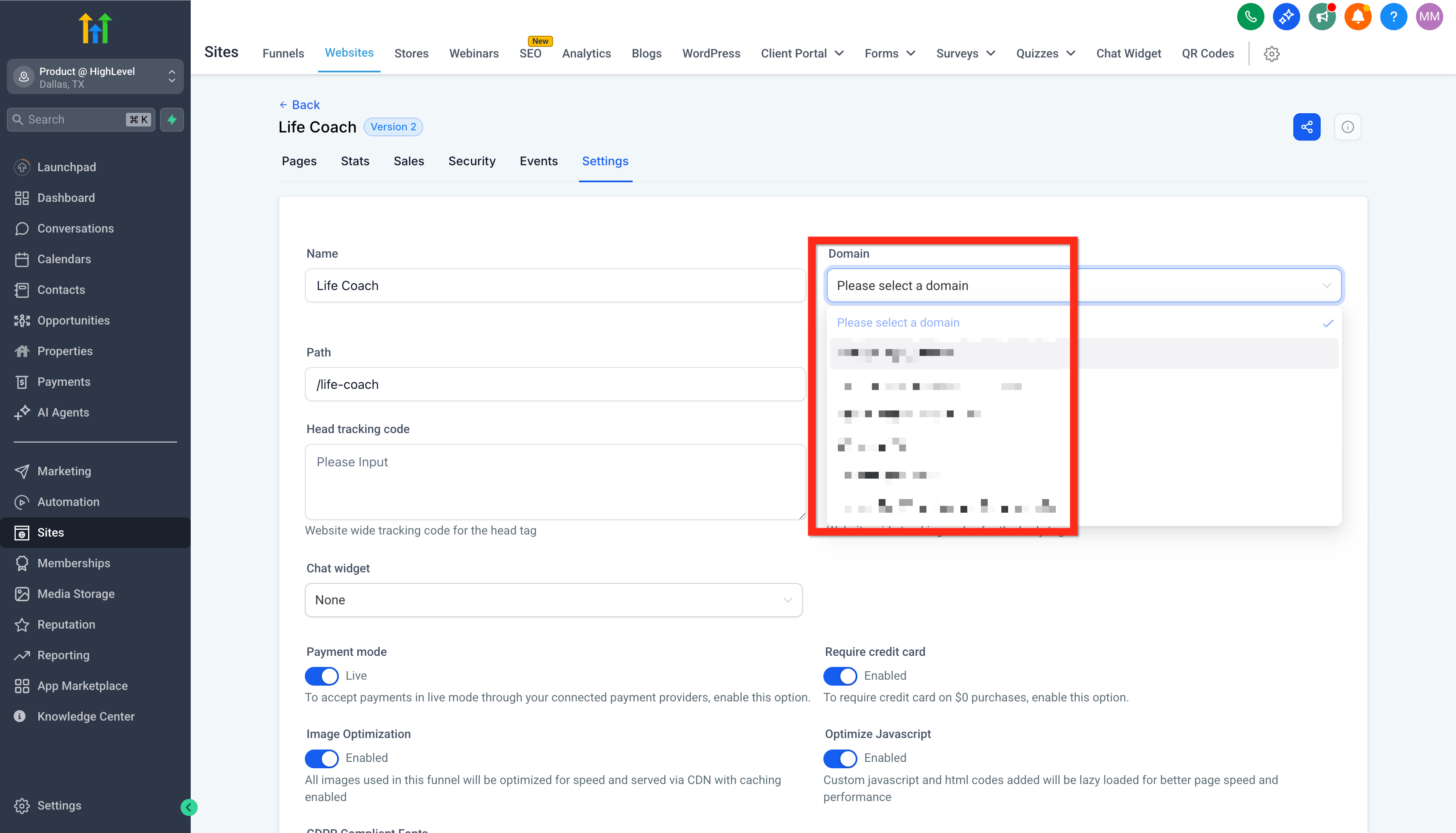
- Seleziona il dominio e clicca Salva (Save): Scegli il tuo nuovo dominio e salva le modifiche. Congratulazioni, il tuo sito web è online!
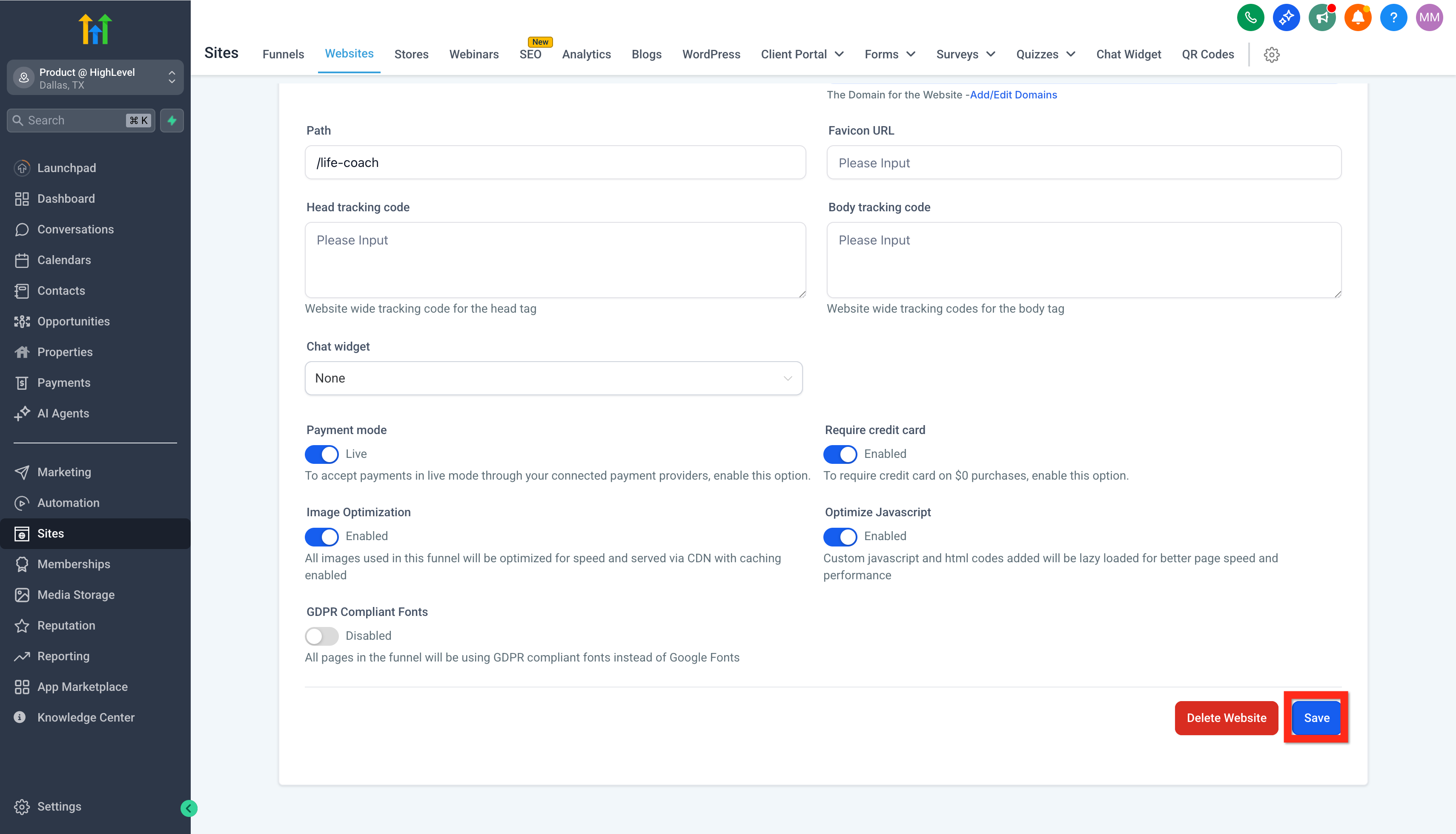
Ora puoi condividere il link del tuo nuovo sito con il tuo pubblico, iniziare a esplorare le analisi o aggiungere altri contenuti per rafforzare la tua presenza online. Buon lancio!
Articoli correlati
- Configurare il dominio whitelabel, dominio API, dominio di invio email, dominio Siti, dominio Client Portal e altro
- Come acquistare un dominio passo dopo passo
- FAQ e risoluzione problemi di base – Funnel, Siti, Webinar
- Case study sui siti web
- Come aggiungere un dominio e verificare il record DNS