Puoi utilizzare i colori della Brand Board salvati direttamente nei builder di Moduli, Sondaggi e Quiz. Questo articolo illustra come il selettore colore aggiornato utilizza i Colori del Brand per mantenere ogni form perfettamente in linea con il tuo brand.
Cosa sono i Colori della Brand Board nei Moduli, Sondaggi e Quiz?
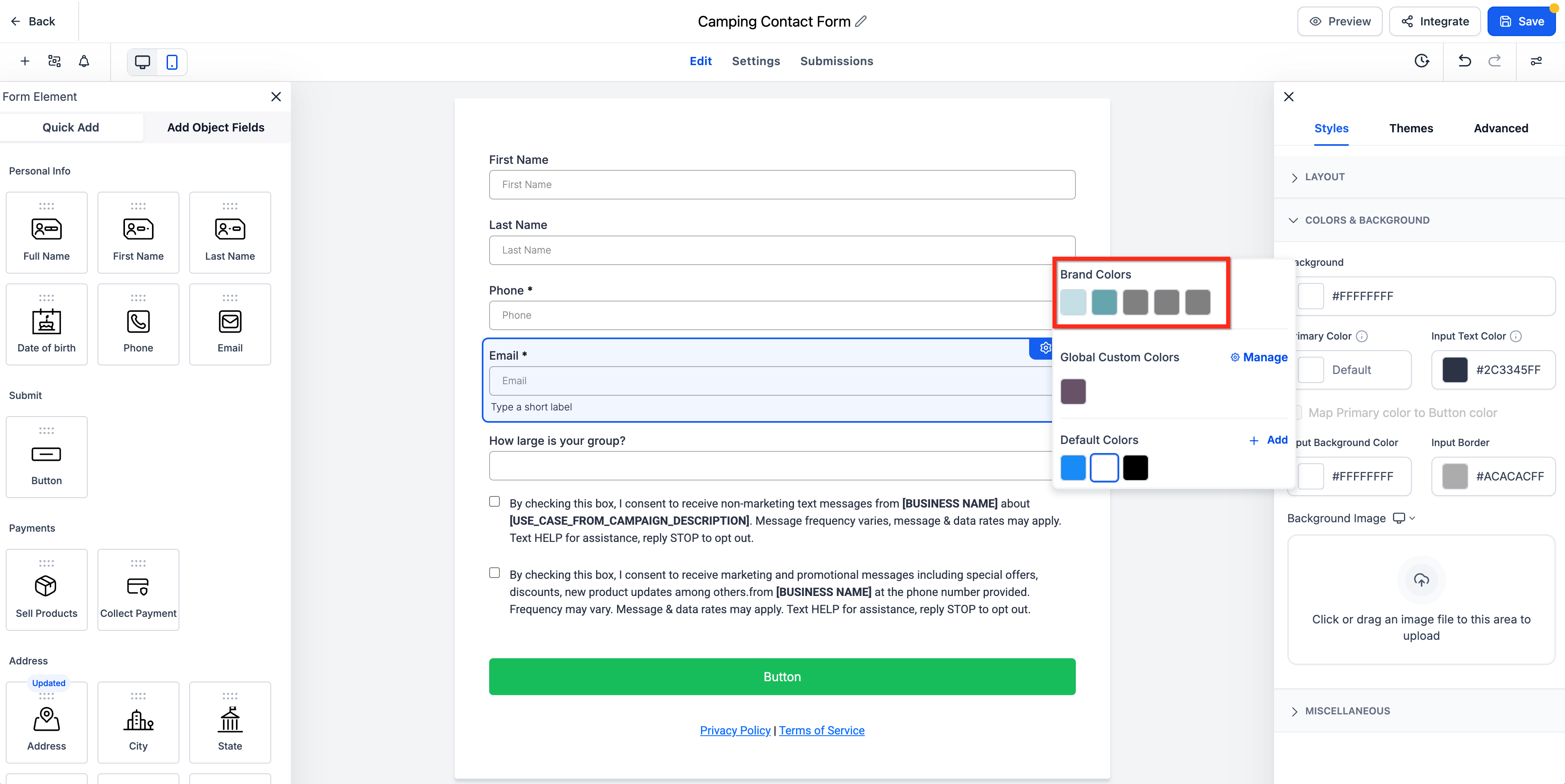
I Colori della Brand Board nel builder di Moduli, Sondaggi e Quiz ti permettono di utilizzare i colori del brand salvati direttamente dal selettore colore mentre formatti gli elementi del builder. Questo aiuta a mantenere pulsanti, input, etichette e altri elementi di design in linea con il tuo brand senza copiare e incollare manualmente i codici colore.
I Colori del Brand vengono visualizzati in base alla configurazione della Brand Board salvata. Se non li vedi, verifica che la Brand Board abbia colori configurati e che sia impostata la corretta Brand Board predefinita.
Fai clic qui per saperne di più sulla creazione delle brand board.
Vantaggi principali dei Colori della Brand Board
Formattazione più veloce: Applica colori del brand salvati senza dover inserire manualmente i codici esadecimali ogni volta.
Migliore coerenza del brand: Mantieni pulsanti, campi, etichette e altri elementi visivi in linea con la tua tavolozza colori approvata.
Collaborazione più semplice: Fornisci ai team una serie condivisa di colori riutilizzabili in Moduli, Sondaggi e Quiz.
Gestione colori più facile: Apri le Impostazioni Brand dal selettore per aggiungere o gestire colori personalizzati riutilizzabili.
Come funzionano i Colori della Brand Board nel Builder
Questa funzione connette la tavolozza del brand salvata al Builder in modo che tu possa applicare colori approvati senza interrompere il tuo flusso di lavoro. Riduce inoltre la necessità di abbinare manualmente i colori tra moduli e altri asset.
Quando apri un campo colore nel Builder:
Il selettore colore visualizza le sezioni colore disponibili, inclusi Colori Brand, Colori personalizzati globali e Colori predefiniti.
Selezionando un Colore Brand salvato si applica quel colore all'elemento scelto. Il Builder mostra automaticamente l'anteprima corretta del colore dopo la selezione.
Per aggiungere un nuovo colore brand personalizzato, fai clic su Gestisci dal selettore colore per aprire le Impostazioni Brand.
Nota: Cambiare la Brand Board predefinita non aggiorna automaticamente gli stili dei Moduli, Sondaggi o Quiz esistenti. Gli asset esistenti mantengono lo stile attuale finché non li aggiorni manualmente.
Domande frequenti
D: Perché i miei Colori Brand non vengono visualizzati nel selettore colore?
Verifica che la Brand Board abbia colori salvati e che sia configurata la corretta Brand Board predefinita.
D: Qual è la differenza tra Colori Brand e Colori personalizzati globali?
I Colori Brand provengono dalla tavolozza approvata della Brand Board. I Colori personalizzati globali sono colori salvati riutilizzabili che possono essere gestiti dalle Impostazioni Brand e utilizzati in selettori colore supportati.
D: Cambiare la Brand Board predefinita aggiornerà automaticamente i miei moduli esistenti?
No. I Moduli, Sondaggi e Quiz esistenti mantengono lo stile attuale finché non li aggiorni manualmente.