Usa gli elementi condizionali per personalizzare le tue campagne email senza sforzo! Gli elementi condizionali ti permettono di mostrare o nascondere specifici blocchi di contenuto nell'Email Builder in base ai dati di ciascun contatto.
- Cos'è un elemento condizionale?
- Vantaggi principali degli elementi condizionali
- Come usare gli elementi condizionali
- Nuovi operatori di visibilità condizionale
- Domande frequenti
- Articoli correlati
Cos'è un elemento condizionale?
Un elemento condizionale consente di mostrare un contenuto (come immagini o testo) all'interno di un'email solo se un contatto soddisfa determinati criteri. Questo ti permette di adattare automaticamente i messaggi a ogni singolo contatto.
Gli elementi condizionali vengono configurati nell'Email Builder a livello di elemento (es. Testo, Immagine, Pulsante, Righe/Sezioni) e possono basarsi su più tipi di criteri, tra cui:
- Contenuto basato sulla posizione geografica: Mostra immagini o offerte diverse in base alla posizione geografica del contatto.
- Testo basato su campi: Modifica un elemento di testo in base a specifici campi del contatto, come il titolo professionale o gli interessi.
Vantaggi principali degli elementi condizionali
- Personalizzazione: Rendi le tue campagne più rilevanti mostrando contenuti personalizzati a ogni contatto.
- Risparmio di tempo: Elimina la necessità di creare smart list e campagne separate. Usa un'unica campagna con elementi condizionali.
Maggiore coinvolgimento: Mostrare contenuti personalizzati per ogni destinatario aumenta la probabilità di ottenere tassi di click, risposte e conversioni più elevati.
Gestione semplificata delle campagne: Invece di gestire varie liste e campagne, amministra tutte le varianti di contenuto in un unico posto, riducendo la complessità e il rischio di errori.
Come usare gli elementi condizionali
- Apri la tua email nell'Email Builder. (Marketing > Email > Campagne o Template)
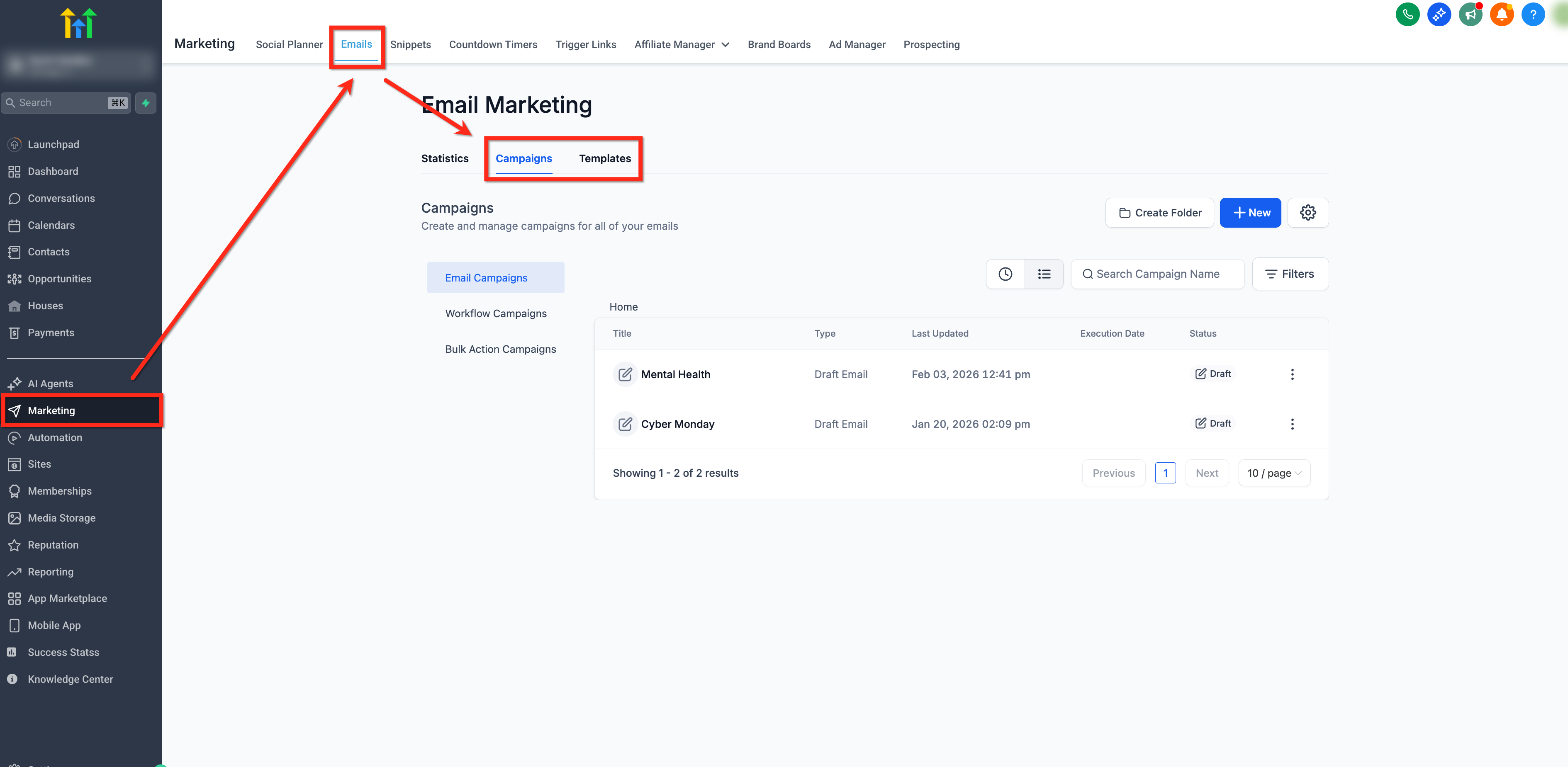
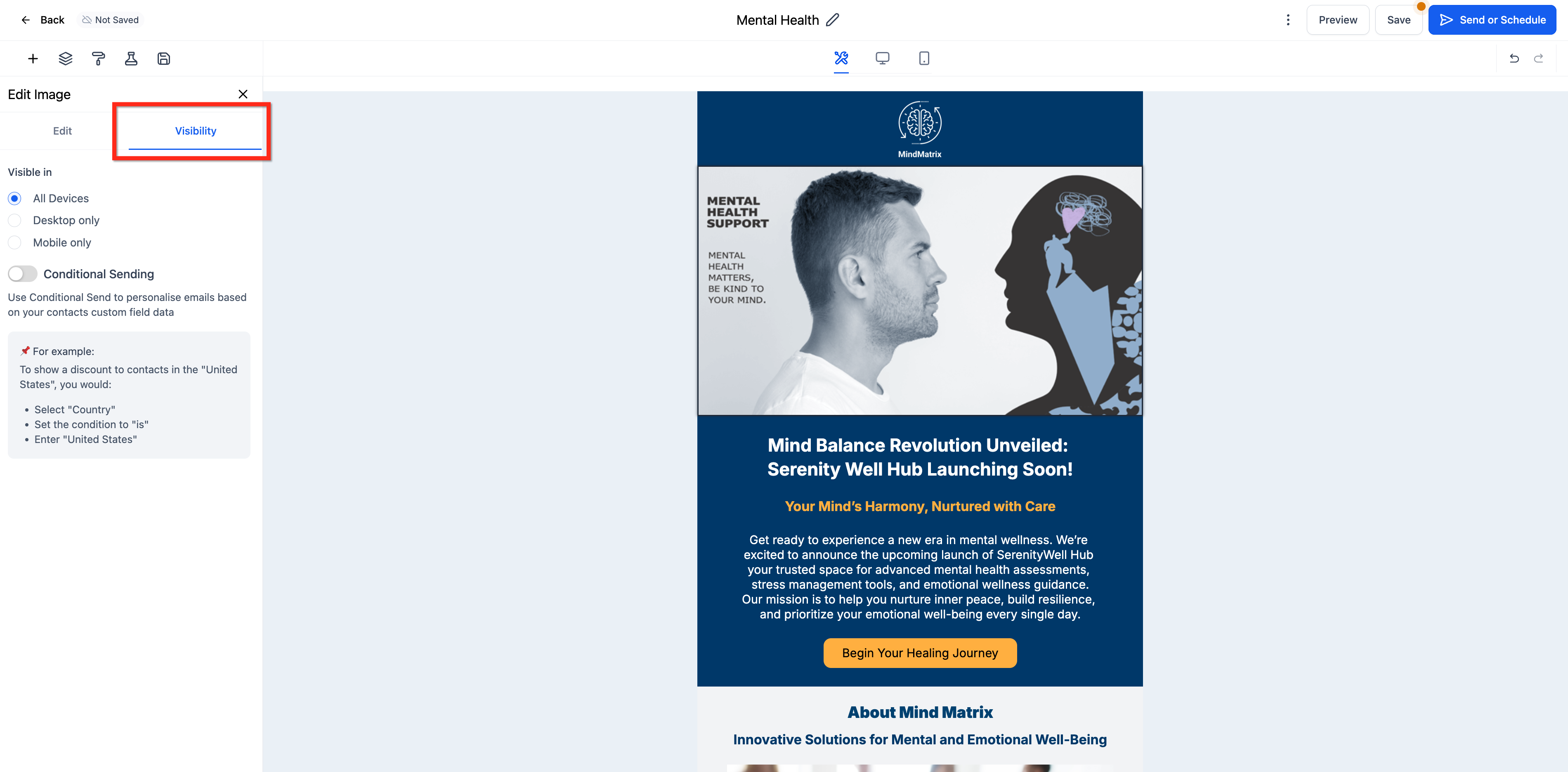
- Seleziona un elemento (es. Testo, Immagine, Pulsante) e apri la scheda Visibilità nel pannello delle impostazioni.
In alternativa, clicca sull'icona Elemento condizionale nell'overlay dell'elemento per accedere rapidamente agli elementi condizionali.
- Attiva l'opzione Invio condizionale.
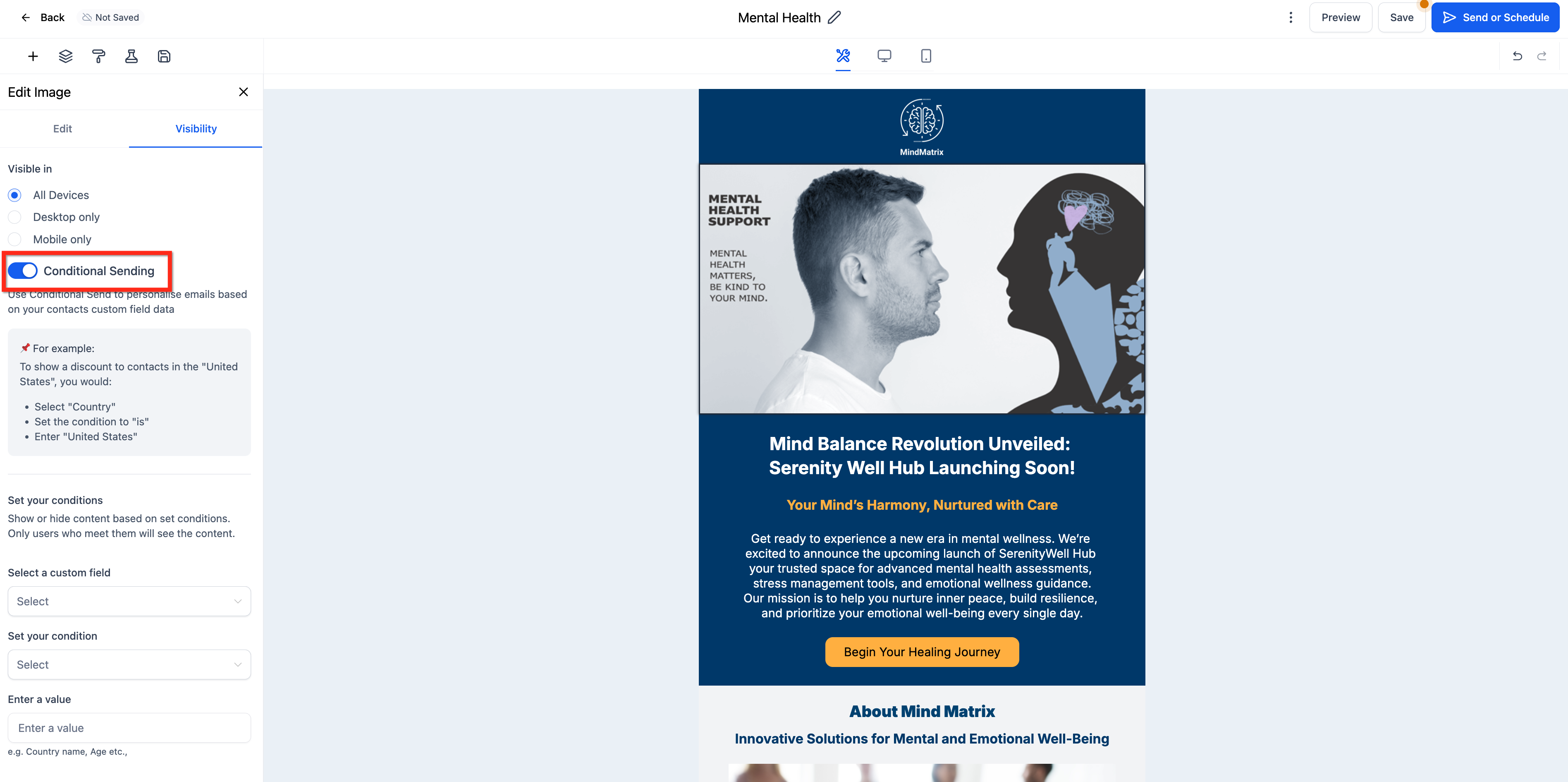
- Scegli un Campo, imposta una Condizione (è / non è) e inserisci un Valore.
Lascia il valore vuoto per impostare il valore dell'elemento condizionale su null. Quando è impostato su null, l'elemento verrà visualizzato solo quando il campo specificato è vuoto.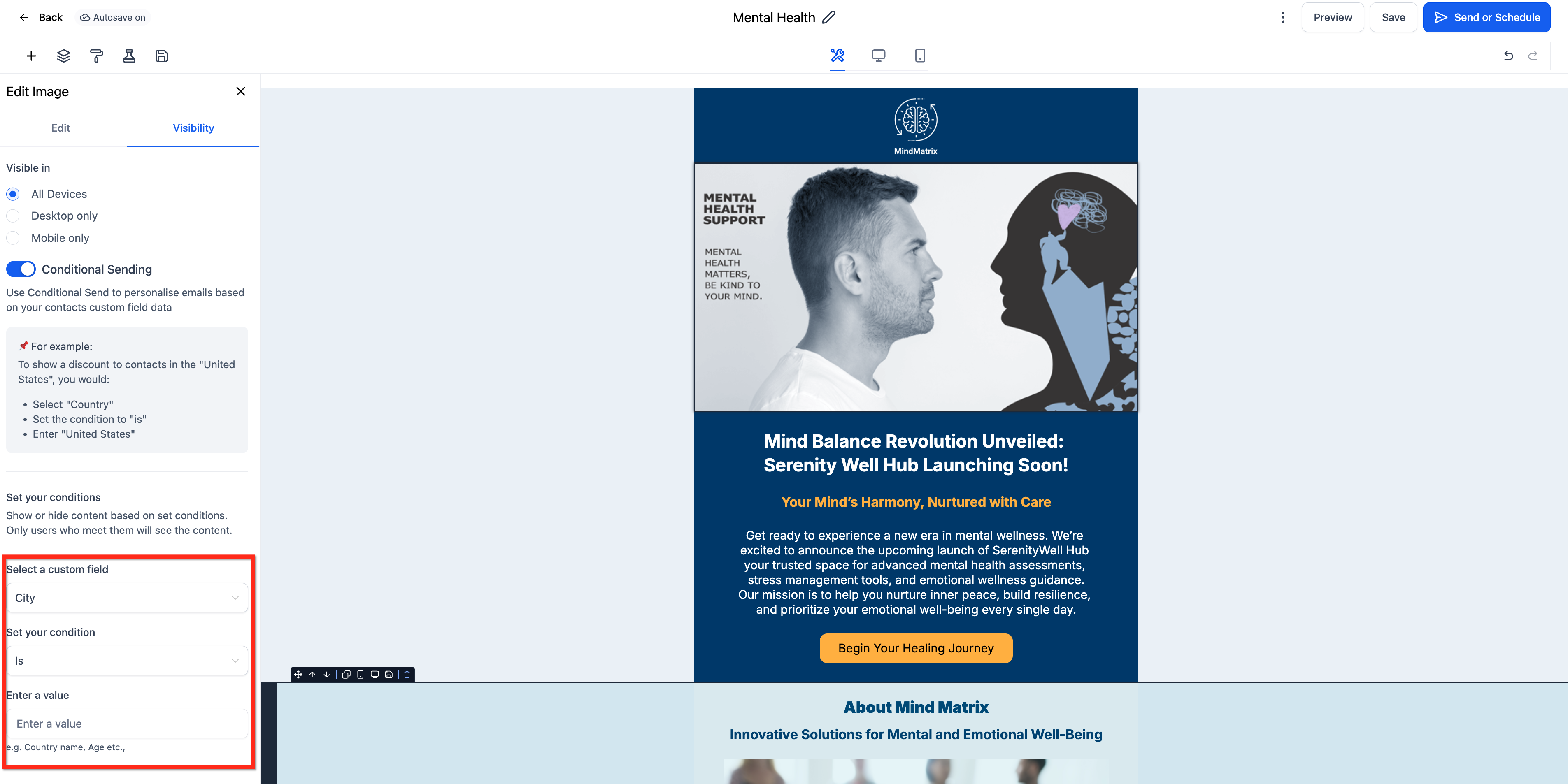
Gli elementi condizionali vengono ora valutati in modo affidabile anche quando il campo personalizzato (Custom Field) di un contatto non è impostato.
Nuovi operatori di visibilità condizionale
La visibilità condizionale supporta ora una logica di regole più flessibile, così puoi gestire in modo più pulito i valori mancanti o vuoti durante la personalizzazione delle email.
Puoi utilizzare questi operatori quando configuri le regole di visibilità:
- È
- Non è
- È vuoto
- È presente
Questi operatori funzionano con i campi personalizzati (Custom Fields) nel menu a tendina della visibilità, inclusi i campi allegato.
Esempi di utilizzo
Mostra un pulsante Scarica fattura solo quando un campo allegato È presente
Nascondi un saluto personalizzato quando il Nome È vuoto
Domande frequenti
D: Posso digitare "NULL" come valore per puntare ai campi vuoti?
No. Digitare "NULL" non corrisponderà a un campo vuoto. Lascia vuoto il campo del contatto e imposta la condizione su È vuoto. Assicurati inoltre che nel campo non siano presenti spazi o testo segnaposto.
D: Quali tipi di campo sono supportati per gli elementi condizionali?
I tipi supportati sono: testo a riga singola, numero, selezione radio e menu a tendina a selezione singola. Per i numeri, usa valori numerici semplici (senza simboli). Per i campi radio/selezione singola, inserisci esattamente il valore dell'opzione memorizzata.