Questo articolo mostra come creare categorie a discesa nel menu di navigazione del tuo sito web o funnel, annidando le voci di menu sotto elementi principali (parent). Questo aiuta a organizzare la navigazione e migliora l'esperienza utente con menu più puliti e intuitivi.
- Cosa Sono le Categorie nel Menu di Navigazione?
- Principali Vantaggi delle Categorie nel Menu di Navigazione
- Come Creare Categorie nel Menu di Navigazione
- Anteprima e Organizzazione delle Voci di Menu
- Domande Frequenti
- Articoli Correlati
Cosa Sono le Categorie nel Menu di Navigazione?
Creare categorie nel menu di navigazione significa raggruppare voci di menu correlate sotto un unico elemento principale (parent), formando un menu a discesa. Questo ti permette di strutturare la navigazione in modo chiaro ed efficiente. In GoHighLevel / Squadd, ciò si realizza con un semplice metodo di indentazione tramite drag-and-drop all'interno dell'elemento Menu di Navigazione (Navigation Menu).
Principali Vantaggi delle Categorie nel Menu di Navigazione
Navigazione più pulita: Riduce il disordine nella barra di navigazione principale annidando i link correlati
UX migliorata: Gli utenti trovano le pagine raggruppate in modo rapido e intuitivo
Semplicità drag-and-drop: Crea menu a discesa facilmente, senza scrivere codice
Struttura flessibile: Riorganizza o aggiorna le categorie trascinando le voci
Responsive-friendly: I menu si adattano ai layout desktop e mobile
Come Creare Categorie nel Menu di Navigazione
Per creare menu a discesa (categorie), segui questi passaggi:
Apri il tuo funnel o sito web nel builder
Seleziona l'elemento Menu di Navigazione (Navigation Menu) nel tuo layout
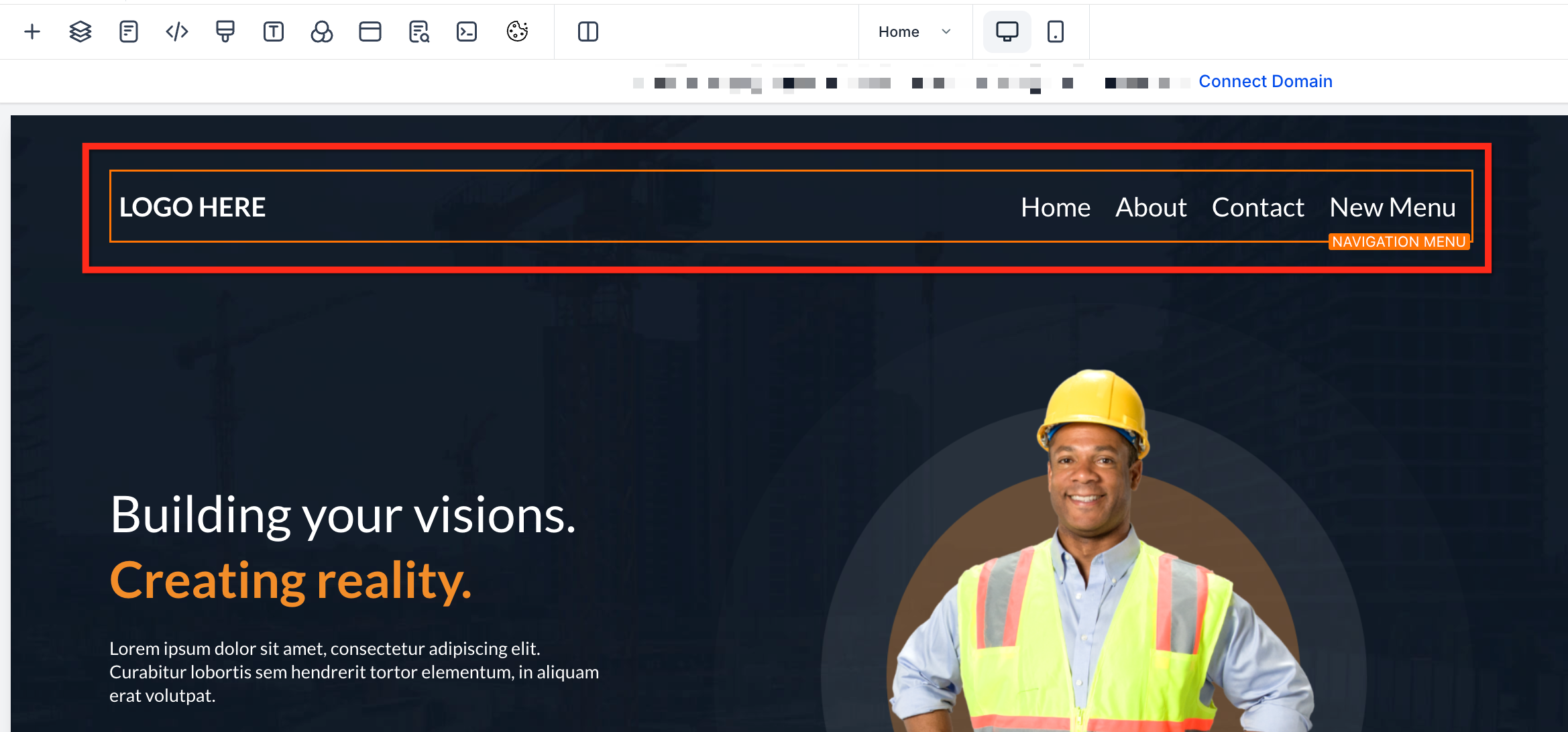
Nel pannello laterale destro, clicca su Aggiungi voce (Add Item) → Nuova voce di menu (New Menu Item)
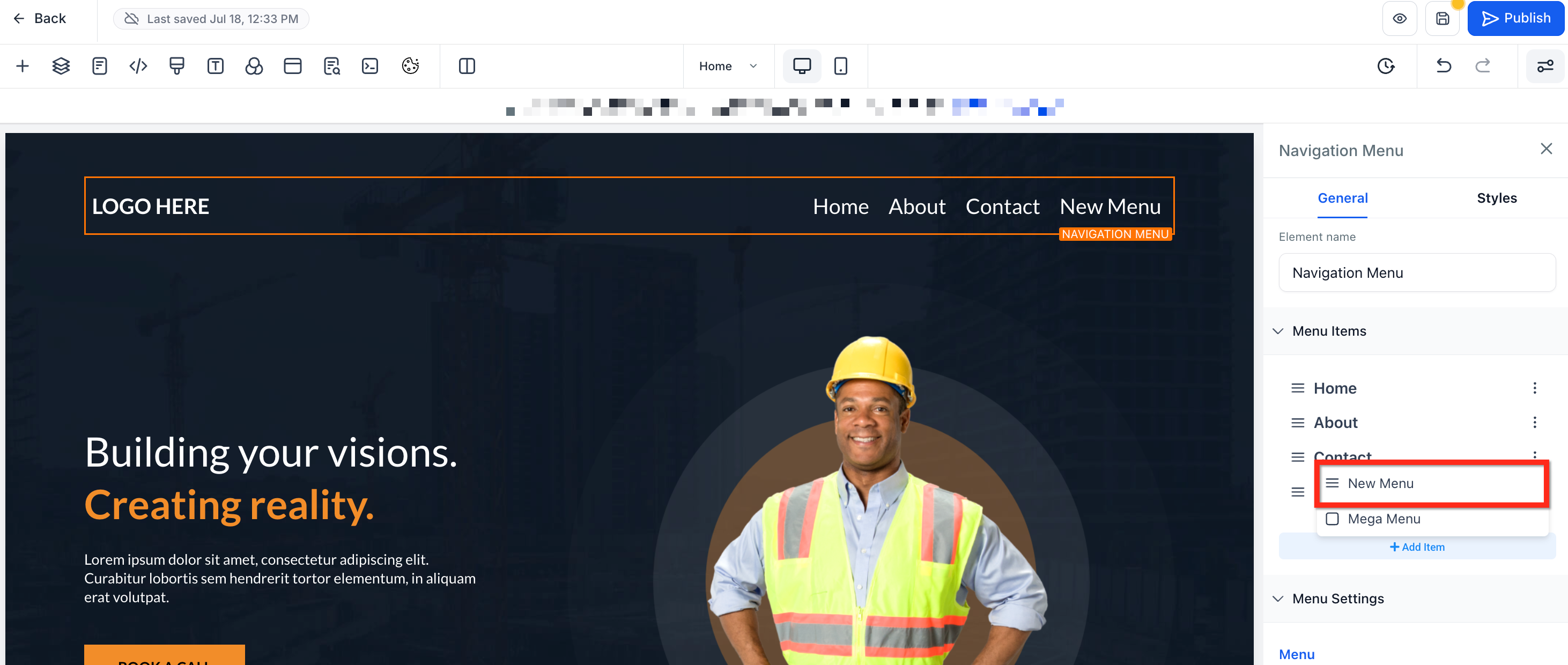
Assegna un nome descrittivo alla voce
Trascina e rilascia la nuova voce sotto un elemento principale (es. "Home"). Quando si indenta leggermente, significa che è annidata e apparirà come menu a discesa
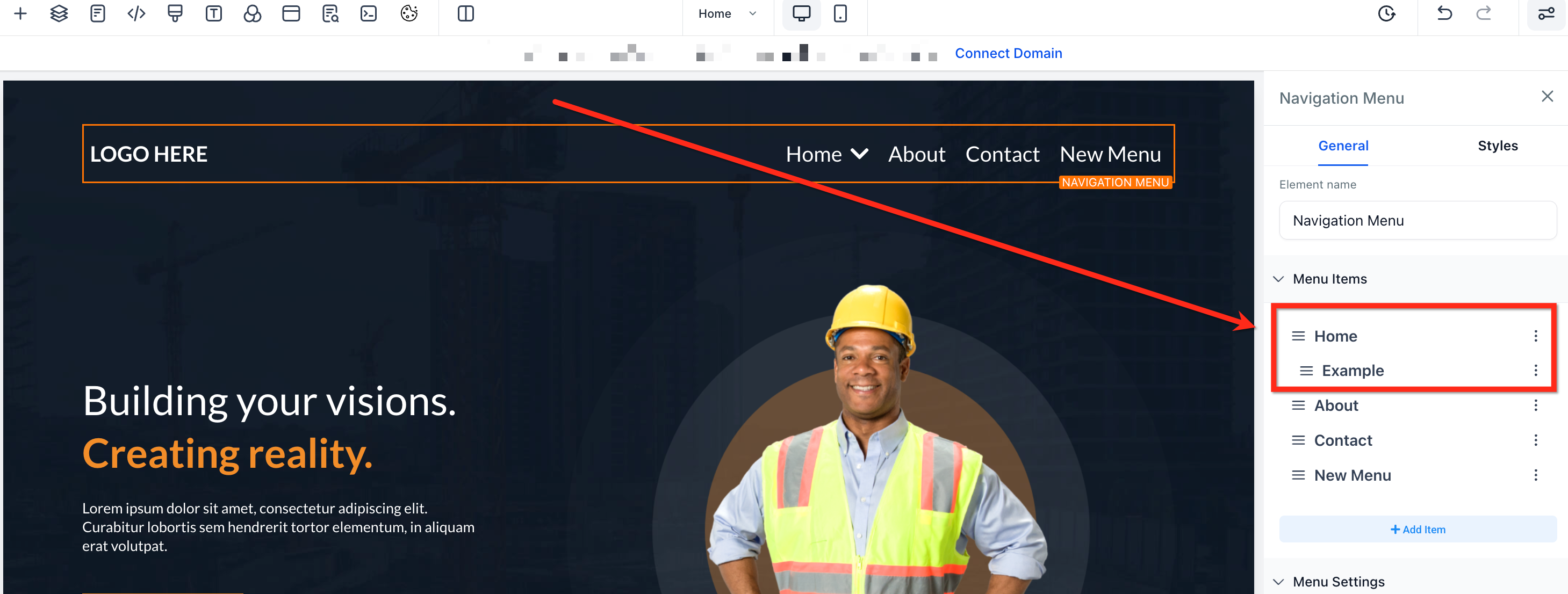
Clicca su Salva (Save) poi su Anteprima (Preview) e passa il mouse sull'elemento principale per vedere apparire il menu a discesa
Anteprima e Organizzazione delle Voci di Menu
Visualizza l'anteprima del menu di navigazione per verificarne la struttura
Passa il mouse su qualsiasi elemento principale (come "Home") per confermare il funzionamento del menu a discesa
Usa l'interfaccia drag-and-drop per riordinare o rinominare le voci di menu
Puoi annidare più voci sotto lo stesso elemento principale
Domande Frequenti
D: Posso creare più di un livello di menu a discesa?
No. Per mantenere la navigazione user-friendly, soprattutto su mobile, è possibile un solo livello di pagine annidate.
D: Le voci di menu possono collegare a sezioni nella stessa pagina?
Sì. Usa i link di ancoraggio (anchor link) per scorrere verso le sezioni. Per ulteriori informazioni, consulta Scorrere verso Elementi o Sezioni in Siti Web o Funnel.
D: Come rimuovo o rinomino le voci?
Clicca sui 3 puntini accanto alla voce nella barra laterale. Modifica il nome oppure clicca il pulsante Elimina (Delete) per cancellarla.
D: Questa procedura è la stessa nei funnel e nei siti web?
Sì, l'elemento Menu di Navigazione si comporta allo stesso modo in entrambi.
Articoli Correlati
Menu di Navigazione nel Funnel Builder di GoHighLevel / Squadd
Rinnovamento del Menu di Navigazione con supporto Mega Navigation
Personalizzare i Menu di GoHighLevel / Squadd: Guida ai Link di Menu Personalizzati