Questo articolo mostra come utilizzare la Libreria Template all'interno del builder Quiz di GoHighLevel / Squadd per risparmiare tempo e creare quiz ad alta conversione con facilità. Che tu voglia acquisire contatti, segmentare il pubblico o verificare conoscenze, questi template ti permettono di iniziare in pochi clic.
- Cos'è la Libreria Template Quiz?
- Vantaggi principali della Libreria Template Quiz
- Come usare la Libreria Template Quiz
- Domande frequenti
Cos'è la Libreria Template Quiz?
La Libreria Template è una raccolta integrata di template quiz progettati professionalmente che ti aiuta a creare quiz efficaci in modo rapido, senza partire da zero. I template sono suddivisi per tipologia di quiz e obiettivo, rendendo semplice trovare quello più adatto alle tue esigenze.
Vantaggi principali della Libreria Template Quiz
La Libreria Template rende più semplice creare quiz di alta qualità che convertono, educano o coinvolgono gli utenti — il tutto in meno tempo.
Risparmio di tempo: Salta la pagina bianca e parti da una struttura quiz già pronta all'uso.
Ampia varietà: Scegli tra diversi tipi di quiz come lead generation, punteggio, valutazioni e molto altro.
Template orientati agli obiettivi: I template sono categorizzati per finalità, così puoi selezionare quello più adatto.
Completamente personalizzabile: Puoi modificare ogni parte del template — domande, risposte, logica e design.
Maggiore coinvolgimento: Strutture collaudate che guidano gli utenti attraverso interazioni significative.
Punto di partenza ideale: Perfetto per i team alle prime armi con i quiz o per chi vuole lanciare rapidamente.
Come usare la Libreria Template Quiz
Scopri come creare un quiz in pochi minuti selezionando e personalizzando un template progettato professionalmente. Questo flusso di lavoro semplificato ti permette di andare online più velocemente senza rinunciare alla qualità.
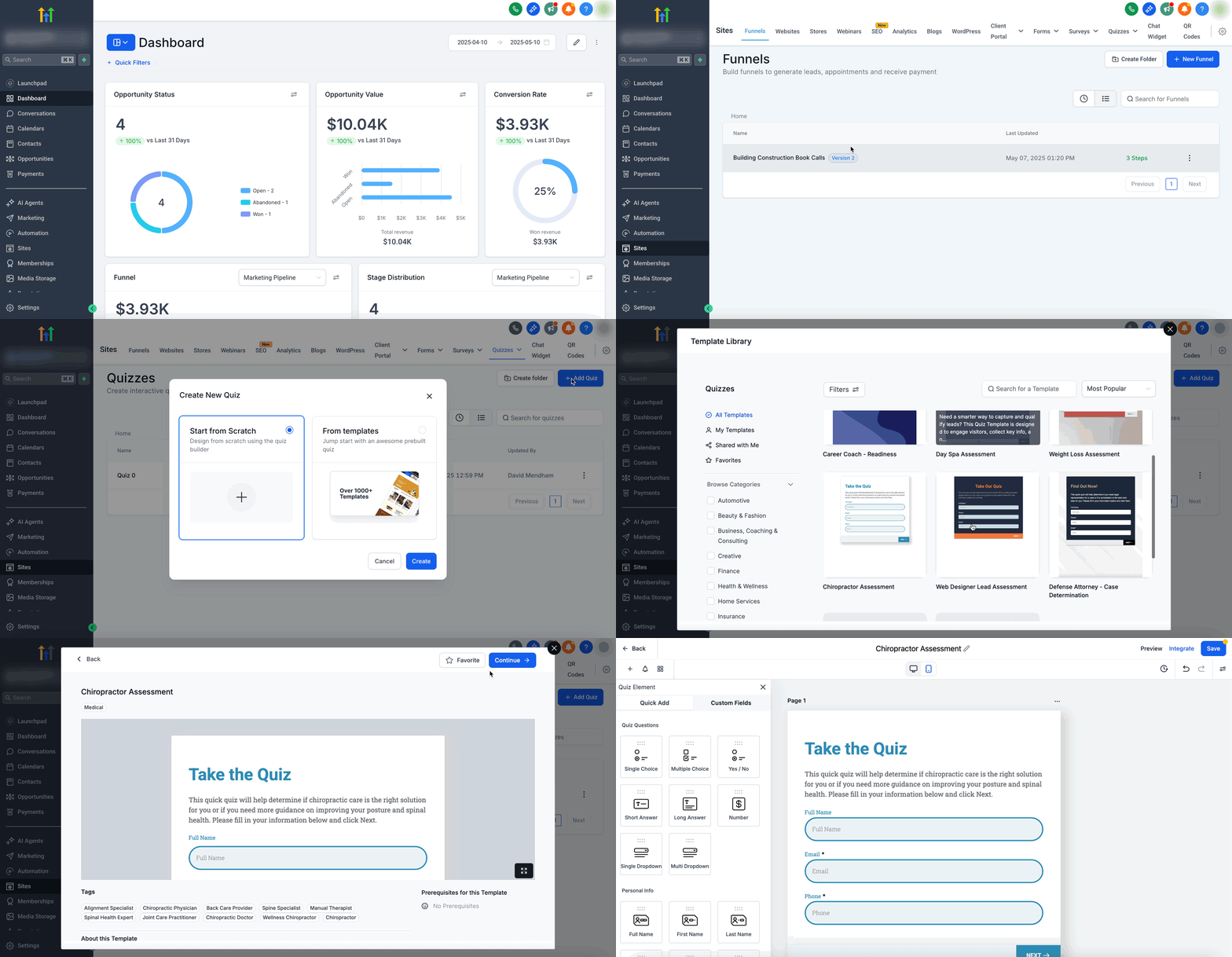
1. Vai alla sezione Quiz
Dalla dashboard di GoHighLevel / Squadd, vai su Siti (Sites) → Quiz.
2. Apri la Libreria Template
Clicca sul pulsante Nuovo in alto a destra nella dashboard Quiz e scegli Inizia con la Libreria Template dal menu a tendina.
3. Sfoglia la Libreria Template
Naviga tra i template quiz disponibili. I template possono includere titoli e brevi descrizioni per aiutarti a scegliere in base al caso d'uso o all'obiettivo. Clicca su un template per visualizzarne in anteprima la struttura.
4. Clicca su "Continua" per iniziare a modificare
Una volta esaminato un template e deciso di utilizzarlo, clicca su Continua. Si aprirà l'editor quiz con il template già caricato, così potrai iniziare subito a personalizzarlo.
Suggerimento: Puoi modificare ogni dettaglio — domande, risposte, risultati, design e logica — quindi puoi comunque renderlo unico!Domande frequenti
D: Posso personalizzare i template dopo averli selezionati?
Sì! Una volta cliccato su "Continua", puoi modificare tutto — domande, risposte, stili, logica e risultati.
D: I template sono ottimizzati per mobile?
Sì, tutti i template sono responsive e progettati per essere visualizzati al meglio su dispositivi mobili.
D: Posso salvare i miei template personalizzati?
Al momento, la Libreria Template include solo template pre-costruiti da GoHighLevel / Squadd. Il salvataggio di template creati dagli utenti non è ancora disponibile.
D: Usare un template sovrascrive i quiz esistenti?
No, l'utilizzo di un template crea un nuovo quiz. Non influirà in alcun modo su quelli già esistenti.
D: Esistono template per la lead generation?
Sì! Molti template sono ottimizzati per la raccolta di contatti, incluse opt-in via email e integrazioni con Funnel.