Monitora e migliora la velocità e l'esperienza utente del tuo sito WordPress direttamente da GoHighLevel / Squadd. Il Report sulle Prestazioni del Sito Web riassume i punteggi di PageSpeed Insights, mette in evidenza i Core Web Vitals e organizza le correzioni per impatto, così puoi dare priorità a ciò che conta davvero. Usalo per diagnosticare pagine lente, ridurre il tasso di abbandono e rafforzare i segnali SEO senza uscire dalla dashboard di hosting.
- Cos'è il Report sulle Prestazioni del Sito Web WordPress?
- Principali vantaggi del Report sulle Prestazioni
- Come generare e utilizzare il Report sulle Prestazioni
- Domande Frequenti
- Articoli correlati
Cos'è il Report sulle Prestazioni del Sito Web WordPress?
Il Report sulle Prestazioni del Sito Web è una dashboard integrata nell'hosting WordPress di GoHighLevel / Squadd che valuta la velocità di caricamento delle pagine, la reattività percepita e la stabilità del layout. Evidenzia i problemi che impattano maggiormente i visitatori e indica miglioramenti concreti applicabili direttamente dalla tua configurazione WordPress esistente.
Il report analizza le pagine pubblicate e restituisce riepiloghi separati delle prestazioni per mobile e desktop. Riflette i risultati dei test di laboratorio (da PageSpeed/Lighthouse) e pone l'accento sui Core Web Vitals di Google, così puoi apportare modifiche che migliorano l'esperienza degli utenti reali.
Principali vantaggi del Report sulle Prestazioni
I vantaggi si concentrano su tempi di caricamento più rapidi, prioritizzazione più chiara e migliori risultati in termini di conversioni e posizionamento nei motori di ricerca—il tutto senza uscire da Squadd.
- Chiarezza mobile vs. desktop: Visualizza i punteggi specifici per dispositivo per individuare i problemi che compaiono solo su smartphone o su schermi più grandi.
- Visibilità sui Core Web Vitals: Monitora i tre segnali UX (LCP, INP, CLS) più rilevanti per la velocità percepita e la stabilità del layout.
- Controlli di salute prioritizzati: Esamina gli elementi raggruppati come Superato, Da considerare o Da correggere per sapere a cosa dare la precedenza.
- Raccomandazioni concrete: Utilizza spiegazioni in linguaggio semplice e stime di risparmio di tempo per guidare i passi successivi più efficaci.
- Miglioramenti allineati alla SEO: Ottimizza i fattori tecnici che influenzano il coinvolgimento degli utenti e il posizionamento nei motori di ricerca.
- Workflow centrato sulla dashboard: Accedi alle informazioni dalla dashboard dell'hosting WordPress—gli strumenti esterni rimangono facoltativi.
Come generare e utilizzare il Report sulle Prestazioni
Segui questi passaggi per accedere alla dashboard, cambiare visualizzazione per dispositivo e interpretare i risultati.
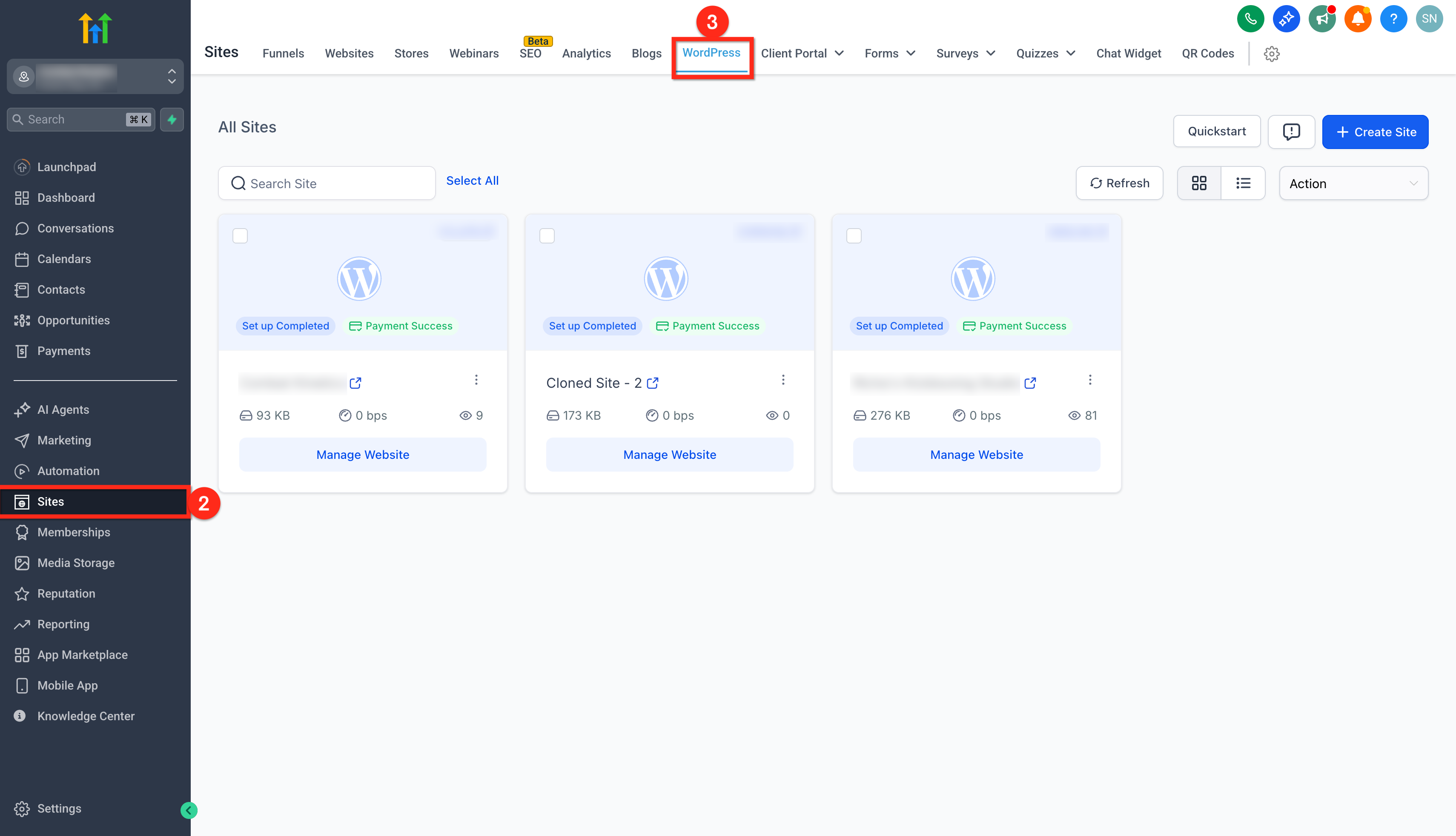
Passo 1: Apri l'area WordPress
- Accedi alla tua Location.
- Nella barra laterale sinistra, clicca su Siti (Sites).
- Clicca su WordPress.
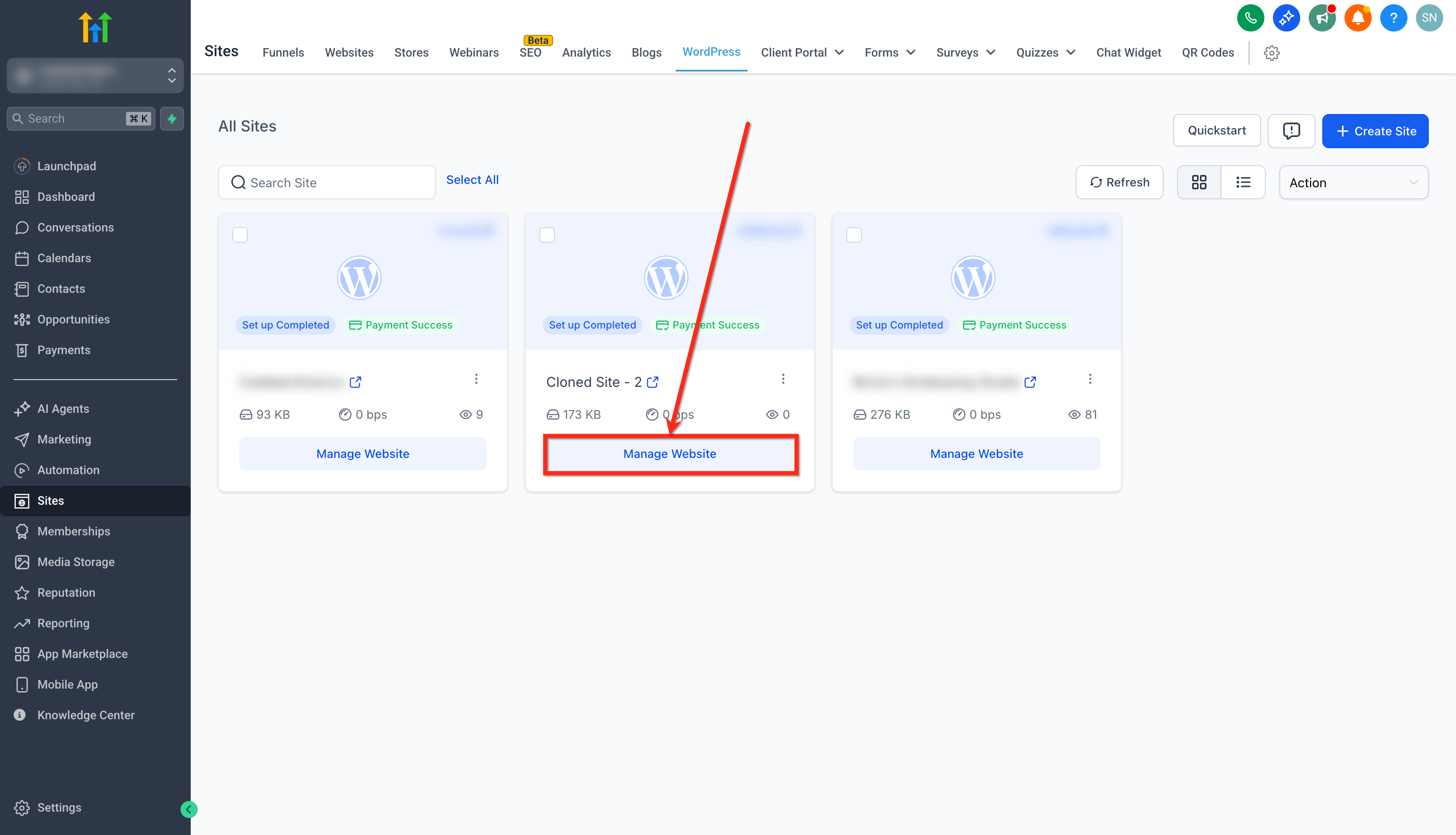
Passo 2: Apri la gestione del sito
- Sul sito WordPress che vuoi analizzare, clicca su Gestisci Sito Web (Manage Website).
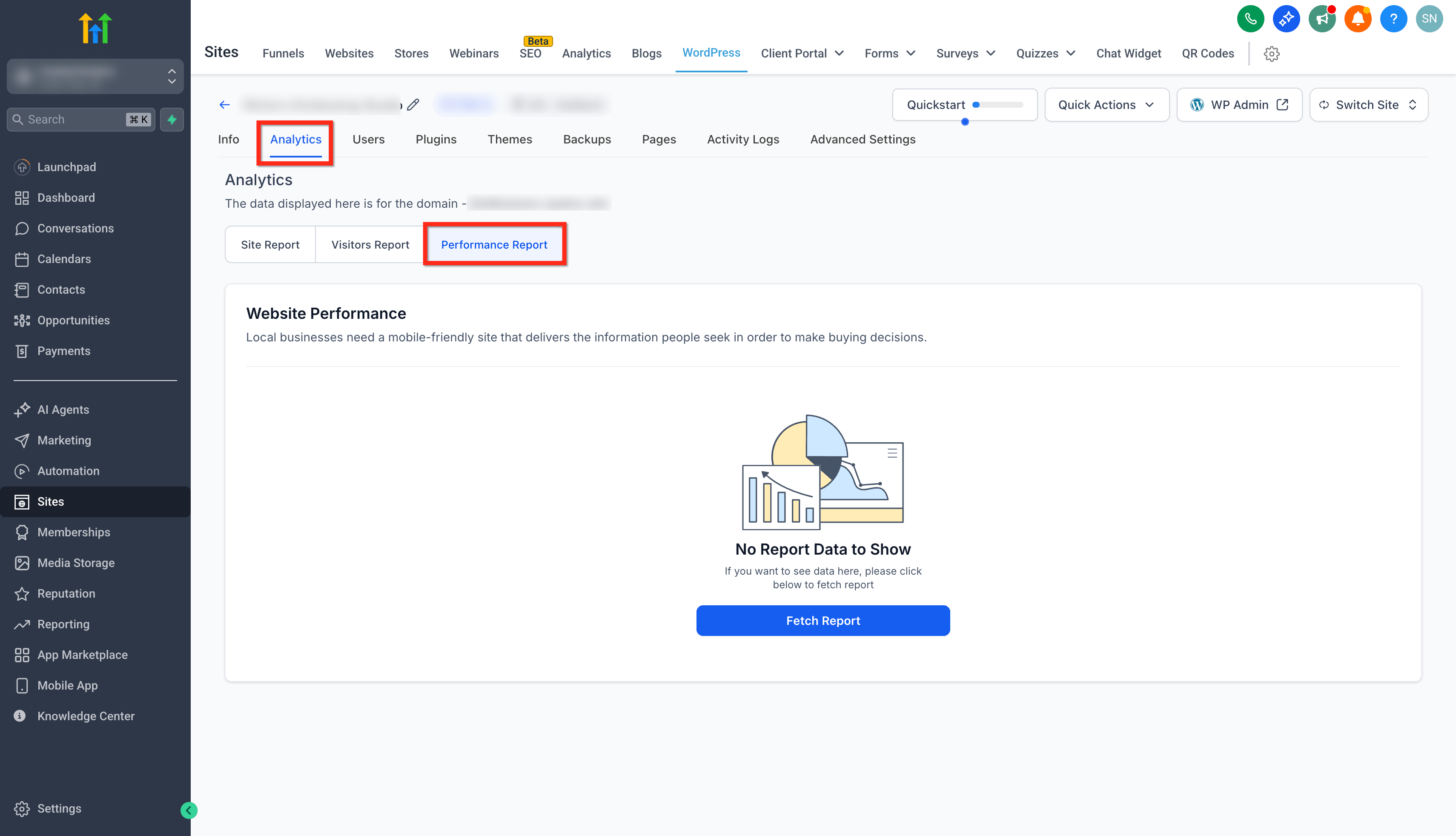
- Clicca sulla scheda Analytics.
- Sotto Analytics, clicca su Report sulle Prestazioni (Performance Reports).
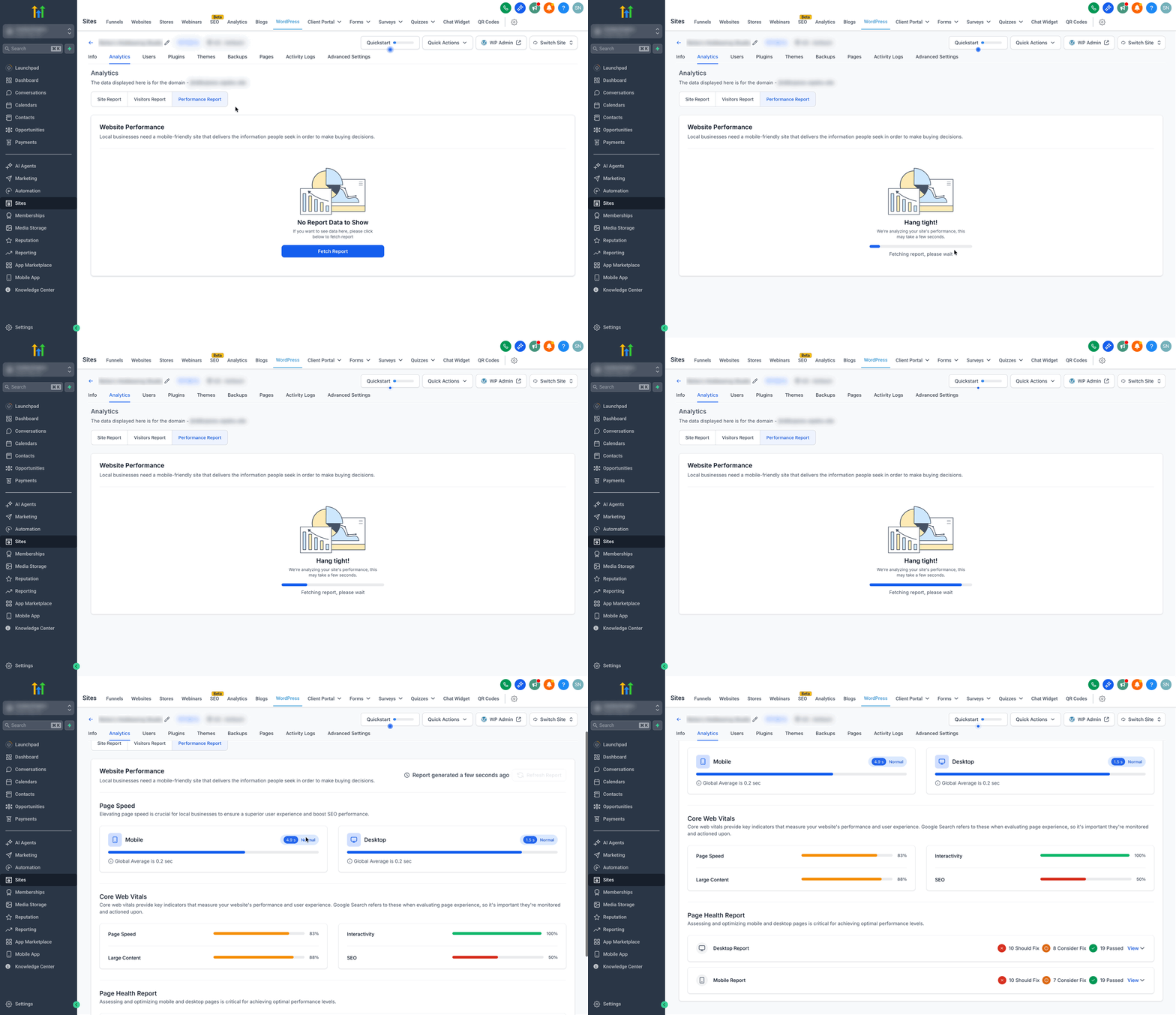
Passo 3: Genera il Report sulle Prestazioni
- Clicca su Recupera Report (Fetch Report).
- Attendi mentre il report analizza il tuo sito.
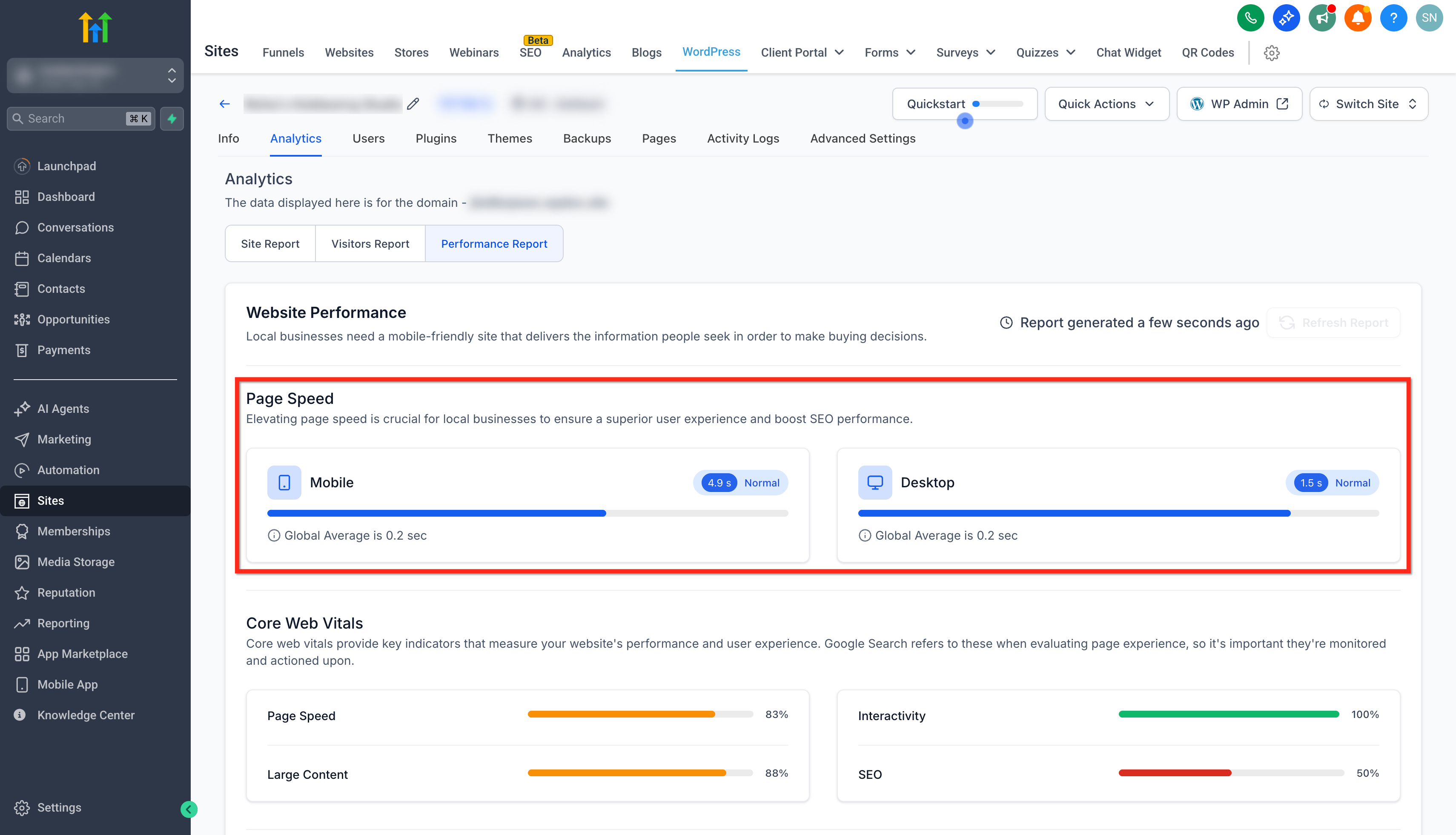
- Il Report sulle Prestazioni viene visualizzato con sezioni dedicate a Velocità Pagina (Page Speed) (Mobile e Desktop), Core Web Vitals e Report sulla Salute della Pagina (Page Health Report).
Passo 4: Esamina la Velocità Pagina (Mobile e Desktop)
- Esamina i punteggi di Velocità Pagina per Mobile e Desktop.
- Annota i tempi di caricamento per mobile e desktop e confrontali con le Medie Globali (Global Averages) mostrate.
Passo 5: Analizza i Core Web Vitals
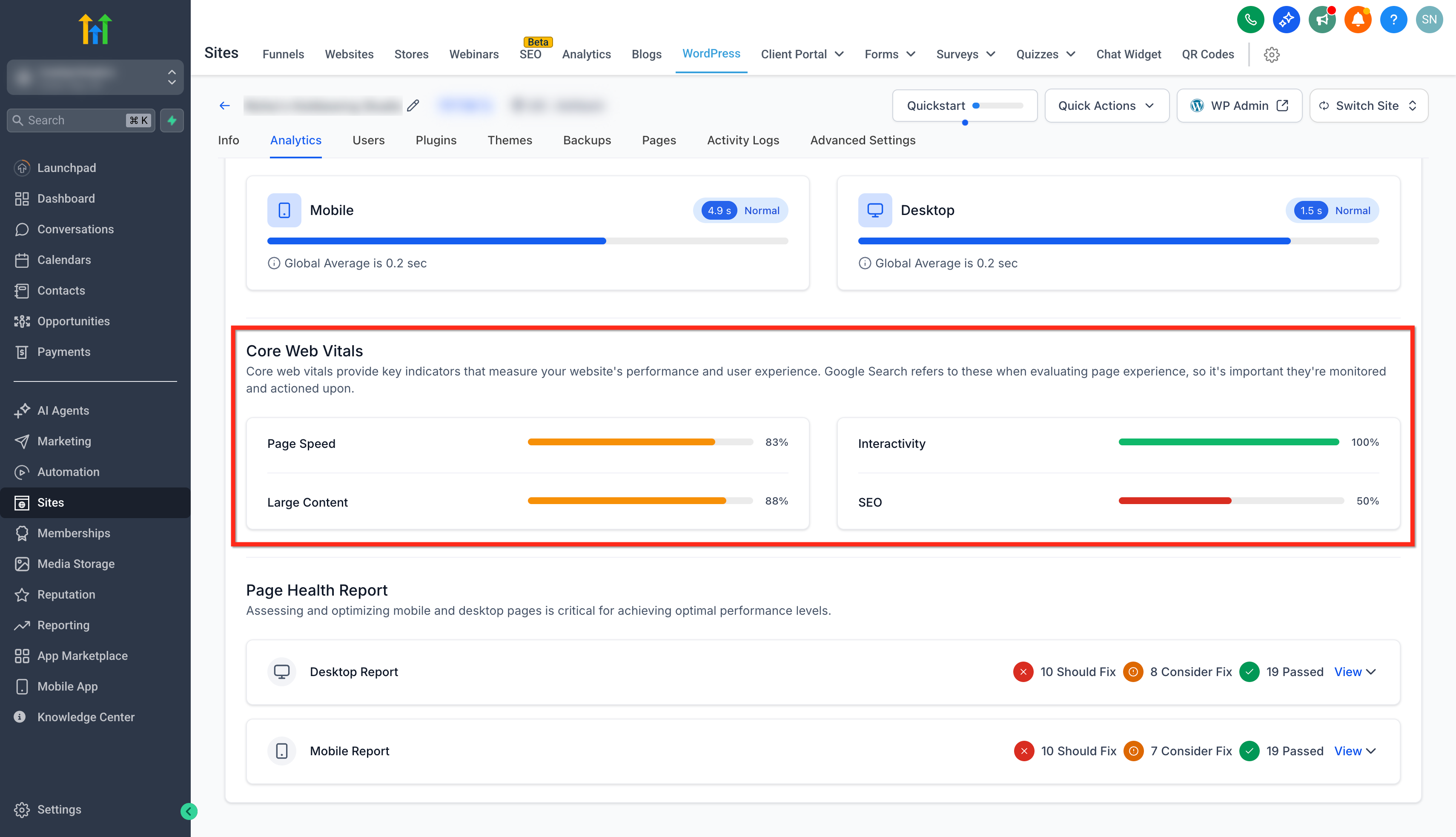
Perché è importante: Google Search utilizza i Core Web Vitals per valutare l'esperienza della pagina. Monitorare e intervenire su queste metriche migliora le prestazioni e la visibilità nei risultati di ricerca.- Esamina i principali indicatori utilizzati da Google per valutare l'esperienza della pagina.
- Controlla il punteggio di ogni sotto-metrica (es. Velocità Pagina, Interattività, Contenuto di Grandi Dimensioni, SEO).
- Dai la priorità agli elementi in rosso o segnalati come critici.
Passo 6: Controlla il Report sulla Salute della Pagina (Desktop e Mobile)
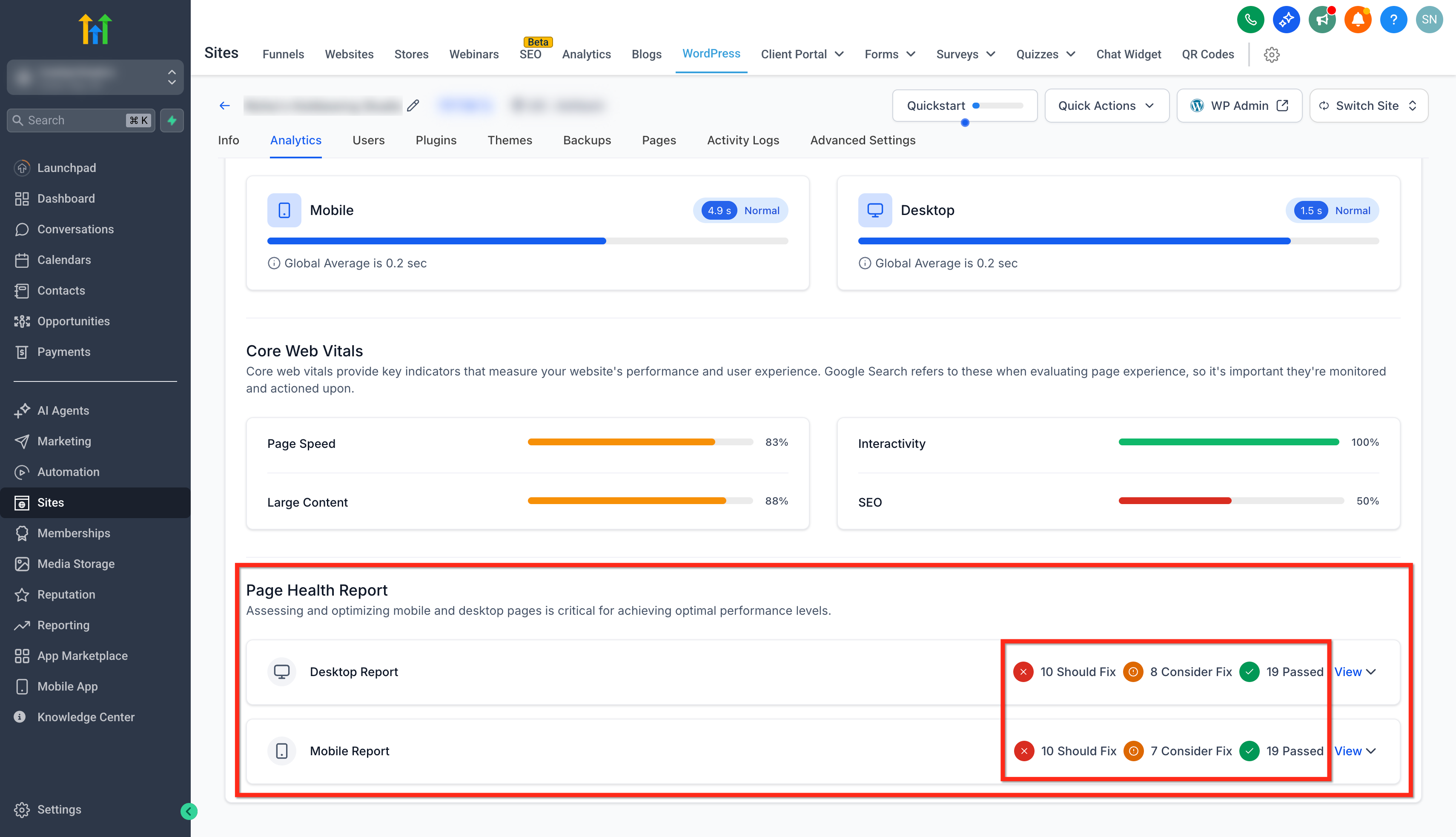
- Passa tra i report Desktop e Mobile per vedere i risultati specifici per dispositivo.
- Per ciascun dispositivo, scorri i gruppi: Da correggere (Should fix), Da considerare (Consider fix) e Superato (Passed).
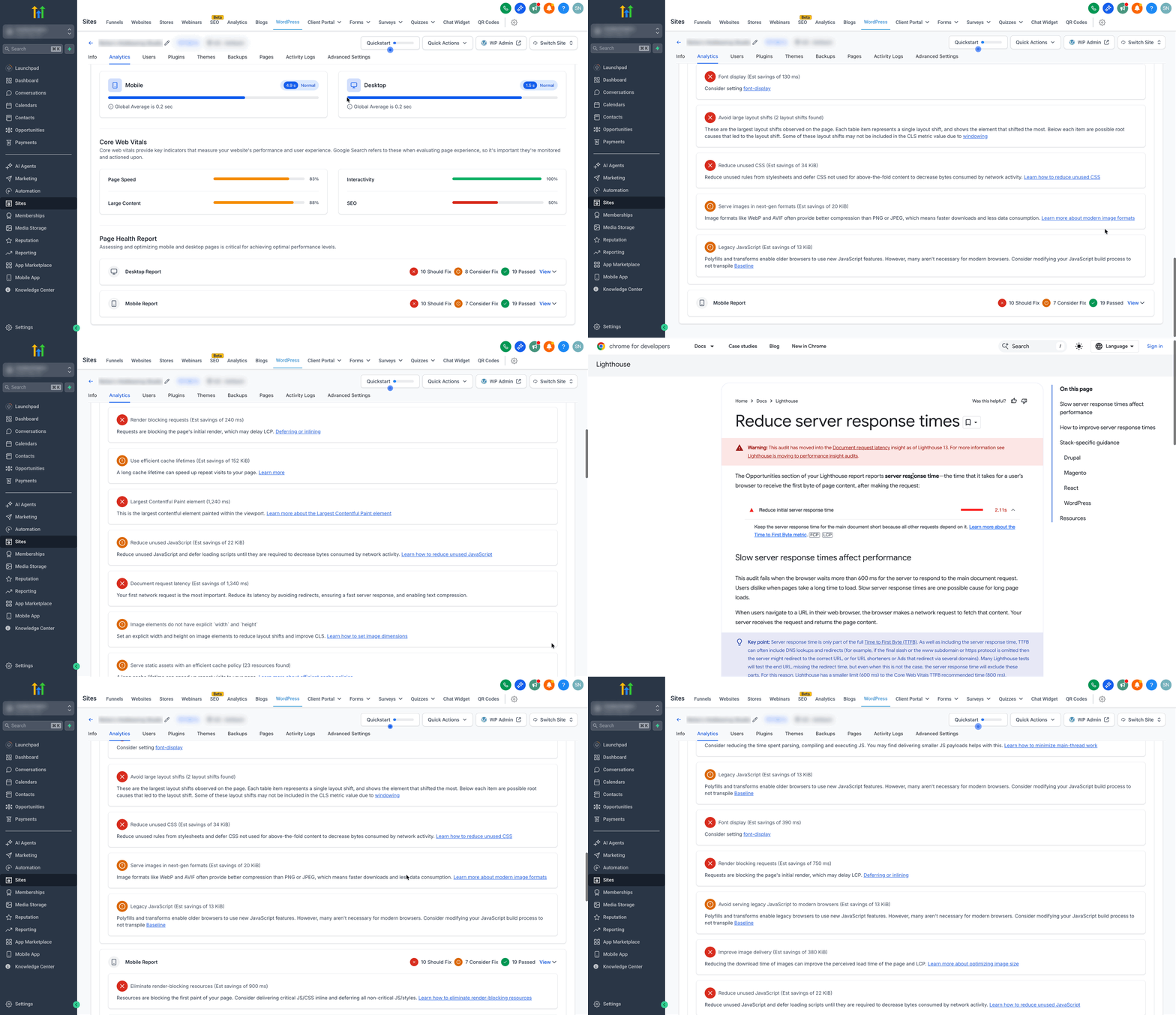
- Per qualsiasi problema, clicca su Visualizza (View) per espandere e vedere le correzioni disponibili.
- Ogni elemento segnalato si espande per spiegare il problema, perché è importante e come risolverlo—riducendo l'incertezza per gli utenti non tecnici e accelerando i risultati per gli sviluppatori.
Domande Frequenti
D: Il Report sulle Prestazioni funziona per siti WordPress non ospitati su GoHighLevel / Squadd?
Il report è pensato per i siti ospitati sull'hosting WordPress di GoHighLevel / Squadd. Gli ambienti WordPress esterni o di terze parti non sono inclusi.
D: Il mio punteggio di laboratorio è migliorato ma i Core Web Vitals no—perché?
I test di laboratorio riflettono le modifiche immediatamente. Le metriche aggregate sul campo possono richiedere più tempo per aggiornarsi, finché un numero sufficiente di visitatori reali non avrà sperimentato la pagina aggiornata.
D: Cosa devo controllare per primo se i punteggi mobile sono molto più bassi di quelli desktop?
Inizia da dimensioni/compressione delle immagini, CSS critico e script di terze parti. Verifica anche che la regione del server sia vicina al tuo pubblico principale.
D: I plugin possono influenzare il punteggio delle prestazioni?
Sì. Plugin pesanti o in conflitto tra loro possono penalizzare LCP/INP. Controlla i plugin installati e consulta l'elenco dei Plugin Bloccati prima di aggiungere strumenti per le prestazioni.