In questo articolo vedremo l'importanza di modificare una campagna attiva e come farlo nell'Ad Manager.
- Perché modificare una campagna pubblicata?
- Come modificare una campagna pubblicata o in revisione?
- Quali campi di una campagna pubblicata possono essere modificati?
- Quali campi di una campagna pubblicata/in revisione non possono essere modificati?
- Come annullare le modifiche apportate alla campagna pubblicata?
- Come pubblicare la campagna pubblicitaria dopo aver apportato le modifiche?
Perché modificare una campagna pubblicata?
Modificare una campagna attiva consente agli utenti di adattarsi in tempo reale ai dati di performance, alle condizioni di mercato e alle esigenze aziendali. In questo modo la campagna rimane efficace e pertinente per tutta la sua durata. Grazie a questa funzionalità, gli utenti possono:
- Correggere eventuali errori commessi durante la configurazione iniziale della campagna.
- Ottimizzare le performance della campagna sulla base dei principali indicatori chiave di prestazione (KPI).
- Rispondere dinamicamente ai feedback, migliorando il contenuto dell'annuncio o il targeting del pubblico.
- Risparmiare tempo evitando di mettere in pausa la campagna e crearne una nuova per piccole modifiche.
Questa funzionalità permette agli utenti di perfezionare le proprie campagne per ottenere risultati migliori senza interrompere le attività pubblicitarie in corso.
Come modificare una campagna pubblicata o in revisione?
Gli utenti possono ora modificare i dettagli delle campagne attive o in stato "In Revisione", funzionalità in precedenza limitata ai soli aggiustamenti del budget. Per apportare modifiche:
- Vai alla home page dell'Ad Manager, dove sono elencate tutte le campagne.
- Individua la campagna attiva o in revisione che desideri modificare.
- Fai clic sull'opzione Modifica disponibile nel menu con i puntini di sospensione (ellissi) in linea con la campagna.
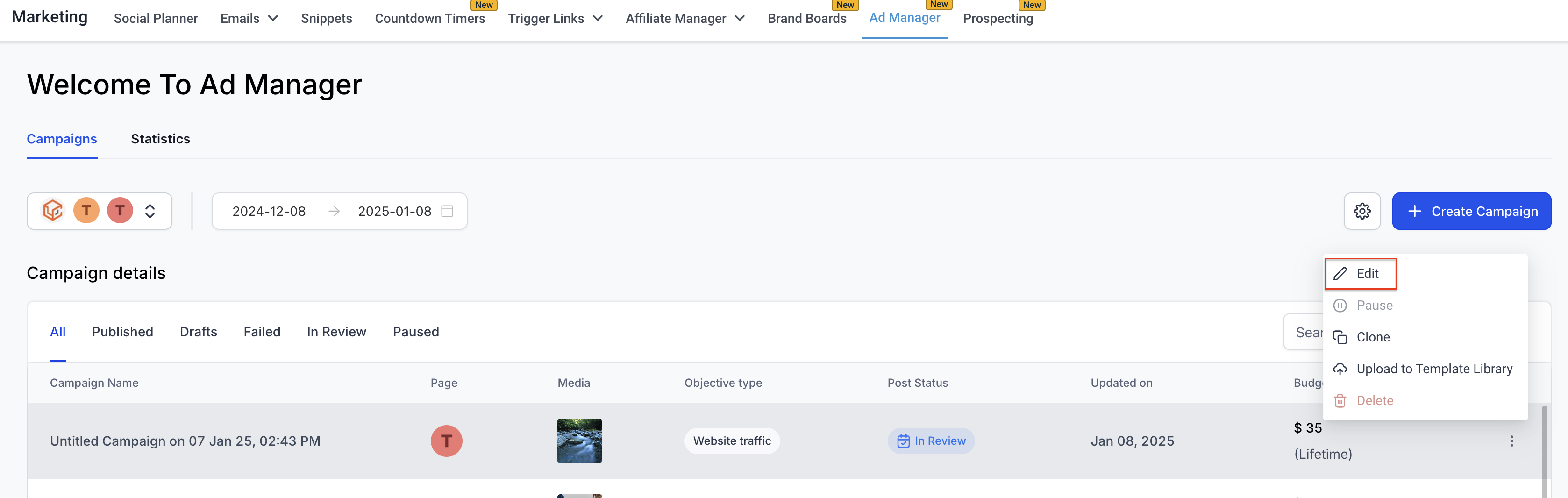
- Si aprirà la schermata del configuratore di campagna, che consente di apportare modifiche ai campi consentiti (elencati nella Sezione 3).
Nota: Una volta apportata una modifica, nella parte in alto a destra della schermata apparirà l'etichetta "Modifiche non pubblicate".
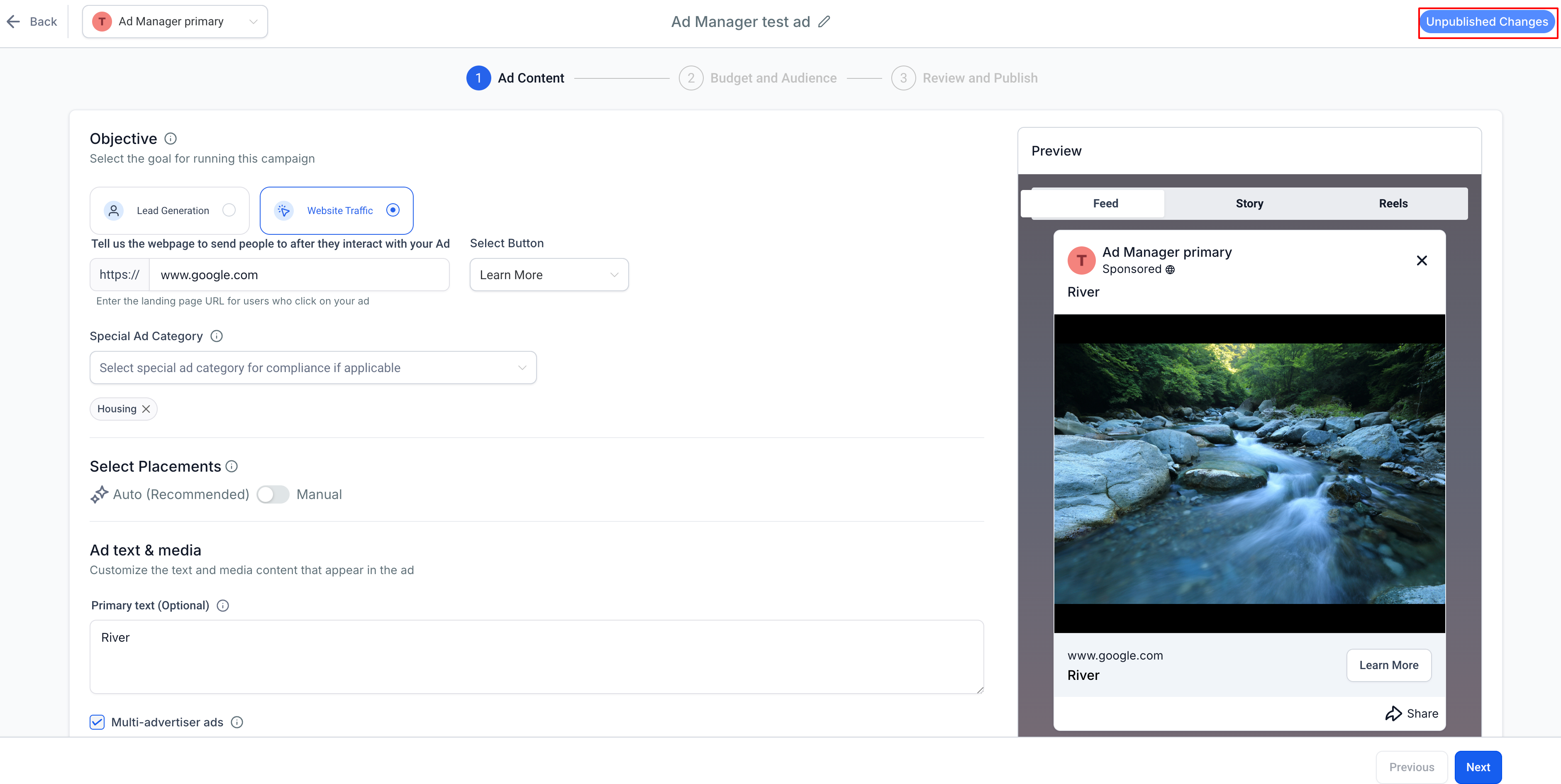
Quali campi di una campagna pubblicata possono essere modificati?
I seguenti campi possono essere modificati per le campagne pubblicate:
- Nome campagna
- Pulsante CTA: Modifica o aggiorna il pulsante di call-to-action.
- Modulo di generazione lead: Se l'obiettivo è la generazione di lead, è possibile passare a un altro modulo o crearne uno nuovo.
- Sito web: Modifica l'URL del sito web se l'obiettivo è il traffico al sito.
- Categoria annuncio speciale: Aggiungi o modifica la categoria se necessario.
- Posizionamenti: Aggiorna i contesti in cui vengono mostrati i tuoi annunci.
- Testo e media dell'annuncio: Rivedi il contenuto e le immagini/video del tuo annuncio.
- Budget: Modifica l'importo allocato per la campagna.
- Posizione geografica: Modifica le località target.
- Pubblico target: Modifica gli interessi, il pubblico simile (lookalike) o i parametri di retargeting.
- Data di fine: Aggiorna la data di fine se è selezionato un budget a vita (lifetime budget).
Quali campi di una campagna pubblicata/in revisione non possono essere modificati?
Alcuni campi rimangono bloccati dopo la pubblicazione di una campagna:
- Obiettivo della campagna
- Pagina Facebook: La pagina utilizzata per pubblicare la campagna.
- Data di inizio
- Tipo di budget: Non è consentito passare da un budget giornaliero a uno a vita (lifetime) e viceversa.
Come annullare le modifiche apportate alla campagna pubblicata?
Se un utente desidera ripristinare la campagna allo stato originale senza applicare le modifiche:
- Fai clic sul pulsante Indietro in alto a sinistra nella schermata del configuratore di campagna.
- Apparirà una finestra di conferma -
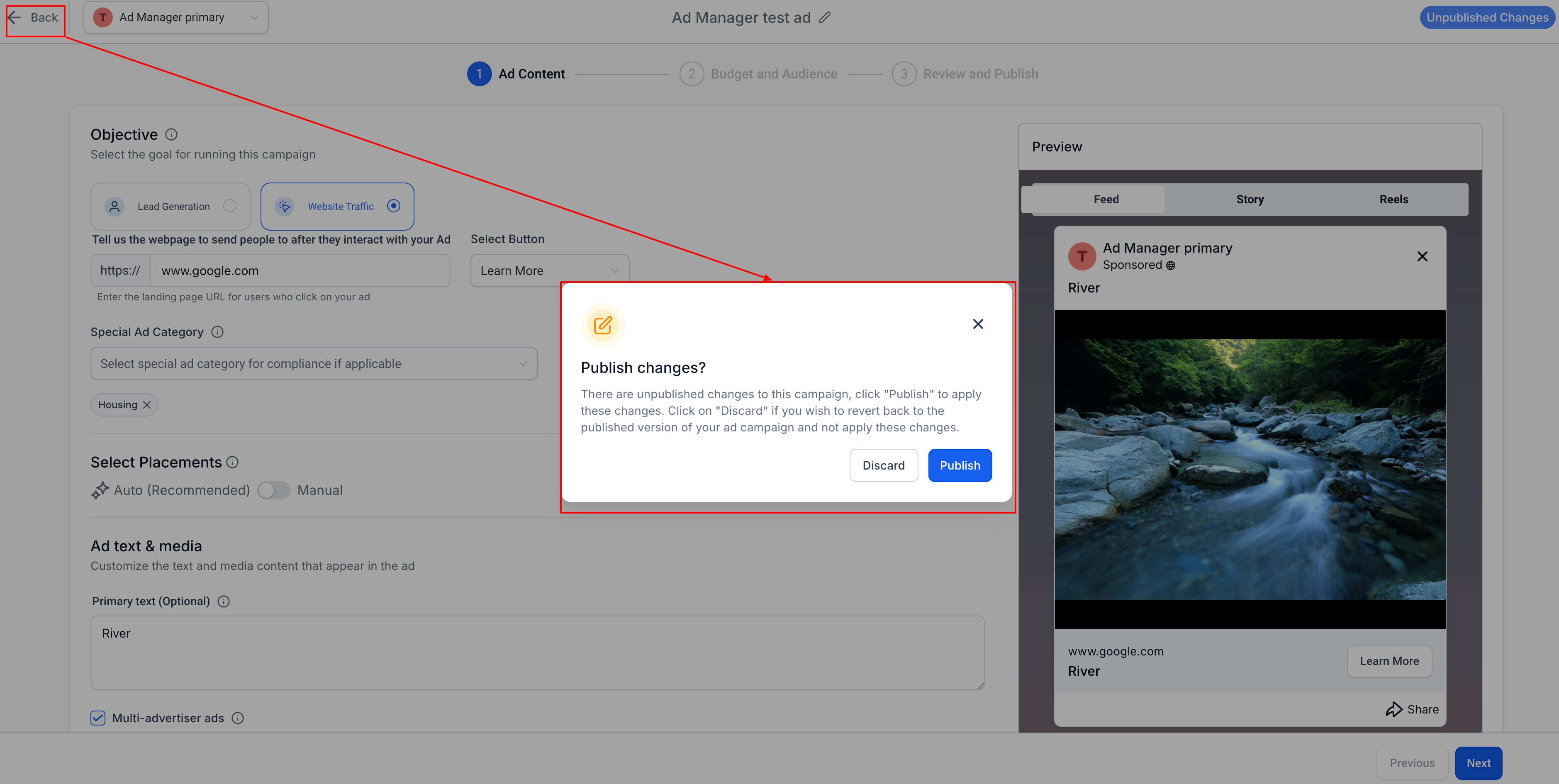
- Seleziona Annulla modifiche (Discard) per mantenere la campagna originale invariata e ignorare le modifiche apportate.
Come pubblicare la campagna pubblicitaria dopo aver apportato le modifiche?
Per applicare le modifiche alla campagna:
- Dopo aver effettuato le modifiche desiderate, fai clic sul pulsante Pubblica annuncio ora nella pagina di revisione.
- Apparirà una finestra di conferma.
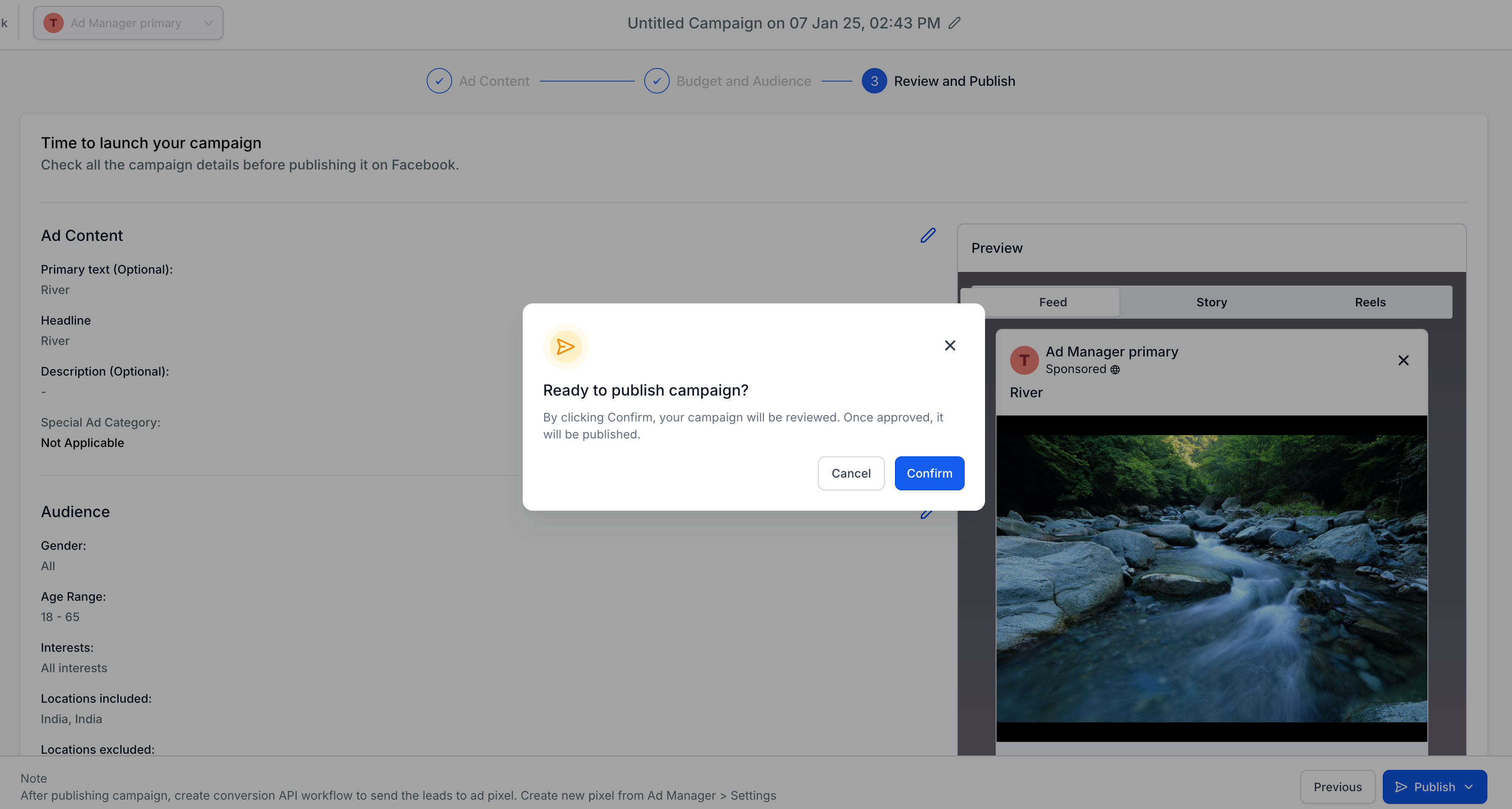
- Dopo la conferma, la campagna passerà allo stato "In Revisione".
- Facebook esaminerà le modifiche. Una volta approvata, la campagna aggiornata andrà in onda.
- Se le modifiche generano errori, lo stato della campagna cambierà in Non riuscita (Failed), con il motivo visualizzato accanto allo stato nel tooltip.