I proprietari dello store possono ora inserire un elemento e configurare determinate collezioni da mostrare su qualsiasi pagina con lo store abilitato. Inoltre, è ora possibile aggiungere immagini e informazioni SEO alle proprie collezioni, migliorando così l'esperienza complessiva di utilizzo delle collezioni.
Come si usa:
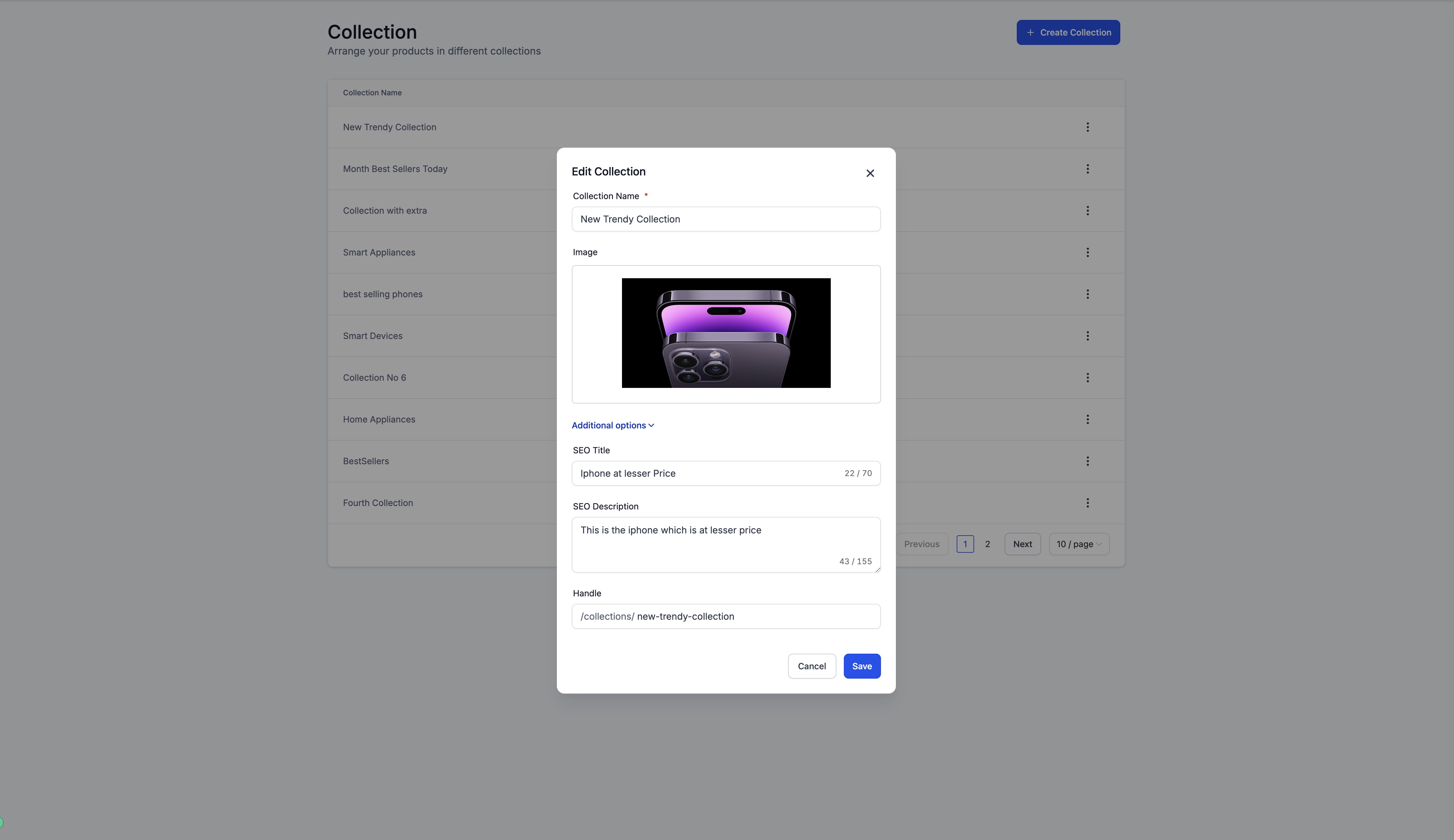
- Configura la tua collezione, con o senza immagine, e compila i dettagli necessari in Pagamenti (Payments) -> Prodotti (Products) -> Collezioni (Collections). Da qui puoi aggiornare il nome, l'immagine, il titolo SEO, la descrizione SEO e l'Handle.
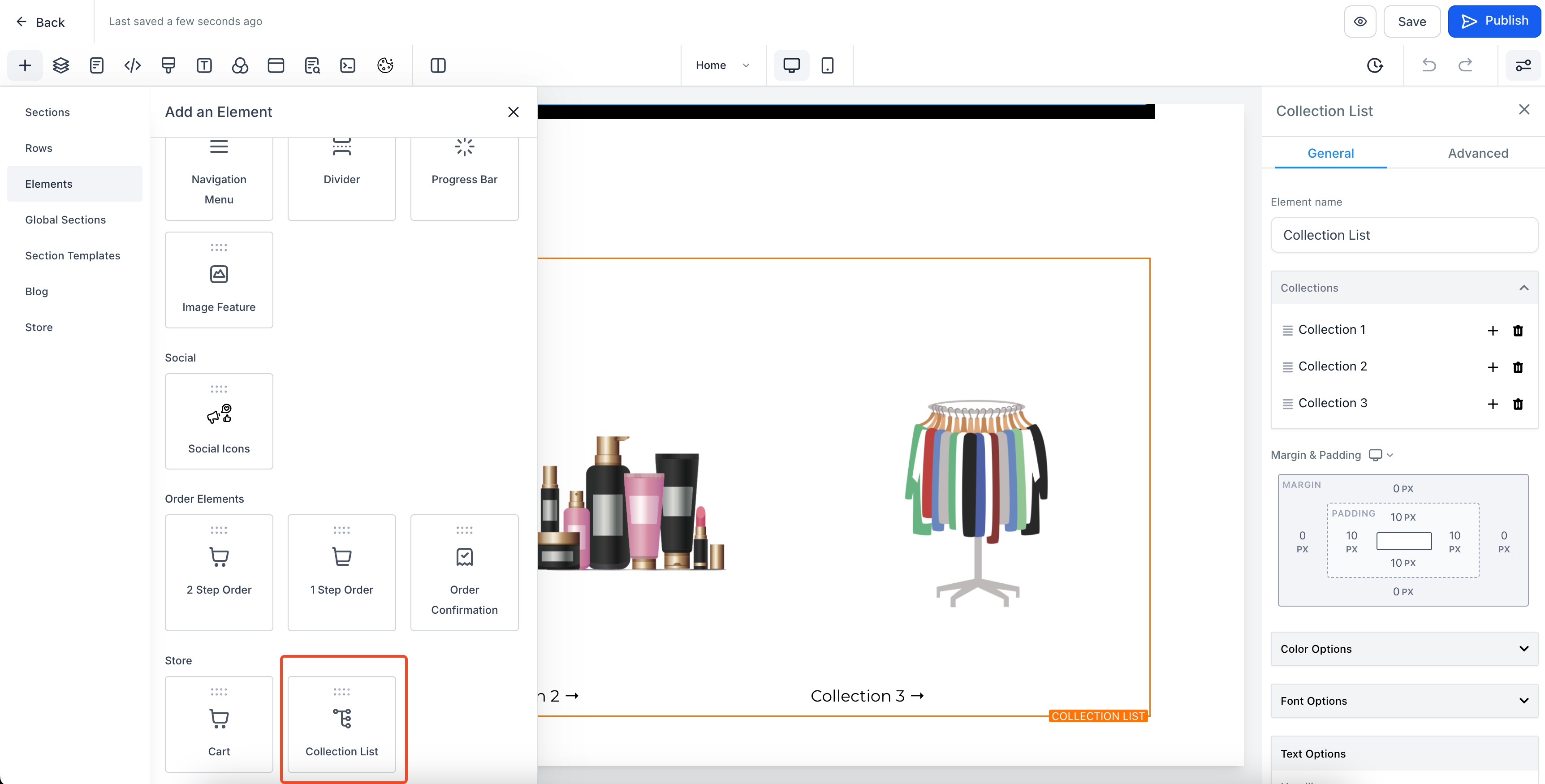
- Vai al page builder del tuo store e aggiungi l'elemento Lista Collezioni (Collection List Element). Lo trovi nella sezione Store all'interno degli elementi.
- Vedrai comparire 3 collezioni segnaposto predefinite con nome e immagini di esempio. Clicca sull'elemento per aprire le Impostazioni (Settings) a destra e configura tutte le opzioni necessarie.
- Campi come intestazione, margini e padding, colori, bordi e font possono essere configurati, come per qualsiasi altro elemento.
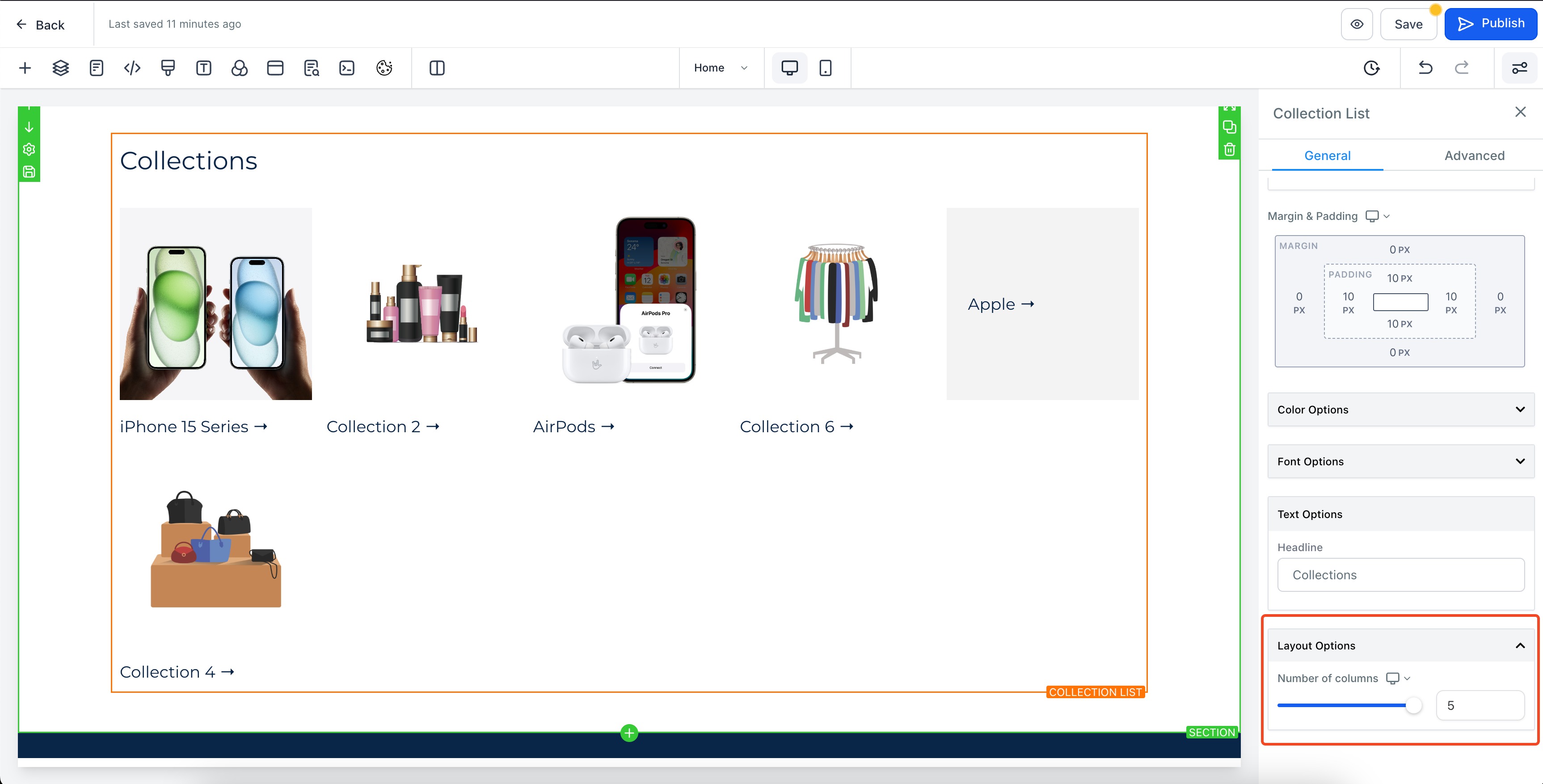
- Per impostazione predefinita, il numero di collezioni mostrate per riga è 3. Puoi modificare questo valore sia per desktop che per mobile tramite il campo Numero di colonne (Number of columns), nella scheda layout. Il massimo è 5 colonne per desktop e 2 per mobile.
- Se non è necessaria un'intestazione, lascia semplicemente vuoto il campo Titolo (Headline) sotto le opzioni testo e l'intestazione verrà rimossa.
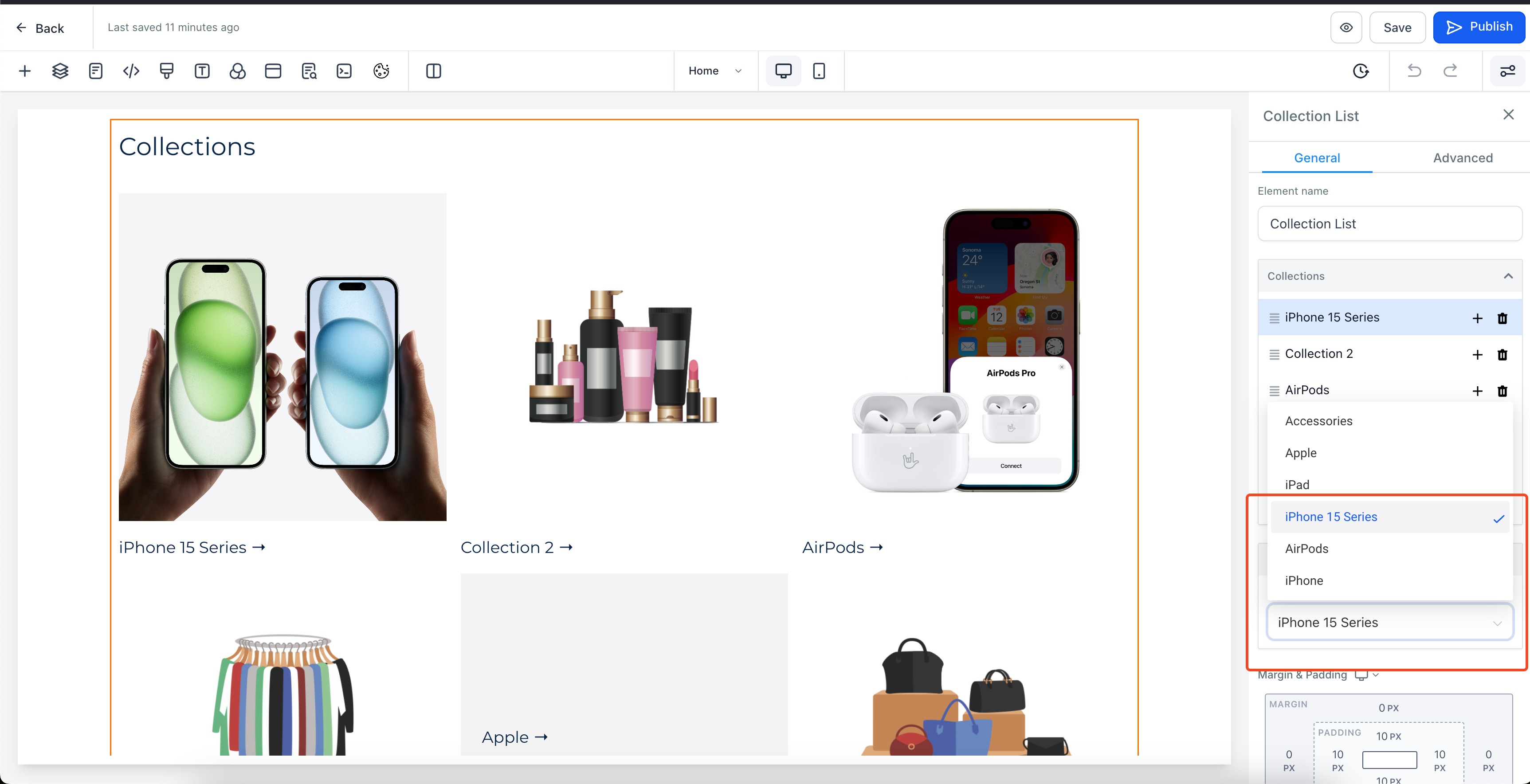
- Per definire le collezioni da mostrare, clicca su una delle collezioni elencate nel gruppo Collezioni (Collections): comparirà una sezione in cui potrai selezionare una collezione. Una volta selezionata, l'elemento nel builder rifletterà il nome e l'immagine della collezione scelta. Nota: questo passaggio è necessario per mostrare le collezioni reali. Le collezioni segnaposto non hanno alcuna funzione su un sito live.
Seleziona e mappa le collezioni direttamente nel canvas

Per velocizzare la configurazione, è ora possibile selezionare gli elementi all'interno del componente Lista Collezioni direttamente dal canvas.

Fai doppio clic su un elemento nel componente Lista Collezioni:

Se l'elemento non è mappato a una collezione reale, il pannello di selezione si apre automaticamente per permetterti di assegnare una collezione. (Da confermare: etichetta/posizione del pannello.)

Se l'elemento è già mappato, la collezione selezionata viene evidenziata nel canvas per maggiore chiarezza.

Sincronizzazione bidirezionale: Le modifiche apportate nel pannello di selezione si aggiornano immediatamente nel canvas, e le selezioni effettuate nel canvas si riflettono nel pannello.

Ordinamento stabile: L'ordine di selezione rimane coerente anche quando si aggiungono o rimuovono elementi dal componente.
- Clicca su Salva/Pubblica (Save/Publish) per visualizzare le modifiche sul tuo sito!
Aspetti chiave:
- Se è presente un'immagine della collezione, questa verrà mostrata per quella specifica collezione. Se non è presente alcuna immagine, il testo della collezione verrà centrato nell'elemento corrispondente con uno sfondo.
- L'immagine caricata, insieme ai dettagli SEO, verrà utilizzata per aggiungere i relativi tag SEO nella pagina elenco prodotti con filtro per collezione.