Cosa sono i Countdown Timer nei template WhatsApp?
I Countdown Timer nei messaggi WhatsApp ti permettono di inserire gli stessi timer di GoHighLevel / Squadd che già utilizzi in email, funnel e siti web all'interno di un pulsante del template WhatsApp. Quando il destinatario tocca il pulsante, viene indirizzato al link "attivo" o "scaduto" in base allo stato live del timer, conferendo a ogni messaggio una scadenza integrata che aumenta i clic e le conversioni.
La funzionalità supporta timer a data fissa, timer ricorrenti e timer dinamici completamente personalizzati che si avviano per ogni contatto nel momento in cui il messaggio WhatsApp viene inviato o consegnato.
Vantaggi principali dei Countdown Timer su WhatsApp
Urgenza e conversioni: I countdown in tempo reale motivano azioni e acquisti immediati.
Più tipi di timer: Scegli tra timer Fisso, Ricorrente o Dinamico in base al tuo modello promozionale.
Reindirizzamento attivo/scaduto: Invia automaticamente i visitatori alla pagina corretta prima e dopo la scadenza.
Branching nei Workflow: Crea diramazioni nelle automazioni basate sui clic del pulsante timer.
Tipi di Countdown Timer supportati
Scegliere il tipo di timer corretto garantisce che il messaggio, la pagina e l'automazione rimangano sincronizzati tra fusi orari e orari di invio.
Fisso: termina a una data/ora specifica (per eventi come il Black Friday). Ideale per campagne una tantum con una scadenza rigida.
Ricorrente: si ripete secondo una pianificazione (giornaliera/settimanale). Perfetto per offerte evergreen o "speciale della settimana".
- Dinamico: durata personale per ogni contatto che parte da un trigger (es. messaggio inviato o consegnato). Ottimo per offerte personalizzate e a tempo limitato come "Riscatta entro 12 ore dalla ricezione di questo messaggio".
Come aggiungere un timer in un template WhatsApp
Segui questi passaggi per collegare un timer al tuo template, configurare il comportamento dinamico e garantire il corretto reindirizzamento prima e dopo la scadenza.
Passaggio 1: Vai ai template WhatsApp
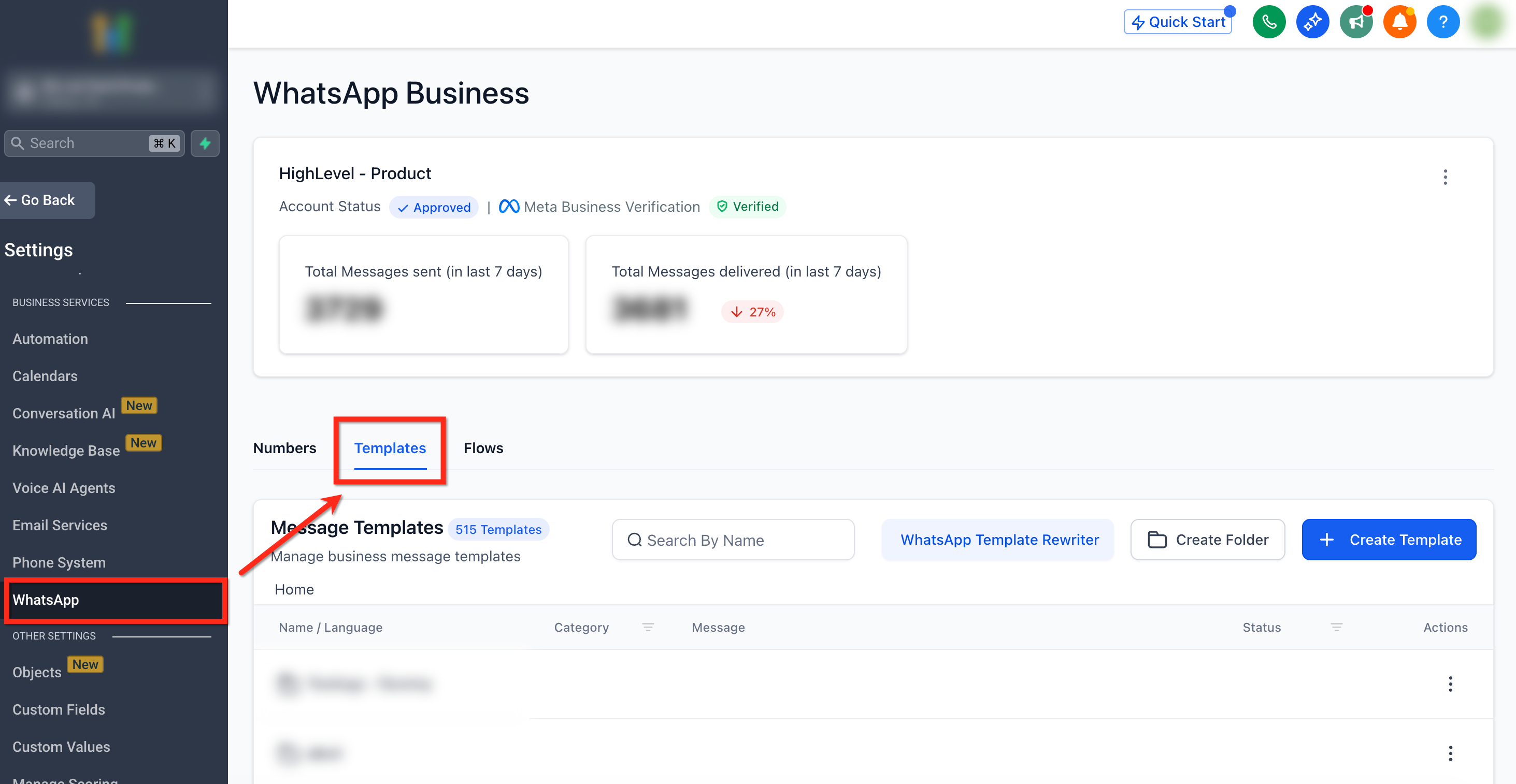
Vai su Impostazioni (Settings) → WhatsApp
Nella barra di navigazione secondaria, seleziona la scheda Templates
Passaggio 2: Apri un template
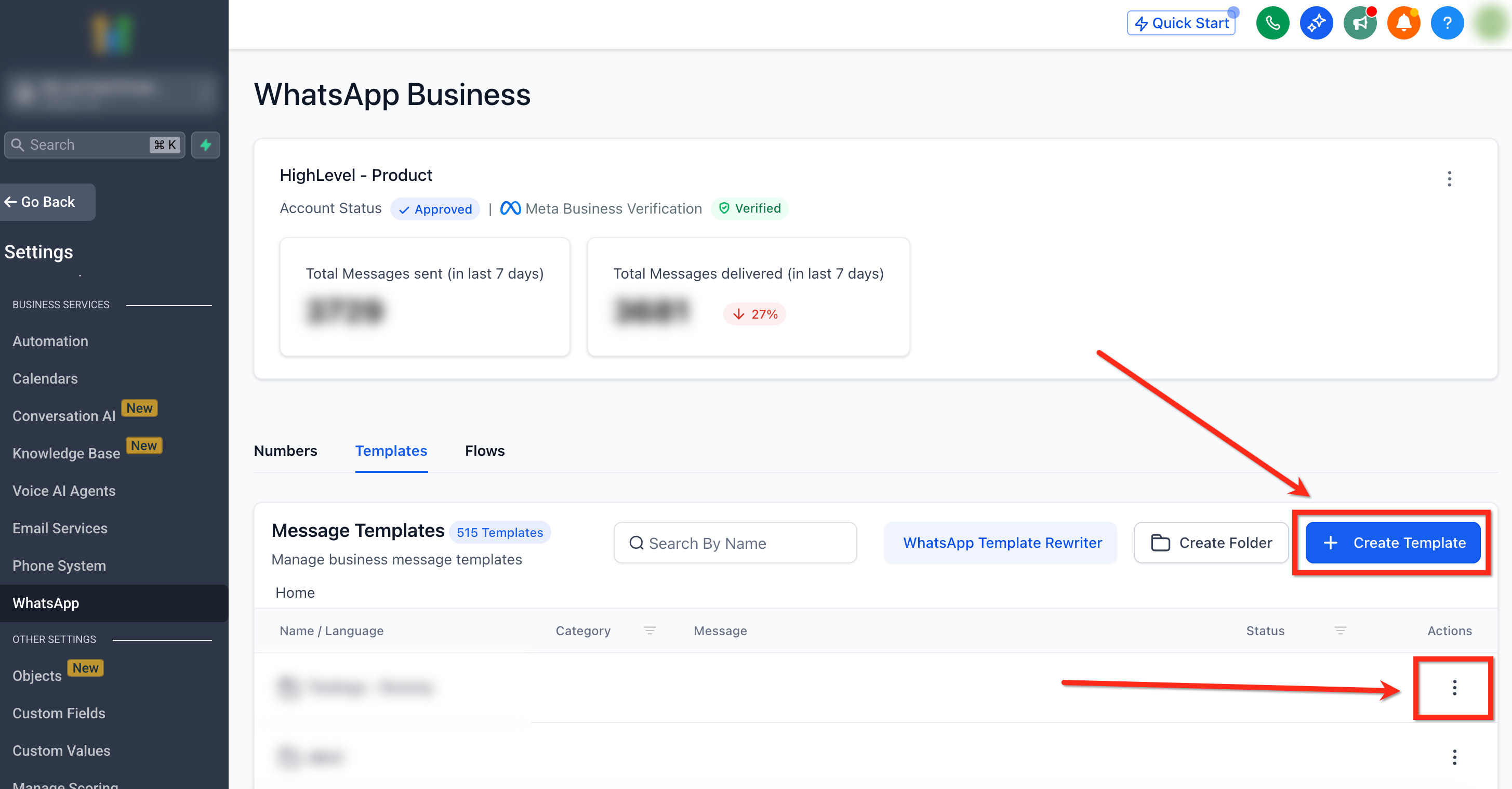
- Clicca sul pulsante blu + Create Template per creare un nuovo template o selezionane uno esistente da modificare
- Compila i Dettagli del Template includendo Nome, Categoria, Lingua, Intestazione, Corpo e Piè di pagina.
Passaggio 3: Aggiungi il pulsante Countdown Timer
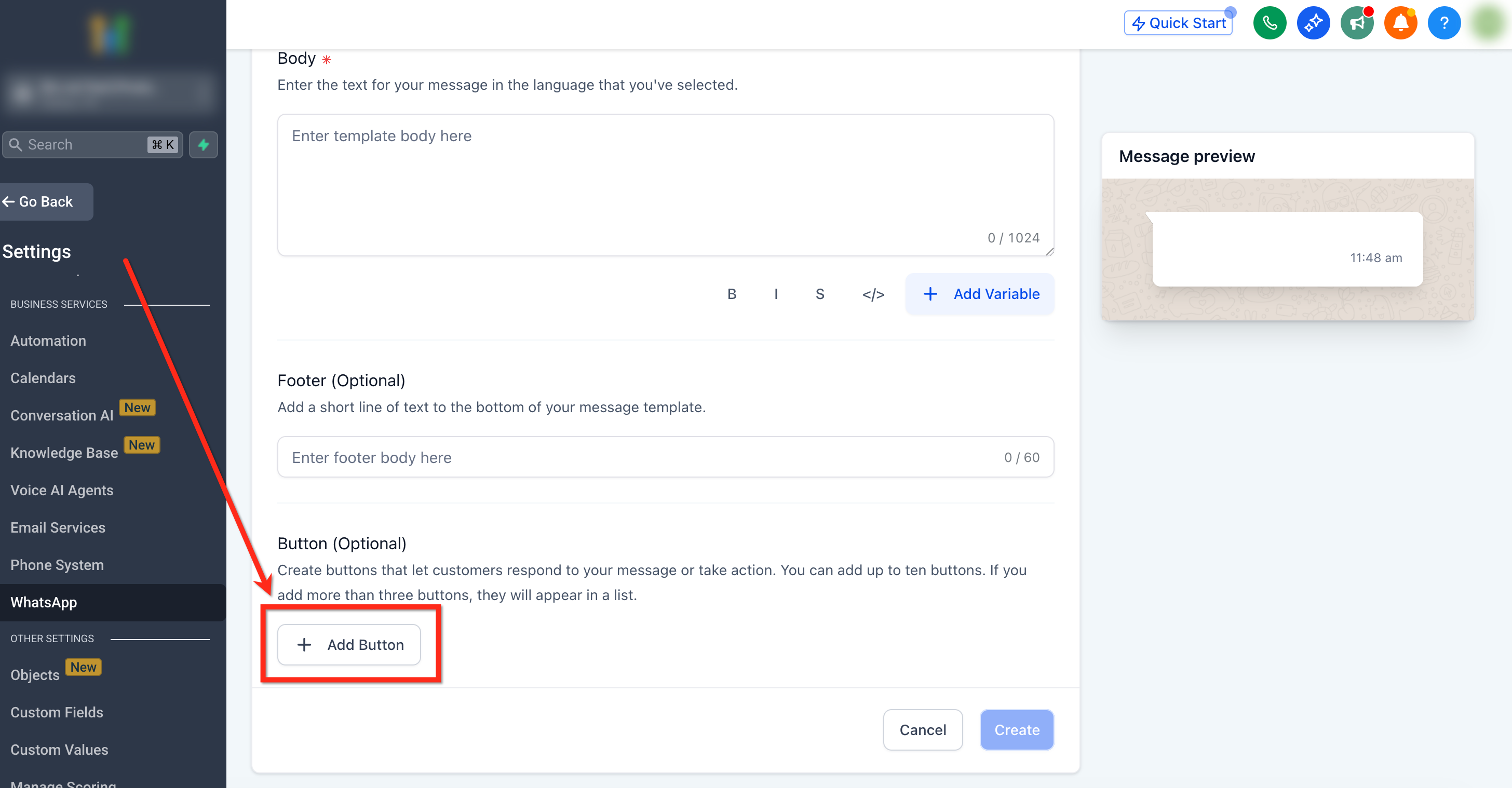
Nella sezione Button, clicca sul pulsante + Add Button e seleziona Countdown Timer dal menu a tendina
Passaggio 4: Scegli o crea un timer
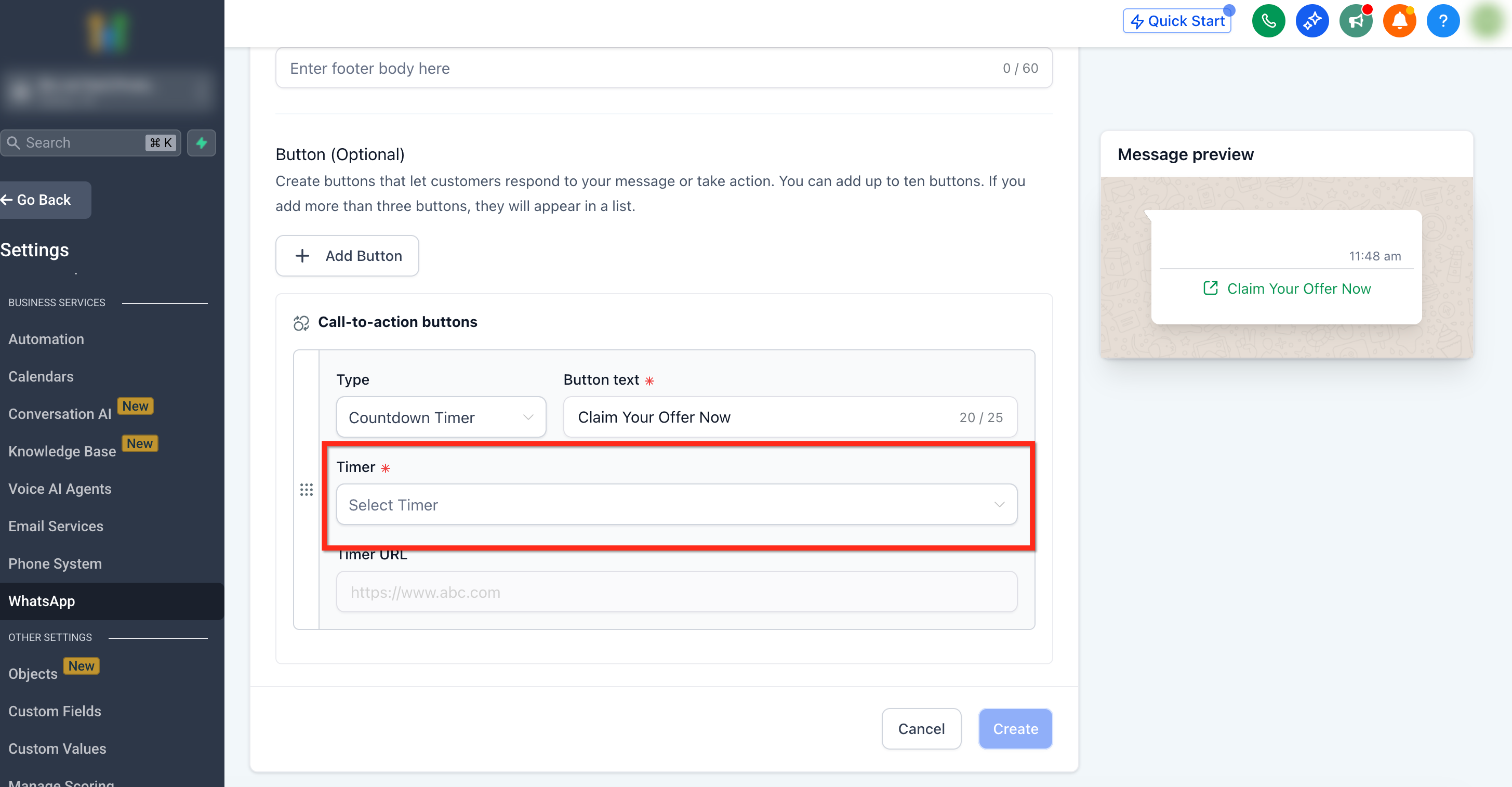
Apri il menu a tendina Timer e seleziona un timer esistente oppure clicca su + Create New.
Passaggio 5: Configura il timer
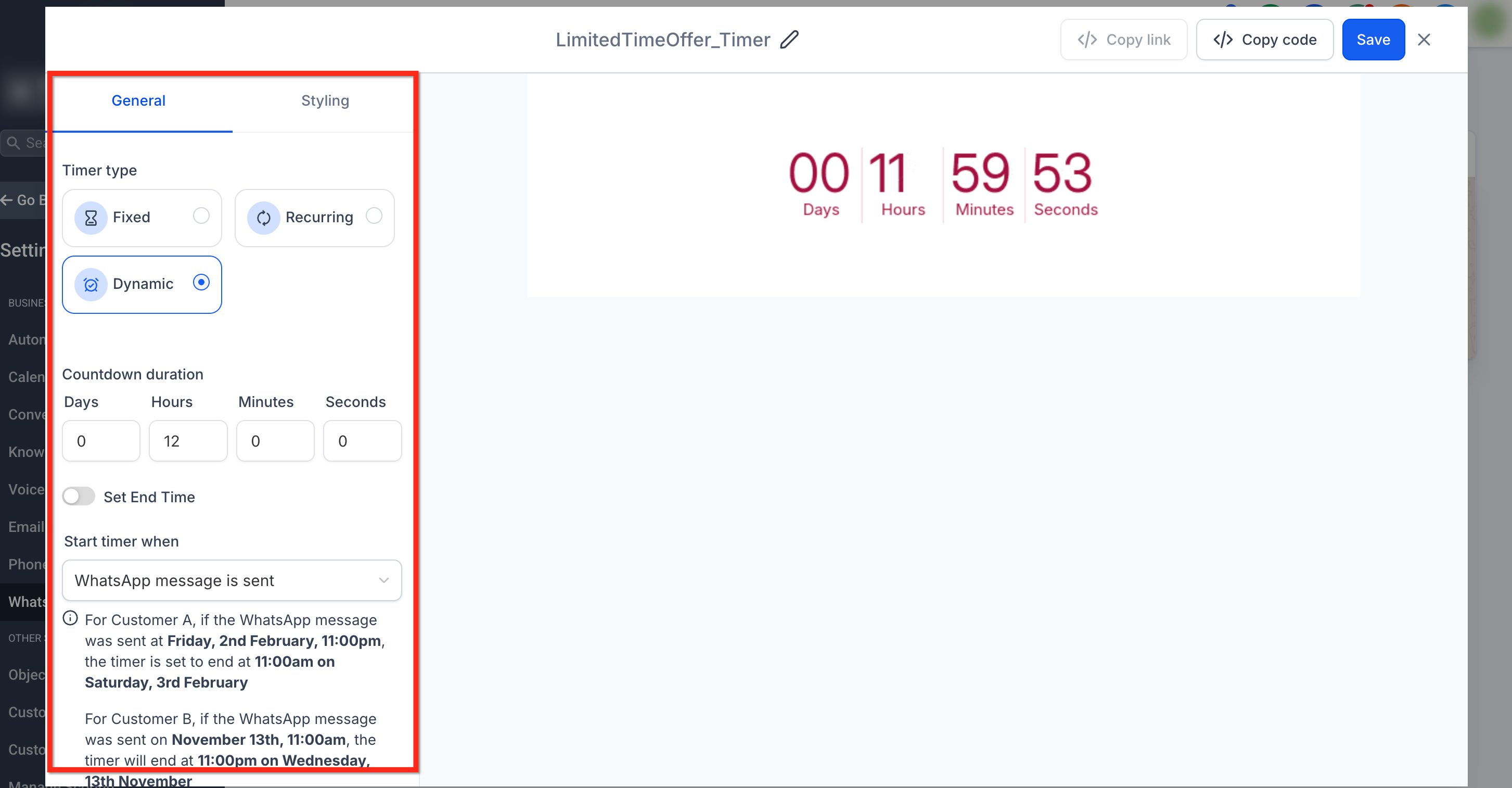
Dopo aver selezionato il timer, clicca su Edit Timer sotto Timer URL. Si aprono le impostazioni del timer dove puoi modificare:
Tipo di timer: Fisso, Ricorrente o Dinamico.
Durata del countdown: imposta la durata o l'ora di fine specifica.
Avvia il timer quando: Per i timer Dinamici, scegli un trigger come:
Il messaggio WhatsApp è stato inviato
Il messaggio WhatsApp è stato consegnato
- Link attivo: la pagina dell'offerta/checkout/prenotazione usata prima della scadenza.
- Link scaduto: una pagina di fallback mostrata dopo la scadenza (es. lista d'attesa o offerta alternativa).
Passaggio 6: Salva e anteprima
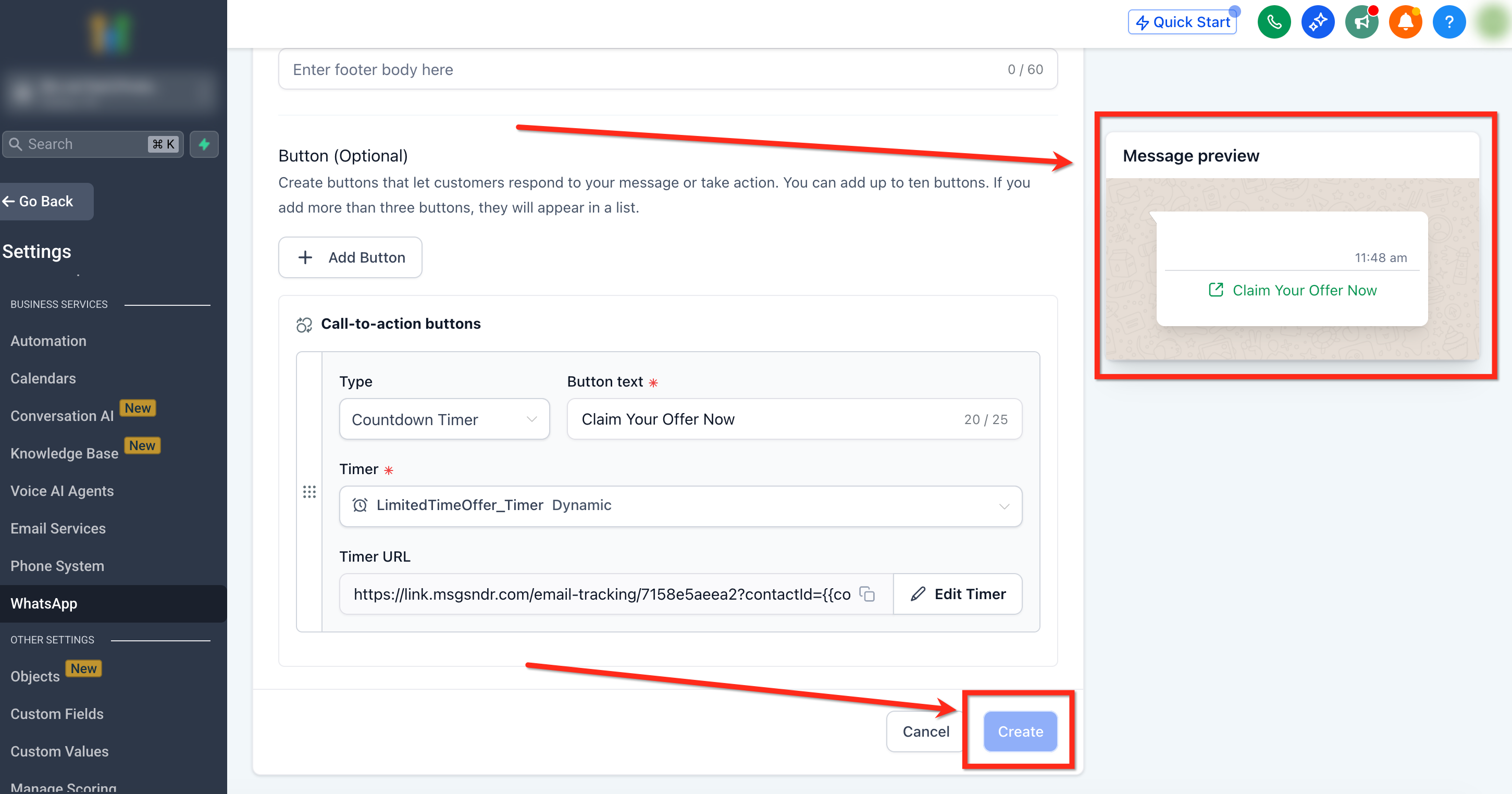
Controlla l'anteprima del messaggio per visualizzare un'anteprima del tuo template.
Clicca sul pulsante blu Create per finalizzare il tuo template WhatsApp.
Domande frequenti
D: Posso usare più di un timer in un singolo messaggio WhatsApp?
Puoi aggiungere fino a due pulsanti Countdown Timer, combinati con "Visit Website" o "Trackable Website".
D: Cosa succede quando il timer scade?
Una volta scaduto, l'utente verrà reindirizzato alla pagina dell'offerta scaduta (in base alle impostazioni del timer).
D: Posso modificare un timer dopo averlo creato?
Sì — clicca su Edit Timer per modificare durata, stile o trigger in qualsiasi momento.
D: I timer dinamici mostrano countdown diversi per ogni utente?
Sì — ogni contatto riceve un countdown unico basato sul proprio evento trigger (es. quando il messaggio WhatsApp è stato inviato).
D: Perché vedo "No link found" sotto Timer URL?
Significa che il tuo timer non ha ancora un link di reindirizzamento. Clicca su Edit Timer e aggiungi un link dinamico o un URL.
D: Cosa sono il link attivo e il link scaduto?
Il link attivo è il link della pagina che contiene l'offerta (la pagina con sconti, offerte, registrazione gratuita ecc.) e la pagina scaduta è dove vuoi che l'utente atterri quando l'offerta scade. Assicurati che anche la tua pagina dell'offerta abbia lo stesso timer, in modo che scada automaticamente insieme al timer e reindirizzi alla pagina di scadenza.
D: Posso creare diramazioni nei Workflow in base al clic su un pulsante Countdown Timer?
Sì. Usa un Trigger Link come Timer URL in modo che i clic vengano tracciati e possano attivare diramazioni nei Workflow.
Articoli correlati
Come creare un template WhatsApp
Come configurare e usare i Trigger Link nei template WhatsApp