Importa decine di articoli del blog in pochi minuti con il nuovo importatore CSV di GoHighLevel / Squadd. Questa guida ti spiega come trascinare un foglio di calcolo, visualizzare in anteprima ogni articolo e scegliere quali pubblicare, pianificare o salvare come bozze. Ideale per le agenzie che migrano da Blogger, Wix, WordPress o qualsiasi piattaforma che supporti l'esportazione in CSV.
- Cos'è l'importatore CSV per i Blog?
- Vantaggi principali dell'importatore CSV
- Note importanti
- Come usare l'importatore CSV
- Domande frequenti
- Articoli correlati
Cos'è l'importatore CSV per i Blog?
L'importatore CSV per i Blog è uno strumento di caricamento in blocco all'interno dei Blog di GoHighLevel / Squadd che converte file CSV o Excel correttamente formattati in articoli del blog pronti per la pubblicazione. Grazie alla convalida delle intestazioni, all'abbinamento automatico di autori e categorie e a un flusso di revisione in tre fasi, elimina quasi tutto il lavoro manuale di copia e incolla.
Vantaggi principali dell'importatore CSV
- Migrazione senza problemi: Elimina la fatica di copiare manualmente i contenuti da piattaforme esterne.
- Importazione in blocco: Carica fino a 60 articoli in un singolo file per accelerare l'onboarding.
- Organizzazione intelligente: Crea o abbina automaticamente autori e categorie per ridurre al minimo le operazioni manuali di pulizia.
- Pianificazione flessibile: GoHighLevel / Squadd interpreta automaticamente la data di pubblicazione dal file caricato.
- Anteprima SEO integrata: Visualizza titoli, meta descrizioni e immagini social prima di pubblicare.
- Configurazione senza errori: Usa il file CSV di esempio scaricabile per evitare errori di intestazione o di formato.
- Convalida immediata: I messaggi di errore in linea evidenziano subito i dati mancanti o errati.
Note importanti
- Convalida automatica: Squadd analizza le intestazioni del CSV al momento del caricamento e segnala i campi mancanti o scritti in modo errato per una correzione rapida.
- Campi obbligatori: Tutte le intestazioni obbligatorie devono essere presenti, anche se i singoli valori delle celle possono essere vuoti.
- Rilevamento degli errori: I chip di errore in linea evidenziano problemi come immagini mancanti, date non valide o meta descrizioni troppo lunghe.
- Pianificazione intelligente: Data passata = Pubblicato / Data futura = Pianificato / Data vuota = Bozza.
- Dimensione del file: Mantieni il file sotto i 25 MB per evitare timeout del browser; suddividi i file più grandi in lotti più piccoli.
- Formattazione CSV: I file con formato errato mostrano messaggi di errore in linea finché non vengono corretti.
- Gestione del fuso orario: L'importatore rispetta il fuso orario di ciascuna Location per garantire che gli articoli vengano pubblicati all'ora locale corretta.
Come usare l'importatore CSV
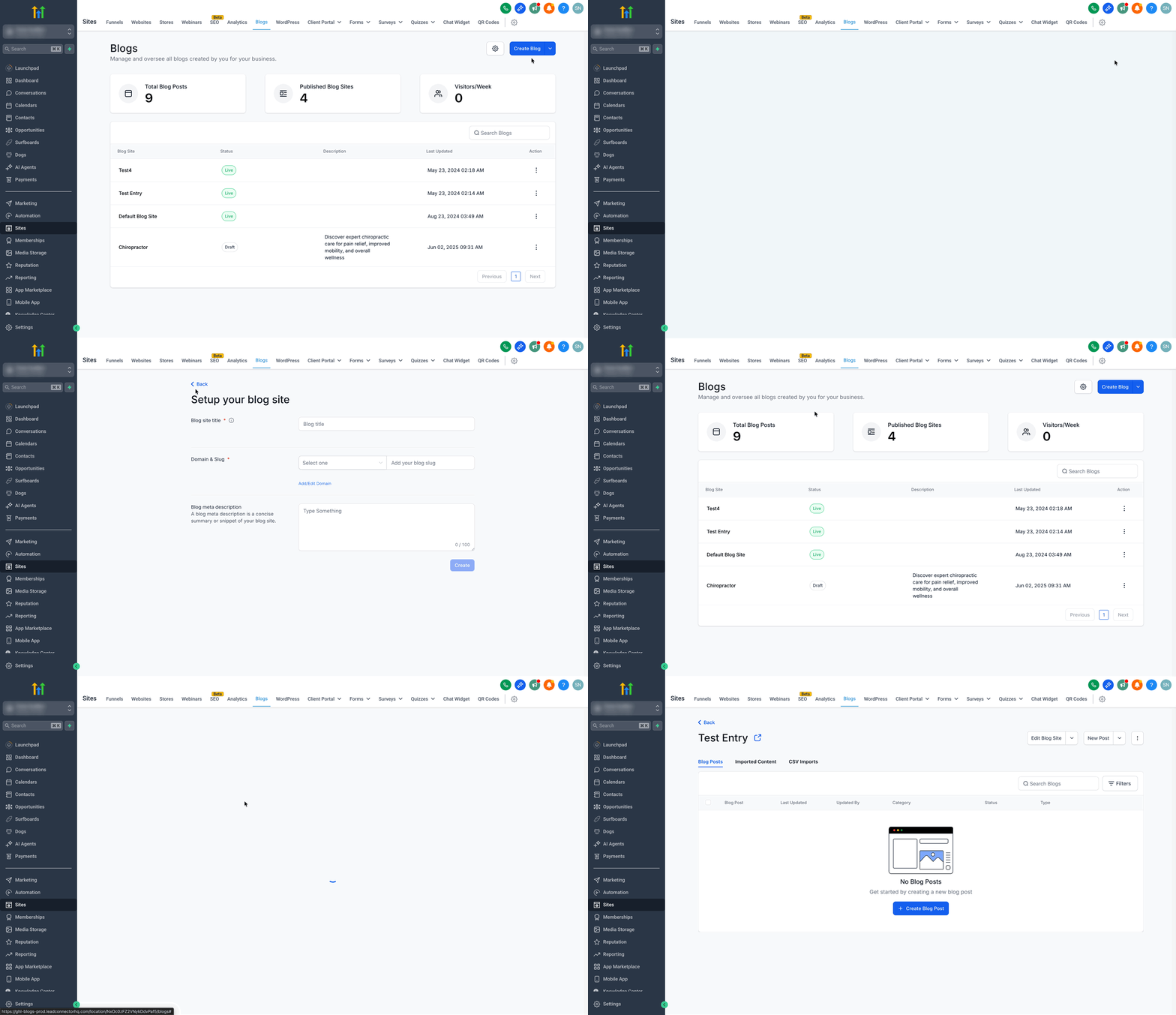
Passaggio 1: Accedi ai Blog e scegli il blog di destinazione
- Accedi alla tua Location.
- Nel menu a sinistra, clicca su Siti (Sites) → Blog.
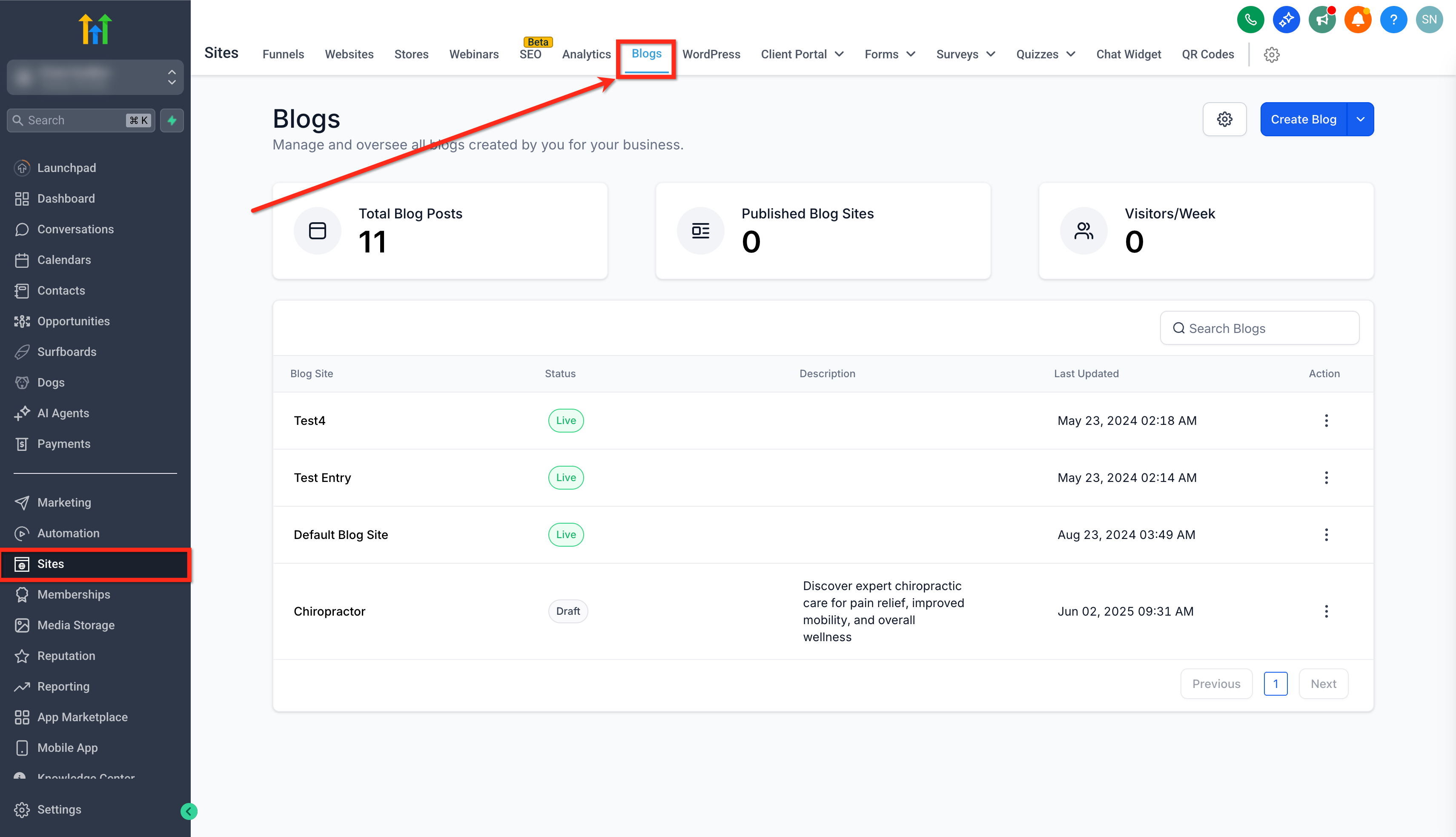
- Per creare un nuovo sito blog: clicca sul menu a tendina Crea Blog (Create Blog) → seleziona Crea un blog (Create a blog) o Crea un Blog da Modelli (Create a Blog from Templates).
- Per usare un blog esistente: clicca sul nome del sito blog per aprirlo.
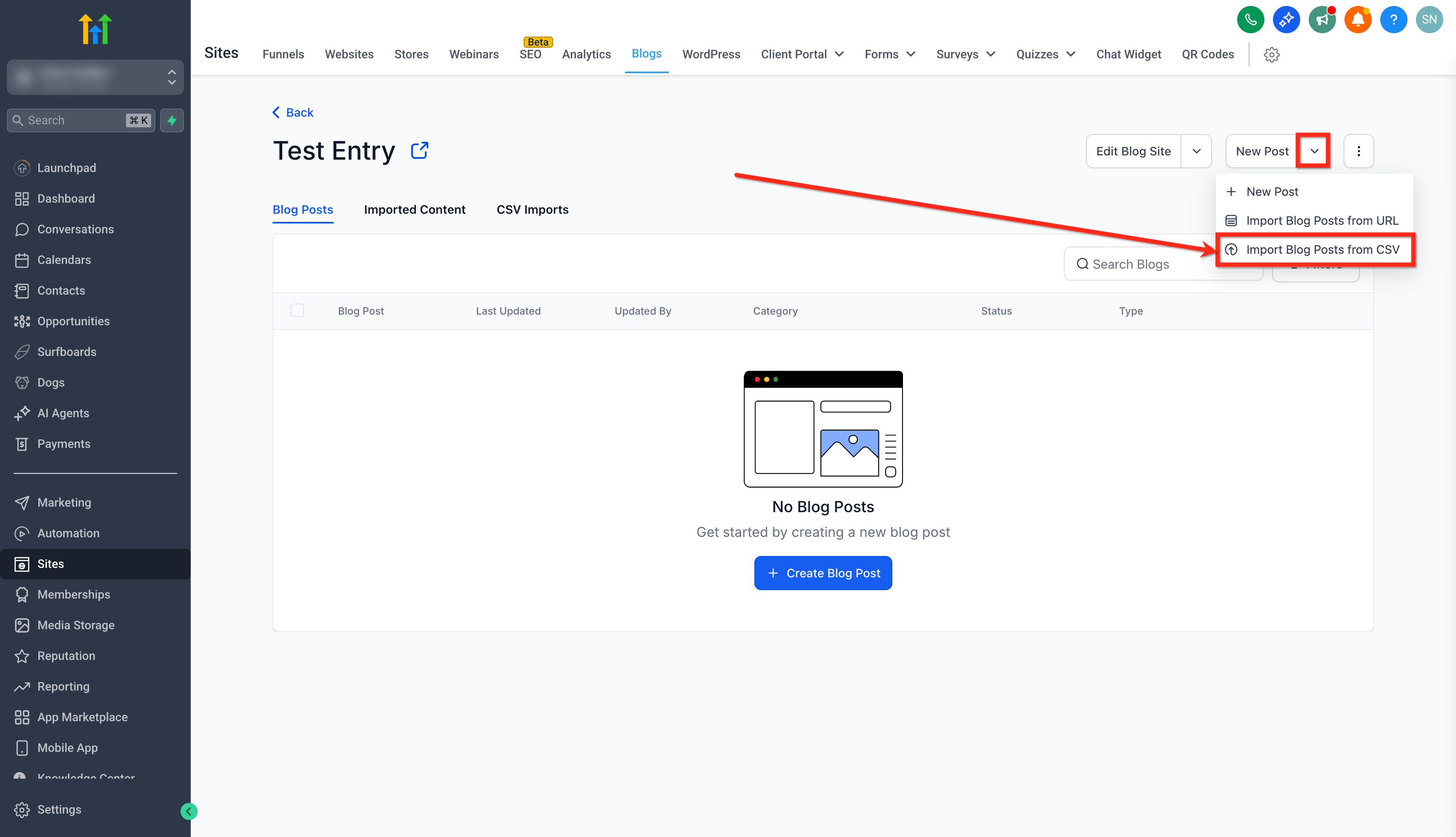
Passaggio 2: Avvia un'importazione CSV
- Clicca sul menu a tendina Nuovo Articolo (New Post).
- Seleziona l'opzione Importa Articolo del Blog da CSV (Import Blog Post from CSV).
Passaggio 3: Prepara e carica il file
- Clicca su Scarica esempio (Download sample) e compila il template CSV o XLSX per evitare discrepanze nelle intestazioni.
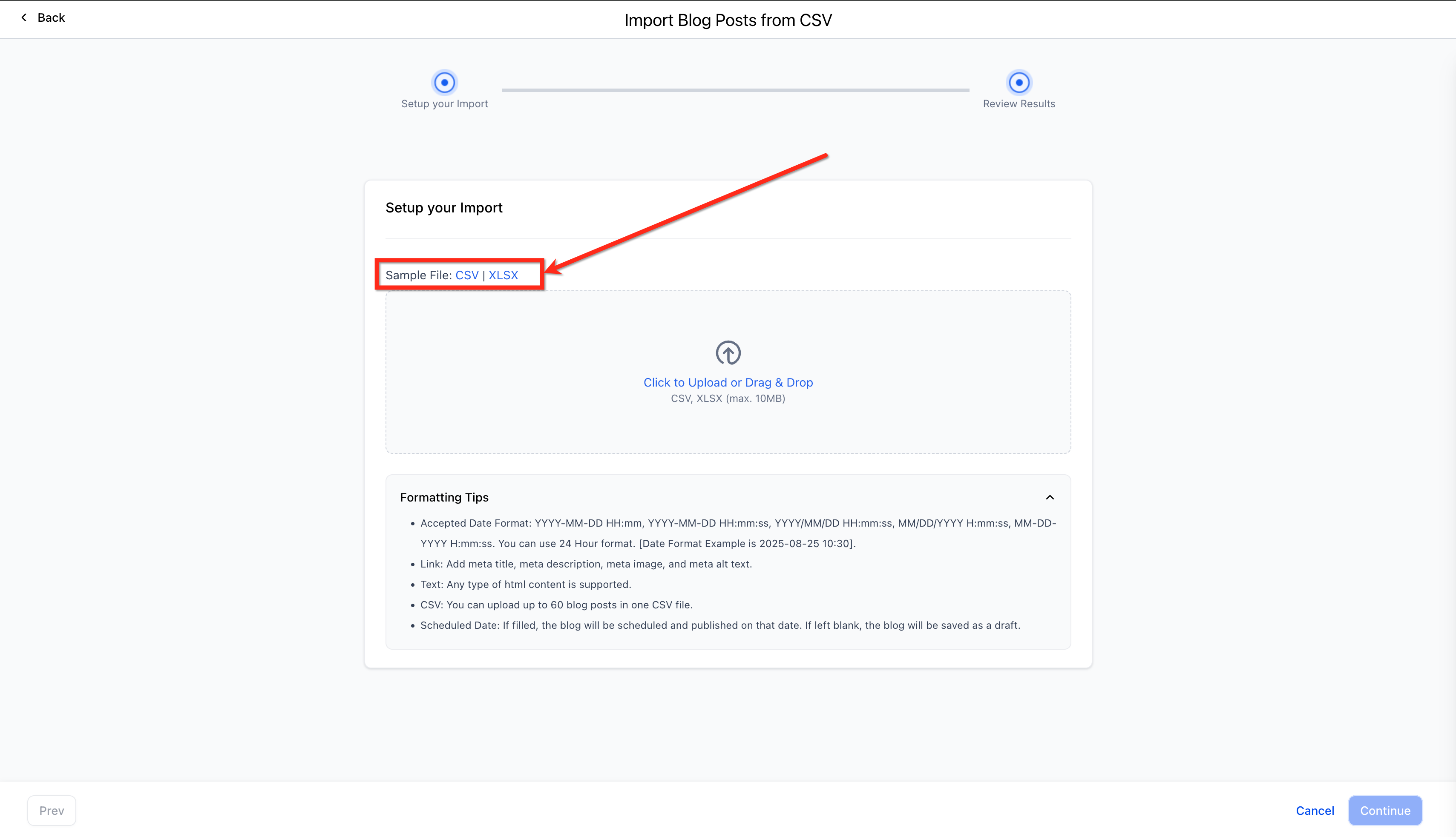
- Clicca su Clicca per Caricare (Click to Upload) o Trascina e Rilascia (Drag & Drop) → seleziona il file preparato.
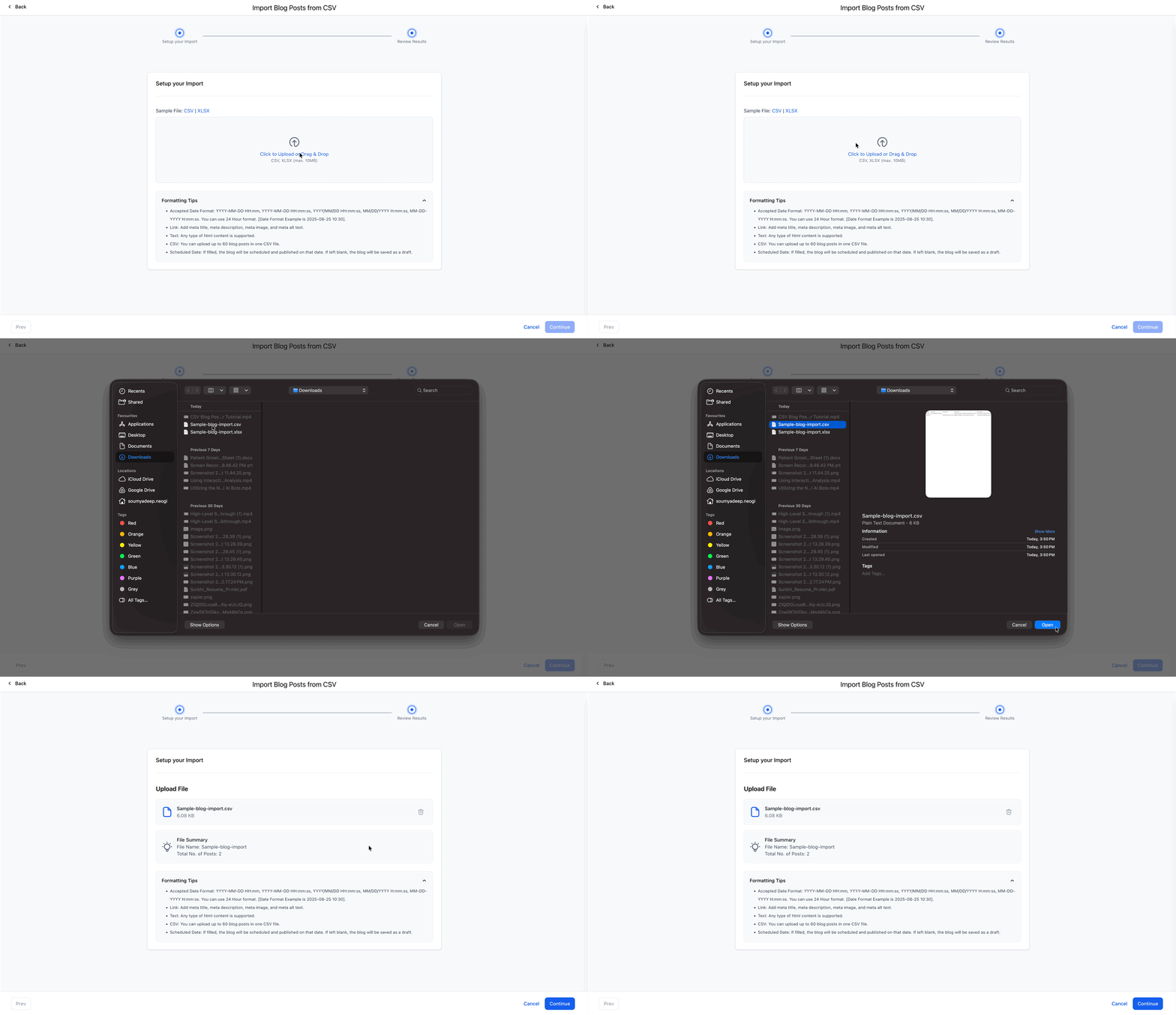
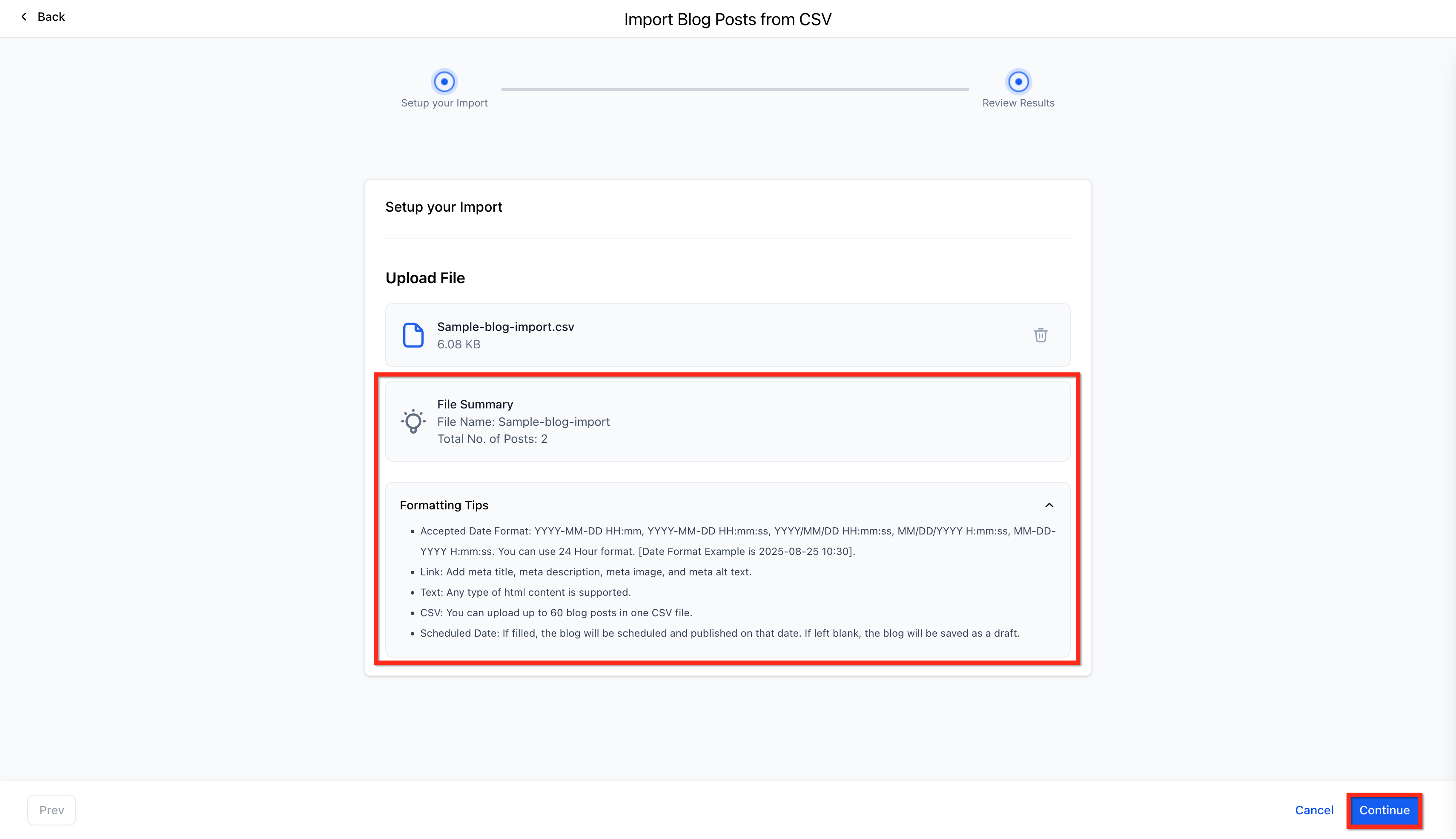
- Controlla il Riepilogo del file (File summary) (nome del file, totale articoli).
- Leggi i Suggerimenti di formattazione (Formatting Tips).
- Clicca su Continua (Continue).
Passaggio 4: Anteprima, modifica e pianificazione degli articoli
- Clicca su qualsiasi scheda articolo per aprire l'Anteprima (Preview) (verifica le visualizzazioni Desktop e Mobile).
- Clicca sull'icona a matita per modificare il contenuto se necessario.
- Imposta la data di Pubblicazione/Pianificazione (Publish/Schedule date) con il selettore data:
- Data passata → importato come Pubblicato
- Data futura → importato come Pianificato
- Data vuota → importato come Bozza
- Data passata → importato come Pubblicato
Nota: Le date non valide vengono riportate come Bozza per evitare pubblicazioni accidentali.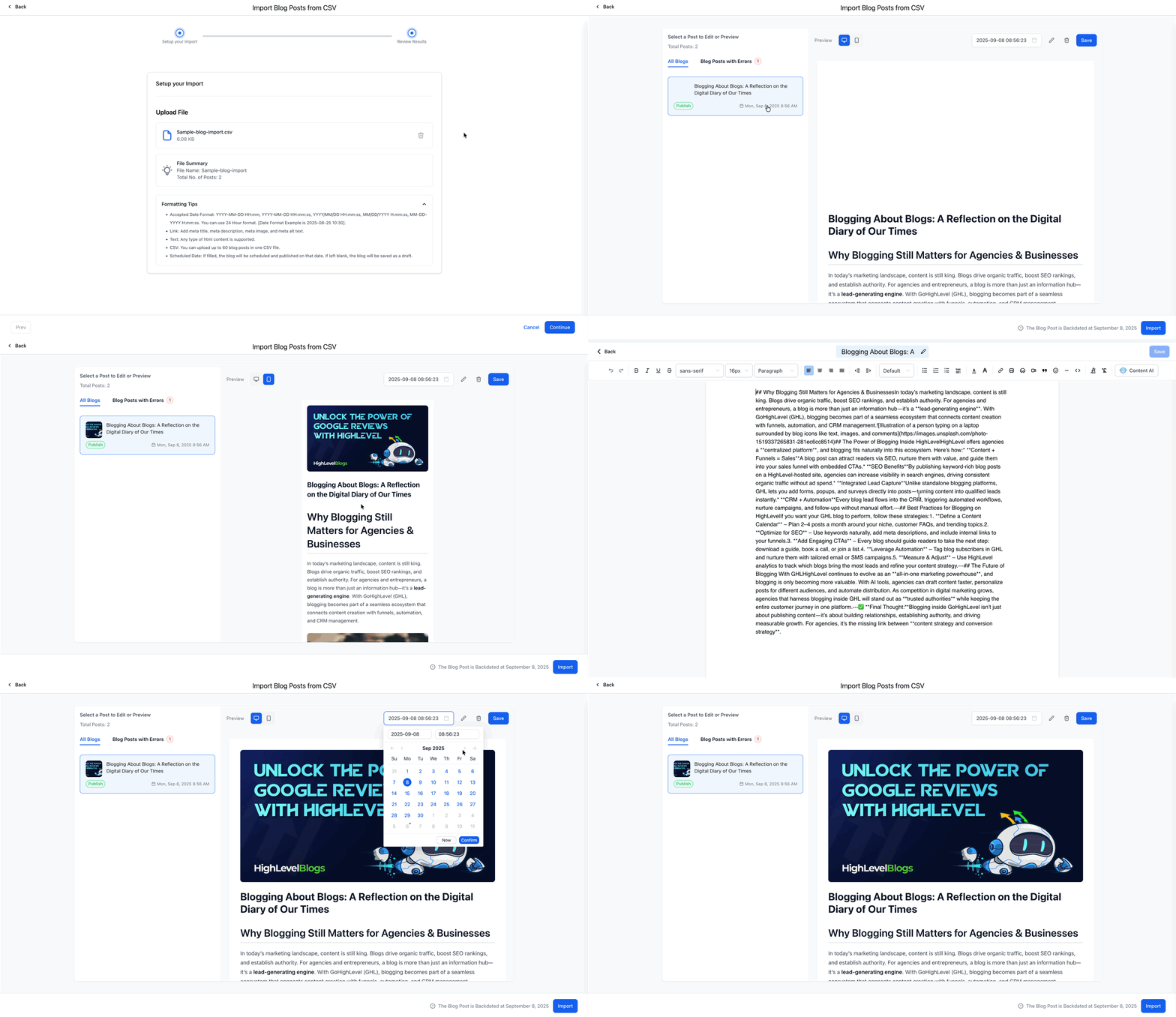
Passaggio 5: Importa e conferma
- Clicca su Importa (Import).
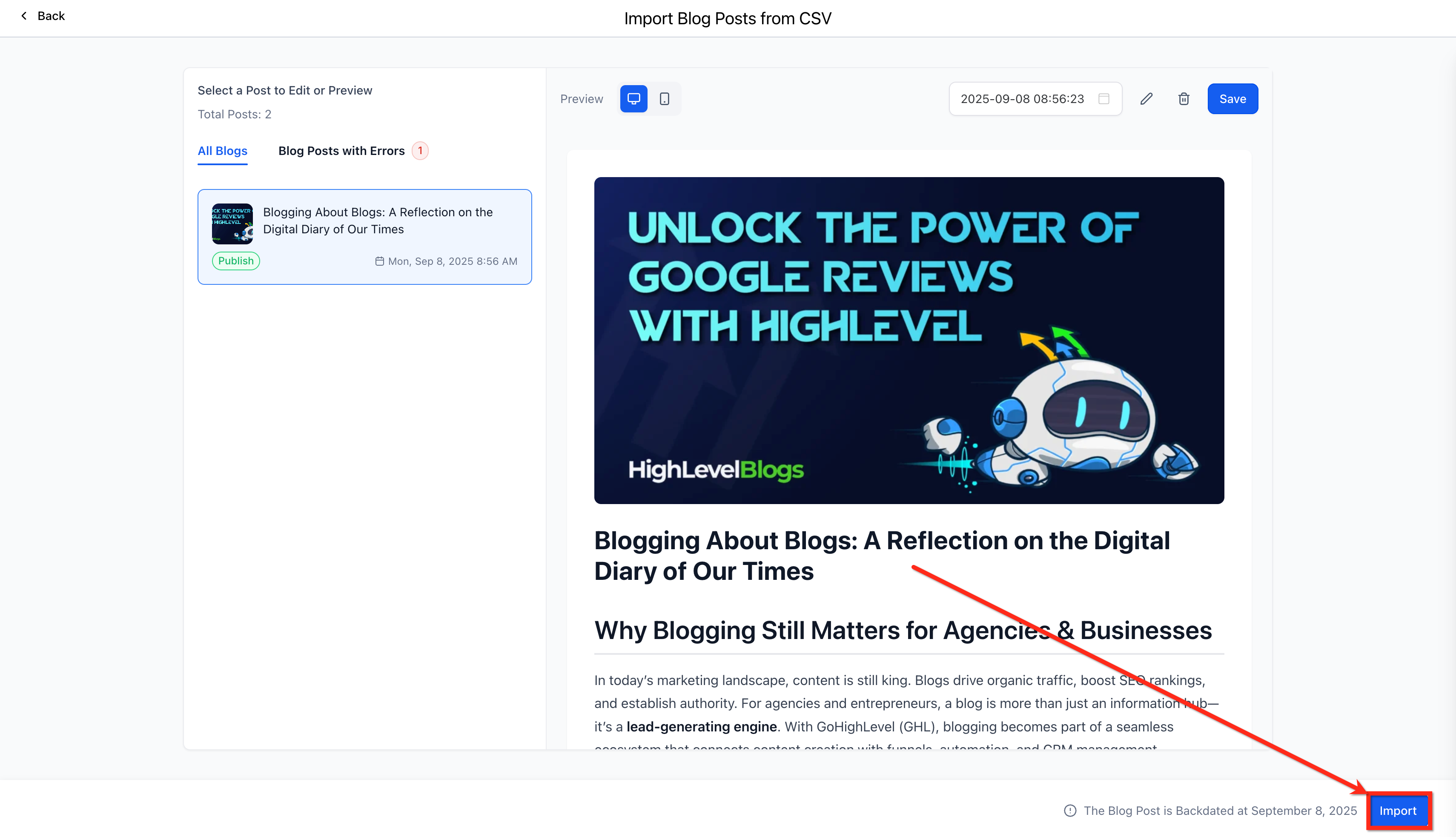
- Nella finestra di conferma, controlla il riepilogo (es. 1 sarà Pubblicato, 1 sarà Bozza).
- Clicca su Importa (Import) per confermare.

Articoli con errori (Report a livello di riga)

Se alcune righe non superano la convalida durante la revisione, apri Articoli con errori per visualizzare un report a livello di riga con i dettagli dell'errore.

Per ogni riga con errore vengono mostrati:

Il titolo dell'articolo (o l'identificatore della riga)

Il campo che non ha superato la convalida

Un messaggio di convalida che spiega cosa correggere
Domande frequenti
D: Qual è il numero massimo di articoli che posso importare in una volta?
Fino a 60 articoli per file CSV/XLSX.
D: L'importatore scarica e ospita le mie immagini?
Sì. Fornisci URL completi delle immagini o percorsi relativi accessibili pubblicamente su internet; GoHighLevel / Squadd le recupererà e le archivierà.
D: Posso modificare gli articoli dopo l'importazione?
Assolutamente sì. Gli articoli importati si comportano come qualsiasi altro articolo del blog: apri l'editor, modifica il contenuto e ripubblica.
D: Cosa succede se importo di nuovo un articolo con lo stesso titolo?
Verrà creata una nuova bozza; i duplicati non vengono uniti automaticamente.
D: Esiste un limite di dimensione del file?
Mantieni il file sotto i 25 MB per evitare timeout del browser. Suddividi i file più grandi in lotti più piccoli per ottenere le prestazioni migliori.
D: Le bozze non pubblicate contano verso il limite di 60 articoli?
Sì, tutte le righe del CSV contano verso il limite di 60 righe, indipendentemente dallo stato finale.
D: Posso annullare un'importazione?
Non è disponibile un rollback con un solo clic. Elimina manualmente gli articoli importati oppure usa l'eliminazione in blocco dalla lista degli Articoli del Blog.
D: Cosa succede se nel mio CSV non è presente un autore o una categoria già esistente?
Il sistema li creerà automaticamente durante il processo di importazione.
D: Cosa succede se lascio vuota la data di pubblicazione?
L'articolo verrà importato come Bozza.
D: Posso ricaricare un CSV se ci sono errori?
Sì, puoi correggere gli errori nel file e ricaricarlo in qualsiasi momento.
D: Da quali piattaforme posso migrare?
Da qualsiasi piattaforma che consenta di esportare contenuti strutturati in CSV o Excel (es. Blogger, Wix, WordPress, ecc.).
D. Come risolvere e riprovare gli errori riscontrati?
Apri Articoli con errori. Seleziona una riga con errore per visualizzare il messaggio. Aggiorna la riga (se le modifiche in linea sono supportate), oppure correggi il file CSV/XLSX originale e ricaricalo. Riprova l'importazione dopo aver risolto gli errori.