Installare il Chat Widget di GoHighLevel / Squadd sui siti web dei clienti è uno dei modi più semplici per generare lead senza spesa pubblicitaria.
Il Chat Widget supporta la Live Chat (utile per aziende con team di vendita e supporto pronti a rispondere immediatamente), la messaggistica SMS e la messaggistica WhatsApp (se abilitata sull'account). In ogni caso, l'installazione del Chat Widget è semplice e non richiede conoscenze di sviluppo o competenze tecniche.
- Come installare il Chat Widget in un Funnel e/o sito web su GoHighLevel / Squadd
- Come configurare e testare il Chat Widget
- Come configurare e installare il Chat Widget su un sito WordPress
- Domande frequenti
- Articoli correlati
Come installare il Chat Widget in un Funnel e/o sito web su GoHighLevel / Squadd
Assicurati di aver acquistato un numero di telefono e completato la registrazione A2P richiesta nella Location affinché le risposte SMS vengano inviate correttamente. Per ulteriori informazioni, visita: Come acquistare un numero di telefono in una Location
Come configurare e testare il Chat Widget
Passo 1: Una volta configurato il Chat Widget, dovrai impostare un Trigger Workflow per ricevere una notifica quando viene avviata una conversazione tramite il Chat Widget.
Per farlo, l'evento del Trigger deve essere "Customer Replied" con un filtro per "Reply Channel" impostato su "Chat Widget", come mostrato di seguito:
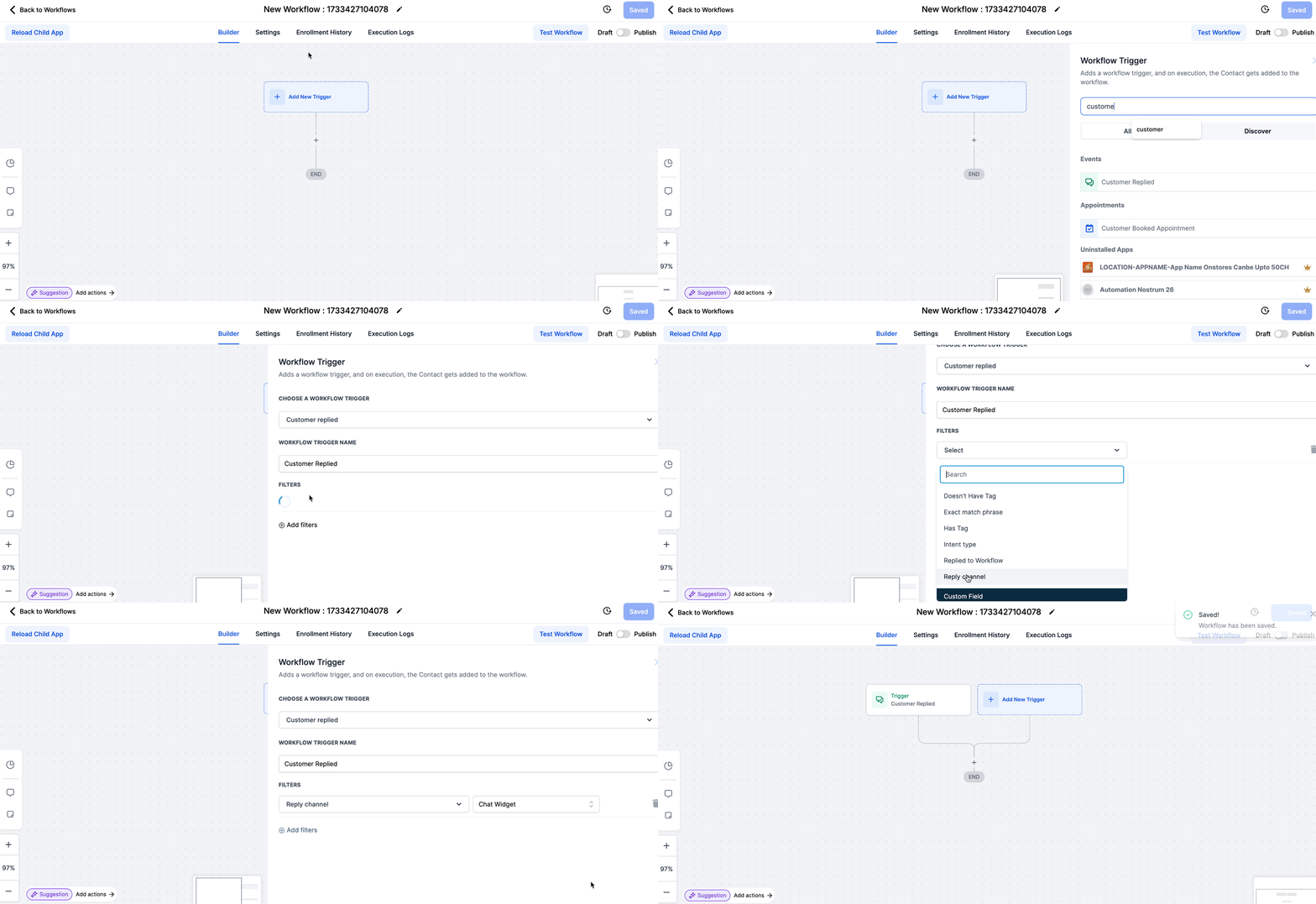
Ogni "canale di risposta (Reply channel)" richiede il proprio Trigger dedicato. Nell'esempio sopra stiamo utilizzando solo "Chat Widget"; se volessi utilizzare anche Google Messages, dovrai configurare un NUOVO Trigger e/o Workflow per quell'evento specifico.
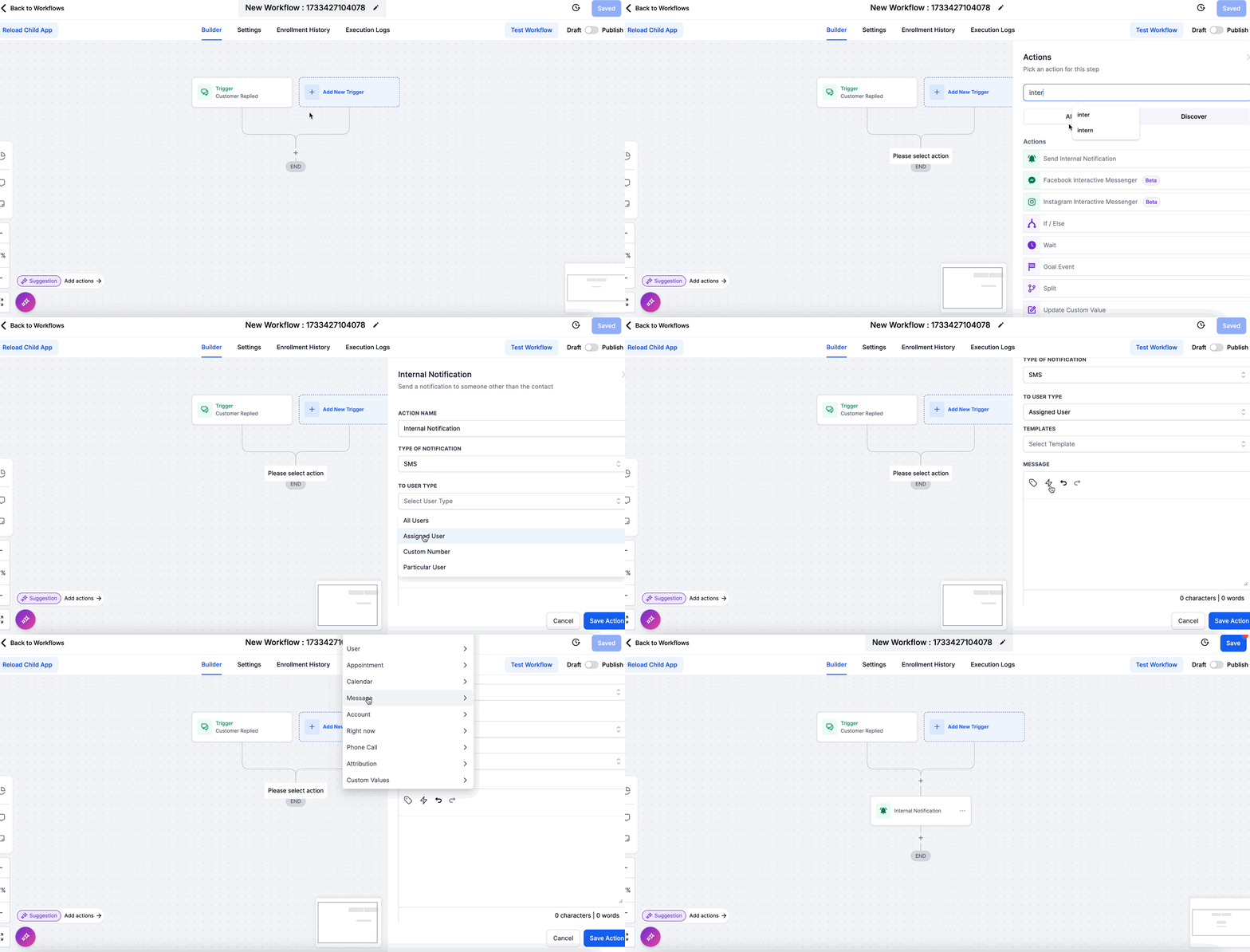
Passo 2: Successivamente clicca su + > Cerca "Internal notifications" > Puoi scegliere tra 3 opzioni:
1. Email – Invia un'email a utenti specifici o a un indirizzo email personalizzato
2. Notifica in-app – Invia una notifica tramite la web app o l'app mobile a utenti specifici o a tutti
3. SMS – Invia un SMS a utenti specifici o a un numero personalizzato
Suggerimento rapido:
Usa il valore personalizzato "{{message.body}}" nella tua email/notifica SMS per visualizzare il messaggio che l'utente ha inserito nel Chat Widget.
Come configurare e installare il Chat Widget su un sito WordPress
Domande frequenti
D: Posso personalizzare i messaggi del Chat Widget per ogni pagina?
La configurazione attuale del Chat Widget non consente messaggi dinamici. Sebbene il widget possa essere utilizzato su più pagine, i messaggi rimarranno coerenti con la configurazione iniziale.
D: Posso creare più Chat Widget in una Location?
Sì, è possibile creare più di un Chat Widget per Location!
Articoli correlati
- Aggiungere il Chat Widget di GoHighLevel / Squadd al tuo sito Duda
- Aggiungere il Chat Widget di GoHighLevel / Squadd al tuo sito Weebly
- Aggiungere il Chat Widget di GoHighLevel / Squadd al tuo sito Wix
- Aggiungere il Chat Widget di GoHighLevel / Squadd al tuo sito Shopify
- Aggiungere il Chat Widget di GoHighLevel / Squadd al tuo sito Squarespace