Le analytics ti offrono una visione chiara e diretta delle prestazioni di form e survey nel tempo. Monitora visualizzazioni, risposte, tasso di completamento, tempo medio e — per i survey — le visualizzazioni per slide e il drop-off, così puoi individuare i punti di attrito e migliorare le conversioni rapidamente.
- Panoramica
- Vantaggi principali
- Filtri e metriche disponibili
- Come utilizzare la dashboard Analytics
- Metriche per slide del survey (Visualizzazioni e Drop-Off)
- Domande frequenti
- Articoli correlati
Panoramica
Le analytics per form e survey forniscono sia una visione d'insieme che approfondimenti dettagliati. Dai trend generali (visualizzazioni, risposte, completamento) al drop-off per singola slide nei survey, vedrai dove gli utenti abbandonano e dove saltano avanti — così potrai correggere i problemi e rilasciare miglioramenti con sicurezza.
Vantaggi principali
Visibilità sulle performance: Visualizzazioni totali, risposte, tasso di completamento e tempo medio di completamento.
Confronto nel tempo: Confronto con il periodo precedente per confermare trend e individuare anomalie.
Individua i punti di attrito: Il drop-off per slide evidenzia dove i rispondenti abbandonano (o saltano avanti).
Filtri flessibili: Concentrati su un form/survey specifico o analizza tutte le risorse in qualsiasi intervallo di date.
Filtri e metriche disponibili
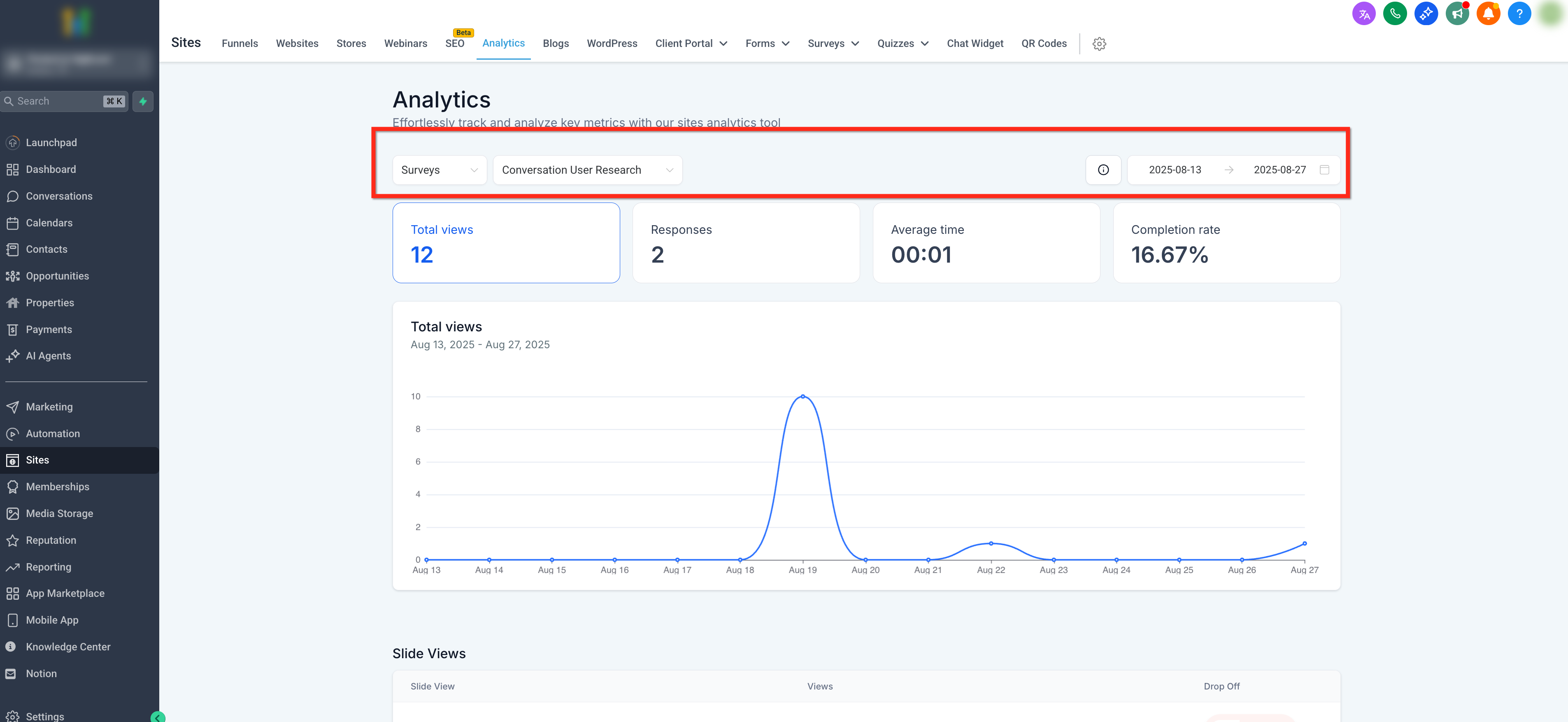
Usa i filtri per concentrarti sulla risorsa e sull'intervallo temporale che ti interessa, poi leggi le metriche a schermo per capire il coinvolgimento, i completamenti e dove gli utenti abbandonano. Abbinare i filtri giusti alle metriche giuste ti aiuta a individuare i problemi e a validare i miglioramenti rapidamente.
Filtri
Tipo: Form o Survey (in alto a sinistra)
Risorsa: Tutti o un form/survey specifico
Intervallo di date: Predefiniti (Ultimi 7/14/30/60/90 giorni) o Personalizzato
Metriche
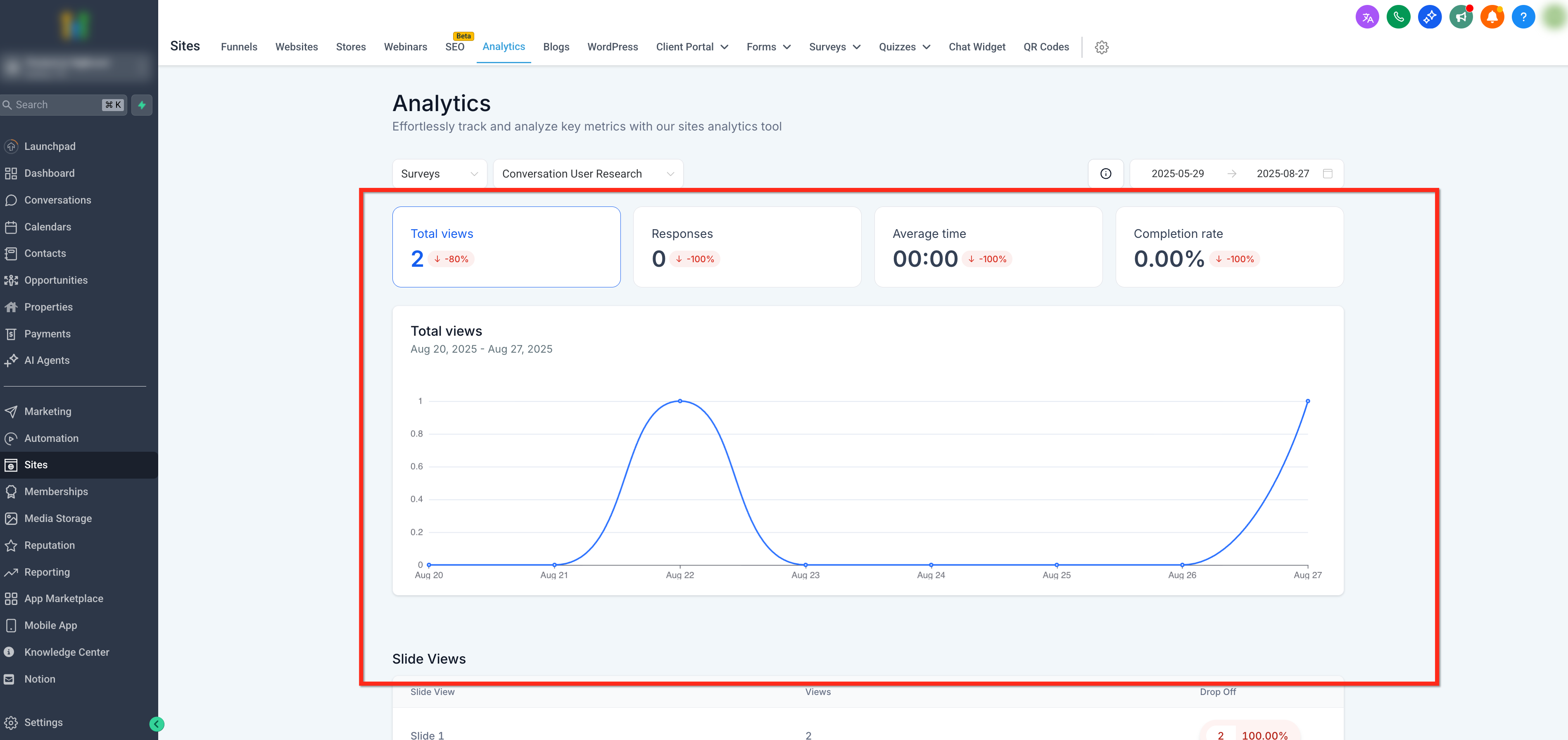
Visualizzazioni totali: Quante volte la/le risorsa/e selezionata/e è/sono stata/e visualizzata/e nell'intervallo di date scelto
Risposte: Invii completati
Tempo medio: Tempo medio di completamento
Tasso di completamento: % di risposte rispetto alle visualizzazioni, con confronto automatico rispetto al periodo precedente
Grafico Visualizzazioni totali: Grafico a linee per individuare aumenti o cali
Riepilogo per risorsa: Tabella delle visualizzazioni totali per form/survey (mostrata quando si visualizzano tutte le risorse)
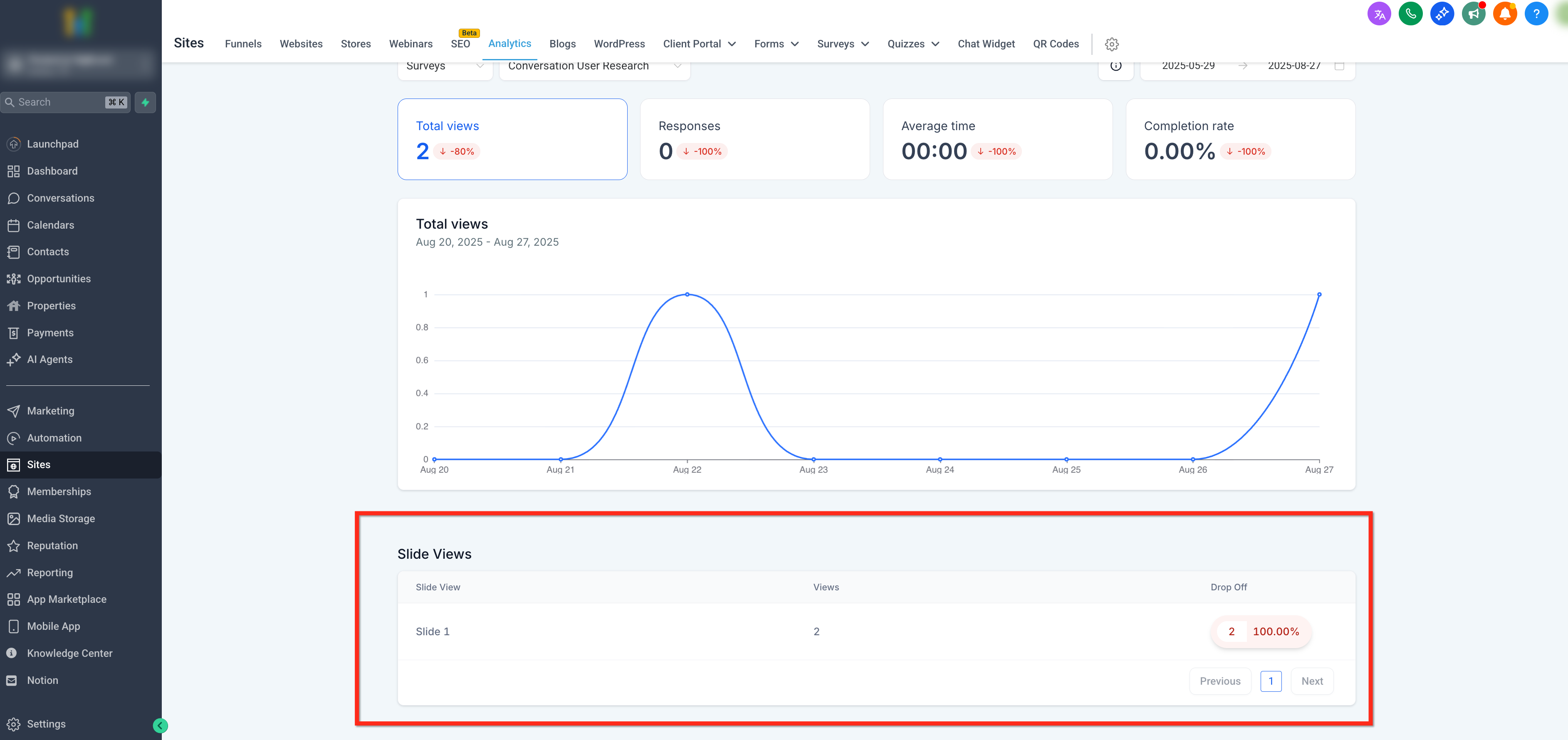
- Visualizzazioni survey: Disponibile solo per i survey e solo quando è selezionato un singolo survey nel filtro
Vista slide: Il passaggio all'interno del survey a cui si riferiscono le metriche
Visualizzazioni: Quanti rispondenti hanno raggiunto quella slide
Drop-Off: Quanti hanno abbandonato su quella slide (conteggio seguito dalla percentuale). Usalo per identificare le slide da migliorare e testare
Come utilizzare la dashboard Analytics
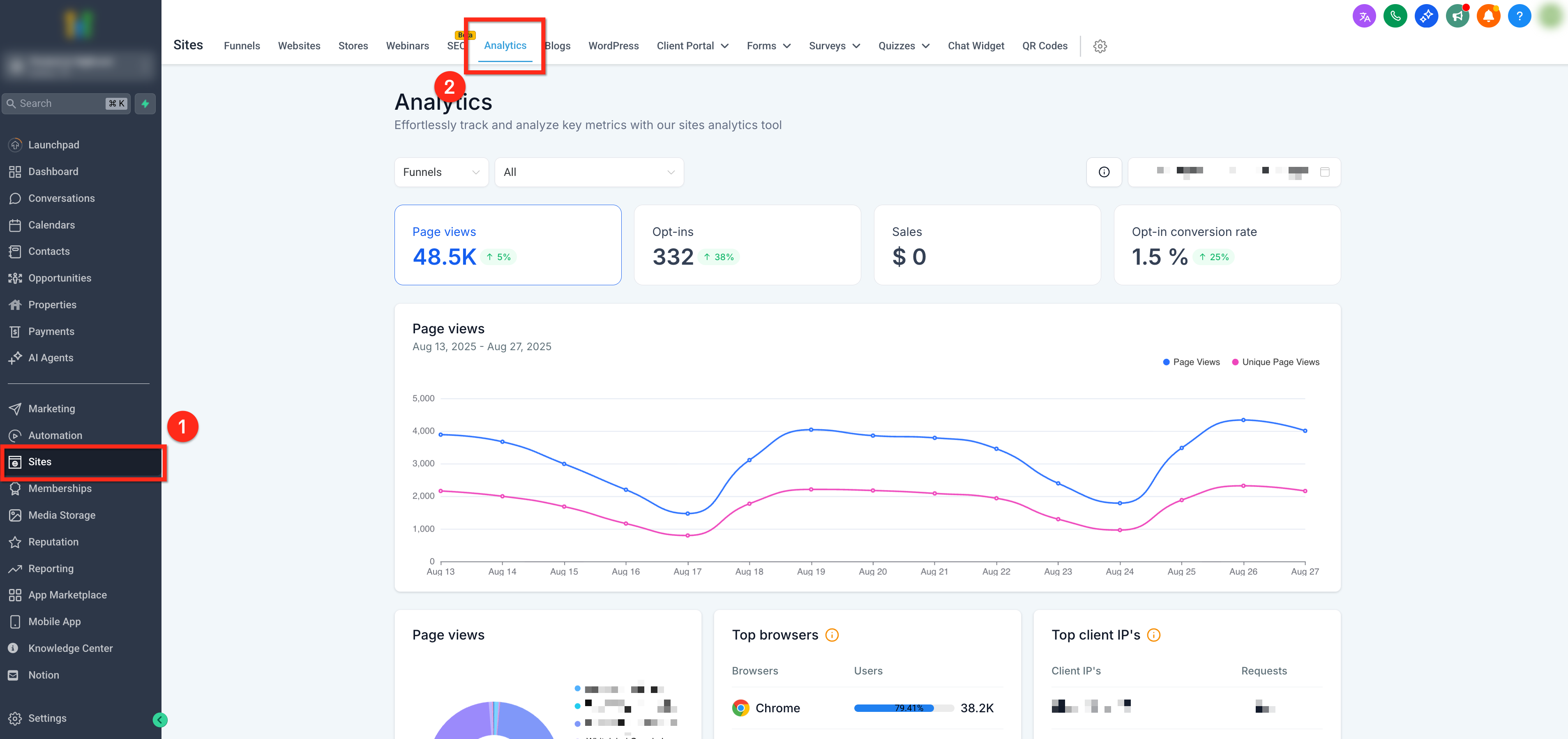
Naviga: Dal menu a sinistra, vai su Siti (Sites) → navigazione in alto Analytics.
Seleziona i filtri: Scegli il Tipo (Form/Survey), seleziona una Risorsa (Tutte o una specifica) e imposta un Intervallo di date.
Leggi i dati: Esamina le schede delle metriche, i grafici e — per un singolo survey — la tabella per slide.
Suggerimento: Imposta la Risorsa su un singolo survey per vedere le Visualizzazioni e il Drop-Off per singola slide.
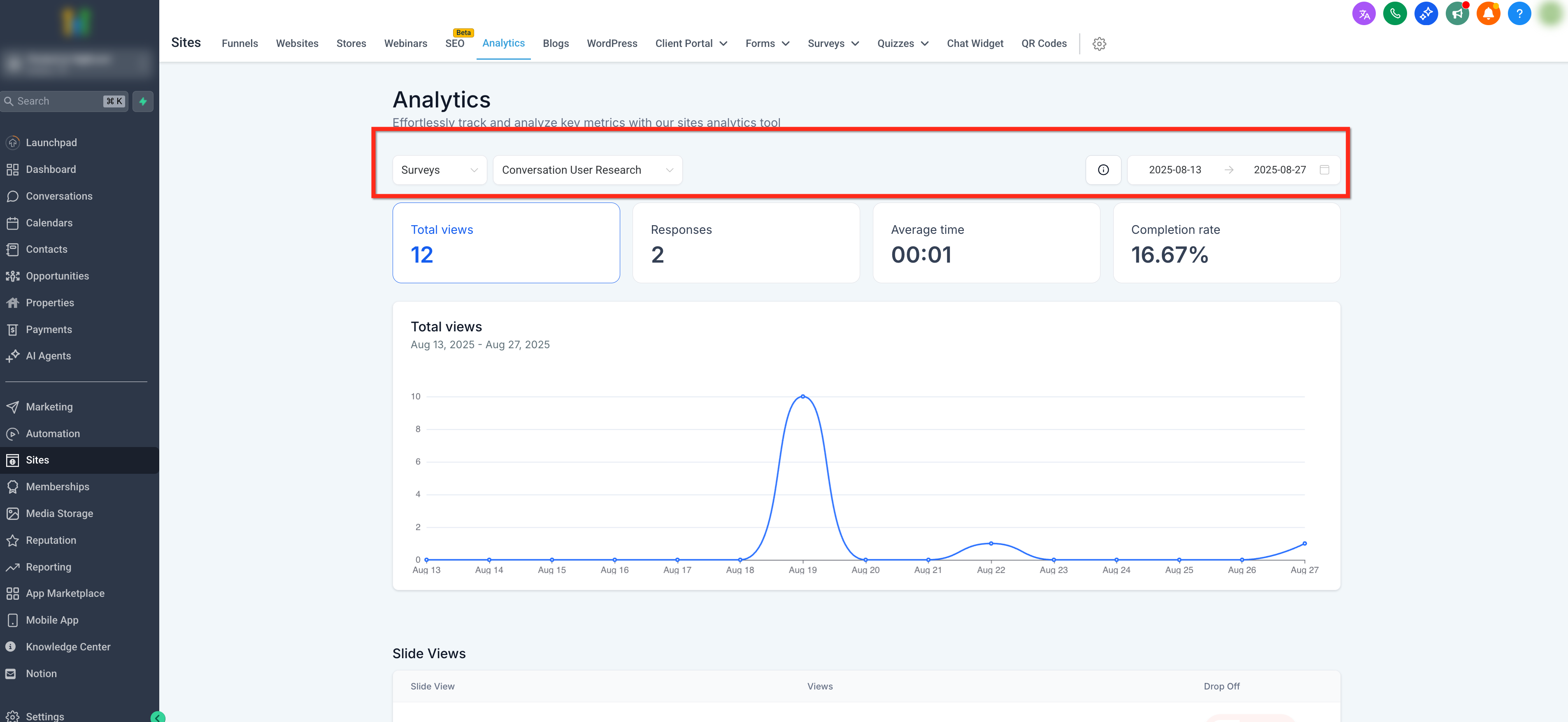
Metriche per slide del survey (Visualizzazioni e Drop-Off)
Quando è selezionato un singolo survey, viene mostrata una tabella per slide.
Colonne
Slide — numero/titolo del passaggio
Visualizzazioni — sessioni che hanno raggiunto la slide
Drop-Off — variazione rispetto alla slide precedente (mostrata come conteggio e %)
Come viene calcolato il Drop-Off
Per la slide n (dove n > 1):
Drop-Off (conteggio) = Visualizzazioni(n‑1) − Visualizzazioni(n)
Drop-Off (%) = Drop-Off(conteggio) ÷ Visualizzazioni(n‑1) × 100
Note:
La slide 1 non ha una slide precedente → Drop-Off = N/A
Drop-Off positivo = meno persone hanno raggiunto la slide corrente (un calo)
Drop-Off negativo = più persone hanno raggiunto la slide corrente (un guadagno)
Perché il Drop-Off può essere negativo
I valori negativi indicano che la slide corrente ha avuto più visualizzazioni della slide precedente. Cause comuni:
La logica di salto/skip indirizza i rispondenti oltre la slide precedente
Il vecchio "sposta alla slide in base all'opzione" (radio/checkbox) salta delle slide
Il riordinamento delle slide dopo la raccolta dati cambia quale slide viene considerata "precedente"
Esempio rapido
Slide 1: 100 visualizzazioni
Slide 2: 93 visualizzazioni → Drop-Off = 100 − 93 = 7 (7%)
Slide 3: 98 visualizzazioni (5 hanno saltato da 1 → 3) → Drop-Off = 93 − 98 = ‑5 (‑5,4%)
Checklist di risoluzione problemi per Drop-Off negativo
Verifica la logica condizionale: Hai usato regole di salto/skip che indirizzano a questa slide?
Verifica il routing legacy: L'utilizzo del vecchio "sposta alla slide in base all'opzione radio/checkbox" può saltare delle slide.
Verifica le modifiche all'ordine delle slide: Hai riordinato le slide durante l'intervallo di date selezionato?
Allinea le date: Se hai modificato la logica o l'ordine delle slide di recente, assicurati che il filtro delle date corrisponda all'intervallo che vuoi analizzare.
Domande frequenti
D: Come viene determinato il confronto con il "periodo precedente"?
Confronta l'intervallo di date selezionato con il periodo immediatamente precedente di pari durata (es. Ultimi 14 giorni vs i 14 giorni precedenti).
D: Perché manca il riepilogo per form/survey?
Il riepilogo per form/survey appare solo quando si visualizzano tutti i form/survey. Selezionando una singola risorsa il riepilogo aggregato viene nascosto.
D: Ho selezionato un survey ma non vedo la tabella di analisi per slide. Perché?
L'analisi per slide appare solo quando è selezionato un singolo survey specifico. Se sei su "Tutti i survey", cambia il selettore della risorsa sul survey esatto per visualizzare Slide, Visualizzazioni, Drop-Off e Tasso di drop-off.
D: Quali tipi di analytics posso scegliere nel menu a tendina in alto a sinistra?
Puoi selezionare Form o Survey. Il menu a tendina include anche altri tipi (funnel, siti web, codici QR, blog).
D: La tabella riporta "Drop-Off" ma vedo numeri negativi. Cosa significa?
Un Drop-Off negativo significa che la slide corrente ha avuto più visualizzazioni della slide precedente (un guadagno netto). Questo accade spesso con la logica di salto/skip, il vecchio "sposta alla slide in base all'opzione" o dopo aver riordinato le slide.
D: Perché non vedo la tabella delle slide?
La tabella delle slide appare solo quando è selezionato un singolo survey. Cambia il filtro Risorsa da Tutti i survey a un survey specifico.
Articoli correlati
- Come utilizzare le opzioni di incorporamento per i form: Trigger, layout e impostazioni di disattivazione
- Come utilizzare le analytics di siti e funnel in GoHighLevel / Squadd
- Come creare un survey con stile
- Dove vengono mostrate le risposte ai survey
- Come creare un modulo di contatto in GoHighLevel / Squadd