Sei stanco di costruire template email manualmente su piattaforme diverse, o hai già una serie di template collaudati?
Con l'editor HTML per le email, puoi importare facilmente i tuoi template preesistenti da vari sistemi. Questa comoda funzionalità ti fa risparmiare tempo ed energie, permettendoti di gestire tutte le tue campagne email in un'unica piattaforma unificata, sfruttando le email che già funzionano meglio.
Contenuto dell'articolo:
Passaggi per usare Template/Campagne email HTML
Articoli correlati
Passaggi per usare Template/Campagne email HTML
L'utente dovrà accedere a Marketing > Email Builder.
Per i Template
- L'utente deve cliccare su Crea nuovo template (Create New Template).
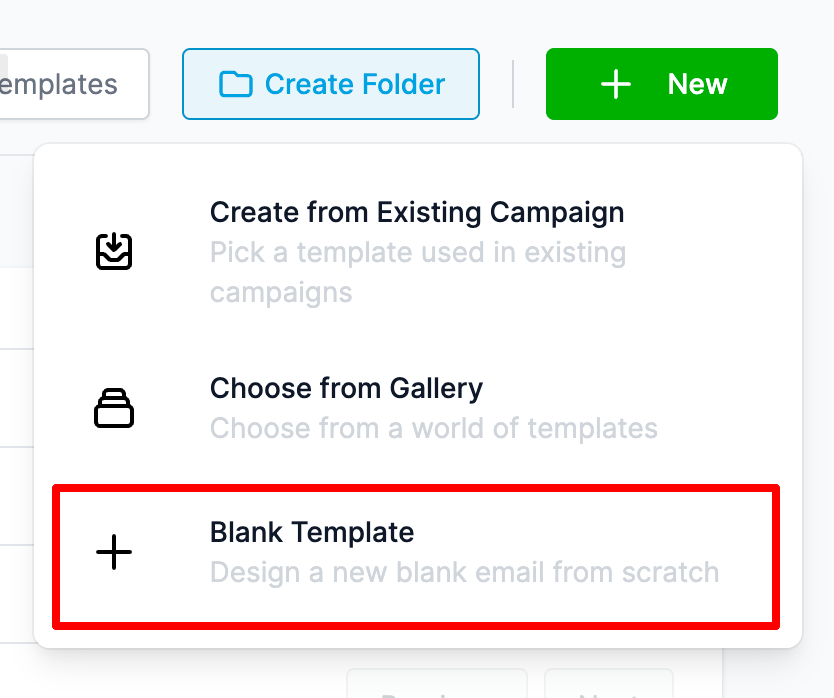
- Nel menu a tendina sono presenti 3 opzioni. Seleziona l'opzione Template vuoto (Blank Template) tra le tre disponibili.
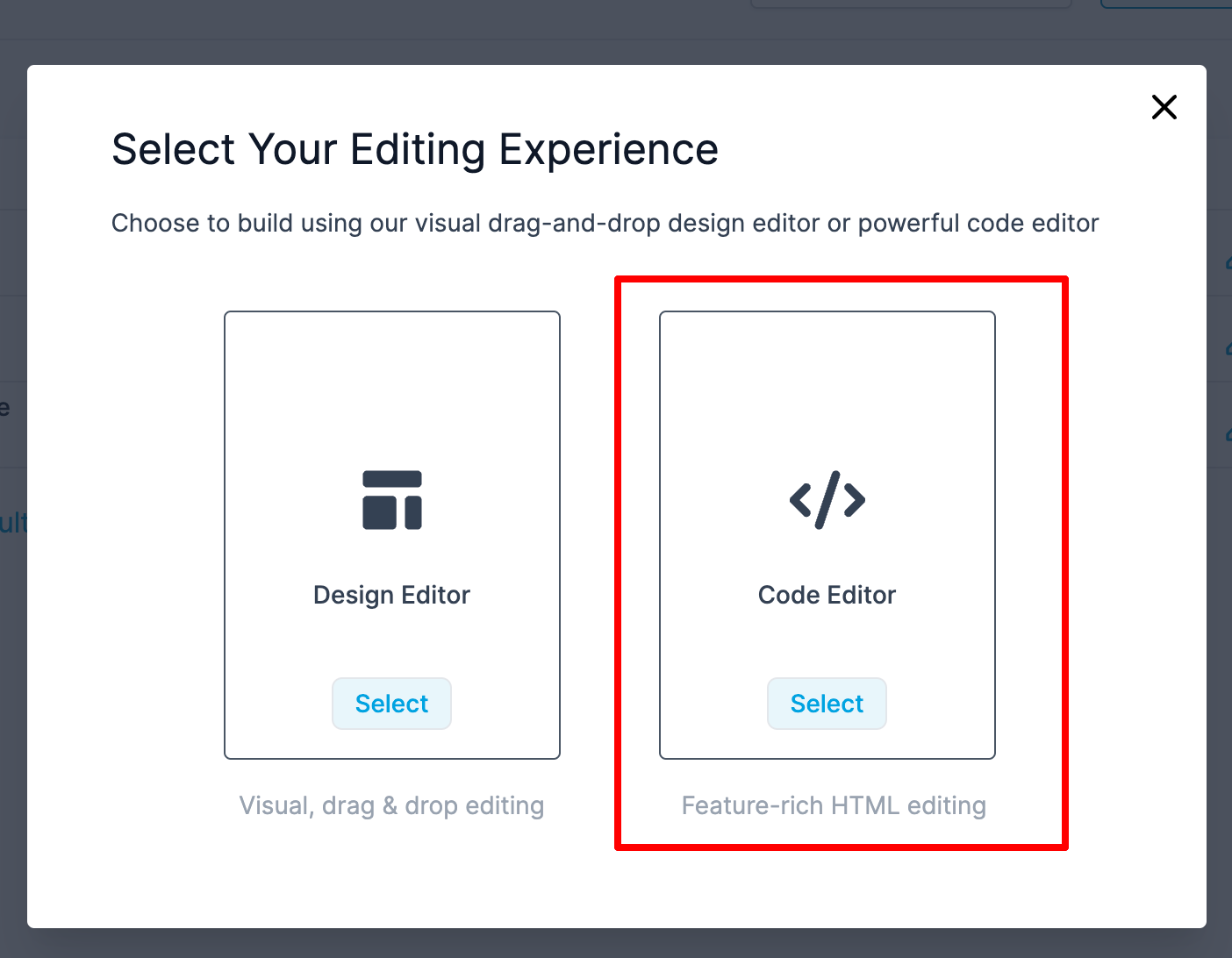
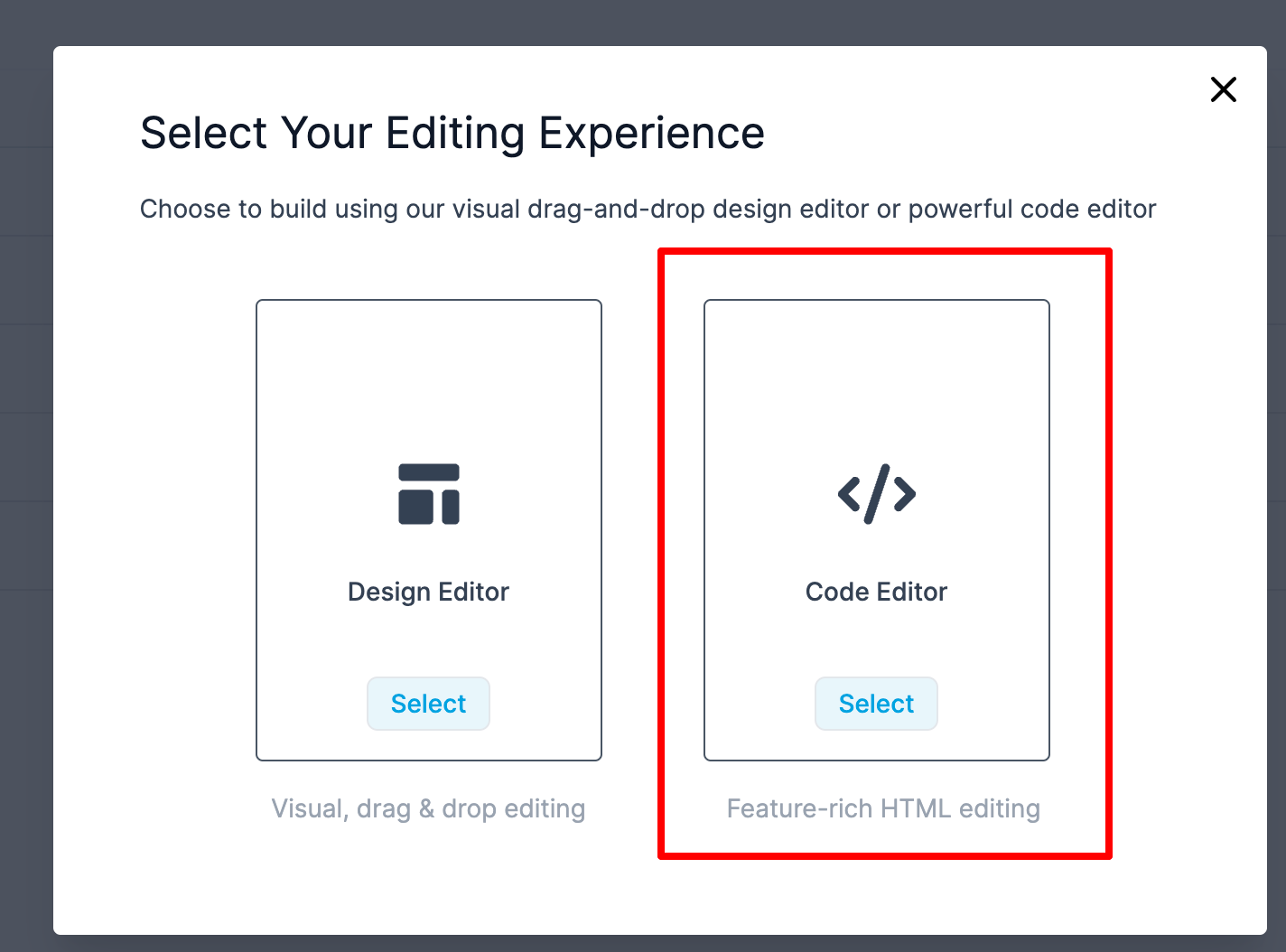
3. Apparirà una finestra popup con l'opzione Design Editor (editor drag and drop) e Code Editor (editor HTML). L'utente deve selezionare il Code Editor.
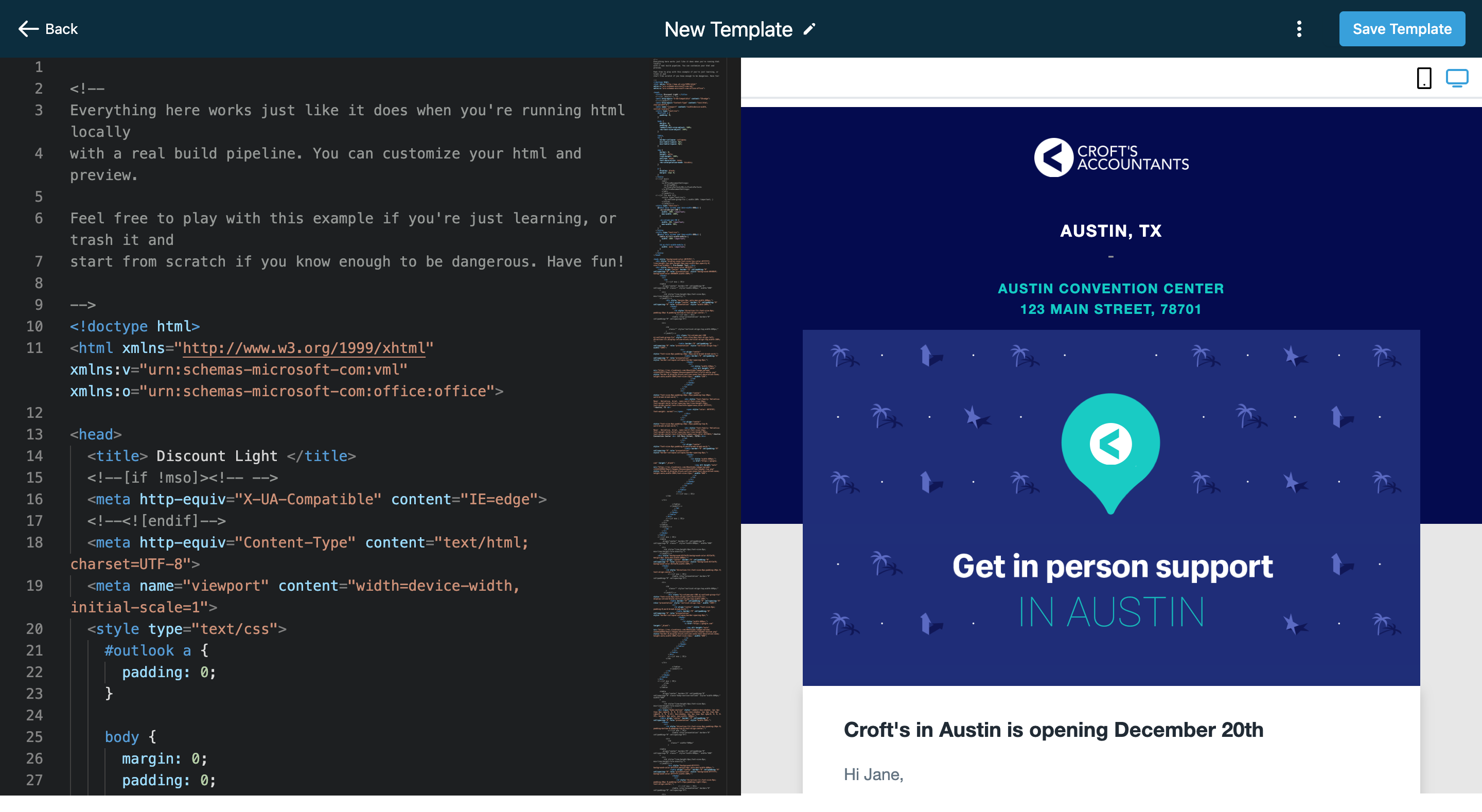
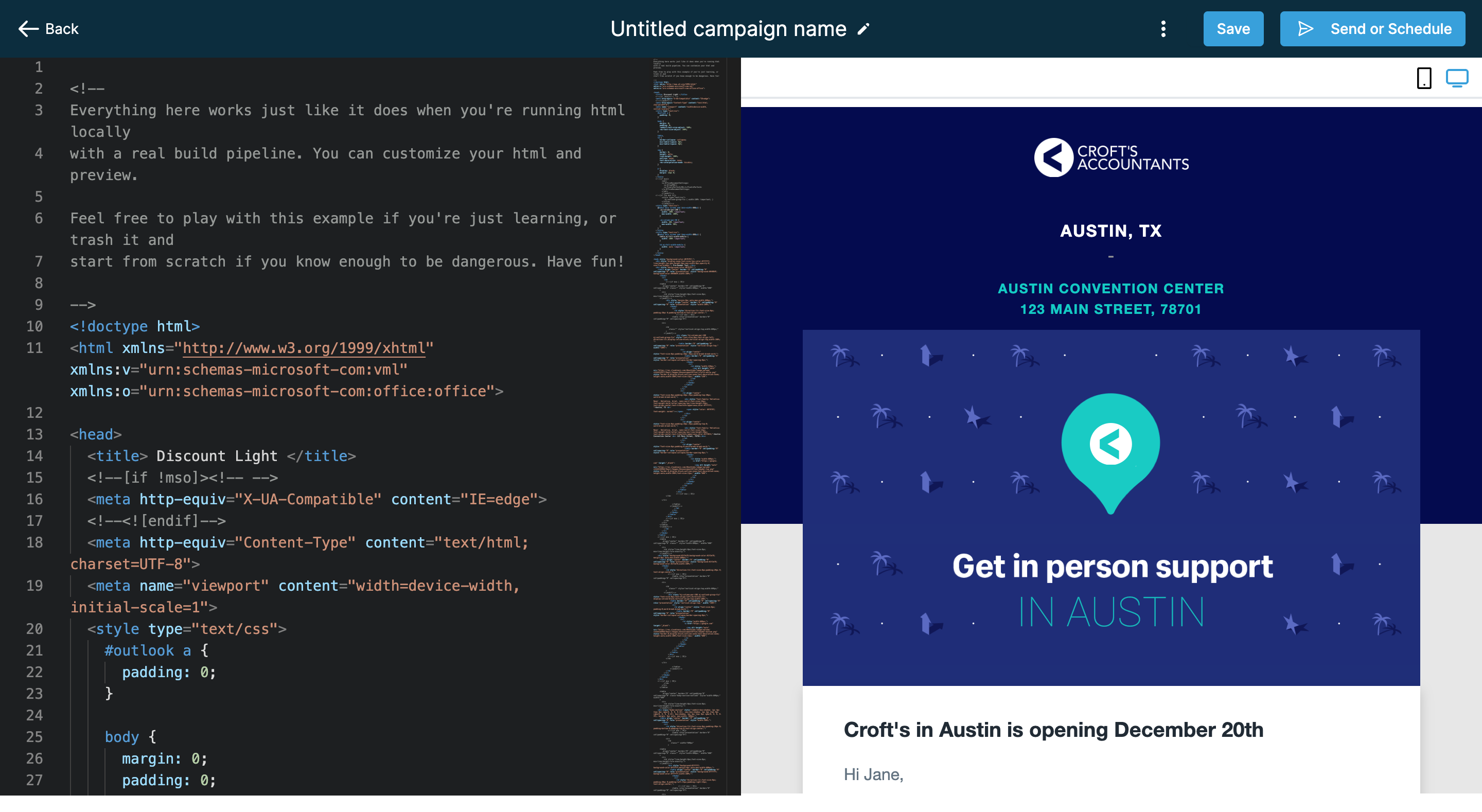
4. Una volta aperto il Code Editor, incolla il codice HTML nell'area dell'editor per ottenere l'anteprima.
Per le Campagne
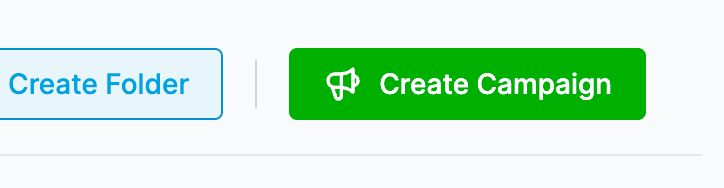
- L'utente deve cliccare su Crea campagna (Create Campaign).
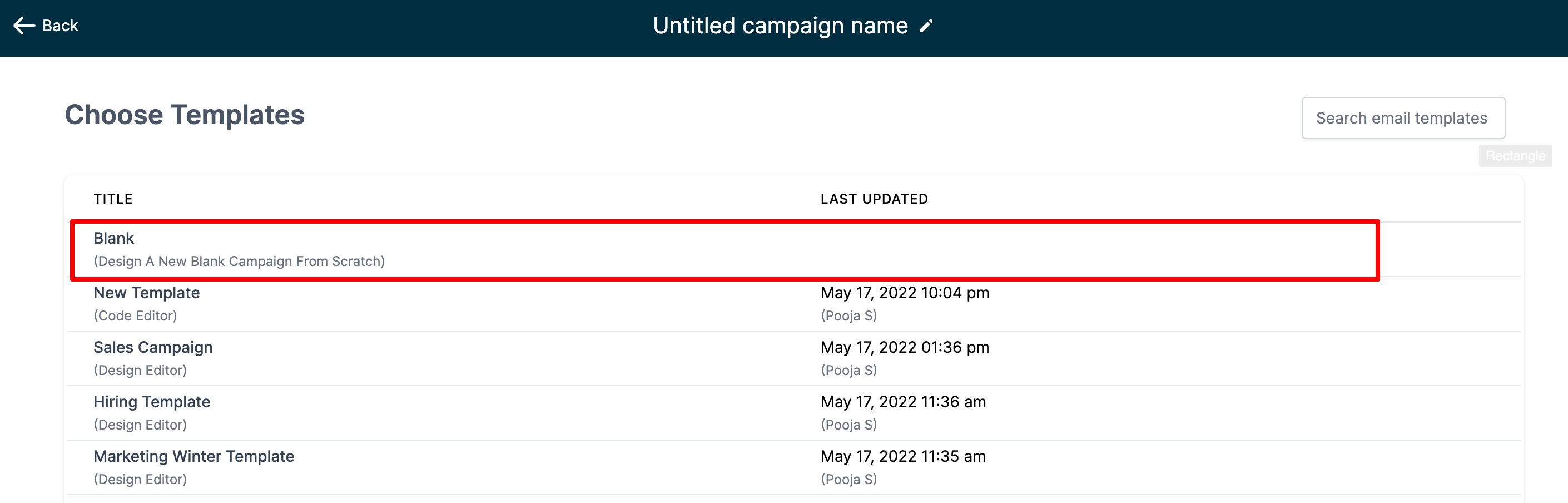
2. Comparirà una schermata con l'elenco di tutti i template e le campagne vuote. Seleziona l'opzione Campagna vuota (Blank Campaign) per procedere.
3. Apparirà una finestra popup con l'opzione Design Editor (editor drag and drop) e Code Editor (editor HTML). L'utente deve selezionare il Code Editor.
4. Una volta aperto il Code Editor, incolla il codice HTML nell'area dell'editor per ottenere l'anteprima.
Articoli correlati
- Anteprima e test della tua campagna/template email
- Template email vs. Campagne email
- Panoramica dell'Email Builder
- Come usare i blocchi RSS nell'Email Builder
- Come importare template email da Mailchimp
- Come importare template email da ActiveCampaign