Cos'è il tracciamento UTM?
I parametri UTM sono brevi codici aggiunti alla fine degli URL. Aiutano strumenti come Google Analytics a identificare le fonti del traffico verso il tuo sito web. Includendo i parametri UTM nelle campagne email di Squadd, puoi analizzare in che modo i tuoi messaggi influenzano il traffico e le conversioni sul sito.
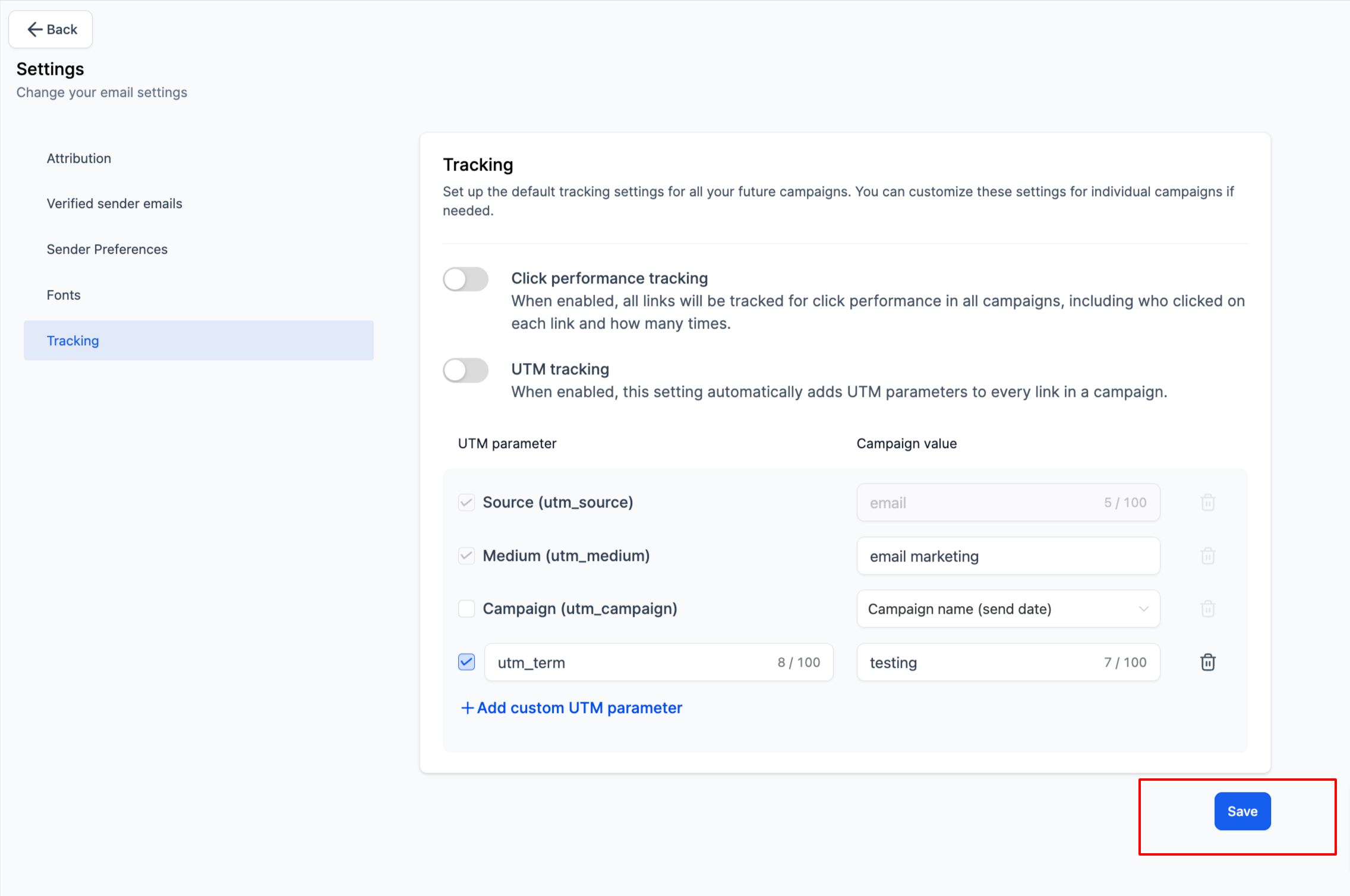
Nell'implementazione attuale, sono supportati per impostazione predefinita 3 parametri UTM:
a. utm_source = email: È un campo obbligatorio, selezionato per impostazione predefinita, con il valore "email" per scopi di tracciamento interno.
b. utm_medium = email marketing: È un campo obbligatorio, ma il valore è personalizzabile. Il valore predefinito è "email marketing".
c. utm_campaign = Nome Campagna (Data di invio): È un campo opzionale in cui il valore può essere scelto dai menu a tendina.
Best Practice per i parametri UTM
Evita i dati personali (PII): Non utilizzare informazioni personalmente identificabili (es. codici fiscali, indirizzi). Questi dati sono limitati dalle piattaforme di analisi.
1. Link Trigger: Per i link associati ai Trigger, i parametri UTM non funzionano in questa versione.
2. Sintassi errata: I link devono includere i prefissi necessari come https:// e devono essere corretti, specialmente se salvati come valore personalizzato.
Passaggi per utilizzare i parametri UTM
Vai a Email Marketing: Accedi alla sezione Email Marketing di Squadd.
Accedi alle Impostazioni (Settings): Clicca sulla pagina Impostazioni all'interno della Campagna email.
Controlla le opzioni di tracciamento: Clicca sull'opzione Tracciamento per esaminare i parametri UTM predefiniti.
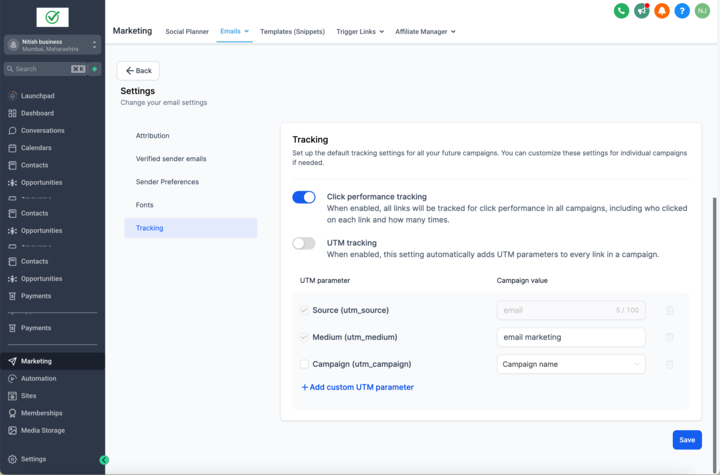
Abilita i parametri UTM predefiniti: Per applicare i parametri UTM a tutte le campagne per impostazione predefinita, attiva il relativo interruttore.
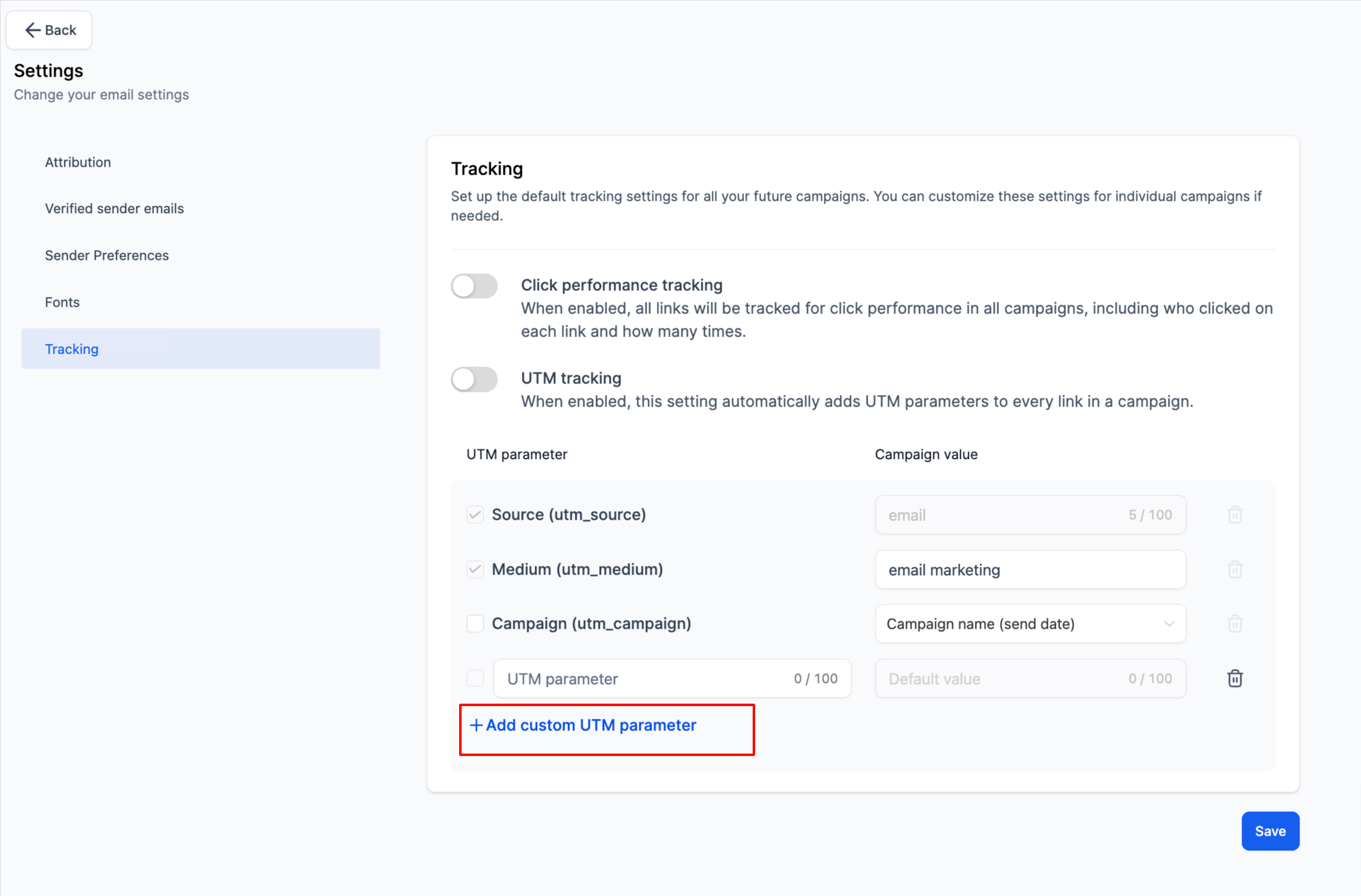
Modifica i valori predefiniti: Modifica i valori di
utm_mediumoutm_campaignsecondo le tue esigenze.Aggiungi parametri personalizzati: Clicca su Aggiungi parametro personalizzato per specificare parametri aggiuntivi e i loro valori.
Seleziona i parametri: Spunta le caselle accanto ai parametri UTM che desideri aggiungere alle tue campagne.
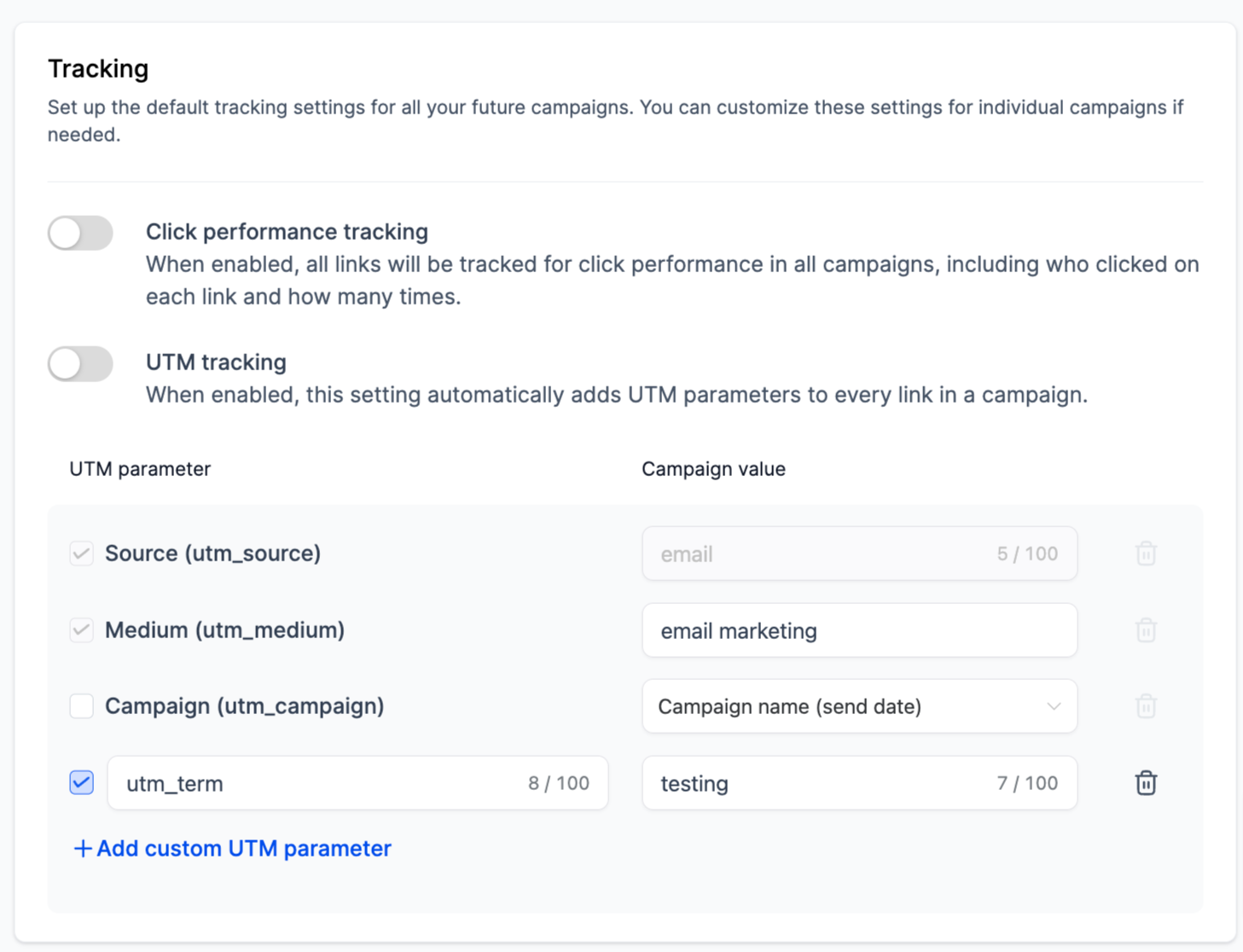
Salva le modifiche: Clicca su Salva per applicare le impostazioni.
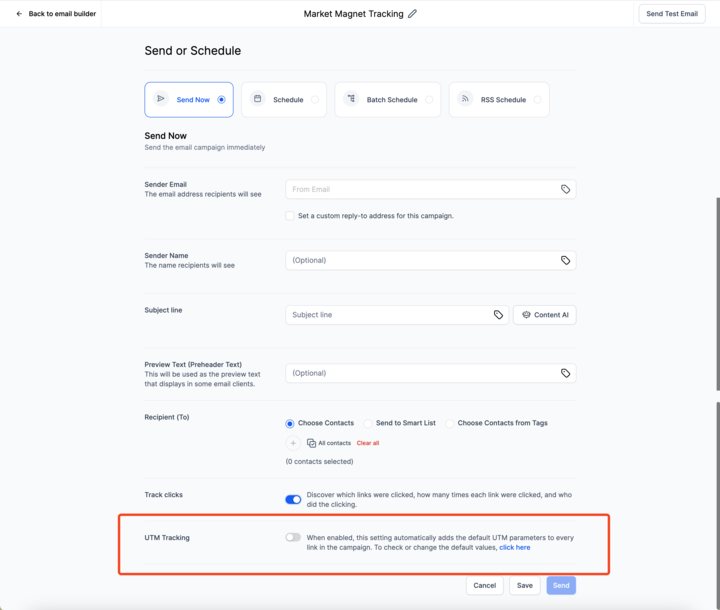
Disabilita per campagne specifiche: Per disabilitare i parametri UTM per una campagna specifica, disattiva l'opzione di tracciamento nella pagina Invia o Pianifica.